





販売形態:パッケージ版 ライセンス形式:アップグレード版





本ページでは掲載するECサイトやメーカー等から購入実績などに基づいて手数料を受領しています。








Windows 8 Pro アップグレード版 発売記念プロモーションマイクロソフト
最安価格(税込):¥5,049
(前週比:±0  )
発売日:2012年10月26日
)
発売日:2012年10月26日







 お気に入りに追加


OSソフト > マイクロソフト > Windows 8 Pro アップグレード版 発売記念プロモーション


 |
|---|
こんにちは。
分からないことがありますので質問させてください。
数か月前よりWindows8を利用しています。
その中で、ソフトウェアーを起動すると『通知領域』に
『入力方式を切り替え』のアイコンが表示されて
しまいます。(添付画像の一番右のアイコン)
今まで表示されたことが無かったので必要がありません。
ソフトウェアーの設定で非表示にする方法が
見当たりませんでした。
また、私が探した限りでは表示されてから非表示する
手順も見当たりませんでした。
どなたか非表示にする方法を、ご存じないでしょうか?
書込番号:15402548
 1点
1点



タスクバーのプロパティから通知領域:カスタマイズ
「タスクバーに表示するアイコンと通知の選択」で
Jマークのアイコンが何かを確認して
オフもしくはアンインストールとかで対処されては
書込番号:15402601
 1点
1点
こんにちは。
お教えいただいた『通知領域』の『カスタマイズ』で
『タスクバーに表示するアイコンと通知の選択』を
設定しました。
その結果『入力インジケーター』(キーボードアイコン)で
表示・非表示が可能と分かりました。
が、この設定では通常使用する日本語入力の
アイコン(あ・ア・A)も合わせて消えてしまいます。
OS起動時には『Jマーク』は表示されていませんが、
一度表示されると消すことは出来ないのですかね。
書込番号:15402869
0点
「Jマーク」表示させた状態で
アイコン:Jを「アイコンと通知を非表示」に動作選択するとかでは駄目でしょうか
書込番号:15402908
0点

 |
|---|
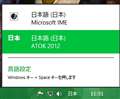
>Jアイコン何のソフトなんでしょうか
それは、Microsoft IMEのアイコンです。
他に、日本語の変換ソフトをインストールしていると、アップロードした画像のような表示になります。
アップロードした画像は、ATOKをインストールした状態の場合てす。
書込番号:15402997
1点

Jの常駐ソフトが何かを突き止めるのが先決です。
無料オンラインソフトなどを使って、標準インストールすると自動で入る場合あります。
Jのアイコンを右クリックしてメニューが出ませんか?
何のソフトか分かったら、アンインストールしましょう。
有害、無害に関係なく ユーザの知らないソフトが動くのは好ましくはありません。
なお、無料ソフトなどは、そういうソフトをインストールすることで広告収入を得ている場合ああります。大抵は、インストール時にその旨、明示してるはずなので、インストール時には注意しましょう。
書込番号:15403010
0点
アドバイスありがとうございます。
『Jマーク』を表示させた状態で『アイコンと通知を非表示』の
動作選択を行いたいのですが、設定項目が存在しません。
また、『Jマーク』を表示させているアプリケーションは
Windows標準のアプリケーションになります。
書込番号:15403044
1点
 |
|---|
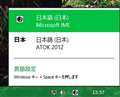
スレ主さん、スレ汚しをしてごめんなさいね。
レスされている、お二方が[J]アイコンに疑問をお持ちなので、追加の画像をアップさせてくださいね。
上でアップロードした画像は、ATOKに着替えた場合の画像なので、右下のタスクトレーの表示は[日本]となっています。
が、Microsoft IMEに切り替えた場合は、アイコンが[J]に変わります。
書込番号:15403069
0点
入力方式エディター これなんですね
http://windows.microsoft.com/ja-JP/windows-8/input-method-editors-windows-8
書込番号:15403073
0点
ごめんなさい、僕が書いたのは一般論です。Jが MSIMEなら そのままで結構です。
Win8も使ってますが、アイコンが変わったの全く気づいてない...
書込番号:15403075
0点
とりあえずですが
言語→入力方式
Microsoft IME残し削除すると
タスク バーの言語の短縮名ボタンが消えますね
書込番号:15403131
0点
お節介爺さん『J』はMS-IMEみたいですね。
レークランド・テリアさん、『入力方式エディター』と
言うのですね。初めて知りました。
また、『言語』→『入力方式』を見ましたが
『日本語』以外インストールされていないのですよね。
でも、なぜ『J』が表示されているのですかね。
書込番号:15403296
3点
 |
|---|
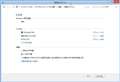
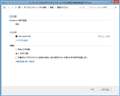
言語のオプション |
言語→「日本語」オプション→入力方式で
Microsoft IME以外の方式でてこないですか?
言語のオプション添付画像から削除選択
復活させる場合は「入力方式の追加」で
書込番号:15403587
0点
 |
|---|
レークランド・テリアさん こんばんは。
色々なアドバイスありがとうございます。
さっそく手順通りコントロールパネルの
『入力方式の追加』の設定を行おうと
思いましたがMS-IME以外ありませんでした。
どうなっているんですかね。困りました。
書込番号:15403991
1点
 |
|---|
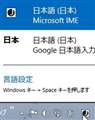
切り替え選択 |
>『日本語』以外インストールされていないのですよね。
でも、なぜ『J』が表示されているのですかね。
J:入力方式切り替え
Microsoft IMEだけで
複数ないのにJマーク表示されてしまうということですよね
うちのでは言語の入力方式から
Google日本語入力やATOKなどを削除しMicrosoft IMEだけにすればJマークは消えます。
>ソフトウェアーを起動すると『通知領域』に
>OS起動時には『Jマーク』は表示されていませんが
>一度表示されると消すことは
何かを起動させると表示されるみたいなので
この辺に絞ってソフト調べてみるとかでしょうか
書込番号:15404823
0点

解決方法になるか確かなことは分かりませんが、Windows8 の 「高速スタートアップ」 機能が、言語ソフトに悪さをする事があるみたいです。
試しに 「高速スタートアップ」 を切ってみてはいかがでしょうか?
コントロールパネル
→電源オプション
→電源ボタンの動作を選択する
→現在利用可能ではない設定を変更
→「シャットダウン設定の高速スタートアップを有効にする」 のチェックを外す
書込番号:15405802
0点

自分も昨日から "入力方式の切り替え" アイコンが表示され、
消したくてこちらにたどり着きました。
自分の場合は直前に "MemInfo" というメモリの使用状況をタスクトレイに表示するソフトをインストールしていたので、
原因がこれであるとすぐに判断できました。
MemInfo を終了させると "J" または "ENG" アイコンは消えます。
他の日本語入力ソフトは一度もインストールしていません。
入力方式の切り替えメニューには上から
> 日本語 (日本)
> Microsoft IME
> 英語 (米国)
> US キーボード
が並んでいます。
数10分コントロールパネルやチャームの設定の中を探してみましたが、
このアイコンだけを消す設定はありませんでした。
自分は IME アイコンをほとんど利用しないので、
タスクトレイアイコンのカスタマイズから、
入力方式の切り替えアイコンとMicrosoft IMEアイコンを消すことにしました。
書込番号:15406905
0点
こんいちは。
勤務が多忙で返信が遅くなりました。
おとぼけ宇宙人さんのアドバイス通りの手順にて
設定を変更しました。
しかし、症状は改善しませんでした。
残念です…
レークランド・テリアさん、おっしゃる通り
原因となっているソフトウェアーを探してみました。
その結果『DVDFab メディアプレイヤー』であることが
分かりました。
当該ソフトを起動すると同時に『通知領域』に
『Jアイコン』が表示されます。
しかし、当該ソフトを終了しても『Jアイコン』が
消えることはありません。
なぜでしょうかね。
書込番号:15408130
0点

 |
|---|
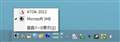
お節介爺さんとレークランド・テリアさんのレスの通り、Windowss IME 意外に、文字入力ソフトがインストールされていると、インストールした文字入力ソフトのアイコンか、もしくは “JP” マークが表示されるようですね。
表示を消したい場合は、やはり IME 以外の文字入力ソフトをアンインストールする方法しか無いようですが、ささはたさんの PC には、もともと入っていないのようなので、別のアプリソフトの干渉の可能性があると思います。
Windows 8 のサポート情報ではないですが、解決方法としては、これが近いと思います。
> 複数の言語サービスをインストールしている場合、"JP" ボタンは言語の
> 切り替えを行う際に使用するため、非表示にすることはできません。
> 複数の言語を使用しない場合に "JP" ボタンを非表示にするには、使用し
> ない言語サービスを削除します。
http://support.microsoft.com/kb/881289/ja
最終手段としては、システムドライブを初期化して、Win OS を再インストール。
そして必要なアプリソフトをインストールする毎に、JP が表示されないか確認作業を行う・・・・・大変ですね (汗
もしくは、非表示出来ない事がすでに Win 8 の仕様なのか???
書込番号:15408785
0点


Microsoft IMEだから無理では?
Microsoft IMEの詳細から他の物があれば変更は可能だろうけど。
ちなみにこれはwin8ですね。
書込番号:15416538
0点
こんばんは。
みなさん様々なアドバイスをいただき
ありがとうございます。
先日、原因となっているソフトウェアーの
企業へ問い合わせたところ
『当ソフトが原因となっております。
OSが原因ではございません。
アイコンを出なくする方法や、出た後に
消す方法はございません。』
とのことでした。
そのため、諦めることにしました。
大変お騒がせしました。
ありがとうございました。
書込番号:15428324
1点

わたしも、この現象で困り、検索したらここにたどり着きました。
コメントを見ると、解決策が内容だったので、だめ元でレジストリをいじったら、
この現象が解消されたので、メモとして記載します。
#レジストリをいじるということと、同内容が一般的ではないかもしれないので、
対処する場合は、十分注意してください。
(書かれている内容が理解できない方は、やめたほうが賢明です)
1)レジストリエディターを起動
2)レジストリパス「HKEY_CURRENT_USER\Software\Microsoft\IME」を選択
3)当該レジストリをエクスポートする(失敗時に備えての設定バックアップ)
4)レジストリパス「HKEY_CURRENT_USER\Software\Microsoft\IME\15.0」配下に
「IMEJP」、「SHARED」以外のキーが存在する場合削除する
5)システムの再起動
わたしの場合、これで治りました。
書込番号:16154833
0点

くまさーんさんと同様に検索でたどり着きました。
レジストリをいじらずに解決できたので報告します。
Jアイコンクリック→言語設定で、言語の追加を押し、英語(米国)を追加します。
すると日本語と英語の2個表示されるので、英語の方を削除でJアイコンが消えました。
書込番号:16203612
8点

藍鉄さん
有り難う御座いました。
突然現れたJアイコンを簡単に消すことができました
それにしても最近なにもソフトを入れた覚えがなかったのですが
ここにたどり着いて解決できました
書込番号:16355620
3点



このスレッドに書き込まれているキーワード
「マイクロソフト > Windows 8 Pro アップグレード版 発売記念プロモーション」の新着クチコミ
| 内容・タイトル | 返信数 | 最終投稿日時 |
|---|---|---|
  アップグレードが32%でエラーになる アップグレードが32%でエラーになる |
16 | 2024/08/23 22:15:26 |
 システムで予約済み領域 システムで予約済み領域 |
7 | 2021/04/28 0:01:52 |
 プロダクトキー取得の手段としては? プロダクトキー取得の手段としては? |
14 | 2021/02/22 11:40:18 |
| 新しい(?)更新ファイルってこんなにあるの? |
7 | 2020/10/04 15:45:25 |
  いや~今時このOS 誰かがレビュしたのも驚きね (^_^) いや~今時このOS 誰かがレビュしたのも驚きね (^_^) |
5 | 2020/04/26 22:54:39 |
 日本語版でしょうか? 日本語版でしょうか? |
12 | 2018/01/10 17:58:34 |
 Windows8.1に、この8のプロダクトキーが使用できる! Windows8.1に、この8のプロダクトキーが使用できる! |
11 | 2017/09/29 22:49:25 |
  Windows10にできた Windows10にできた |
0 | 2016/07/21 21:30:06 |
 お買い得と思います お買い得と思います |
0 | 2015/09/16 0:46:07 |
 正しいアップグレイドの仕方とは 正しいアップグレイドの仕方とは |
9 | 2014/12/05 19:02:29 |
「マイクロソフト > Windows 8 Pro アップグレード版 発売記念プロモーション」のクチコミを見る(全 6866件)

この製品の最安価格を見る
 <325
<325
のユーザーが価格変動や値下がり通知、クチコミ・レビュー通知、購入メモ等を利用中です


クチコミ掲示板検索
新着ピックアップリスト
-
【欲しいものリスト】パソコン選定
-
【欲しいものリスト】外付けHDD
-
【欲しいものリスト】a
-
【Myコレクション】Windows11対応でCPU換装とディスク増強
-
【Myコレクション】pc
価格.comマガジン
注目トピックス




(パソコン)
OSソフト
(最近5年以内の発売・登録)






