



ZENBOOK Prime UX21A UX21A-K13517


価格情報の登録がありません 価格推移グラフ

お気に入り製品に登録すると、価格が掲載された時にメールやMyページでお知らせいたします
画面サイズ:11.6型(インチ) CPU:Core i7 3517U(Ivy Bridge)/1.9GHz/2コア メモリ容量:4GB OS:Windows 8 64bit 重量:1.1kg






本ページでは掲載するECサイトやメーカー等から購入実績などに基づいて手数料を受領しています。









このページのスレッド一覧(全14スレッド)

| 内容・タイトル | ナイスクチコミ数 | 返信数 | 最終投稿日時 |
|---|---|---|---|
 駆動時間と次期モデル 駆動時間と次期モデル |
0 | 5 | 2013年8月28日 00:04 |
| Window 7へのダウングレードについて |
15 | 24 | 2013年8月22日 22:32 |
| このPCでのFF14新生のベンチマーク結果 |
0 | 5 | 2013年8月20日 12:11 |
| タッピングの無効化について |
1 | 2 | 2013年8月16日 16:36 |
| カバー開閉動作復帰について |
0 | 5 | 2013年6月11日 23:09 |
| イベントビューアーのエラーについて |
3 | 3 | 2013年6月2日 06:57 |






- 「質問の絞込み」の未返信、未解決は最新1年、解決済みは全期間のクチコミを表示しています


 お気に入りに追加


ノートパソコン > ASUS > ZENBOOK Prime UX21A UX21A-K13517


駆動時間5.1時間とありますが、実際どれぐらいなのでしょうか? エクセル、ネットなどを見た場合です。
次期モデルがhaswellがきたらバッテリーよりもつ可能性がありますし、いつ頃いくらぐらいで発売されるのかも気になります。
書込番号:16492241 スマートフォンサイトからの書き込み
 0点
0点




>>エクセル、ネットなどを見た場合です。
http://www.asus.com/jp/News/WXwbIMEN6jkdEZPV/
バッテリー駆動時間 ※2 約5.1時間
※2 バッテリー駆動時間は、JEITAバッテリ動作時間測定法(Ver1.0)に基づいたものです。
JEITA計算なので、その使用方法でも3時間くらいかな。
書込番号:16492270
 0点
0点

>次期モデルがhaswellがきたらバッテリーよりもつ可能性がありますし、いつ頃いくらぐらいで発売されるのかも気になります。
Windows8.1のリリース日に合わせて10月でしょうか。
書込番号:16492426
0点
実際3時間ですか。うーん。もう少しほしいところですね。ideapad yoga 13も候補ですが、あちらはもう少しありそうですね。
11インチのfhdとるか、悩み始めてしまいました。
書込番号:16492983 スマートフォンサイトからの書き込み
0点
10月頃ですか。それぐらいですよね。9月に使用する予定です。出張時は15インチのノートを持ち歩いて我慢するべきか、ちょっと考えます。
書込番号:16492989 スマートフォンサイトからの書き込み
0点
今後のパソコンライフはiPadのようにバッテリを気にしなくてもよいものになるような気がするので、もう少し様子見させていただきます。ありがとうございました。
書込番号:16515302
0点

ノートパソコン > ASUS > ZENBOOK Prime UX21A UX21A-K13517

この機種を購入したのですが、Window 8が使いにくくWindow 7にダウングレードしようと考えています。
もうWindow 7 Professionalのディスクは所持しています。
ダウングレードした方、どのような手順でダウングレードしたか教えて下さい。
ドライバ類も上手くいきましたか?
0点
僕は、windows8から、windows XP にダウングレードしましたが、
「windows XPをインストールする」ボタンが押せませんでした。
XPだから、無理なのかもしれませんが、windows8からwindows7
にダウングレードできないと思いますが…
書込番号:16495560
1点

 |
|---|
確かに使いにくいですよね、でもwindows8のほうが総合的には上だと思います。
そこでwindows7チックにできる(スタート画面をデスクトップにしてしまう)フリーソフトがあります。
↓これ人気があるんですよ。
http://dnki.co.jp/system/joomla_1_0_xx/joomla_1_0_15JP_Stable/content/view/145/1/
書込番号:16495589
1点
使いにくいのは、スタートボタンがないから? それなら、windows8.1がいいかも。
http://windows.microsoft.com/ja-jp/windows-8/preview
書込番号:16495639 スマートフォンサイトからの書き込み
1点
 |
|---|
windows8.1 と windows8との違い
windows8.1は、
スタートボタンがついた。(上記参照、)
パッケージ販売はしていない。
書込番号:16495648 スマートフォンサイトからの書き込み
2点
どこでもそうですが、やはりみなさんダウングレードには否定的なのですね。
KZ0813さん、XPにはダウングレード出来ないのですね!XP使いやすかったですよね(笑)
1981sinichirouさん、Window 8のほうが上というのは、メモリ管理とかの話でしょうか。どの部分がWindow 8の方が上だと感じるのか教えて下さい。
KZ0813さん、Window 8.1(Blue?)のスタートボタンは本当の意味でのスタートボタンとは違うと聞きましたので、検討していませんでした。
書込番号:16495659
0点

こちらの機種で行ったことはないのですが、手順としては下記になります。
1.USB 16GB メモリを使って、USB 回復ドライブを作成する。( リカバリー USB でも可 )
2.C ドライブまるごとを外付け HDD などにバックアップしてからフォーマットする。
3.BIOS で USB OD( USB DVD drive )を最上位に設定する。
4.Windows7 64bit 通常版より起動して、C ドライブにクリーンインストールする。
5.起動後、デバイスマネージャー上の「!」や「?」をデバイスの更新する。( バックアップした HDD など )
書込番号:16495722
1点
>どこでもそうですが、やはりみなさんダウングレードには否定的なのですね。
ダウングレードの意味はよく分かりませんが,
Windows7をクリーンインストールし,必要なアプリは別途用意する・・・
のであれば,UEFI(BIOS)の設定を適正にすることで可能。
Win7のリカバリーDiskが購入できればもっと簡単,
特に,この機種はWIn7 又は Win8搭載モデルが選択可能であったことから,
ドライバー等はWindows7用がダウンロードできます。
Windows7 導入なら,新規にSSDを購入し,元々あったSSDは別途保管が宜しいかと思います。
Windows7でないと動かないアプリがあるのなら,兎も角,「使いにくい」だけなら
使い込んでいく内に慣れて来るでしょう,Windows8.1 Pre も試行してみて下さい,
勿論,別SSD使用ですが・・・
書込番号:16495759
1点
 |
|---|
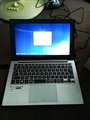
今、Window 7 のイメージファイルを使って、Window 7をカスタムインストールしているのですが、Windowのデータをコピーして再起動がかかって、起動画面から動きません。
もうかれこれ15分くらいずっとこのままなのですが、どうしたらいいでしょう(T_T)
書込番号:16495845
0点
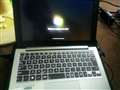
よく調べもしないでやっちゃったのかな?
>Window 7 Professionalのディスクは所持しています。
↑どんなライセンスのものだろ?
書込番号:16496214
1点
>今、Window 7 のイメージファイルを使って…
一体、何を使っているのでしょうか?
MSDN などのボリュームライセンス品の ISO 版でしょうか?
「 沼さん 」さんのコメントを読むと UEFI メニューで「 まじない 」をしないとダメなのかも…。
書込番号:16496368
0点
 |
|---|
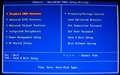
windows8のとき、BIOS(バイオス)設定が
AHCIにしてるからじゃないでしょうか。
BIOS設定やり方:
①F2キーを押します。
②BIOS設定画面においては、カーソルキーで選択し、
「+」「-」もしくは「PageUp」「PageDown」キーで設定値の変更、
「F10」キーで保存して終了、という手順のものがほとんどです。
BIOSの種類は、基本的に3つです。
①AHCI
②RAID
③IDE
AHCI以外に設定してみてはいかがでしょうか
書込番号:16496401 スマートフォンサイトからの書き込み
1点
大学でDreamsparkという制度があり、マイクロソフト社の製品を使うことが出来ます。
それで、ISOファイルをダウンロードしてDVDに焼いて使用しています。
BIOSの設定もいじってみましたが、AHCHをIDEに変えてもダメでした。
Window 8上でWindow 7 のインストーラーを起動して、情報の収集やファイルのコピーが完了し、再起動がかかったところで止まってしまっています。起動画面から進まない状態です。
ちなみに起動する時、Windows 8とWindowsインストーラーを選べて、Windows 8を選択すると普通に起動できますが「インストールは失敗しました」みたいなメッセージが出てまた1からです。
今までWindowのPCにUbuntuを入れたりしたことがあるので、その手順と変わらないだろうと挑みましたが、どうやら一筋縄ではいかないようですね(・・;)
他になにかできることはあるでしょうか。
書込番号:16496436
0点
では、インストールのやり方は正しいですか?下と比べてみて下さい。
1. 現在使用している Windows を起動している状態で、Windows 7 の DVD を DVD-ROM ドライブにセットしてください。自動的に Windows 7 のインストール プログラムが起動します。この画面が表示されたら[今すぐインストール] をクリックしてください。
2.インストールの重要な更新プログラムの取得という画面が表示されます。インストール中に、重要な更新プログラムをダウンロードするには、[インターネットに接続して最新のインストールの更新プログラムを取得する (推奨)] をクリックします。このオプションを使用するには、お使いのコンピューターがインターネットに接続可能な状態になっている必要があります。
3.[インターネットに接続して最新のインストールの更新プログラムを取得する (推奨)] を選択した場合、更新プログラムの検索が行われます。この画面は 2.で[最新のインストールの更新プログラムを取得しない] を選択した場合は表示されません。
4. インストールを実行するには、ここで表示されるソフトウェア ライセンス条項に同意する必要があります。ソフトウェア ライセンス条項にお読みの上、同意したら、[同意します] をクリックしてチェック マークを付け、[次へ] をクリックします
5.[新規インストール (カスタム)] をクリックします。
6. Windows 7 のインストール場所を指定して[次へ] をクリックします。
7. 指定したパーティションに 現在お使いの Windows がインストールされている場合は、この画面が表示されます。[OK] をクリックして続行すると、以前の Windows のファイルは「Windows.old」という名前のフォルダに移動されます。
8. ファイルのコピーが始まり、Windows 7 のインストールが自動的に行われます。
9. インストール中は、コンピューターが自動的に数回再起動されます。この画面が表示されたら、[今すぐ再起動する] をクリックして再起動してもかまいませんが、通常はそのまま自動的に再起動すれば問題ありません。
10. ファイルのコピーが完了したら、[国または地域] [時刻と通貨の形式] [キーボードレイアウト] を指定する画面が表示されます。日本で使用する場合は、通常はそのままの設定で[次へ] をクリックします。
11. ユーザー名とコンピューター名を入力します。ユーザー名を入力すると、コンピューター名は自動的に入力したユーザー名の末尾に「-PC」の付いた名前となります。特に変更がなければ[次へ] をクリックします。
12. Windows にログオンするときのパスワードを入力します。2 つの入力欄に同じパスワードを入力してください。[パスワードのヒントの入力] には、パスワードを忘れたとき思い出すためのヒントとなる情報を入力します。なお、パスワードは省略することも可能です。
13. Windows 7 のパッケージに付属しているプロダクト キーを入力して[次へ] をクリックします。
14. コンピューターの保護の方法を設定します。通常は[推奨設定を使用します] をクリックしてください。
15.[タイムゾーン] [日付] [時刻] を確認し、異なっている場合は修正して[次へ] をクリックします。このあと、無線 LAN 環境が検出された場合は、ワイヤレス ネットワークを設定することもできます。あとで設定する場合は、[スキップ] をクリックします。
16. コンピューターを使用する場所を指定します。家庭で使用する場合は[ホーム ネットワーク]、会社などで使用する場合は[社内ネットワーク] をクリックしてください。[パブリック ネットワーク] は駅や飲食店などの公衆無線 LAN 環境で使用する場合なので、インストール時に指定することはほとんどありません。
17. すべての設定が完了すれば、Windows 7 が起動します。
すごく長くなってしまいました。すみません。
書込番号:16496492 スマートフォンサイトからの書き込み
1点
なんとかWindows 7インストール出来ました!
何から何まで質問してもうわけないのですが、現在ドライバ類が入っておらず、ネットにも繋がっていない状態です。
ドライバ類ってみなさんどこから拾ってくるのですか?
どうすれば手っ取り早くドライバ類を更新できるでしょう。
書込番号:16496577
1点
7は8の下位OSなのでそのままではインストールは無理では?
8のスタート画面をデスクトップにすれば問題ないのに・・・
7に絶対したいのなら、
クリーンインストールがいいです、まず新しくHDDを買ってそれにインストールしてみてください。
金があればSSDでも良いです。今の8は保存しといたほうがいいです、8.1にする時無料でアップグレード(アップデートみたいに簡単)できるので、
HDDならテスト後HDDにクローンを作り、SSDをまっさらにしてから7をインストールする。
書込番号:16496593
0点
できましたか、良かったですね、
ネットに接続する場合先にセキュリティソフトをインストールしましょう。
ドライバーはネットに接続すればマイクロソフトより自動でダウンロード→インストールできます。
多分そのままだとマイクロソフトのアップデータが多量にあるはずなので、手動で選択して先にインストールしたほうが良いです。
不足しているドライバーは該当のメーカーからダウンロード→インストールしましょう。
書込番号:16496649
0点
僕のオススメウイルス対策ソフトは、
ウイルスバスターです。
動作も軽いし、スキャンも早いです。
マカフィーはしない方がよいでしょう。
まだ、7にしたばっかりなので、マカフィー
にすると、
画面が真っ白になり、動かなくなってしまうことがあります。
書込番号:16496687 スマートフォンサイトからの書き込み
1点
1981sinichirouさん、ありがとうございました!おかげでなんとかWindows7にできました。
無線LANのドライバーを更新してネットに接続したのですが、そこからどうすれば1981sinichirouさんの言う「マイクロソフトより自動でダウンロード→インストール」ができるのですか。インターネット接続しただけでは自動で更新は始まらないのですが…。無知ですみません。
今のところ、画面の輝度調整なども出来ません。
書込番号:16496693
0点
下記からダウングレードできるかも… ( OS : Windows7 64bit )
http://support.asus.com.tw/download/download.aspx?SLanguage=ja-jp
書込番号:16496829
0点
更新のやり方
[Windows Update] を開くには、[スタート] ボ
タン をクリックします。検索ボックスに「更新プログラム」と入力し、結果の一覧の [Windows Update] をクリックします。
左側のウィンドウで [更新プログラムの確認] をクリックし、コンピューター用の最新の更新プログラムが Windows で検索される間、しばらくお待ちください。
重要な更新プログラムが提供されたことを示すメッセージ、または重要な更新プログラムの確認を求めるメッセージが表示された場合は、メッセージをクリックして確認し、重要な更新プログラムを選択してインストールします。
一覧に表示された重要な更新プログラムをクリックし、詳細情報を確認します。インストールする更新プログラムのチェック ボックスをオンにし、[OK] をクリックします。
[更新プログラムのインストール] をクリックします。
ライセンスに対する同意を必要とする更新プログラムの場合は、ライセンス条項を読んで内容に同意し、[完了] をクリックします。 管理者のパスワードまたは確認を求められた場合は、パスワードを入力するか、確認情報を提供します。
書込番号:16496839 スマートフォンサイトからの書き込み
1点
 |
|---|
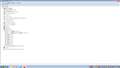
一応、デバイスマネージャの様子を添付しておきます。
この不明なデバイスや、PCI-などは、プロパティから「ドライバーの更新」を実行しても、Windows Updateを検索していますが、見つけきれないようです。
書込番号:16496858
1点
スレ主さんへ
上記、わたしのコメントで「ダウングレード」は間違いです。
正しくは「ダウンロード」です。
間違ったコメントをしてすみません。
書込番号:16496885
0点
その不明なデバイスは、
8で使用した7では使用できないデバイスです。 不要な場合は削除しましょう。
書込番号:16496953 スマートフォンサイトからの書き込み
1点
ノートパソコン > ASUS > ZENBOOK Prime UX21A UX21A-K13517
このPCでFF14新生エオルゼアのベンチマークキャラ編を回してくださるor回したよっていう親切な方がいましたら
ベンチ結果を教えてくれませんか??
もし設定によっては3000前後行くなら購入を検討したいのですが。
0点
SCORE:4150 1280x720 標準品質(ノートPC) Intel(R) Core(TM) i7-3517U CPU @ 1.90GHz Intel(R) HD Graphics 4000
ツィッターで拾って来てみた、
同じパソコンでは無いかもだけど……。
検索したらこれ1件。
書込番号:16473977 スマートフォンサイトからの書き込み
0点
新生FF14 ベンチマーク情報
http://ff14benchmark.wiki.fc2.com/
http://ff14benchmark.wiki.fc2.com/wiki/%E8%A7%A3%E5%83%8F%E5%BA%A6%E5%88%A5%E3%82%B9%E3%82%B3%E3%82%A2%EF%BC%9A1280x720
解像度1280x720の平均スコア
Intel HD Graphics 4000
標準品質:3443
高品質:2921
最高品質:2185
このPCのCPUが超定電圧Core i7 3517Uなので、上記のスコアよりも少し落ちるカモしれないです。
1280x720の標準品質でなんとか3000くらいかとは思いますよ。
書込番号:16474069
0点
オープンβからはなんかグラフィック周りに修正入ったようなので、
ワールド編から軽くなったキャラクター編ですらアテにならない可能性も。
負荷のかからない設定にすればそれなりに行くかもです。
書込番号:16474778 スマートフォンサイトからの書き込み
0点
皆さんありがとうございました。
メーカー製で近しいスペックのノートは手元にあるのでそれでβ4やってみるまで決め打ちしないほうが良さそうですね。
書込番号:16474971
0点

初カキコなので、失礼があったら申し訳ありません。
購入以来、本スレを閲覧してなかったので、今日気づきました。
先にこのスレに気づいていれば、oβで動かしてみたら良かったんですが、メインデスクでのプレイに夢中で気づきませんでした。
私自身、出張時に活用できないか?と思い本PCを購入しましたので、実際にベンチまわしてみました、ご参考になれば。
FINAL FANTASY XIV: A Realm Reborn ベンチマーク キャラクター編
計測日時:2013/08/20 11:45:04
SCORE:2993
平均フレームレート:25.050
評価:やや快適
-標準的な動作が見込めます。余裕があればグラフィック設定の調整をお勧めいたします。
画面サイズ: 1280x720
スクリーンモード設定: ウィンドウモード
グラフィック設定のプリセット: 標準品質(ノートPC)
描画設定
※中略(ベンチの設定のままでいじってませんので)
システム環境:
Windows 8 64 ビット (6.2, ビルド 9200) (9200.win8_gdr.130531-1504)
Intel(R) Core(TM) i7-3517U CPU @ 1.90GHz
3981.652MB
Intel(R) HD Graphics 4000(VRAM 1664 MB) 9.17.0010.2843
このベンチマークはFINAL FANTASY XIV: A Realm Rebornの動作を保証する物ではありません。
FINAL FANTASY XIV: A Realm Reborn 公式サイト http://jp.finalfantasyxiv.com
(C) 2010-2013 SQUARE ENIX CO., LTD. All Rights Reserved.
-- ツイート用テキスト --
http://sqex.to/ffxiv_bench_jp #FF14 SCORE:2993 1280x720 標準品質(ノートPC) Intel(R) Core(TM) i7-3517U CPU @ 1.90GHz Intel(R) HD Graphics 4000
書込番号:16488900
0点
ノートパソコン > ASUS > ZENBOOK Prime UX21A UX21A-K13517
この機種の購入を検討しているのですが、
私はタッチパッドのタッピング機能(軽くタッチするとクリック同様の効果)が苦手で、
解除可能なら購入、解除不可能ならあきらめようと思っています。
どなたかタッピング機能解除についてご存知の方がいましたらご教示下さい。
※タッチパッドそのものの機能停止ではありません)
0点
タップ機能の無効化は可能です
ASUSスマートジェスチャーの設定から
一本指の、タップして選択のチェックを外します
書込番号:16475818
1点
ノートパソコン > ASUS > ZENBOOK Prime UX21A UX21A-K13517

はじめまして。
不調といいますか、たまに「あれ??」と思うときがあります。
単純なのですが、カバー(液晶画面)閉じて→スタンバイ
開いて→スタンバイ復帰
となりますが、「開く」動作で復帰せず、電源ボタン押しで復帰させる事が、
たびたびあります。
だから何?電源ボタンで何が不満?と思われるかもしれませんが、
都度に設定を変えている訳ではないので、「カバーで動作」の設定を選んでいる以上、
完全に実行するときとしない時があるのが、不調なのか不満に思うときがあります。
もちろん、電源ランプが点滅スタンバイしている時が前提です。
消灯しているときは、電源ボタンでONにしなければならないことは分かります。
改善の仕方を教えてください。
寝る前に電源OFF、昼間に電源ONで5~30分くらい使ったあと、カバーを閉じて
スタンバイさせています(電源ランプはスタンバイ点滅しています)。
こんな感じで1日3~5回カバー開閉です。
そこで、前述のような不調がでます。
Instant On はV3.0.4
Power4Gear Hybrid Utility はV2.0.4(最新)にアップデートしても変わりません。
Instant Onは稲妻マーク時も砂時計マーク時どちらを選択してもかわりません。
よろしくお願いします。
0点

不良の可能性も考えられるので、
サポートセンターに相談されたほうがよいと思います。
買って間もないのなら、購入店に相談。
書込番号:16234554
0点
 |
 |
|---|---|
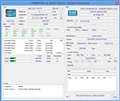
i7-3517U諸元 |
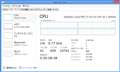
プロセス・スレッド数参考 |
スリープ状態か休止状態かの違いはどうでしょうか?
コントロールパネルから電源オプションを選択し
該当するプランの、プラン設定の変更から
詳細な電源設定の変更を選択すると、オプションの詳細にアクセスします
件は、カバーを閉じた時にどのような状態に遷移して
状態遷移後に、どのような条件で次の状態に遷移するのかが不明なので
なんとも答えようがありませんが
恐らく、スリープ後の経過時間による状態遷移での挙動と思われます
最近では、スタンバイとかではなくて
スリープ・ハイブリッドスリープ・休止とか使い分けていますので
尚更、意味不明です
電源オプションは多岐に渡るので、非常にややこしいです
他の人に、そのまま適用できるというものではありませんが
カバーを閉じると、液晶及びキーボードバックライトは消灯しますので
私は、カバーを閉じた時の動作を何もしないにしています
カバーを開けると、そのまま(0秒移行)通常使用状態になります
セキュリティが必要な(長時間放置)時は、シャットダウンします
スリープ状態にも休止状態にも遷移させないようにしています
電波(?)は機内モードにより、必要時以外は切断しています
不要なプロセスやスレッドが走らないように調整はしていますが
スリープがどうの、休止がどうのとか悩むのも馬鹿らしいので使いません
特段、バッテリーの持ちが気になる事はありません
不要なアプリを削除し、サービス及びスタートアップを吟味すると
プロセスやスレッドがこの程度になるというサンプルを掲載しておきます
書込番号:16235990
0点
ponta393様
非常に有能な、ご説明有難うございます。
メーカーサポートでは、このようなわかりやすい
詳細を中々教えて頂けないので、助かります^^
>スリープ後の経過時間による状態遷移での挙動
>スリープ・ハイブリッドスリープ・休止とか使い分けていますので
尚更、意味不明です
ソフト上の難しさですね~
やっぱりそうですよね。
有難うございます。
頂いた、情報を元に
時間をかけて、見てみます。
また、わからなくなったら、引き続き書き込みしますので、
教えて頂けたらと思います。
有難う御座いました。
書込番号:16236223
0点
 |
|---|
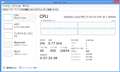
7時間運用後 |
念のために
フル充電状態から、件の使用状態でバッテリー(連続)持続時間を見ました
BT残22%で、2時間程度の残り時間(7時間運用)となっています
スマホなどと同じで、プロセスやスレッド数を吟味することで
バッテリーの持続時間は、調整可能だろうと思います
書込番号:16237815
0点
ponta393様
ご親切に有難う御座います。
本当に7時間運用可能なのですね。
殆ど私は外で仕事の残務(エクセルで記録文書や出納関係の表編集)か、
息抜きでネットサーフィンか調べ事をする程度ですが、
フル充電で持ち出して、喫茶店で4~5時間で20%くらいになっていたと思います。
7時間運用は驚きですね!!(さすがに喫茶店に4時間以上は居れませんが^^)
参考にさせていただきます!
書込番号:16242039
0点
ノートパソコン > ASUS > ZENBOOK Prime UX21A UX21A-K13517
今は出先でメッセージまでは覚えてないのですが
このパソコンを起動させるたびに必ず
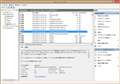
イベントビューアーのアプリケーションの項目に2つ赤いマークの付くエラーが2つ記録されます
リカバリーしても同じ状況なのですが
同じ機種をお持ちの方もエラーが2つ記録されますか?
デバイスマネージャーには1つ!←このマークが付くデバイスもありますか?
同じ機種をお持ちの方が同じ状況であれば気にしないで使おうと思っています
もう二点、こちらは個体差だと思うのですが
本体が歪んでいるらしく、右の手前が机から浮いている状態で、キーボードを打つとカタカタします
それと、液晶を閉じる時に垂直より少し手前に来た辺りでヒンジ付近からフィルムのケーブルでも弾いたような音が出ます
ゆっくりと閉めた方が音が小さかったりします
どこまでが正常なのか知りたいので、同じ部分がありましたら教えてもらえますか?
よろしくお願いします
書込番号:16183473 スマートフォンサイトからの書き込み
1点
この機種のユーザーです
イベントビューアーに起動時のエラーの記録はありません
デバイスマネージャに!マークのアイテムはありません
(先程確認したら出ていましたが、削除して再起動他で解消しました)
本体の歪みはありません、キーボード打込みでも音はしません
歪みがないので、パネルを閉じる時に異音などは発生しません
起動時エラーの件についてですが
私自身は、初期インストールされているアプリケーションを
全て削除した上で、動作に不可欠なものを手動でインストールして
使い始めましたので、参考にならないかも知れません
何れにしても、内容次第で解消できる場合もあります
書込番号:16203614
1点
 |
|---|
ありがとうございます
あまりに気になったので2台目を購入してみましたが
初回起動時から同じでしたので、不具合ではなくこんな物なのかもしれません
デバイスマネージャーの方はWiDiのドライバーを新しい物にすれば消えることが確認出来ました
イベントビューアの方は消えないですね
私もほとんどのアプリ等を削除しているのですが、これだけは変化しなかったです
有り難う御座いました
書込番号:16203789
1点
DptfPolicyLpmServiceHelper
Intel製の電力廻りのプログラムのようです
スタートアップに登録されています
私は、サービス及びスタートアップについても
基本的には、動作に不可欠なもの以外は全て無効にします
本機のスタートアップを確認したところ、無効にしていました
私の使用状態では、動作には影響はありません
そもそも
エラーで使えないなら、無効にするほうが良いかも知れません
書込番号:16205501
0点
この製品の最安価格を見る
 <102
<102
のユーザーが価格変動や値下がり通知、クチコミ・レビュー通知、購入メモ等を利用中です










