



G700s Rechargeable Gaming Mouse
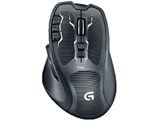
- 通常はキーボードを利用する移動やジャンプなどの操作を、13個のボタンに自由に割り当て可能なワイヤレスゲーミングマウス。
- ストロークのマクロを含むボタンの割り当てや、解像度(dpi)の組み合わせを設定したプロファイルを、マウスのオンボードメモリに5つ記憶できる。
- ケーブルを接続し、ゲームをしながら充電可能。高速スクロール機能付き「スクロールホイール」を装備する。

 |
 |
ショップが販売価格を掲載するまでお待ちください 価格推移グラフ

お気に入り製品に登録すると、価格が掲載された時にメールやMyページでお知らせいたします
タイプ:レーザーマウス インターフェイス:USB/無線2.4GHz その他機能:チルトホイール/カウント切り替え可能/着脱式レシーバ ボタン数:13ボタン 重さ:151g





本ページでは掲載するECサイトやメーカー等から購入実績などに基づいて手数料を受領しています。







G700s Rechargeable Gaming Mouseロジクール
最安価格(税込):ショップが販売価格を掲載するまでお待ちください 発売日:2013年 4月26日


このページのスレッド一覧(全66スレッド)

| 内容・タイトル | ナイスクチコミ数 | 返信数 | 最終投稿日時 |
|---|---|---|---|
 ボタン設定で特定のページに飛ぶには? ボタン設定で特定のページに飛ぶには? |
2 | 1 | 2016年8月20日 02:52 |
| レシーバーの互換について |
7 | 3 | 2016年1月26日 20:24 |
| 高解像度モニターでのLGS |
1 | 2 | 2015年12月4日 12:52 |
| 使用1年で左クリックが故障気味・・・ |
8 | 9 | 2015年10月12日 12:34 |
| プロファイル設定でwindows edgeブラウザ使えない |
1 | 4 | 2015年10月2日 22:50 |
| 左手で使えますでしょうか |
0 | 2 | 2015年10月2日 05:44 |






- 「質問の絞込み」の未返信、未解決は最新1年、解決済みは全期間のクチコミを表示しています


 お気に入りに追加

マウス > ロジクール > G700s Rechargeable Gaming Mouse


ボタンへのショートカット設定で、特定のサイト(URL)に飛ぶようにするにはどうしたら良いでしょうか?
新しいタブではなく、今開いているタブで飛びたいです。
ショートカット→アドレス登録ですと、新しいタブが開き、リンク先ページが開きます。
尚、やりたいこととしては、<今いるページのトップページ(ホーム)に戻る>といった操作がしたいのですが…
※ブラウザのホームにしているサイトとは異なるサイトです。
 2点
2点



ブラウザ設定で新しいタブを開かないようにすれば。
それと、
> 特定のサイト(URL)に飛ぶようにするには
> 今いるページのトップページ(ホーム)に戻る
この2つは意味が違う。
書込番号:20128319
0点

マウス > ロジクール > G700s Rechargeable Gaming Mouse
現在、G700のマウスを使っているのですが、
しばらく有線で使っているうちにレシーバーを紛失してしまいました。
サブノート用の無線のマウスを買うつもりなので、
互換があるならこちらを買おうかと思っているのですが対応しているでしょうか?
用途としては、
家では有線マウスとして利用して(充電)、サブノートでは無線で利用するつもりです。
外出時にマウスを交換するだけで充電を気にしなくてよくなったら、便利かなーと思った次第です。
0点

「新たに現行品のG700sを買い、そのレシーバーで旧型のG700を無線で使えるか?」
という事でしたら不可能です、今確認してみました。
書込番号:19498397
2点

I.D.I.20 さん
<「新たに現行品のG700sを買い、そのレシーバーで旧型のG700を無線で使えるか?」
<という事でしたら不可能です、今確認してみました。
とのことですが、ペアリングしなければ使えません。
set point をインストールしたfileホルダーに ConnectUtility.exe が有りますので、このexe fileを実行して出てくる指示に従って操作をすれば、ペアリングできます。<:-).
blue-wing さん
Unifyingレシーバー(5台まで増設できるタイプ)とG700(s)ワイヤレスレシーバーは、互換性が無いのでペアリングはできません。
私だったら家では有線で使い、サブノート用には705sを購入いたします。705s迚も良いマウスですよ。電池が長く持ちますし、手に良くフィットし疲れません。<:-).
書込番号:19527056
4点
すみません、上の
<サブノート用には705sを購入いたします。705s迚も良いマウスですよ。・・・
は、(サブノート用にはM705tを購入いたします。M705t 迚も良いマウスですよ。・・・)
の間違いです。訂正致します (^^ゞ
書込番号:19527267
1点
マウス > ロジクール > G700s Rechargeable Gaming Mouse
 |
|---|
設定画面 |
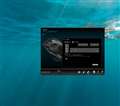
dell xps 13 (3200x1800モニター)で使用するために購入しました。
LGS x64 8.76.155をインストールして設定しようとしましたが、LGSのwindowが小さすぎてデザインが崩れ設定が見にくく、一部は項目も全く見えない状態です。何か対応策はあるでしょうか?
モニター設定のスケーリングは推奨の250%で使用しています。その設定を変更しても状態は変わりません。
同じように高解像度モニターを使用している方がいたらアドバイスをいただけたら幸いです。
0点

OSの『 拡大鏡 』を使う事も手なのだろうね。
私はマルチモニタ環境で28インチUltra HD?の4分割画面の他に、23インチFull HDが幾つか繋いでるから問題ないが、
Logicool Gaming Software?の設定画面を28インチUltra HD?の4分割画面で
Ultra HD?の画面解像度設定でドットバーインチ?100%で拡大も縮小もなしで、
老眼の目じゃなくてもキツイかもね。
さて、
OSの『 拡大鏡 』を使うとか、設定時だけ外部モニタで大きな文字が表示可能な環境にするか、
他に手が有れば他の手も考慮だろうね。
しかし、Win 10の拡大鏡を今試してみたけど使い難い、つくづくWin 10はマルチモニタ環境無視だね。
Win 7の拡大鏡はルーペの如くメインモニタの画面の一部を占領して拡大部部分を映し出してくれる。
まっ、Logicool Gaming Software設定とか細かい文字を見る時だけにOSの『 拡大鏡 』を使えば良いと思うけど・・・。
『 拡大鏡 』を終了させる為にはタスクモニターの『 拡大鏡 』のアイコン部分で終了させるのだろうから、
タスクバーは一番下か・・・慣れるしかないか『 拡大鏡 』を使うにも。
書込番号:19375075
0点
以前、10.1inchで 1920x1080のノート使ってたが、それでも僕は辛かったな。
FullHDを超えるのは、2560x1440の 27inchがあるが、僕の視力では 100%表示で使える DPIはそこが限界。
テキストスケーリングを無視するアプリは少なからずある。そこは実質 100%表示と同じなので、超高密度画面だとスレヌシのような状況にはなるね。 たしか、PowerDVDのインストーラも豆粒表示で操作不能になった記憶がある。
Windowsの表示解像度を例えば 1280x768程度に変更したら、拡大表示されるならそれで暫時しのぐのは出来るだろう。
もし、ドットバイドットにしかならないなら、上の人が書いてる方法位しかないだろう。
実際、折角の超高密度モニタ使ってるのに、使い勝手が落ちるなど、バカバカしいのだが..
書込番号:19375209
1点
マウス > ロジクール > G700s Rechargeable Gaming Mouse
使用開始から約1年程度ですが、左クリックをすると勝手にダブルクリックになってしまうようになりました・・・
毎回ではなく2割程度の確率で発動する程度ですが、使い物にならないので新しいものを購入したいと考えています。
他のマウスを購入しようかともの考えましたが、中々良いものが見つからない為もう一度こちらの機種を購入しようかと考えています。
もし、他の機種でオススメがあれば教えてください!
→使用用途はFPS等のゲームです。
(ボタンは、左側面に2-3あるもので探しています。)
1点
同社のマウスは4台使ってきまして、それも高額製品ばかりです。
で、今は5台目でMX2000なのですが今まで買い替えてきた理由が質問者さんと同じ、ダブルクリックになってしまう“チャタリング”とか呼ばれてるやつ。
チャタリング発生はロジクールマウスの特徴のようで、それでも同社のマウスを買い替えながら5台も使ってきた私。
理由は他社で良い物が見つからないから。
チャタリングが発生し始めらたあっさりと買い替えてきました。
修理なんて考えず、マウスは所詮は消耗品だと割り切ってます。
ゲームでお使いとのことですから、そのクリック回数はかなりのもので、私なんぞの数倍はカチカチやっておられるかも(笑)
>他の機種でオススメがあれば教えてください!
お返事にはならないですが、チャタリングが多発したらスイッチの寿命で所詮は消耗品だと割り切って、同じ機種でもいいですから買い替えてはいががですか?
書込番号:19219233
1点

>使用開始から約1年程度ですが
保証期間内?
じゃなくても、有料で修理出来るはず。この機種とM9・7・5シリーズは耐久性改善されたスイッチ。
サイズが特殊だから、M905のみ初期と同じZIPスイッチ。
・日本の料金分からないけど、倍にしても2000円かな?
・修理屋に頼んでも、いいスイッチ選ばれるし、値段は多分同じ位。
・いっそう買い替えるなら、ダメ元でスイッチ買って、交換の映像見ながらチャレンジ。
(OMRON灰+白二枚セットでも500円位)
書込番号:19219461
1点
>使用開始から約1年程度ですが
そうそう、1年未満でしたら保証が効きますから修理でしょう。
私は修理中、待てないから買い替えるけど。
書込番号:19219473
1点

もし保障が切れているなら、自力で直せるかもしれません
左クリックのボタンの内側部分と、
マウス内部の左クリックのボタンの距離が離れすぎると、
接触が悪くなり左クリックを固定し難くなり、
勝手にダブルクリックしたり、
ドラッグ中にボタンが離れ、ドラッグ解除されたりします
一度ネジを全部外して本体を開けた後、
ネジを締め直して戻してみてください
ネジが緩んだせいで左クリックの内部での接触が悪くなっていた場合、
これだけで改善する事もあります
この機種はどうか知りませんが、
マウス底面にネジが見当たらない場合、
マウスソールを剥がすことでネジが見えます
で、ネジを締め直しても改善しない場合、
マウス外部の左クリックのボタンが、
きちんと内部のボタンを押せているか確認してください
これが遠く(隙間が大きく)なっている場合、
薄いプラ容器の破片などを左クリックボタンの内部側に接着剤でつければ、
隙間を埋めることができます
逆に隙間が足りなかったり、
接着剤でつけた物が分厚すぎたせいで同じ様に隙間が足りなくなった場合、
左クリックボタンの内部側又は接着した破片をヤスリで削る事により、
隙間を広げる事ができます
私は保障期間の切れたマウスのボタンの接触不良を直す場合、
この様に直しています
ほぼ同じ方法で、ホイールを左に傾けるボタンが無反応になった時も、
直すことができました
書込番号:19219569
2点
横から失礼します
Logicoolが使っているマイクロスイッチは同じOMRON製でもD2F-01の場合だと中華製のD2F-01Nが使われています。
公称では2000万回の使用に耐えると謳っていますがそこは中華製、実情はお察しです、、、
私は永年ロジのマウスやトラックボールを使っていますがチャタリングだけは改善されませんね。
G700sも約1年でチャタリングが発生しました。
以前は壊れたらさっさと買い直していましたが、最近はマイクロスイッチを交換して限界まで使うようにしています。
ロジ製マウスのマイクロスイッチ交換は色んな人が紹介していますので興味があれば検索すればすぐヒットします。
保証の切れたものを自分で修理して使うのもなかなか楽しいです。
書込番号:19219598
2点
皆様ご返答ありがとうございます。
とりあえずは、こちらの商品をもう一度買うこととしました。(購入であれば明日には商品が届くようなので。)
また、お恥ずかしながら保証書は捨ててしまったようなので問題が発生したマウスについては自分で分解するか、外部に有償にて修理依頼を出したいと思います。
皆様には、迅速なご返答を頂き大変感謝いたします。
書込番号:19219982
0点
連続で投稿となり申し訳ありません。
>CaptorMeyerさん
>L.D.I.20さん
色々と調べたところ、マイクロスイッチの交換というものにとても興味が湧きました。
但し、ハンダの除去など結構面倒な作業があり私には少し難しいのかなと感じました。
とりあえず、「はんだこて」の初心者セットと「D2F-01F」を購入しチャレンジしようと思います。
→ロジクールのマウスは良く使用するので、今後は自分でも直せるようになりたいと思います!
「はんだこて」を使用するのは中学校の技術・家庭科の授業以来ですが頑張りたいと思います(笑)
→参考になるか分かりませんが、チャレンジの結果については後日報告させていただきます。
皆様、色々なご意見ありがとうございます。
書込番号:19220179
0点
ちなみに
この製品に限りませんが期間を定めた保障なんて存在しません。
故障した時には無料で修理してくれるのは『保証』です。
お間違いのないように。
書込番号:19220221
0点
>お恥ずかしながら保証書は捨ててしまった
ロジクールの工場修理の受付は保証書じゃなくて、本体SNのみ。
保証書はあくまで販売拠点や代理会社管理上の話で、ある交渉すれば融通が利くと思う。
(日本人の友達も何回保証を受けたことがあった。その時、各国スイッチ交換のポリシーも確認出来た。)
ま、スイッチ交換は自分でチャレンジしてもいいし、代役しても全然出来るはず。
唯一M905は二人がかりでやらないと難しい。
実際自分は修理拠点の作業をVXNano、M905、M905r、M950、M950tの5回で見学した。
(2回は本体交換、2回は故障なくてスイッチ持参で頼んだ。1回は修理拠点が用意した純正スイッチで交換。)
書込番号:19220501
0点
マウス > ロジクール > G700s Rechargeable Gaming Mouse

 |
|---|
プロファイルの設定状況 |
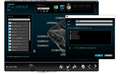
現在logi coolゲームソフトウェアで
クロームやファイアーフォックスやIE
を使うときにブラウザ用のマウス設定が使えるように
プロファイルの設定から各種ブラウザの設定をしているのですが、
今回のwindows10のedgeは実行ファイル(exe)が見つかりません。
そもそもexeを選ぶのかも分かりませんが。。。
画像内のedge.elmはそれらしいファイルを選んでみたのですが、動きませんでした。
他のブラウザと同じようにプロファイルから設定する方法が分かる方がいたら教えていただけないでしょうか?
0点

\windows\systemapps\~edge~\~edgecp.exe
cpがついてないほうを指定しても
プロファイルがアクティブにならないのでcpがついてるほうみたいですね
書込番号:19190820
0点
 |
|---|
プロファイル |
>こるでりあさん
早速の解答ありがとうございます。
ただ、設定したところ反応しませんでした。
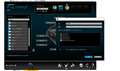
1.CPが無い方だけ
2.CPがある方だけ
3.両方設定
でやってみましたが反応しませんでした。
念のためPCの再起動もしました。
プロファイルがアクティブかどうかというのは
実際に設定したボタンが反応するかで私は判断しています。
こるでりあさん の環境ではできているようなので、何かしらの原因があるということでしょうか?
思い当たる部分がありましたら、教えていただけると助かります。
今後はedgeをメインで使いたいと考えているので、できれば諦めず改善したいです。
書込番号:19191217
0点
ちなみに私このマウスはもってないです
G13での話になりますがソフトは一緒なので恐らく一緒と思います
もう少し試してみました
まず申し上げました通りcp.exeでプロファイルを作ります
edgeのスタートページ次はどこへの下にあるウィンドウまたはedgeのURL入力欄に
キーボードで何らかの文字を入力するとプロファイルがアクティブになります
G13の本体についてる窓でもアクティブ化しているのが確認できるし
実際割り当てたとおりに入力もできます
それ以外ではプロファイルがアクティブ化される方法がわからないですね
どうしてこうなるのか理由は不明ですが
書込番号:19191310
1点
>こるでりあさん
解答ありがとうございます。
どうやらアクティブにする方法が私の方法ではダメだったようです。
ウィンドウをクリックするなどして、一番手前のウインドウにすれば他のブラウザでは
切り替わっていたので、Edgeも同じようにしていましたが、
こるでりあさんがされている方法の通り、URL入力欄をクリックするとアクティブになり
プロファイル設定が反応しました。
Alt+Tabなどでウィンドウ切り替えからアクティブにならないのは少し不便に感じますが、
ワンクリックの手間なので、なんとかEdge使っていけそうです。
分りやすい説明ありがとうございます。
書込番号:19193924
0点
マウス > ロジクール > G700s Rechargeable Gaming Mouse

腱鞘炎気味のためマウスを持ち替えて使うことが多いのですが、
G700sを左手で使う場合、拡張ボタン類は使えますでしょうか?
おそらく薬指または小指で使う形になると思いますが・・・
実用的かどうか、よろしければご教授下さい。
0点
このマウスは右手用に特化したデザインとなっているので、下記のゲーミングマウスにしたほうがいいでしょう。
http://kakaku.com/item/K0000747611/
書込番号:19191691
0点
左手小指ではなく左手薬指の指の腹でマウス左側面の4つのスイッチを操作する事になるのでは?。
私はマウスを右手で使うので左手に持ち替える使い方をしていないので、
マウスを握るのは右手と左手では角度というか全く異なる。
まっ、使い勝手は慣れの問題でもあるのだろうからね。
G700s Rechargeable Gaming Mouseは、Logicoolゲームソフトウェアをインストールすればボタンの機能の割り当てを変更可能だからね。
しかし、バッテリーは24時間より短いだろうな持ち時間。
黒色の eneloop ハイエンドモデル(大容量) 単3形 なら1日以上使える様だから、
充電回数が減らせるか、マウスで充電すりょうりも充電器を別途購入すれば。
単3形・単4形 充電式電池専用急速充電器 BQ-CC21
http://panasonic.jp/battery/charge/p-db/BQ-CC21.html
ならば、 充電LED表示4個付(独立充電表示:1本ごとに充電の状態を表示する機能) という事で便利に使える。
しかし、左右で持ち替えて使うなら左右対称のデザイン設計のマウスが良いのでは?。
右手用のデザイン設計のマウスで左手で はてさて 使える気もするけど、私は右手で使っているから、
慣れの問題なのか否かは判断しがたい。
G700s Rechargeable Gaming Mouseを左手で使うなら、
マウスの左側面の4つのスイッチの下2つを左手薬指の指の腹で押せそうな感触がするけど、
こればかりは、使う人の感覚だから使えるか否かの判断は使う人が自分で感じ取るしかない。
右手で持って右手親指で操作するのと同じ感覚では使えない。
指の長さや手の大きさが人それぞれなのだから、同じ右手で使うと言っても人それぞれなのだから。
しかし、G700s Rechargeable Gaming Mouseはスイッチが多いから、
デフォルト設定でDPI 切り替えの1つが引っかかりが私のG700s Rechargeable Gaming Mouseには生じてるから、
スイッチが多い分、マウスの大きさは他機種と遜色ない大きさなのだから、
狭い部分に詰め込むのはデメリットも出るかも知れない。
『 G300s 』は左右対称の様だけど有線マウスになるか・・・。
『 G13 アドバンス ゲームボード 』
とかいう入力デバイス?は左手で使う物だと思う。
ミニジョイスティックがトラックボールの如く使えるかは知らないが興味深い製品だ。
書込番号:19191753
0点
この製品の最安価格を見る
 <335
<335
のユーザーが価格変動や値下がり通知、クチコミ・レビュー通知、購入メモ等を利用中です
クチコミ掲示板検索
新着ピックアップリスト
-
【欲しいものリスト】東芝炊飯器
-
【欲しいものリスト】象印炊飯器
-
【おすすめリスト】妹用
-
【欲しいものリスト】新PC再構成!!
-
【Myコレクション】............0.0
価格.comマガジン
注目トピックス




(パソコン)
マウス
(最近3年以内の発売・登録)






