



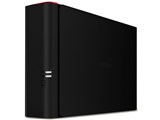
LinkStation LS410D0201
転送速度100MB/sを実現した高速NAS

 |
 |
 |
ショップが販売価格を掲載するまでお待ちください 価格推移グラフ

お気に入り製品に登録すると、価格が掲載された時にメールやMyページでお知らせいたします
ドライブベイ数:HDDx1 容量:HDD:2TB DLNA:○






本ページでは掲載するECサイトやメーカー等から購入実績などに基づいて手数料を受領しています。







LinkStation LS410D0201 のクチコミ掲示板
(657件)

このページのスレッド一覧(全5スレッド)

| 内容・タイトル | ナイスクチコミ数 | 返信数 | 最終投稿日時 |
|---|---|---|---|
 ハードディスク交換OK ハードディスク交換OK |
16 | 10 | 2017年12月20日 11:22 |
| 割り当てたネットワークドライブの「赤×」対策 |
1 | 1 | 2016年5月14日 20:18 |
| DLNA機能を改善するアップデート |
1 | 0 | 2015年12月12日 17:31 |
| ファームウェア アップデータVer.1.80 |
1 | 0 | 2015年4月9日 10:49 |
| F/W1.30リリースされました |
2 | 2 | 2013年11月8日 14:39 |
最初|前の6件|次の6件|最後






- 「質問の絞込み」の未返信、未解決は最新1年、解決済みは全期間のクチコミを表示しています


 お気に入りに追加

NAS(ネットワークHDD) > バッファロー > LinkStation LS410D0201


https://qiita.com/mugimugi/items/0deaaf76757a26ed1c6b
の方法で新品ディスクSeagate 2Tに換装出来た。
1. Ver181のファームウェア
2. TFTPD Ver 1.15
http://www.startupgao.net/soft/tftpd.html
3. Network Hub
を使った。ケーブルpc直結だと失敗
4.Windowsのファイヤーウォールは全部無効
5.パイロットボタンは基盤ボタンを直接つかう
6. TFTPDは何本か試したが、2を条件を緩々にしたらうまく行った。
7. 最新のVer183だ何度やっても
2017-12-18_16-17-08 Read success [C:\COM\init181\uImage.buffalo]
2017-12-18_16-17-54 Read success [C:\COM\init181\initrd.buffalo]
が二重に送られて失敗した。Ver181だとok.
8.初期化ファイルの転送は数分で終わる処理。
30分待っても何も起きないなら、ファイアウォール無効化されてないとか何かで失敗してる。
9。初期ファイル転送したら
LSUpdater.exe
で、Ver181のファームウェアとディスクのフォーマットができる。
この時、NASアドレスが192.168.11.150/24でなくなっていた。NASに合わせて、pc側のアドレス変えたら、フォーマットまで出来て作業完了となった。
DHCPサーバーを使ったら状況は簡単だったかも?
 4点
4点


『DHCPサーバーを使ったら状況は簡単だったかも?』
少々古い機種LS-GLのU-Bootのログに表示されていますが、
LinkSationのFLASHメモリ内のU-BOOTでは、「TFTP from server 192.168.11.1; our IP address is 192.168.11.150」のように
TFTPDのIPアドレス:192.168.11.1
LinkStationのIPアドレス:192.168.11.150
固定となりますので、違うIPアドレスを使っては、uImage.buffaloを取得できずU-Bootできません。
=== BUFFALO LS-GL U-Boot. ===
TFTP from server 192.168.11.1; our IP address is 192.168.11.150
Filename 'uImage.buffalo'.
http://www.yamasita.jp/linkstation/0609/060914.html
書込番号:21444064
2点
少々、気になったので...。
『ケーブルpc直結だと失敗
4.Windowsのファイヤーウォールは全部無効
5.パイロットボタンは基盤ボタンを直接つかう』
PCとLinkStationを直結した場合でも、赤点滅6回(E06)状態になったら、前面のファンクションボタンを押すとPCのTFTPサーバからブートイメージを読み込んでEM(復旧)モードで起動は可能なハズです。
NAS(LinkStation)が壊れた→復旧手順
PCとLinkStationを直結してLinkStationを起動するとE06表示になるが、そこでファンクションボタンを押すとPCのTFTPサーバからブートイメージを読み込んでEM(復旧)モードで起動する。そこでファームウェアのアップデートすればOKだ。
http://yatoh.seesaa.net/article/245425354.html
LS410Dシリーズ
各部名称
http://buffalo.jp/product/hdd/network/ls410d/#name
Buffalo LS410DのHDD換装方法
8.PCとLS410DをLANケーブルで直結
9.PCのファイアーウォールを無効化しておく
10.LS410Dの電源をOn 赤点滅6回 ==> E06
11.TFTPBoot.exeをダブルクリックで起動
12.LS410DのFUNCTIONボタンを押すと白点滅に替わる
https://qiita.com/arachan@github/items/53ceafc15c9b65f6425c
いずれにしても2ドライブ以上のLinkStation/TeraStationのHDD換装を短時間にできることが大きなメリットかと思いますので、LinkStationを長年愛用しています。現在、LS-GLシリーズも現役で頑張っています。
書込番号:21444215
2点
赤点滅6回ですか。 僕が参照したサイトには、赤ランプが点滅したらボタンを押して、白点滅状態にするとだけあったので、6回カウントしませんでした。苦労したのは、そのせいかな? とりあえず、初換装ですが出来ましたというレポートでした。 Win10 1709にしたら、価格コムの掲示板で ソフトキーボードで改行出来ません。
書込番号:21445017
1点
>LsLoverさん
いつも、お世話になっております。
PCのIPは 192.168.11.1に変えてからやりました。 一度、uBoot?というのに成功して LSUpdate.exeで LinkStationが見つかったのですが、LSUpdateで表示されるLinkStationの IPアドレスが たしか 162.XXX.YYY.ZZZ/16 が振られていて PCから当然操作が出来なかったのです。
なので、あの時、ネット内に DHCPサーバがあったなら、192.168.11.XXから振られたのかなと邪推した次第。
結局、 何度かの試行錯誤の後、 LSUpdateで 16ビットマスクの IPが出たら、手動で PC側をそれに適合する IPに変更して、処理を先に進める事ができました。
こういうアクロバティックな強制IPアドレス変更をやったのは、あまり記憶にないです。
ともあれ、次からはもっと楽にやれると思います。
(p.s. やっぱ、Win10 1709のタブレットのソフトウェアキーボードで価格.comの掲示板に書きこむのは拷問でした!)
書込番号:21445043
1点
『PCのIPは 192.168.11.1に変えてからやりました。 一度、uBoot?というのに成功して LSUpdate.exeで LinkStationが見つかったのですが、LSUpdateで表示されるLinkStationの IPアドレスが たしか 162.XXX.YYY.ZZZ/16 が振られていて PCから当然操作が出来なかったのです。』
もう少しネットワーク情報に特化して手順を記載します。U-Boot時点から自宅のLANにLinkStationとPCを接続して作業します。
1.Phase1(u-BootによりTFTPDより、uImage.buffaloとinitrd.buffaloをHDDにコピーする)
①自宅のLANにLinkStationとPCを有線LAN接続する。
②LinkStationの電源をOFFにして、新規HDDに交換する。
③PCのIPアドレスを192.168.11.160に手動でIPアドレスを固定する。
④LinkStationの電源をONして起動するとIPアドレス192.168.11.150が設定されます。赤色点滅6回(エラーコード:E06)となったら、ファンクションボタンを押す。
⑤TFTPDよりuImage.buffaloとinitrd.buffaloがHDDにコピーされる。
2.Phase2(LinkStationがEMモードで起動するので、自宅LANのネットワークアドレス内のIPアドレスでLinkStationとPCのIPアドレスを設定する。)
①PCのIPアドレスをDHCPサーバから自動割り当ての設定にする。
②LinkStationが再起動するとEMモードで起動する。この時DHCPサーバが動作していればネットワーク情報はDHCPサーバから自動割り当てされる。
③PCでNasnavigator2を起動すれば、EMモードで起動したLinkStationが検出されるので、必要ならばLinkStationのIPアドレスを手動で設定する。
④PCでLSUpdater.exeを実行して、最新のuImage.buffaloとinitrd.buffaloを転送して、HDDのパーティションの作成およびフォーマットを行う。
Phase1でHDDにコピーしたuImage.buffaloとinitrd.buffaloが最新版の場合には、LSUpdater.initを以下のように変更してから、LSUpdate.exeを実行する。
修正1:LSUpdater.exeを実行し、ウインドウのタイトルバーを右クリック。「Debug」メニューを有効にする。
[SpecialFlags] ==> 追加する。
Debug = 1 ==> 追加する。
修正2:ファームウェアのバージョンチェックを行わない。
VersionCheck = 1 ==> 0に変更する
書込番号:21445577
2点
誤解があるといけないので、訂正します。
【誤】
もう少しネットワーク情報に特化して手順を記載します。U-Boot時点から自宅のLANにLinkStationとPCを接続して作業します。
【正】
もう少しネットワーク情報に特化して手順を記載します。U-Boot時点から自宅のLANにLinkStationとPCを接続しても作業可能です。
ただし、LAN内のDHCPサーバが配布するIPアドレスと有線LAN接続するLinkstation(192.168.11.150)とPC(192,168.11.160など)が重複しないように調整してください。
書込番号:21446298
1点
>LsLoverさん
情報ありがとうございます。
いつになるか分かりませんが、次にやるときは、示していただいた手順に従えば 今回のように手間取るという事はなさそうです。
なお、 今回は PCのアドレスは、192.168.11.1にしました。 192.168.11.160でも良いのですか?
後、基板上のパイロットボタンに相当する部分を直接押さないとダメだったというのは、僕の個体だけかも知れませんが、筐体のパイロットボタンの押ししろが小さくて、押しても、基盤のボタンまで届かないようでしたので、作業を中断して、再度分解して基盤むき出しでボタンを押しました。
実際にやってみると、ネット情報以外のとこで躓いたりしますね。
書込番号:21446479
1点
『今回は PCのアドレスは、192.168.11.1にしました。 192.168.11.160でも良いのですか?』
はい。LinkStationのIPアドレスが192.168.11.150ですので、PCのIPアドレスは192.168.11.nnn(nnn:1~254)に設定すれば、PCとLinkStation間でネットワーク接続可能です。
『後、基板上のパイロットボタンに相当する部分を直接押さないとダメだったというのは、僕の個体だけかも知れませんが、筐体のパイロットボタンの押ししろが小さくて、押しても、基盤のボタンまで届かないようでしたので、作業を中断して、再度分解して基盤むき出しでボタンを押しました。』
「パイロットボタン」とは、「ファンクションボタン」のことでしょうか?
各部の名称
http://buffalo.jp/product/hdd/network/ls410d/#name
書込番号:21446496
1点
訂正します。192.168.11.150は、LinkStationが使用しますので、PCでは利用できません。
【誤】はい。LinkStationのIPアドレスが192.168.11.150ですので、PCのIPアドレスは192.168.11.nnn(nnn:1~254)に設定すれば、PCとLinkStation間でネットワーク接続可能です。
【正】はい。LinkStationのIPアドレスが192.168.11.150ですので、PCのIPアドレスは192.168.11.nnn(nnn:1~149,151~254)に設定すれば、PCとLinkStation間でネットワーク接続可能です。
書込番号:21446542
1点

NAS(ネットワークHDD) > バッファロー > LinkStation LS410D0201

 |
 |
 |
 |
|---|---|---|---|
fig-1 |
fig-2 |
fig-3 |
fig-4 完成(消去するには) |
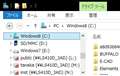
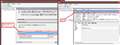
NASの共有フォルダーをネットワークドライブとして割り当てている場合に
スリープ解除でドライブが「赤×」(fig-1)になってしまう問題を解決します。
下記のスクリプトをメモ帳にペーストしファイル名を(例)「AutoNASMunt.wsf」
として「C:\Program Files」又は「C:\Program Files (x86)」下に任意の
フォルダーを作り保存します。
NAS共有フォルダーを3つL,M,N割り当てたものとしてスクリプトを設定して
おります。
========================= 以下スクリプト =========================
<job id="main">
<script language="JavaScript">
// 設定
var drives = [
{ letter: 'L:', path: '\\\\LS410D_3AD\\public' },
{ letter: 'M:', path: '\\\\LS410D_3AD\\tanaka' },
{ letter: 'N:', path: '\\\\LS410D_3AD\\inst' },
];
function connect(net, letter, path) {
try {
net.RemoveNetworkDrive(letter);
} catch(e) {
}
try {
net.MapNetworkDrive(letter, path);
} catch(e) {
}
}
// ネットワーク接続の準備が整うまで3000[ms]待つ
WScript.Sleep(3000)
var net = WScript.CreateObject("WScript.Network");
for (var i = 0; i < drives.length; i ++) {
// 「設定」の部分の末尾のコンマの有無によるエラーを抑制
if (drives[i] == null) {
break;
}
connect(net, drives[i].letter, drives[i].path);
}
</script>
</job>
============================== 以上 ==============================
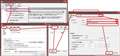
保存を終えたら「コントロールパネル」→「管理ツール」→「タスクスケジューラー」
(fig-2)と辿ります。
「操作」→「タスクの作成」→「タブ・全般」の「名前」に任意の名前を付けます。
例(fig-2)では「AutoNASMount」としました。
次に「タブ・トリガー」→「新規」で下記の設定を行います。
「タスクの開始」:「イベント時」
「ログ」:「システム」
「ソース」:「Power-Troubleshooter」
「イベントID」:「1」
設定を終えたら「OK」を押します。
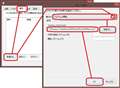
fig-3「タブ・操作」→「新規」→「操作」:「プログラムの開始」→「参照」で保存した
スクリプトを選択し「OK」を押します。
以上でスリープから戻った場合でもNASの共有フォルダーを割り当てたドライブレターを
正常に使える様になります。
WiFi接続の端末では再起動時にも同様の事が起こりますがスタートアップに同様の登録を
行えば解決します。
但し,WiFiのアンテナの接続が確立した時点で行わないとスクリプトの実行が空振りと
なる為,タイマーの値や起動時の遅延を調節する必要があります。
この調節を行うにはバッチファイルの方が便利です。
======================= 以下バッチファイル =======================
net use L: /delete
net use M: /delete
net use N: /delete
ping localhost -n 1 > nul
net use L: \\LS410D_3AD\public
net use M: \\LS410D_3AD\tanaka
net use N: \\LS410D_3AD\inst
============================== 以上 ==============================
スクリプトの出所はGreen Rabbitさんのブログサイト
http://green-rabbit.sakura.ne.jp/blog/2011/08/14/2585/
タスクスケジューラーの設定方法の出所はazu(アズ)さんのブログサイト
http://efcl.info/2010/0504/res1674/
を参照しました。
1点
バッチファイルの以下の部分ですが
net use L: /delete・・・を
echo Y | net use L: /delete・・・の様に修正しております。
理由はバッチファイルが走り出す前にファイルエクスプローラーなどで該当(L:\)ドライブを開いていると「記してもいいの?Y/N」の様なメッセージが出て「Y」キー押すまでネットワークドライブが構成できない為です。
パイプを使って「Y」を「net use ・・・コマンド」に渡します。
スリープ解除後のタスクスケジューラーの登録も.wsfではなく.batを実行しております。
書込番号:19875172
0点
NAS(ネットワークHDD) > バッファロー > LinkStation LS410D0201
・・・だそうです。
ファームの更新ですが再起動でのみ自動更新されるとのこと。
http://buffalo.jp/news/2015/12/09_01/
なにが変わったのかわかりませんが今のところ副作用は確認できません。
StationTVLinkのビデオの欄にドバーッと防犯カメラの画像が・・・・。
1点
NAS(ネットワークHDD) > バッファロー > LinkStation LS410D0201
少々古い情報となりますが、ファームウェアVer.1.80が公開されています。
LS410DおよびLS420Dに適用後、1ケ月ほど運用しておりますが、特に、不具合は発生していません。
●LinkStation 400シリーズファームウェア アップデータ(Windows) Ver.1.80 (2015年2月25日掲載)
【変更履歴】
●Ver.1.80 [2015.2.25]
・機能追加・変更
・Web設定画面をスマートフォン、タブレット端末に対応しました。
・Web設定画面からディスク完全フォーマットを行った際に、RAIDを自動で構築しないようになりました。
・不具合修正
・RAIDメンテナンス中のメール送信が正しく行われない問題を修正しました。
・多数のファイルがある状態でディスクチェックを行うと、NASの応答が無くなる問題を修正しました。
・ゴミ箱の設定変更に時間がかかる問題を修正しました。
・Web設定画面の一部のヘルプが正しく表示されない問題を修正しました。
http://buffalo.jp/download/driver/hd/ls400_fw-win.html
1点
NAS(ネットワークHDD) > バッファロー > LinkStation LS410D0201
 |
 |
|---|---|
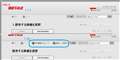
DNLAメニューの変更点 |
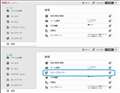
管理メニューに追加されたスリープタイマーメニュー |
ファームが更新されたました。
所有している2台中の1台に更新ファームを適用してみました。
見た目の違いはDNLAメニューと管理メニューの2点みたいです。(見落としあるかも)
副作用的な問題は今のところ確認されませんのでWebAccess機能やDNLA機能で問題が発生しているのでしたら更新を行ってもよいではないかと思います。
USBデバイスサーバーの機能が「アイソクロナス転送対応機器(USBスピーカー等)に対応した」となっております。
以下,地デジチューナーでの確認の結果
旧1.11
IO-DATA GV-MVP/XZ3:使用可
バッファロー DT-F100/U2:再生を始めるが30秒程度でフリーズ
新1.30
IO-DATA GV-MVP/XZ3:使用可
バッファロー DT-F100/U2:再生を始めるが30秒程度でフリーズ
と全く同じレスポンスはでした。
バッファローのUSBデバイスサーバーがIO-DATAの地デジチューナーを認識する事は画期的なことですが,自社のチューナーがダメってどーゆーことなのョ?
2点

ボズシさん
情報ありがとうございました。
本体の自動アップデートではできず、パソコンからダウンロードして行いました。
アップデート途中で2回こけたので、心配でしたが、無事アップデートできました。
UPnPが機能しないと書き込みましたが、F/W1.30にしたら、あっさり解決しました。
ユーザーサポートから「UPnPが機能しないのは聞いたことがない」なんて言われましたが、
今回のアップデートであっさり解決です。
ありがとうございました。
DNLAサーバーのレスポンスがLS-Vシリーズよりも悪かったのですが、
今回のアップデートでどんなになったのかこれからチャレンジしてみます。
情報ありがとうございました。
書込番号:16809193
0点
当方も2台目の更新作業でエラーに・・・。
更新には20分ほどを要しましたがアップデーターがリブート表示になった頃に「NAS Navigator2」から消滅し赤LED点滅。
0.5秒/0.3秒コースで7回で点滅ってエラーコード表には無いE07って解釈?(ナンジャコレ)
焦ってはいけません。(・・・と心に)
リアのスライドSWで電源OFF→ON 3回やってダメなのでACアダプターのプラグを抜き差しして電源ONししたら無事起動しました。(ホッ)
つう事はプラグの接触抵抗でHDDがスピンナップできなかったことになりますねぇ。
φ2.1mmプラグは電流容量2Aなんでここに3Aも流しちゃダメだよBaffloさん。
金メッキのφ2.1mmプラグ何処かに売ってないかなぁ。
ジャック側の秋月の10A品に交換するって手段もあるかなぁ?
http://akizukidenshi.com/catalog/g/gC-06907/
とにかくファームのアップデートはPOWER OFFしてプラグ抜き差しやって磨いてからがよさそうです。
書込番号:16810193
0点
最初|前の6件|次の6件|最後
この製品の最安価格を見る
 <234
<234
のユーザーが価格変動や値下がり通知、クチコミ・レビュー通知、購入メモ等を利用中です
クチコミ掲示板検索
新着ピックアップリスト
-
【欲しいものリスト】pc メイン
-
【Myコレクション】MyホワイトPC(良い点悪い点)
-
【欲しいものリスト】あ
-
【質問・アドバイス】a
-
【欲しいものリスト】PC
価格.comマガジン
注目トピックス




(パソコン)
NAS(ネットワークHDD)
(最近3年以内の発売・登録)






