



LinkStation LS410D0201
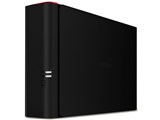
転送速度100MB/sを実現した高速NAS

 |
 |
 |
ショップが販売価格を掲載するまでお待ちください 価格推移グラフ

お気に入り製品に登録すると、価格が掲載された時にメールやMyページでお知らせいたします
ドライブベイ数:HDDx1 容量:HDD:2TB DLNA:○






本ページでは掲載するECサイトやメーカー等から購入実績などに基づいて手数料を受領しています。







LinkStation LS410D0201 のクチコミ掲示板
(657件)

このページのスレッド一覧(全61スレッド)

| 内容・タイトル | ナイスクチコミ数 | 返信数 | 最終投稿日時 |
|---|---|---|---|
 ナスナビゲーター2に何も表示されません。 ナスナビゲーター2に何も表示されません。 |
6 | 14 | 2019年4月4日 21:34 |
 ハードディスク交換OK ハードディスク交換OK |
16 | 10 | 2017年12月20日 11:22 |
| ハードディスクのシステムバックアップの方法 |
11 | 13 | 2016年8月17日 10:59 |
| 割り当てたネットワークドライブの「赤×」対策 |
1 | 1 | 2016年5月14日 20:18 |
| iPhoneからのアクセス制限について |
0 | 2 | 2016年3月26日 22:39 |
| Windowsのネットワーク一覧に表示されない? |
10 | 10 | 2016年1月7日 01:43 |






- 「質問の絞込み」の未返信、未解決は最新1年、解決済みは全期間のクチコミを表示しています


 お気に入りに追加


NAS(ネットワークHDD) > バッファロー > LinkStation LS410D0201


Windows10で、WIFIで無線で接続できていました。今日、直接LANケーブルで有線接続し、データをコピーもできましたが、その後みたらナスナビゲーター2に表示されなくなりました。無線でやってみても表示されません。どうしたらいいでしょうか。
また、その後、新しいパソコンを購入したため、そちらでも認識されるかやってみましたが、有線・無線とも認識されません。新しいパソコンでは、ナスナビゲーター2のソフトはダウンロードしたのですが、ほかに何か特別なことをする必要があるのでしょうか。
あまりパソコンにくわしくないため、わかりやすく教えていただけると助かります!!
 0点
0点




まずはっすね、
・無線親機、PC、それぞれの型番。
・無線親機、LS410D0201、PC、それぞれが、どういう経路、端子、で繋がっているのか? 無線か?有線か?
・無線親機、LS410D0201、PC、それぞれのIPアドレスがどうなっているか?
を教えてくださいね。
どんなIPアドレスがあるかは、IPアドレススキャナーを使ってみてもいいっすね。(^^)v
「Advanced IP Scanner」
http://www.advanced-ip-scanner.com/jp/
書込番号:22577407
1点
そうそう、こういったトラブル時にはっすね、
「前はこうだったから・・・」
って先入観は禁物っすよ~。
いま、どうなのかを調べて教えてくださいね。( ^)o(^ )
書込番号:22577412
3点
>Excelさん
さっそくの回答ありがとうございます。型番は以下です。
旧パソコン:LaVie G タイプS(GN14CU/S3)、
新パソコン:Dell G3 17 プレミアム Core i5 8300H・8GBメモリ・256GB PCIe SSD・GTX 1050搭載モデル
無線親機:BUFFALO 【iPhone6対応】 11ac/n/a/g/b 無線LAN親機(Wi-Fiルーター) エアステーション QRsetup ハイパワー ビームフォーミング対応 866+300Mbps WHR-1166DHP2/N (利用推奨環境3人・3LDK・2階建) [フラストレーションフリーパッケージ(FFP)] (型番がどれかよくわからすみません)
無線のとき:無線親機とNASをLANケーブルでつなぎ、パソコンは無線。
有線のとき:パソコンは無線。パソコンとNASをLANケーブルでつなぐ
で今まではできていました。
IPアドレスは調べ方を教えていただきありがとうございます。
ちょっと時間がかかりそうですが、調べましてまた書きます!!
書込番号:22577437
0点
>有線のとき:パソコンは無線。パソコンとNASをLANケーブルでつなぐ
ん?
これって、PCは親機に無線接続したまんまで、ハブとかなしで、PCとLS410D0201「直結」ってことかしら?
だとするとそれはダメっすよ。(;^_^A
書込番号:22577444
 0点
0点
PCを有線で無線親機につなぐときにはっすね、念のためにPC側の無線はオフにせねばならんす。
そして、LS410D0201は、PCに直結してはイケナイっすよ。
まぁ、わかっている人があえてやるってゆーのはあるんすけど、基本は、LS410D0201は、無線親機に有線接続しないとダメっすよ。
・・・と、書き込みからは読み取ったんすけど、違うのかなぁ・・。(?_?)
書込番号:22577462
0点
>Excelさん
直接つないでしまっていました…だめなんですね。今まではちゃんと無線でやっていたのですが、今日大量のデータを移したかったので直接つないだほうが早いかと思いまして…
壊れたのでしょうか?
書込番号:22577527 スマートフォンサイトからの書き込み
0点
壊れてはいないっす。
ちゃんと接続しなおして、念のためにPC、LS410D0201の電源を入れなおしてみるっす。
・PCは、有線でつなぐんであれば、無線スイッチ的なものがあればオフにするとかして、電源入れなおし。
・LS410D0201は、無線親機経由でつないで、電源入れなおし。
どうでしょうか?
書込番号:22577553
1点
>Excelさん
両方再起動しましたら、できました!!
さんざん解決法をネットで調べてもよくわからず、こちらで質問してみたらすぐ解決してよかったです。
すぐに返事をいただけ助かりました。
またお聞きすることもあるかもしれませんが、よろしくお願いいたします。
書込番号:22577591
0点
まずはおっけーってことで。
んでわ!!(^^)!
書込番号:22577600
1点
>Excelさん
解決済にしたのにすみません・・
さきほど、旧パソコンからNASに有線で接続したときは、1時間くらいでコピーできたのですが、
同じデータを新パソコンに無線でコピーしていると、2時間たってもまだ35%しかコピーできていません。
これでも、今後も無線でしたほうがいいのでしょうか。
それか、有線で使って毎回再起動しながら使う、という方法もあるのでしょうか。
書込番号:22577964
0点
無線っちゅーのはっすね、ことさら、さように遅いもんでございますよ。
大量コピーの時は、PCを有線でルーターにつないでコピーするっす。
つなぎ変えたときは、モチロン、再起動が前提っす。
日常的に無線有線をどーするかは、じゃじゃまる○さんがその速度を許容できるかどーかってことっす。
もしも、そのNASを、PCでしか使わないってことなら、やり方がないこともないっすけど・・・。
書込番号:22578256
0点
>Excel
たびたび本当にありがとうございます!
PCを有線でルーターにつないでコピーということは、やはりPCとNASを直接ケーブルでつなぐというのは
早いからそうしたいと思ってもだめなんですね。
PCとルーターをつなぐという基本的なことを思いつかなかったので、その方法でやってみます!!
昨日は結局、無線でデータをコピー中突然ネット自体がつながらなくなり、コピーも40%まででエラーになってしまい、どこまでコピーできたのか不明な状況になってしまいました。
もう1台のPCもネットにつながらなくなり、、スマホはつながるという不思議な現象が起こったのですが、今日ルーターの再起動をしてみたらつながりました。
80ギガくらいをコピーしていたので負荷がかかってネットが切れたのでしょうか。
なおさら、今度から大量のデータを移動させるときは有線でしようと思いました・・・
書込番号:22578727
0点
>PCとNASを直接ケーブルでつなぐというのは早いからそうしたいと思ってもだめなんですね。
できるかできないかとゆーことであれば、じつは「できる」んすけど、ちょっとややこしーことをせねばならんので、オススメはできないっす。
つーか、NASは有線でつないでどっかに置けばいーだけだし、PC側を有線、無線切り替えてつなぐだけで、ややこしーことは何もないんでそれでいいんではないでしょか?
ただっすね、「WHR-1166DHP2」のLAN端子は100Mbpsまでなんで、100%の性能が発揮できていないっす。
ここをなんとかするにはっすね、ギガ対応のハブを「WHR-1166DHP2」につないで、そこにNASとPCをつなぐっす。
そうすれば、速度的にも、なにも劣るところはないっすよ。('ω')ノ
書込番号:22579754
0点
おすすめはできないんですね。
たしかに、パソコン有線にするのもそんなに手間じゃなかったでした。
ギガ対応のハブっていうものがあるんですね。
有線でもそんなに早くならなかったので、きっとそのルーターのせいだったんですね。
ハブ、調べてみます!
いろいろと教えていただきありがとうございました!!(^^)
書込番号:22580012 スマートフォンサイトからの書き込み
0点


NAS(ネットワークHDD) > バッファロー > LinkStation LS410D0201

https://qiita.com/mugimugi/items/0deaaf76757a26ed1c6b
の方法で新品ディスクSeagate 2Tに換装出来た。
1. Ver181のファームウェア
2. TFTPD Ver 1.15
http://www.startupgao.net/soft/tftpd.html
3. Network Hub
を使った。ケーブルpc直結だと失敗
4.Windowsのファイヤーウォールは全部無効
5.パイロットボタンは基盤ボタンを直接つかう
6. TFTPDは何本か試したが、2を条件を緩々にしたらうまく行った。
7. 最新のVer183だ何度やっても
2017-12-18_16-17-08 Read success [C:\COM\init181\uImage.buffalo]
2017-12-18_16-17-54 Read success [C:\COM\init181\initrd.buffalo]
が二重に送られて失敗した。Ver181だとok.
8.初期化ファイルの転送は数分で終わる処理。
30分待っても何も起きないなら、ファイアウォール無効化されてないとか何かで失敗してる。
9。初期ファイル転送したら
LSUpdater.exe
で、Ver181のファームウェアとディスクのフォーマットができる。
この時、NASアドレスが192.168.11.150/24でなくなっていた。NASに合わせて、pc側のアドレス変えたら、フォーマットまで出来て作業完了となった。
DHCPサーバーを使ったら状況は簡単だったかも?
4点
『DHCPサーバーを使ったら状況は簡単だったかも?』
少々古い機種LS-GLのU-Bootのログに表示されていますが、
LinkSationのFLASHメモリ内のU-BOOTでは、「TFTP from server 192.168.11.1; our IP address is 192.168.11.150」のように
TFTPDのIPアドレス:192.168.11.1
LinkStationのIPアドレス:192.168.11.150
固定となりますので、違うIPアドレスを使っては、uImage.buffaloを取得できずU-Bootできません。
=== BUFFALO LS-GL U-Boot. ===
TFTP from server 192.168.11.1; our IP address is 192.168.11.150
Filename 'uImage.buffalo'.
http://www.yamasita.jp/linkstation/0609/060914.html
書込番号:21444064
2点
少々、気になったので...。
『ケーブルpc直結だと失敗
4.Windowsのファイヤーウォールは全部無効
5.パイロットボタンは基盤ボタンを直接つかう』
PCとLinkStationを直結した場合でも、赤点滅6回(E06)状態になったら、前面のファンクションボタンを押すとPCのTFTPサーバからブートイメージを読み込んでEM(復旧)モードで起動は可能なハズです。
NAS(LinkStation)が壊れた→復旧手順
PCとLinkStationを直結してLinkStationを起動するとE06表示になるが、そこでファンクションボタンを押すとPCのTFTPサーバからブートイメージを読み込んでEM(復旧)モードで起動する。そこでファームウェアのアップデートすればOKだ。
http://yatoh.seesaa.net/article/245425354.html
LS410Dシリーズ
各部名称
http://buffalo.jp/product/hdd/network/ls410d/#name
Buffalo LS410DのHDD換装方法
8.PCとLS410DをLANケーブルで直結
9.PCのファイアーウォールを無効化しておく
10.LS410Dの電源をOn 赤点滅6回 ==> E06
11.TFTPBoot.exeをダブルクリックで起動
12.LS410DのFUNCTIONボタンを押すと白点滅に替わる
https://qiita.com/arachan@github/items/53ceafc15c9b65f6425c
いずれにしても2ドライブ以上のLinkStation/TeraStationのHDD換装を短時間にできることが大きなメリットかと思いますので、LinkStationを長年愛用しています。現在、LS-GLシリーズも現役で頑張っています。
書込番号:21444215
2点
赤点滅6回ですか。 僕が参照したサイトには、赤ランプが点滅したらボタンを押して、白点滅状態にするとだけあったので、6回カウントしませんでした。苦労したのは、そのせいかな? とりあえず、初換装ですが出来ましたというレポートでした。 Win10 1709にしたら、価格コムの掲示板で ソフトキーボードで改行出来ません。
書込番号:21445017
1点
>LsLoverさん
いつも、お世話になっております。
PCのIPは 192.168.11.1に変えてからやりました。 一度、uBoot?というのに成功して LSUpdate.exeで LinkStationが見つかったのですが、LSUpdateで表示されるLinkStationの IPアドレスが たしか 162.XXX.YYY.ZZZ/16 が振られていて PCから当然操作が出来なかったのです。
なので、あの時、ネット内に DHCPサーバがあったなら、192.168.11.XXから振られたのかなと邪推した次第。
結局、 何度かの試行錯誤の後、 LSUpdateで 16ビットマスクの IPが出たら、手動で PC側をそれに適合する IPに変更して、処理を先に進める事ができました。
こういうアクロバティックな強制IPアドレス変更をやったのは、あまり記憶にないです。
ともあれ、次からはもっと楽にやれると思います。
(p.s. やっぱ、Win10 1709のタブレットのソフトウェアキーボードで価格.comの掲示板に書きこむのは拷問でした!)
書込番号:21445043
1点
『PCのIPは 192.168.11.1に変えてからやりました。 一度、uBoot?というのに成功して LSUpdate.exeで LinkStationが見つかったのですが、LSUpdateで表示されるLinkStationの IPアドレスが たしか 162.XXX.YYY.ZZZ/16 が振られていて PCから当然操作が出来なかったのです。』
もう少しネットワーク情報に特化して手順を記載します。U-Boot時点から自宅のLANにLinkStationとPCを接続して作業します。
1.Phase1(u-BootによりTFTPDより、uImage.buffaloとinitrd.buffaloをHDDにコピーする)
①自宅のLANにLinkStationとPCを有線LAN接続する。
②LinkStationの電源をOFFにして、新規HDDに交換する。
③PCのIPアドレスを192.168.11.160に手動でIPアドレスを固定する。
④LinkStationの電源をONして起動するとIPアドレス192.168.11.150が設定されます。赤色点滅6回(エラーコード:E06)となったら、ファンクションボタンを押す。
⑤TFTPDよりuImage.buffaloとinitrd.buffaloがHDDにコピーされる。
2.Phase2(LinkStationがEMモードで起動するので、自宅LANのネットワークアドレス内のIPアドレスでLinkStationとPCのIPアドレスを設定する。)
①PCのIPアドレスをDHCPサーバから自動割り当ての設定にする。
②LinkStationが再起動するとEMモードで起動する。この時DHCPサーバが動作していればネットワーク情報はDHCPサーバから自動割り当てされる。
③PCでNasnavigator2を起動すれば、EMモードで起動したLinkStationが検出されるので、必要ならばLinkStationのIPアドレスを手動で設定する。
④PCでLSUpdater.exeを実行して、最新のuImage.buffaloとinitrd.buffaloを転送して、HDDのパーティションの作成およびフォーマットを行う。
Phase1でHDDにコピーしたuImage.buffaloとinitrd.buffaloが最新版の場合には、LSUpdater.initを以下のように変更してから、LSUpdate.exeを実行する。
修正1:LSUpdater.exeを実行し、ウインドウのタイトルバーを右クリック。「Debug」メニューを有効にする。
[SpecialFlags] ==> 追加する。
Debug = 1 ==> 追加する。
修正2:ファームウェアのバージョンチェックを行わない。
VersionCheck = 1 ==> 0に変更する
書込番号:21445577
2点
誤解があるといけないので、訂正します。
【誤】
もう少しネットワーク情報に特化して手順を記載します。U-Boot時点から自宅のLANにLinkStationとPCを接続して作業します。
【正】
もう少しネットワーク情報に特化して手順を記載します。U-Boot時点から自宅のLANにLinkStationとPCを接続しても作業可能です。
ただし、LAN内のDHCPサーバが配布するIPアドレスと有線LAN接続するLinkstation(192.168.11.150)とPC(192,168.11.160など)が重複しないように調整してください。
書込番号:21446298
1点
>LsLoverさん
情報ありがとうございます。
いつになるか分かりませんが、次にやるときは、示していただいた手順に従えば 今回のように手間取るという事はなさそうです。
なお、 今回は PCのアドレスは、192.168.11.1にしました。 192.168.11.160でも良いのですか?
後、基板上のパイロットボタンに相当する部分を直接押さないとダメだったというのは、僕の個体だけかも知れませんが、筐体のパイロットボタンの押ししろが小さくて、押しても、基盤のボタンまで届かないようでしたので、作業を中断して、再度分解して基盤むき出しでボタンを押しました。
実際にやってみると、ネット情報以外のとこで躓いたりしますね。
書込番号:21446479
1点
『今回は PCのアドレスは、192.168.11.1にしました。 192.168.11.160でも良いのですか?』
はい。LinkStationのIPアドレスが192.168.11.150ですので、PCのIPアドレスは192.168.11.nnn(nnn:1~254)に設定すれば、PCとLinkStation間でネットワーク接続可能です。
『後、基板上のパイロットボタンに相当する部分を直接押さないとダメだったというのは、僕の個体だけかも知れませんが、筐体のパイロットボタンの押ししろが小さくて、押しても、基盤のボタンまで届かないようでしたので、作業を中断して、再度分解して基盤むき出しでボタンを押しました。』
「パイロットボタン」とは、「ファンクションボタン」のことでしょうか?
各部の名称
http://buffalo.jp/product/hdd/network/ls410d/#name
書込番号:21446496
1点
訂正します。192.168.11.150は、LinkStationが使用しますので、PCでは利用できません。
【誤】はい。LinkStationのIPアドレスが192.168.11.150ですので、PCのIPアドレスは192.168.11.nnn(nnn:1~254)に設定すれば、PCとLinkStation間でネットワーク接続可能です。
【正】はい。LinkStationのIPアドレスが192.168.11.150ですので、PCのIPアドレスは192.168.11.nnn(nnn:1~149,151~254)に設定すれば、PCとLinkStation間でネットワーク接続可能です。
書込番号:21446542
1点
NAS(ネットワークHDD) > バッファロー > LinkStation LS410D0201

毎日とても便利に使っています。
今のところ、トラブルはありませんが、ハードディスクは壊れるものなので、その前に、システムのバックアップを採取しておきたいです(データ自体は、複数保存してます)。
分解して HDDを取り出して、Windows PCなどに繋いで、 HDD全体をイメージ化すればシステムバックアップになりますか?
つまり HDDが壊れた時など、2Tの新HDDを買って、上のイメージから戻して、HDDを入れ替える。
こうやって出来たよなどの具体的な事例、または、どこかに説明サイト等があれば紹介お願いします。
0点
眠気シャッキッさん こんにちは。
下記を、、、 フリーソフトです。
http://forest.watch.impress.co.jp/library/nav/genre/sys/hardcust_partition.html
システム・ファイル
AOMEI Backupper Standard v3.5(16/07/11)
詳 細
指定したドライブやパーティションを丸ごとバックアップできるソフト
EaseUS Todo Backup Free v9.2.0.0 (build 20160621)(16/06/23)
詳 細
ドライブやパーティションを丸ごとイメージ化してバックアップできるソフト
フリーソフト (家庭内のみ)
私は取りあえず毎週月曜日に 予備HDDへクローンしています。
光学メデイアから 起動して初期化や 現在の状態に戻す方法などあります。
書込番号:20119222
1点

別のNASまたはUSB外付けHDDにバックアップするのが早いでしょう。
http://buffalo.jp/product/hdd/network/ls410d/#feature-5
書込番号:20119223
1点
>システムのバックアップ
「システム」の意味を勘違いされている?
この場合のシステムとは、OSの起動領域とOSの本体両方のデータを差しています。
ストレージからOSを起動する場合、まず起動に必要なデータはストレージの決められたところに配置されている必要がありますので。勝手な場所にただデータを書きもどせば良いという物ではありません。
Windowsのシステムバックアップとは、これらデータだけではなく「場所」も含めて書き戻す機能でもあります。
NASのHDDに入っているデータを単にバックアップしたいのなら、同じ容量のHDDを用意して、エクスプローラーなりを使ってデータのコピーをすれば済む話です。ただのデータをイメージバックアップする意味はありません。
書込番号:20119404
1点
ユーザデータのバックアップについては、rsyncを使って複数個所に毎日自動バックアップを実施しています。
『分解して HDDを取り出して、Windows PCなどに繋いで、 HDD全体をイメージ化すればシステムバックアップになりますか?』
当方では実施したことはありませんが、システム領域+ユーザデータを同時にリカバリ可能かと思います。udevでHDDを管理していますが、HDDのシグネチャがバックアップ元と新たなHDDで整合性が取れるか少々気になるところです。
HDDクローンを使用すると、システム上に不具合が有ってもそのままバックアップ&リストアされますので、購入時点でHDDイメージを取得する場合には、効果があるかと思います。
RECBOXユーザの方は、HDDクローンを作成して、システムの回復に利用しているようです。
システム領域については、特に、バックアップは実施しておりませんが、以下と同様の手順で、新規HDD×2台を挿入して、正式ファームウェアを使って新ストールする方法を利用しています。
この方法でしたら、新規HDDの容量も大きなものを購入して、同一手順で回復が可能ですし、最新ファームウェアを新規にインストールしますので、システム上の不具合が入り込む確率は大きく減少すると思います。
LinkStation LS410DのHDDをSSDに交換する
http://qiita.com/mugimugi/items/0deaaf76757a26ed1c6b
書込番号:20119413
1点
NASのOSは組み込みLinuxが多く、ディスクフォーマットもLinuxでよく使われているXFSやext4といった形式になっていることが多い。
LS410DシリーズもフォーマットはXFSで、NASから取り出したHDDをそのままPCにつないでも認識されない。
一番簡単なバックアップ方法はNASにUSB-HDDを接続し、管理画面のコマンドでダイレクトにあるいはスケジュールを組んでバックアップを行えばいい。この方法だとNAS自身がバックアップ処理を行うためPCには負担がかからないし、途中でPCをシャットダウンしても中断することはないし、スケジュールバックアップが起動する時にPCが起動している必要はない(時間が来れば勝手に始めて勝手に終わる)。
欠点としては接続できるUSB-HDDのフォーマットがFAT32かXFSなので、PCで読めるFAT32にすると1ファイル4GB以上のファイルはバックアップできない(動画やデータベース関係は注意)。それと当たり前だがNASをフルバックアップするにはNASの使用容量以上のUSB-HDDが必要。
書込番号:20119426
1点

>システムのバックアップを採取しておきたいです・・・
LinkStation のシステム・・・ということでしょうか?
LS410D0201のシステムイメージを保存して置かれても,
殆ど意味なさそう,試しに,ブランクHDDを接続してみれば,
nas ドライブとして機能するかと・・・
余計なお世話・・・データーのバックアップなら,
「本製品から「USB外付けHDD」に自動バックアップ」
USB2.0ポートにつないだHDDに、本製品のデータをバックアップ可能。
指定した時刻に自動でバックアップを行うタイマーバックアップ機能に対応しています。
※テレビの録画先・ムーブ先としてUSB外付けHDDは利用できません。
書込番号:20119433
1点
(データ自体は、複数保存してます)と書いてますように、質問は、ハードディスクが壊れた時、NASのシステムをどうやって戻せるかということです。
その手順はNASによって違うでしょう。 仮に XFSの Linuxレベルのシステムでも、TrueImage他のようにシステムイメージを作れるツールもあろうかと思います。
>LsLoverさん
ハードディスクが故障しても、そのファームウェアとFTPサーバとその手順書があれば、新品のハードディスクからシステムを再構築できるという理解でよろしいでしょうか?
>沼さんさん
>>ブランクHDDを接続してみれば,nas ドライブとして機能する
との事ですが、LsLoverさんの書かれてる手順より更に単純です。これなら、NASに格納されてるデータだけ気にすれば、システム自体は 新品ディスクにさすだけでいつでも復元可能??
これは、実際に LS410Dで試されたことがありますか?
書込番号:20119454
0点
『ハードディスクが故障しても、そのファームウェアとFTPサーバとその手順書があれば、新品のハードディスクからシステムを再構築できるという理解でよろしいでしょうか?』
ファームウェア内からinitrd.buffaloなどを回答するには、パスワードを入力する必要がありますが、この辺りはインターネット上に公開されていますので、こちらをSン称してください。
FTPサーバではなく、TFTPサーバ(tftpd)ですのでお間違えの無いように。
新品のHDDにファームウェアを新規インストールして、出荷時設定のLinkSationが出来上がります。
当方では、LS-GL、HS-DHGL、LS-WHGL/R1、LS-XHLをHDDを入れ替えて現在も使用しています。
書込番号:20119529
1点
LS410D0201などの2Bey以上でしたら、正常起動している状態で、HDDを1台づつ新規HDDに交換しする方法もありますが、完成まで1~2日やRAIDのリビルドに失敗するなどのリスクを覚悟する必要があります。
ただし、1Bayの場合には、内蔵HDDを新品HDDを入れ替えると起動すらしません。
書込番号:20119551
0点
> 質問は、ハードディスクが壊れた時、NASのシステムをどうやって戻せるかということです。
NASのシステム(ファーム)は全ディスクのシステム領域にあり普段はいずれかのディスクからブートされるが、同じ内容が書き換え可能ROMにも格納されていて、HDDのトラブル復旧時にはROMからHDDに書き込まれる。
NASは障害が取り除かれると自動的にファーム復旧が行われるようになっているが、これはRAIDレベルによって異なる。
RAID0はHDDが1台でも壊れた場合すべてのデータが失われるが、壊れたHDDを新しいものと入れ替えることでファームは自動的に復旧し”空のNAS”に戻る。
RAID1は1台が壊れても正常なHDDから起動可能、ただしデータの安全性を考慮しデータアクセスは禁止される。壊れたHDDを新しいものに交換するとファーム書き込みとデータの整合性チェック(Resync)しながらコピーが行われ壊れる前の状態に戻る。
HDDが2台同時に壊れた場合は復旧できないから、2台とも新品に交換することでRAID0と同様”空のNAS”に戻る。
HDD以外が壊れNASとして機能しなくなった時は復旧は困難ということが多く、新しいNASに買い替えることになる。
システム領域に関してはファームアップ以外ユーザーがあれこれ悩む必要はないということ。
書込番号:20121471
2点
レスありがとうございます。
沼さんの書かれてるのは、やっぱりRAID機で一部が壊れた場合の復旧方法ですよね。
良く分からないのですが、このシングルドライブの LS410D0201に 故障時のシステムバックアップというテーマで質問したのに、RAIDの復旧話とか、データバックアップアップの事が回答に付いたのは何故なのでしょう?
どのレスを選んだら良いのか、戸惑いました。
書き方が悪かったの?
ともあれ、
>LsLoverさん
が正確に質問を理解してくれてとても助かりました。
必要なファイルとツールとパスワードは確保しました。 近いうちに新品HDDを購入して、入れ替え実験をしてみます。
RAIDでないと故障したら買い替えで出来ないと書かれてる方もいるようでやや心配ですが...
書込番号:20121608
0点
『RAIDでないと故障したら買い替えで出来ないと書かれてる方もいるようでやや心配ですが..』
既に[20119529]で投稿させて頂いておりますが、1BeyのLS-GL、HS-DHGL、LS-XHLや2BeyのLS-WHGL/R1では、新規HDDに入れ替え後、TFTPDからinitrd、uImageを配布して、ファームウェアアップデータでシステムの新規インストールを行っています。
LS410D、LS410DX、LS420D、LS420DCを所有しておりますが、未だHDD障害が発生していないので、新規HDDの入れ替えは行っていませんが、従来機種と同一の手順で新規HDDにファームウェアのインストールは可能かと思います。
書込番号:20121661
1点
>これは、実際に LS410Dで試されたことがありますか?
失礼しました!
HDD X1でしたか・・・
LinkStation LS-W1.0TGL/R1での実例です。
書込番号:20121740
1点
NAS(ネットワークHDD) > バッファロー > LinkStation LS410D0201
 |
 |
 |
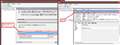 |
|---|---|---|---|
fig-1 |
fig-2 |
fig-3 |
fig-4 完成(消去するには) |
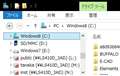
NASの共有フォルダーをネットワークドライブとして割り当てている場合に
スリープ解除でドライブが「赤×」(fig-1)になってしまう問題を解決します。
下記のスクリプトをメモ帳にペーストしファイル名を(例)「AutoNASMunt.wsf」
として「C:\Program Files」又は「C:\Program Files (x86)」下に任意の
フォルダーを作り保存します。
NAS共有フォルダーを3つL,M,N割り当てたものとしてスクリプトを設定して
おります。
========================= 以下スクリプト =========================
<job id="main">
<script language="JavaScript">
// 設定
var drives = [
{ letter: 'L:', path: '\\\\LS410D_3AD\\public' },
{ letter: 'M:', path: '\\\\LS410D_3AD\\tanaka' },
{ letter: 'N:', path: '\\\\LS410D_3AD\\inst' },
];
function connect(net, letter, path) {
try {
net.RemoveNetworkDrive(letter);
} catch(e) {
}
try {
net.MapNetworkDrive(letter, path);
} catch(e) {
}
}
// ネットワーク接続の準備が整うまで3000[ms]待つ
WScript.Sleep(3000)
var net = WScript.CreateObject("WScript.Network");
for (var i = 0; i < drives.length; i ++) {
// 「設定」の部分の末尾のコンマの有無によるエラーを抑制
if (drives[i] == null) {
break;
}
connect(net, drives[i].letter, drives[i].path);
}
</script>
</job>
============================== 以上 ==============================
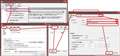
保存を終えたら「コントロールパネル」→「管理ツール」→「タスクスケジューラー」
(fig-2)と辿ります。
「操作」→「タスクの作成」→「タブ・全般」の「名前」に任意の名前を付けます。
例(fig-2)では「AutoNASMount」としました。
次に「タブ・トリガー」→「新規」で下記の設定を行います。
「タスクの開始」:「イベント時」
「ログ」:「システム」
「ソース」:「Power-Troubleshooter」
「イベントID」:「1」
設定を終えたら「OK」を押します。
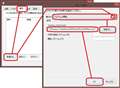
fig-3「タブ・操作」→「新規」→「操作」:「プログラムの開始」→「参照」で保存した
スクリプトを選択し「OK」を押します。
以上でスリープから戻った場合でもNASの共有フォルダーを割り当てたドライブレターを
正常に使える様になります。
WiFi接続の端末では再起動時にも同様の事が起こりますがスタートアップに同様の登録を
行えば解決します。
但し,WiFiのアンテナの接続が確立した時点で行わないとスクリプトの実行が空振りと
なる為,タイマーの値や起動時の遅延を調節する必要があります。
この調節を行うにはバッチファイルの方が便利です。
======================= 以下バッチファイル =======================
net use L: /delete
net use M: /delete
net use N: /delete
ping localhost -n 1 > nul
net use L: \\LS410D_3AD\public
net use M: \\LS410D_3AD\tanaka
net use N: \\LS410D_3AD\inst
============================== 以上 ==============================
スクリプトの出所はGreen Rabbitさんのブログサイト
http://green-rabbit.sakura.ne.jp/blog/2011/08/14/2585/
タスクスケジューラーの設定方法の出所はazu(アズ)さんのブログサイト
http://efcl.info/2010/0504/res1674/
を参照しました。
1点
バッチファイルの以下の部分ですが
net use L: /delete・・・を
echo Y | net use L: /delete・・・の様に修正しております。
理由はバッチファイルが走り出す前にファイルエクスプローラーなどで該当(L:\)ドライブを開いていると「記してもいいの?Y/N」の様なメッセージが出て「Y」キー押すまでネットワークドライブが構成できない為です。
パイプを使って「Y」を「net use ・・・コマンド」に渡します。
スリープ解除後のタスクスケジューラーの登録も.wsfではなく.batを実行しております。
書込番号:19875172
0点
NAS(ネットワークHDD) > バッファロー > LinkStation LS410D0201

PCからweb設定でユーザー毎にアクセス制限をかけた場合、PCではうまく機能するのですが
iPhoneからwebaccess iでアクセスするとすべてのフォルダにアクセスできてしまいます。
webaccess iからのアクセスを制限することはできないのでしょうか。
説明書を見ても記載されておらずよく分かりません。
すみませんが分かる方お教えください
0点
『PCからweb設定でユーザー毎にアクセス制限をかけた場合、PCではうまく機能するのですが
iPhoneからwebaccess iでアクセスするとすべてのフォルダにアクセスできてしまいます。』
Webアクセスで公開している共有フォルダは、複数設定されているのでしょうか?
Webアクセスで公開している共有フォルダの[Webアクセス公開モード]は、[共有フォルダー設定と同期]を選択されていますか?
パソコンでの設定手順
詳細設定画面での手順
11[公開プロトコル]の[Webアクセス]にチェックマークをつけ、[Webアクセス公開モード]を選択します。[OK]をクリックします。
メモ:
・Webアクセス公開モードで選択できる項目は次の通りです。
共有フォルダー設定と同期:
Webアクセスにログインしなければ、Webアクセス上でファイル操作はできません。本製品に登録されているユーザーは、共有フォルダーに設定されているユーザー/グループのアクセス制限と同じ権限で、Webアクセス上でファイル/フォルダーの読み取り/書き込みが可能です。共有フォルダーへ「読み取り専用」設定されているユーザーは、Webアクセスでも「読み取り専用」です。
http://buffalo.jp/support_s/guide2/manual/ls/400/99/ja/pc_index.html?Chapter5#h4anc1
書込番号:19728950
0点
ご回答ありがとうございました。
原因は結局分からないままでしたが解決しました。
書込番号:19731648
0点
NAS(ネットワークHDD) > バッファロー > LinkStation LS410D0201
本製品を設定後、Windows7のエクスプローラーからネットワークコンピューターの一覧を見ても表示されません。
他にも昔購入したLinkstationがあるのですが、そちらは表示されているので何か設定があるのかと思ったのですが特に無さそう。
サポートに聞いても、こちらとしてはネットワーク一覧に表示したいと言っているのに「Nas Navigatorを使って下さい」の一点張りで、しまいにはPCのメーカーに聞いてくれと言われる始末。
皆さんのところは表示されていますか?
6点
特に何もしてませんが、出てますね。
おそらくメーカーさんの言うとおりPC側の問題の可能性もありますよ。
ネットワーク一覧は、曖昧でモヤモヤした動きをする事で有名です。windows PCだけのネットワークでも出ない事ありますもん。
まだなら、nasのファームアップ。ネットワークドライブの割当で明示接続をお勧めします。
書込番号:19392485
1点
『本製品を設定後、Windows7のエクスプローラーからネットワークコンピューターの一覧を見ても表示されません。』
LS410DのDLNAサーバを[オン]に設定されていることを確認してください。
エクスプローラを開いてPCを選択すると、Media Serverは、表示されていますか?
書込番号:19393607
0点
>LS410DのDLNAサーバ
==>
話の筋から、Windowsのネットワークの一覧に出てないと解釈しました。
つまり、Microsoftが開発した Windowsのみの Browserサービスの話で、 DLNAは関係ないと思いましたがが...
書込番号:19393736
0点
『つまり、Microsoftが開発した Windowsのみの Browserサービスの話で、 DLNAは関係ないと思いましたがが...』
先ずは、Windows PCからLS410Dにネットワークアクセスが可能か確認(pingなどでも確認可能)したいと思いました。ネットワークアクセスが可能な場合には、PC側のパーソナルファイアウォール、ネットワークの場所などを順次確認する必要があります。
書込番号:19393979
1点
>LaMusiqueさん
表示されているのですね、色々試してもダメだったのでこの機種は一覧に出ないかと不安になってました…
>LsLoverさん
DLNAサーバはオン、オフ両方試してみたけど同じでした。
pingも通るし\\IPアドレスの形式だと見れている状態です。
お二人とも有難うございます。
もう一台持ってる別のLinkstationは表示出来ているのが不思議なのですが、もう少しPC側の設定を見直してみます。
書込番号:19394114
0点
『pingも通るし\\IPアドレスの形式だと見れている状態です。』
となるとホスト名とIPアドレスの対応が取れていないようですね。
『もう一台持ってる別のLinkstationは表示出来ているのが不思議なのですが、もう少しPC側の設定を見直してみます。』
既に設置されているLinkStationは、ホスト名とIPアドレスの対応が取れているので表示できているようです。
今回、新たに設置したLS410DがLAN上のプライマリードメインコントローラ(PDC)に登録されるのに約15分程度かかるようです。しかし、LAN上に何らかの理由でPDCが複数台動作している場合もあるようです。このようなLANにWindows PCが接続しているとLAN上のファイル共有サーバの情報が正常に収集できないため、新たなファイル共有サーバが接続されてもWindows PCのネットワーク上に表示されない場合もあります。
Windows PCでは、LAN上の各機器がPDCとして稼働しているか一台づつ確認するしかありません。
(Linux PCでは、「nmblookup -M -」でPDCを表示することが可能です。)
コマンドプロンプトを開いて、以下のコマンドを実行して「..__MSBROWSE__.<01> グループ 登録済」と表示される機器がPDCとして動作しています。
> nbtstat -a [LAN上のネットワーク機器のIPアドレス]
万一、LAN上にPDCが複数台動作している場合には、LAN上の機器を再起動すると正常なネットワークに改善する場合もあります。再起動が完了したら約15分ほど経過してから、エクスプローラを開いてネットワークを確認してください。
設定が可能ならLAN上で稼働するPDCを1台に限定するのが一番の近道かと思います。
書込番号:19394235
0点
Atomプロセッサー使用のPCで多々起きる現象です。
PCの再起動で再表示されます。
それからPCのワークグループと当機のワークグループの名前が同一でしょうか。
書込番号:19396615
1点
>サポートに聞いても、こちらとしてはネットワーク一覧に表示したいと言っているのに「Nas Navigatorを使って下さい」の一点張りで、しまいにはPCのメーカーに聞いてくれと言われる始末。
へば,自分で始末しましょう!
私見ですが,Nas Navigatorをインストールした方が認識しやすくなります。
なのでサポートの回答は全くの的外れとは言い難いです・・・。
ただNas Navigatorは用も無いのに常駐して,かなりリソースを消費し,重たくなりますので非力なマシンには不向きです。
この様な現象はWindowsに限らずAndroid,IOSからもよくあることで,ブロードキャストへのネットワークの回答レスポンスの遅延やタイミングによるものではないかと考えられます。
ネットワーク全体の問題ですからbuffaloとしては「Nas Navigator」或いは「PC」の問題と回答するしかない訳です。
Nas Navigatorをインストールしたくないのであればネットワークドライブの割り当てをしておくのがよろしいかと思います。
pingが通るのですからcommandラインを使えばよい筈。
下記も参照していただけたら幸いであります。
http://bbs.kakaku.com/bbs/K0000515758/Page=5/SortRule=1/ResView=all/#17602678
書込番号:19397754
0点
リンク先ミスってました
http://bbs.kakaku.com/bbs/K0000515758/Page=6/SortRule=1/ResView=all/#17602678
書込番号:19399815
1点

>ボズシさん
どっちのリンクも同カテゴリー内の投稿数が変わるとページ数の位置やページ内での位置が変わるから見れなくなりますよ。
やり方分からないなら投稿番号検索して開いたページの URLを貼りましょう(。・ω・)ノ゙
書込番号:19467459 スマートフォンサイトからの書き込み
0点
この製品の最安価格を見る
 <234
<234
のユーザーが価格変動や値下がり通知、クチコミ・レビュー通知、購入メモ等を利用中です
クチコミ掲示板検索
新着ピックアップリスト
-
【欲しいものリスト】pc メイン
-
【Myコレクション】MyホワイトPC(良い点悪い点)
-
【欲しいものリスト】あ
-
【質問・アドバイス】a
-
【欲しいものリスト】PC
価格.comマガジン
注目トピックス




(パソコン)
NAS(ネットワークHDD)
(最近3年以内の発売・登録)






