



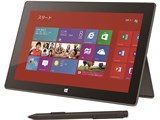
Surface Pro 128GB 5NV-00001
「Windows 8 Pro」を搭載した10.6型タブレット端末



画面サイズ:10.6インチ 画面解像度:1920x1080 詳細OS種類:Windows 8 ネット接続タイプ:Wi-Fiモデル ストレージ容量:128GB メモリ容量:4GB CPU:Core i5






Surface Pro 128GB 5NV-00001 の後に発売された製品


本ページでは掲載するECサイトやメーカー等から購入実績などに基づいて手数料を受領しています。








Surface Pro 128GB 5NV-00001 のクチコミ掲示板
(251件)

このページのスレッド一覧(全38スレッド)

| 内容・タイトル | ナイスクチコミ数 | 返信数 | 最終投稿日時 |
|---|---|---|---|
 surface pro3のキーボードはしようできまか。 surface pro3のキーボードはしようできまか。 |
2 | 4 | 2017年6月8日 17:56 |
| リカバリー領域をUSBメモリにバックアップ |
0 | 4 | 2015年12月20日 16:38 |
| FW2014/07/08インストールしても大丈夫ですか? |
0 | 2 | 2015年12月20日 16:25 |
| 故障でしょうか? |
0 | 4 | 2015年10月27日 19:36 |
| Bluetoothが安定しません |
1 | 4 | 2014年1月17日 20:38 |
| ステルスモードの無線接続が繋がらない |
5 | 6 | 2014年1月5日 23:20 |






- 「質問の絞込み」の未返信、未解決は最新1年、解決済みは全期間のクチコミを表示しています


 お気に入りに追加


タブレットPC > マイクロソフト > Surface Pro 128GB 5NV-00001





http://bbs.kakaku.com/bbs/K0000777898/SortID=18915251/
には、
>「Surface 3」に「Surface Pro」や「Surface 2」用のタイプカバー 2 や、「Surface Pro 3」用タイプカバー
>を接続して利用することができます (ただし、過去の製品とはサイズが異なります)。
>キーボードは歴代共通で使用可能でどのSurface(RTも)で 全種のキーボード使用可能です。
とのレスが、Suraface3のスレッドに付いていますので、使えると思います。
サイズ違いではみ出すということはあるかも知れません。
書込番号:20951332

 1点
1点
ありがとうございます。
サイズは異なるかもしれないがしようできるということで理解しました。
購入を考えていて不安でしたので確認したく質問しました。
ありがとうございました。
書込番号:20951349
0点

>さまざまな種類の Surface カバー
>タイプ カバー 2 は、Surface RT、Surface 2、Surface Pro、Surface Pro 2 とサイズが一致します。
>Surface Pro 3 タイプ カバーは Surface Pro 3 に完全に一致します。
https://www.microsoft.com/surface/ja-jp/support/hardware-and-drivers/which-surface-keyboard-do-i-have
タイプ カバー 2とSurface Pro 3 タイプ カバーは互換性が有るでしょうからSurface Proに使えるでしょう。
書込番号:20951465
0点
コメントありがとうございます。
サイトを見て勉強になりました。
参考にします。
ありがとうございます。
書込番号:20951535
0点

タブレットPC > マイクロソフト > Surface Pro 256GB H5W-00001

USB回復ドライブを作成することが出来ます。
>USB 回復ドライブの作成
https://www.microsoft.com/surface/ja-jp/support/storage-files-and-folders/create-a-recovery-drive?os=windows-10
書込番号:19415037
0点
Surfaceの製品登録(要Microsoftアカウント)していると 回復ドライブのイメージはダウンロード可能ですよ。
Pro3は実際にしてます。
作成は Win10のメディア作成ツールのようなのではなく USBメモリ 8GB以上を FAT32で初期化しておき ダウンロードして解凍したファイルをコピーする感じてす。
書込番号:19418276
0点
タブレットPC > マイクロソフト > Surface Pro 256GB H5W-00001

FW2014/07/08インストールしても大丈夫ですか?
過去スレでFWをインストールするとタッチパネルが反応しなくなるとあったので心配で、とりあえずインストールしてないです
大丈夫ならインストールします
0点
不具合のケースはすべてで発生する事ではないので 大丈夫 ダメという判断はだれもできないと思いますよ。
Pro3ユーザーですが ふつうに使ってて 反応しない場合もありますよ キーボードが反応しないなども
FWの更新で反応しなくなった場合 過去の記事でも MSからは保証期間内でも有償修理という書き込みもありましたが
実際MSのサポートに確認すると 保証期間内なら無料修理(交換修理)の回答だった。
(オペレーターによって対応は変わるとは思います)
Windows8以降はデバイス関連の動作の不具合゛かある場合は 再起動しても改善できない事があるので タッチパネルが反応しなくなった場合は MSのサポート情報にある手順を行ってください。
タッチパネルの場合ツータッチ起動で
1. シャットダウンさせる
2.ボリュームUP押しながら電源を入れる
3 電源入ったら 電源ボタンを離す
4.Surfaceロゴでたらボリューム離す
黒い画面に文字メニューがでるので タッチして反応したらハードウェアの問題ではないので exitをタップすれば問題改善されるとおもいます。
書込番号:19418254
0点
タブレットPC > マイクロソフト > Surface Pro 256GB H5W-00001
ある日突然Wi-Fiが繋がらなくなりました。
最終的に出荷状態まで戻しましたが、全く繋がりません。
デバイスマネージャーで確認してみると、[IIntel (R) USB3.0 extensible Host Controller - 0100(Microsoft)]と言う項目に黄色い三角のびっくりマークがあります。
無線LAN自体は他の機器で現在も接続しております。
どなたかご存知の方 よろしくお願いします。
書込番号:19260230 スマートフォンサイトからの書き込み
0点
復元ポイントを使って、Windowsを復元してください。
書込番号:19264828 スマートフォンサイトからの書き込み
0点
ご回答ありがとうございます。
出荷状態に戻した後でも復元ポイントは残っているのでしょうか?
書込番号:19264834 スマートフォンサイトからの書き込み
0点
よく読んでいませんでした。済みません。
出荷状態に復元して、ドライバが正しくインストールされていない状態、というのは機械的な故障だと思います。
修理を依頼することをお勧めします。
書込番号:19264874 スマートフォンサイトからの書き込み
0点
ありがとうございます。
どちらにせよ、もう為す術が無いので修理を依頼したいと思います。
書込番号:19264878 スマートフォンサイトからの書き込み
0点
タブレットPC > マイクロソフト > Surface Pro 128GB 5NV-00001

あけましておめでとうございます。
新年早々質問があります。識者の皆様のお知恵を拝借したく、お願いいたします。
Surface Proを購入して半年が経過しましたが、Windows8.1にアップグレードさせてからいままで右下にあったBluetoothマークが消えて、接続が不安定(つながらない)になっています。
以前は問題なく携帯とペアリングさせ、できておりました。
今はつながらなくなってしまったので、再ペアリングさせ、ナンバーも同じでペアリング済みと携帯では記載されている為、ペアリングはできています。
しかし、PCにもそのペアリングのデバイスが記載されていますが、ずーっと「未接続」と記載されており、通信が出来ない状態です。
ちなみに携帯はauのインフォバー、HTX21です。
1.Bluetoothマークの表示方法
2.Bluetoothの安定方法
をご教授願います。
0点

一般論ですみませんが、bluetooth関連のドライバをアンインストールし、再度インストールしてみてはいかがでしょうか?
ペアリングに関しても一度解除(削除)して再度ペアリングすることをお勧めします。
書込番号:17064330 スマートフォンサイトからの書き込み
0点
蝸牛わっしょいさん
返信ありがとうございます。
Surface内でのBluetooth関連のドライバの場所が解らないんです…。
尚、ドライバを検索したのですが、合うドライバが見当たりません…。(T-T)
この初心者に併せてご教授頂ければ幸いです。
よろしくお願いいたします。
書込番号:17066659
0点

アイコンの復活方法
チャームを引き出し、検索にbluetoothと打ちます。
結果のBluetoothの設定の変更をタップすればオプションタブの一番下に当該チェックボックスがあります。
ドライバーはデバイスマネージャーのネットワークアダプターのMarvell AVASTAR 350NってやつがSurfaceのネットワークアダプターだと思うのですが、こいつのドライバー更新をクリックすればよいのではないでしょうか。
ネットワークアダプターはハードの不良が結構目立つみたいですけど(社用にタブレットなどを数十台入れるとわかる。確実にダメな子がいる)、Win8のときはまともだったのなら他が原因でしょう。他にもデバイスマネージャーの中にBluetoothの文字が見られるので、それらのどれが原因かわかりませんが、これらのドライバーを更新してみてはいかがでしょう? たぶんですよ、Surfaceにもともと入ってると思います。8.1でbluetoothのドライバーが更新されてそいつが原因だったら不具合解決にならないかもしれません。
ドライバー更新などはくれぐれも自己責任でお願いします。
書込番号:17079016
1点
タブレットPC > マイクロソフト > Surface Pro 128GB 5NV-00001

最初からではないのですが、ステルスモードにしている無線LANルータと接続ができなくなってしまいました。
サポートに電話して、一通り試すものの結局ルータのメーカーが出している接続ソフトを使用してくれということ。
そちらを使えば、何度かトライすればつながるのてますが一回ではつながらなかったりと不安定でかつ、自動で接続しに行ってはくれません。
同様の現象が出ている方いませんか?
対処方などあれば、教えてください。
書込番号:16417235 スマートフォンサイトからの書き込み
1点

PCを有線接続してステルスを解除、SurfaceProを無線接続してステルスオン。あとは無線親機のファームアップ。
でもステルスやMACアドレス設定はやり方さえ分かれば簡単に破ることができるものだから、セキュリティとしては低レベル。
書込番号:16417276
2点

どの機種の無線親機を使用しているか判りませんが、SSIDは個人を特定出来ない値、暗号化キーも複雑な値にしていれば、ステルスモードを使用する必要はありませんよ。
ステルスモードを使用すると、同様な弊害が他の子機でも発生する可能性も有ります。
また、NECやバッファロー製等の無線親機の場合、初期値で固体別のSSIDや複雑な暗号化キーが設定されています。
書込番号:16418127
1点
Hippo-cratesさん
哲!さん
返信ありがとうございます。
ステルスモード自体を再検討してみます。ありがとうございました。
書込番号:16419081
0点
ステルスモードはセキュリティより周囲への気配りだったりして・・・
不必要に見えるのは、勘弁してほしい人もいるかも??
書込番号:16419122
0点
既に解決済みですが、気になったので・・・
コントロールパネルの
ネットワークとインターネットの所の
ネットワークの状態とタスクの表示から
新しい接続またはネットワークのセットアップを選び
ワイヤレスネットワークに手動で接続しますを選び
SSID等を入力すると思いますが
その際に
「ネットワークがブロードキャストを行っていない場合でも接続する」
にチェックをいれておかないと、ステルスSSIDでは接続できないと思うのですが
ここのチェックは入っていたのでしょうか?
また、アクセスポイント側で最初はステルスSSIDを解除しておいて設定し
(上記の設定は必須です。)
接続できるのを確認してから、ステルスにした方が楽です。
またメーカーの接続ソフトはどういうわけか不安定になる事が多いので
ソフトは削除して、Windows設定側で設定するほうがいいと思います。
書込番号:16433831
1点
解決済みのようですが、私も同じ事象が発生しました。
原因は不明でしたが、解決策が書かれたブログがありましたので参考までに記載しておきます。
私は同ページに記載された手順で解決しました。
netsh wlan show profiles
→ステルスモードのSSIDを確認
netsh wlan delete profile name="SSID名"
→SSID 2やSSID 2 3 を削除
で接続できるようになりましたよ。
http://hanakanzashi.blog.ocn.ne.jp/blog/2014/01/surface_prolans.html
書込番号:17039924
0点

この製品の最安価格を見る
 <239
<239
のユーザーが価格変動や値下がり通知、クチコミ・レビュー通知、購入メモ等を利用中です
クチコミ掲示板検索
最適な製品選びをサポート!
[タブレットPC]
新着ピックアップリスト
-
【欲しいものリスト】pc メイン
-
【Myコレクション】MyホワイトPC(良い点悪い点)
-
【欲しいものリスト】あ
-
【質問・アドバイス】a
-
【欲しいものリスト】PC
価格.comマガジン
注目トピックス




(パソコン)
タブレットPC
(最近1年以内の発売・登録)






