





販売形態:パッケージ版





本ページでは掲載するECサイトやメーカー等から購入実績などに基づいて手数料を受領しています。









このページのスレッド一覧(全34スレッド)

| 内容・タイトル | ナイスクチコミ数 | 返信数 | 最終投稿日時 |
|---|---|---|---|
 エディウス7ショートカットキー変更 エディウス7ショートカットキー変更 |
1 | 4 | 2020年4月15日 23:14 |
| DVDが焼けません |
1 | 5 | 2018年3月19日 23:40 |
| Dummy Audio Filterについて |
0 | 4 | 2017年12月23日 03:49 |
ウィンドウズ10で作動してたエディウス7が不安定になりました |
3 | 5 | 2017年5月16日 09:06 |
| モザイクの中の一部を見える様にする方法 |
1 | 10 | 2017年3月31日 06:20 |
| 徐々に明るくする方法 |
1 | 4 | 2016年12月31日 21:59 |






- 「質問の絞込み」の未返信、未解決は最新1年、解決済みは全期間のクチコミを表示しています


 お気に入りに追加

動画編集ソフト・動画再生ソフト > グラスバレー > EDIUS Pro 7





・EDIUS 7 Online Help ショートカットキー
https://wwwapps.grassvalley.com/manuals/EDIUS7_REFE_JP/l04/l0_4_l1_21_l2_3.html
「キーボードショートカットの割り当てを変更」を参照。
書込番号:23340758
 0点
0点
早速のご回答ありがとうございます。
説明不足でした。申し訳ありません。
この中に頂点追加ツールが無いので質問させて頂きました。
書込番号:23340761 スマートフォンサイトからの書き込み
0点

 |
 |
 |
|---|---|---|
作例 |
キーボードのキーに割り当てる |
マスクでの頂点の操作はデフォルトの機能では変更できないようですね。
ロジクールのゲーミングマウスG300というボタンが9個あるマウスを利用しているんですが、
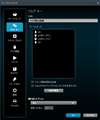
付属ソフト「ゲーミングソフトウェア」でボタンに好きな操作を割り当てられるのでそれで頂点を追加することは出来ます。
ゲーミングソフトウェアはソフトウェアを登録しておけば
そのソフトをアクティブ(ウィンドウをクリック)すると自動的にキー操作を切り替えることが出来るソフトです。
頂点の追加はシェイプ編集ツールでパス線上でaltキーを押しながらクリックすると追加・削除できるので
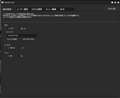
添付画像1のようにマルチキーのキーストロークの操作を追加するとボタン一つで頂点の追加が出来ます。
尚、頂点追加ツールは頂点の追加しかできないのでシェイプ編集ツールでやった方が効率的だと思います。
▼マスクパスの操作方法
https://edit-anything.com/edius/mask_05_pass_operating_manual.html
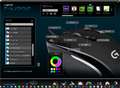
添付画像2は実際に使用しているものではないんですが図のような操作を割り当てて使うことが出来ますし、
モードスイッチを3種類切り替えられるのでマスク操作用のキーストロークを割り当てたりもできます。
左右クリックを除くと 6 x 3 = 18 個のキーを割り当てて使えます。
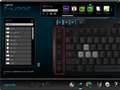
あとゲーミングソフトウェアに対応したキーボード(G105など)を利用すると
キーボードのキー(図3の赤枠)に割り当てることも可能です。
書込番号:23340857
1点
外部ソフトを使用して良いなら、「AutoHotkey」や「X Button Maker」を導入されても良いでしょう。
後者は、EDIUS Pro 7 限定での設定も可能。
書込番号:23341185
0点

動画編集ソフト・動画再生ソフト > グラスバレー > EDIUS Pro 7
エディウス9を使っています。
ファイルからエクスポートでDVDへ出力できません。
最初のプロジェクトの画面での設定ミスかもしれません。
今作成したファイル(ビンの配置、トランジション等)をコピーして、新たなプロジェクトにコピーする方法等ありませんか?
結婚式のプロフィールムービーを作成したのですが、式に間に合わないとバタバタしています。
ツールから、ディスクバーナーという所をクリックして立ち上げると、フォルダの選択画面で意味が分かりません。
時間がなくて
泣きそうです・・・。
ご教授ください。
よろしくお願いします。
1点

 |
|---|
>最初のプロジェクトの画面での設定ミスかもしれません。
そう思うのでしたら、現在のプロジェクト設定がどうなっているのかぐらいは書いて下さい。
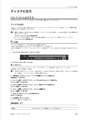
ブィテックさん の貼り付けている画面はDIskBurnerのものですね。
DIskBurnerは予め作っておいたイメージファイルをDiskに焼くための物です。
単にDVD作成したいのでしたら添付画像の操作してください。
操作方法を書いておきます。
[レコーダ]画面の[エクスポート]ボタンを押して、[DVD/BDへ出力]を選びます。
もしくは
メニューバーの[ファイル]→[エクスポート]→[DVD/BDへ出力]を選びます。
書込番号:21676502
0点
 |
|---|
DVD/BDへ出力]を選ぶと、添付のような画面が出ます。
ディスクバーナーと違って、上の方にタブが出てきます。
左端の[基本設定]タブから順番に設定して、[出力]タブまで進んだら、Disk を入れて出力します。
各画面はマニュアルを見て頂ければ判る内容ですが、判らないところは適宜ご質問ください。
書込番号:21676509
0点

エディウス9 に書き込みましょう,こちらは削除依頼。
「ご教授」「ご教示」
書込番号:21676537
0点
動画編集ソフト・動画再生ソフト > グラスバレー > EDIUS Pro 7
>akunosukeさん
Dummy Audio Filterはプロジェクトで他社のプラグインやバージョン違いで
エフェクトがない場合などに表示されるエラーですが
通常の方法では一括で指定したフィルターに変換する方法はないと思います。
対策としてはDummy Audio Filterはあってもなくても効果がないようなので
Dummy Audio Filterは取り敢えずそのままにしておいて
新規フィルターを一括適用するという方法では対応できませんかね。
▼エフェクトの一括適用と一括解除
https://edit-anything.com/edius/effect_02_ikkatsu_setting.html
書込番号:21450020
0点

>厚揚公太さん
やはり、一括変換無理なんですね。
くわしく丁寧に教えていただき、ありがとうございました!
書込番号:21450385
0点
 |
|---|
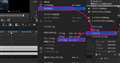
オーディオの一括削除 |
起動の度にDummy Audio Filterに関するメッセージが表示されてウザい場合は
Dummy Audio Filterが設定されているクリップをすべて選択して右メニューの
「部分削除」→「フィルター」→「オーディオ」から一括で削除することも出来ます。
ただ、他のオーディオフィルターを設定している場合はそれも削除されます。
書込番号:21450445
0点

始めにダミーエフェクトになった経緯を、この場で書く方が先では?
ダミーエフェクトとなる条件は、先に厚揚公太さんが書いていますがね。
正規のプラグインされたエフェクトではないのだから、無駄にシステムディスクの容量をその為に使う必要も無いでしょう。
書込番号:21453022
0点

動画編集ソフト・動画再生ソフト > グラスバレー > EDIUS Pro 7

緊急を要しています。
編集作業をしていると、昨日まで動いていたエディウス7が立ち上がらないという状態(プログラムさえ動かない)になってしまい、アンインストールなどをして再インストールしなおしてますが、動きません。
掲示板に書き込んであることなどは、全てさせてもらいました。
セキュリティソフトの項目から外してますし、互換性ソフトということで、ウィンドウズ8としてエデイウスを起動するようにしてもです。
こういった場合、アップダウンしたほうがよろしいでしょうか?
ここ最近、エデイウスの音が違うスピーカーソフトから流れるような設定に勝手になったりして、すごく不安です。立ち上がらないとか、動作が不安定すぎるので、アップダウンして無理なら、もう8を買ってみるなども検討にいれないといけないでしょうか……
書込番号:20874947 スマートフォンサイトからの書き込み
2点
こういう場合は、いつでもクリーンインストール出来るよう、必要なデータ等のバックアップを行っておいてください。その間にいい回答が返ってくる場合があります。
書込番号:20874990 スマートフォンサイトからの書き込み
0点
OSのアップグレード後、オンラインでEDIUS側のライセンス認証されている事を確認されましたか?
EDIUS PRO7のアップデート適用状況も分かりませんし、確認されなくてはいけない事は他にあると思います。
>エデイウスの音が違うスピーカーソフトから流れるような設定に勝手になったりして
OSの月例適用やOSアップグレード又はbuildアップ、ドライバーVer変更などが起因として起きている場合もあります。
書込番号:20875657
0点
スレ主は判っていると思うが、Edius7はWin10に非対応。
Win10のアップデート他で今まで動いていたものが突然動かなくなるのは覚悟すべきだと思う。
取り敢えず動かしたいのでしたらWinの復元で正常に動いていた時に戻してしまうことかな。
>ここ最近、エデイウスの音が違うスピーカーソフトから流れるような設定に勝手になったりして、すごく不安です。
違うスピーカーソフトっていうのがよく判らないのですが・・・
そもそもWin10が不安定なら、Win10を入れなおす方がいいと思います。
書込番号:20875838
0点
ありがとうございます
そうですね。覚悟していたのですが、アップグレードした時はまだ、動作環境がわからずじまいの時でしたので……そして、1ヶ月何事も起こらず動き、ここにきて、動かなくなるとは!
痛い思いですが、エディウス8への以降も視野に入れ考えてます。ありがとうございますm(*_ _)m
書込番号:20875848 スマートフォンサイトからの書き込み
0点

アップグレードでwin10にした段階で最初動作していたのなら、その段階のバックアップがあれば、リカバリでその状況に戻せば動作すると思います。ネット接続を切っておくのが条件です。pro7がwin10 で使えないのは、名前は忘れましたが何かが獲得できないからです。アップグレードだとそれも引き継ぐので使えるということですが、クリエーターズといった新しいバージョンに格上げしてゆく段階では淘汰もされる可能性もあるので使えなくなる場合もあるかもしれないので、必ずバックアップしてリカバリーで戻せるようにしていった方がいいです。
緊急ならば、今のosのリカバリーデーターを作ってから、旧OSに戻して使われた方が安心ではという気がします。別のHDDかSSDにリカバリーデーターを復元すれば差し替えてつかうこともできます。
書込番号:20895874
1点
動画編集ソフト・動画再生ソフト > グラスバレー > EDIUS Pro 7
宜しくお願い致します
表題通り、一旦全体的にモザイクをかけ、その中の一部だけモザイクが掛からない様にする方法はあるのでしょうか?
いちいち、その一部だけを避けてモザイクを掛けなければいけないのでしょうか?
書込番号:20778151 スマートフォンサイトからの書き込み
0点
 |
 |
|---|---|
写真1 |
写真2 |
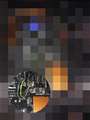
このような画像のことですか? ・・写真1
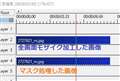
他のソフトですが、写真2のように全画面モザイクした画像の下に、
同じ写真を部分マスク化した画像を持ってきたら出来ませんか?
やり方のアイデアだけです。
書込番号:20778336
0点
ご回答ありがとうございます
まさに写真1の様なものにしたいのですが
動画でやるにはどうするばよいのでしょうか?
部分マスクも任意の形で掛けられるのでしょうか?
書込番号:20778338 スマートフォンサイトからの書き込み
0点
|
|---|
|



うちのフリーソフトなら同じ作業で出来ます。 AviUtlです。
そちらのソフトで応用として出来るかはどうぞお調べください。
書込番号:20778347
0点
さすがに有料ソフトのように簡単に追従させるのは出来ませんけど、
それでも少し手間かければマスク部分を追従化できます。
書込番号:20778355
0点
度々のご説明ありがとうございます
大変申し訳ありません
エディウス7の機能だけで出来ないかという質問でした
お手数をお掛けし申し訳ありません
書込番号:20778360 スマートフォンサイトからの書き込み
0点

yasuiberuさん
当方もEdiusは現在使ってませんが、その基本はあずたろうさんがアドバイスされた通りと思います。
それで、どのソフトでも同じ方法ですが、
・動画のトラックのコピートラックを作って重ねる。
・上にくるトラックの対象を円や矩形あるいはペンツールでオブジェクトの形輪郭に沿ったマスクを作成する。
・下の背景トラックをピクセレート(モザイク)やブラー(ぼかし)にする。
・マスクトラック(モザイクやボカシの無い)をピッタリ追随させる。
です。
この時、モーションの追随ですが、Ediusにモーショントラッカーがあるはずなので円形や矩形マスクはそれで行う。
しかしオブジェクトの形輪郭で作ったマスクの場合に変形しながら追随させるのはEdiusでは無理と思うので、AfterEffectsCCの[マスクをトラック]等で行う。
書込番号:20779123
0点
 |
|---|
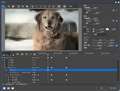
EDIUS Pro8ユーザーですが横から失礼します。
モザイクの中の一部を見える様にする方法はマスクでモザイクを
掛けたくない部分をパスで囲んで外側フィルターにモザイクを設定すると出来ます。
>部分マスクも任意の形で掛けられるのでしょうか?
Photoshopのパスと同じように自由自在マスクの形状を作成することが出来ますし、
トランスフォームの位置にキーフレームを打てばパスを動かすこともできます。
また、パスの頂点にキーフレームを打てばパスを変形させることも出来ます。
尚、モーショントラッキング機能はEDIUS Pro 8.2から付属します。
[参考サイト]
http://ediusmaster.web.fc2.com/mask_00_category.html
書込番号:20780115
0点
|
|---|
|

EDIUS PRO8でしたら動きのある被写体に対し、色異夢悦彩無さんが言われている短径又は楕円を使い映したい部分を囲い、外側にモザイクでマスクできます。
自動追随は被写体の動きが大きいとズレが生じる為、微調整しながらモーショントラッキングで追随します。
モーショントラッキングが無い場合もマスクを利用しますが、動き有る被写体の場合は、手動でタイムライン上のシビアな操作が求められるでしょうね。
その操作方法については、以前カノープス時代の頃にYoutubeで紹介されていような・・・
カメラ固定し静止している被写体に対して、外側にモザイクでマスク掛けるときは、厚揚公太さんの紹介している方法で簡単にできます。
書込番号:20780225
0点
色異夢悦彩無さん
ご回答ありがとうございます
確かに、その方法が正攻法になりそうですね
参考にさせて頂きます
書込番号:20780945 スマートフォンサイトからの書き込み
1点
厚揚公太さん
ご回答ありがとうございます
8に移行しようしようと思いながら来ましたが、そろそろ本気でやります
書込番号:20780949 スマートフォンサイトからの書き込み
0点
動画編集ソフト・動画再生ソフト > グラスバレー > EDIUS Pro 7
edius pro7を使用しています。
民生機を使用して「明るさオート」で撮影しました。
室内でゆっくり上から下へパーンしたところ、外光のあるところと無いところで明るさが変わってしまっています。
YUVカーブを使用してクリップ全体を明るさ調整したことはありますが、
定規のパーンで徐々に明るくする方法はあるのでしょうか。
ご存知の方がいらっしゃれば教えてください。
0点
イチゴ鹿さん
>定規のパーンで徐々に明るくする方法はあるのでしょうか。
定規のパーンが意味不明なんですが、
特定の領域だけ明るさを変えたいのであれば、
明るさを変えたい範囲をフリーハンド(パス作成)のマスクパスで囲み、
内側フィルターにエフェクトを設定すればできると思いますよ。
また、囲んだ範囲を徐々に明るさするには
フィルターの強度にキーフレームを設定してやればできると思います。
尚、見当違いの回答でしたらスルーしてくださいw。
▼マスクフィルター
http://www.ediusworld.com/jp/tips/cat86_415.html
書込番号:20525650
0点
定規のパーン → 上下のパーンの間違えでした。
特定の領域だけ変えたいのではなく、映像全体を徐々に明るくしたいです。
クリップ自体は5秒くらいのもので、5秒再生しながら徐々に明るくしたいです。
書込番号:20525661
1点
>特定の領域だけ変えたいのではなく、映像全体を徐々に明るくしたいです。
いろいろとやり方がありますがYUVカーブでやるなら
YUVカーブのキーフレームは補間方法が固定しかないので徐々に明るさを変更することは出来ませんので
先に述べたようにマスクで画面全体を囲ってやってから内側フィルターにYUVカーブを設定して明るさを調整します。
あとはフィルターの強さにキーフレームをつければできると思いますよ。
書込番号:20525685
0点
カラーバランスだけ使って出来ませんかね?
全く被写体が映し出されていない程、暗黒状況でしたら無理ですけど。
タイムライン上の調整はシビアですが、秒単位になりますが「輝度、彩度、コントラスト」の調整で済むかもしれません。
その逆でしたら、EDIUS PERO8の場合はレイアウターを利用して出来ます。
私が使うのはEDIUS PERO8なので、多少の語弊あるかもしれませんが・・・
書込番号:20529205
0点

この製品の最安価格を見る
 <12
<12
のユーザーが価格変動や値下がり通知、クチコミ・レビュー通知、購入メモ等を利用中です
クチコミ掲示板検索
新着ピックアップリスト
-
【欲しいものリスト】東芝炊飯器
-
【欲しいものリスト】象印炊飯器
-
【おすすめリスト】妹用
-
【欲しいものリスト】新PC再構成!!
-
【Myコレクション】............0.0
価格.comマガジン
注目トピックス




(パソコン)
動画編集ソフト・動画再生ソフト
(最近3年以内の発売・登録)






