





価格情報の登録がありません 価格推移グラフ

お気に入り製品に登録すると、価格が掲載された時にメールやMyページでお知らせいたします
容量:HDD:1TB DLNA:○






本ページでは掲載するECサイトやメーカー等から購入実績などに基づいて手数料を受領しています。







LinkStation LS-Y1.0TL のクチコミ掲示板
(34件)

このページのスレッド一覧(全4スレッド)

| 内容・タイトル | ナイスクチコミ数 | 返信数 | 最終投稿日時 |
|---|---|---|---|
 音はどのくらいしますか、気になりますか。 音はどのくらいしますか、気になりますか。 |
1 | 4 | 2016年2月14日 03:20 |
外出先でもLinkStationにアスセスしたいです |
1 | 7 | 2015年5月23日 09:58 |
| WebAccess i で自動アップロード不具合「質問」 |
6 | 9 | 2015年4月10日 20:48 |
| BuffaloNas.comネームの設定 |
13 | 10 | 2014年7月19日 09:09 |
最初|前の6件|次の6件|最後






- 「質問の絞込み」の未返信、未解決は最新1年、解決済みは全期間のクチコミを表示しています


 お気に入りに追加


NAS(ネットワークHDD) > バッファロー > LinkStation LS-Y1.0TL




LS-YLシリーズは、「ファンレス設計」となったいるようですので、内蔵HDDの動作音程度が発生するようです。
置き方が選べる。タテ置き・ヨコ置き両対応
ファンレス設計で信頼性向上
ファンレス設計により、可動部分をなくすことで信頼性も向上しています。
http://buffalo.jp/product/hdd/network/ls-yl/#feature-5
しかし、以下のように感じている方もいらっしゃるようです。
静音性は・・・寝室に置いてると寝れないくらいうるさい
http://review.kakaku.com/review/K0000566455/#tab
「かんたん接続ガイド」には、以下のように記載されています。電源スイッチを搭載していない製品となります。
かんたん接続ガイド
3. 電源をOFFにするときは
本体に電源スイッチはありません。次のようにシャットダウン(電源OFF)してください。
シャットダウンが完了すると、電源ランプは消灯します。
NAS Navigator2でのシャットダウン手順
本製品の設定画面でのシャットダウン手順
http://manual.buffalo.jp/buf-doc/35020134-01.pdf
書込番号:17754659

 1点
1点

LsLoverさん、ありがとうございました。
ご紹介のクチコミを見ると、結構うるさそうですね。
それに、シャットダウンの時間が長いのも困ります。
5Gの転送に2時間とか??
パソコンのバックアップ用と考えていたのですが、使えませんね。
他を考えます。
書込番号:17757645
0点

周回遅れの回答で申し訳ないです。
私のLinkStationのHDDはアイドリング時にカキーンって音が数十秒おきにします。大きい音では無いので、家族は気にしていませんが、何かHDDの寿命が短くなるのでは無いかと思い私は気になります。タイマー機能があるので夜中は電源オフにしています。
バッファローさんは、色々なメーカーのHDDを使っていると思うので、個体差はあるかもしれません。
書込番号:19536866
0点


NAS(ネットワークHDD) > バッファロー > LinkStation LS-Y1.0TL

素人の質問です。先に申し上げますが、おかしな質問でお気を悪くしないで下さい。
ただいま小さな事務所でLS-Y1.0TLをサーバーにして複数台のパソコンで有線LANでつないで共有して使っています。最近ノートパソコンを購入しWifiで使っていますが、外出先からも設定すればLS-Y1.0L内のフォルダにアクセスできる事をしりました。そこでどういう設定をすれば外出先からアクセスできるのでしょう?
それと外出先からLS-Y1.0L内のフォルダ内にあるエクセルを編集する場合はダウンロード→編集→アップロードですか?それとも直で編集できますか?(その場合、事務所で同じファイルを開こうとすると使用中です的なメッセージ出るんですか?)
わかる方教えて下さい。どうぞよろしくお願い致しますm(__)m
0点

ネット上からNASにアクセスするには”Webアクセス”を利用することになるが、直接編集は行えずファイルをダウンロードして編集、アップロードという手順になる。ダウンロードしたファイルはNASの管理外になるのでファイルの排他制御(編集ロック)は効かないから、LAN内で頻繁に更新されるファイルをLAN外で編集するのは好ましくない。
それと設定やアクセス方法はマニュアルを読んで流れをつかんでおいた方がいい。
http://buffalonas.com/manual/ja/
書込番号:18796176
0点
『外出先からも設定すればLS-Y1.0L内のフォルダにアクセスできる事をしりました。そこでどういう設定をすれば外出先からアクセスできるのでしょう?』
Webアクセスを利用して、外出先からLinkStationにアクセスは可能です。しかし、ファイルを直接編集はできません。
事業所側にVPNサーバを新たに動作させて、外出先のクライアントパソコンにVPNクライアントをインストールすれば、外出先でも事業所内と同様にLinkStationにアクセス可能です。この場合には、LinkStation内のファイルを直接編集しますので、ファイル修正の排他制御も行われます。VPNサーバの導入を検討しては、如何でしょうか?
書込番号:18798060
0点
Hippo-crates様
LsLover様
ご回答ありがとうございました。
Webアクセスはマニュアルを読み理解致しました。直接触れないのですね(;O;)
VPNですが無知なものでネットの記事を色々読みましたが結構資金がかかりそうだなと思いました。
ここからはリンクステーションの掲示板で話す内容では無いかもしれませんが、リンクステーションに入ってるデータはほぼoffice系なのでデータをOneDriveに移行して利用する方がセキュリティ面でもいいのかなと思いました。OneDriveだと直接編集できるようですし金額的にも低価格で出来るかなと思っています。
色々教えて頂き感謝です。ありがとうございましたm(__)m
書込番号:18799798
0点
『VPNですが無知なものでネットの記事を色々読みましたが結構資金がかかりそうだなと思いました。』
どの程度の金額を想定されているのか判断しかねますが...。
経費で処理できる程度の商用サービスも提供されているようですし、ブロードバンドルータにVPNサーバを搭載している製品もあるようです。
『データをOneDriveに移行して利用する方がセキュリティ面でもいいのかなと思いました。』
業務データを契約関係のないサーバに預けるのをどう解釈されるか?
また、データのバックアップ/リストアをどのように考えるか?
など検討項目もあるかと思いますが...。
書込番号:18799896
0点
LsLover様
お返事ありがとうございますm(__)m
◎どの程度の金額を想定されているのか判断しかねますが...。
↓
毎月3~5千円くらいを考えています^^;今回線はフレッツなのでVPN ワイドというのがあるようなのでちょっと調べてみようと思います。
◎業務データを契約関係のないサーバに預けるのをどう解釈されるか?
↓
今後は安易に聞こえるかもしれませんが何かあった時に信用できるクラウドサービスにデータを預けておけば安心なのかなと思っています。
ただ事務所にデータを置かないで外部に頼りきるのもどうなのかとも思っています。
◎データのバックアップ/リストアをどのように考えるか?
↓
今現在はリンクステーション1台をサーバー、もう1台をバックアップ用にしていますが今後の事はどうなるか全く決まっていません。
個人事務所でこじんまりやっています。少人数でシステムについては素人しかおらず自分たちでどうにかしてやっている感じなんです。
書込番号:18801312
1点
『何かあった時に信用できるクラウドサービスにデータを預けておけば安心なのかなと思っています。』
そうですね、システムの信頼性は、重要なファクターかと思います。ただし、社内のサーバと外部のサーバをどのようにして一元化するか、手順を整備して、社内に徹底するのも重要かと思います。手作業に頼るのではなく、できれば自動化できればベストかと思います。
『今現在はリンクステーション1台をサーバー、もう1台をバックアップ用にしていますが今後の事はどうなるか全く決まっていません。』
保守性を考えるとバックアップも重要な要素かと思います。社内の重要なデータでしたら、バックアップも最低でも二重化も検討する必要があるかと思います。
この場合、修復手順も整備する必要があるかと思います。
いずれにしても、社内で良く議論されて、信頼性の確保に必要な費用も計上して整備することも必要かと思います。
書込番号:18801749
0点
LsLover様
アドバイスとても参考になりました。ありがとうございました。感謝します。
書込番号:18801785
0点
NAS(ネットワークHDD) > バッファロー > LinkStation LS-Y1.0TL

WebAccess i で手動ではWiFiでも外部(3G経由)からでも接続やアップロードできるのに、自動アップロードを設定した途端サーバー(NAS)に接続できなくなります。
【環境】
NAS:LinkStation LS-Y1.0TL:アドレス固定
ルーター:Aterm BL172HV:ポート開放
PC:Windows 7、Mac :問題なし
スマホ:iPhone4S:自動アップロード設定するまでは、WiFi、3Gで問題なし
<http://bbs.kakaku.com/bbs/K0000515758/SortID=17007000/>
このスレッドの方と同じ現象と思います。このスレッドではなぜかうまくいって羨ましいですが私の場合、あれやこれややりましたが今の所ダメです。
NASやルーターの設定も下記スレッドを参考に、アドレス固定、ポート開放して手動アップロードまでは問題なしです。
<http://bbs.kakaku.com/bbs/K0000148494/SortID=12715925/>
よろしくお願いします。
0点
『自動アップロードを設定した途端サーバー(NAS)に接続できなくなります。』
「ホーム」->「自動アップロード」をタップするとエラーとなり、設定を完了できないということですか?
「自動アップデート」->「詳細設定」をタップすると、
(1)Wi-Fi設定のWi-Fi接続後のアップロードは、どのように設定していますか?
(2)通信設定は「Wi-Fi,モバイルデータ通信両方をチェックしているのでしょうか?
(3)アップロード間隔、自動アップロードを行うWi-Fi、充電時のみアップロード、アップロード先は、どのように設定されていますか?
書込番号:18627899
0点
>「ホーム」->「自動アップロード」をタップするとエラーとなり、設定を完了できないということですか?
→ いえ、設定は完了します。NASアイコンをタップすると「エラー、サーバーに接続できませんでした。」がでます。
>「自動アップデート」->「詳細設定」をタップすると、
> (1)Wi-Fi設定のWi-Fi接続後のアップロードは、どのように設定していますか?
→ しない
> (2)通信設定は「Wi-Fi,モバイルデータ通信両方をチェックしているのでしょうか?
→ Wi-Fiのみ
> (3)アップロード間隔、自動アップロードを行うWi-Fi、充電時のみアップロード、アップロード先は、どのように設定されていますか?
→ 10分(「手動」でもだめでした。)、家のWi-Fiになってます、ON、Webaxs/iPhone_7EE・・・・
アップロード先というのが気になります。iPhone_以降の英数字が勝手にセットされるのですが。
一度「エラー、サーバーに接続できませんでした。」が出るとNASを立上げ直したり、WebAccess i を削除してiPhoneを立上げ直したりしないと復帰しません。
書込番号:18628093
1点
『設定は完了します。NASアイコンをタップすると「エラー、サーバーに接続できませんでした。」がでます。』
という状況ですが、『PC:Windows 7、Mac :問題なし』という状況は確認されているのでしょうか?
再度、Webアクセス用のHTTPサーバがLS-YL上で動作しているか確認しては如何でしょうか?
iPhone4SをLANの無線親機にWi-Fi接続して、Safariで以下のURLにアクセスして、Webアクセスのログイン画面が表示できますか?
http://[LS-YLのIPアドレス]:[NAS内部ポート番号]/
『アップロード先というのが気になります。iPhone_以降の英数字が勝手にセットされるのですが。』
機種固有情報を利用して、自動バックアップ用のフォルダを作成しているかと思います。
Androidでは、無線アダプタのMACアドレスを利用しているようですが、iOSデバイスでは、固有情報を特定できませんでした。
『一度「エラー、サーバーに接続できませんでした。」が出るとNASを立上げ直したり、WebAccess i を削除してiPhoneを立上げ直したりしないと復帰しません。』
Webアクセス用のHTTPサーバが動作していれば、WebAccess i を削除は不要と思いますが...。
LinkStationやiPhoneの再起動は、効果があるかと思います。
書込番号:18628396
1点
>『PC:Windows 7、Mac :問題なし』という状況は確認されているのでしょうか?
> 再度、Webアクセス用のHTTPサーバがLS-YL上で動作しているか確認しては如何でしょうか?
→ iPhoneが「サーバーに接続できない」モードになっていても、Windows 7、Macでは変化なくNASにアクセス可能です。
iPhone4SをLANの無線親機にWi-Fi接続して、Safariで以下のURLにアクセスして、Webアクセスのログイン画面が表示できますか?
http://[LS-YLのIPアドレス]:[NAS内部ポート番号]/
→ できます。ただし、「サーバーに接続できない」モードになると「Safariはサーバーに接続できませんでした。」となり開きません。
Webアクセス用のHTTPサーバが動作していれば、WebAccess i を削除は不要と思いますが...。
LinkStationやiPhoneの再起動は、効果があるかと思います。
→ そうですね、LinkStationの再起動だけで、手動アップロードはOKの状態に戻ります。
つまり、自動アップロードを設定するとLinkStationが何か異常モードになるということでしょうね。
まさかと思い、ファームバージョンを確認したところver1.68で最新では無いことに気づき、「これだ」とバージョンアップをしたのですが・・・、ダメでした。
書込番号:18632740
0点
『自動アップロードを設定するとLinkStationが何か異常モードになるということでしょうね』
ということは、LS-XHL、LS210D、LS420Dなど複数のLinkSTationを使用していますが、今までに経験がありません。
「設定画面で行う初期化」を実施して、再設定しては如何でしょうか?
LinkStationの設定を初期化したい
設定画面で行う初期化
LinkStationの設定画面では、上記の初期化操作で行う初期化項目に加え、次の項目も初期化することができます。
LinkStation名、説明、NTP設定、ワークグループ設定、共有サービス設定、共有フォルダーのアクセス制限、ユーザー設定、ユーザーグループ、メール通知機能設定、UPS連動機能設定、バックアップ設定、管理者ユーザー名・パスワード、プリントサーバー機能、Webアクセス機能、言語設定、タイマーON/OFF、メディアサーバー、BitTorrent 、Time Machine、Webサーバー、MySQLサーバー、ネットワークサービス、USBデバイスサーバー機能、Eye-Fi機能、Flickr機能、Squeezeboxサーバー、Webアクセス連携機能
http://buffalo.jp/download/manual/html/lsvl/k_syokika.html
書込番号:18632818
0点
>「設定画面で行う初期化」を実施して、再設定しては如何でしょうか?
→ やってみました。パスワードなども初期値に戻っていたので初期化は成功していると思います。
残念、状況変わらずです。
いろいろアドバイスありがとうございました。最悪、手動アップロードならOKですので、目的の半分は果たせています。
休みの日にバッファローに電話してみます。
書込番号:18635578
1点

その後の検討報告です。
iPhoneから「自動アップロード」を設定するとWebアクセスのアクセス制限が勝手に「登録グループ/ユーザーのみ」に書き換えられることが分かりました。これを「アクセス制限なし」に戻して、自動アップロードを実行するとうまくいきました。娘のiPhoneでも同じ現象です。
バッファローには連絡済みです。解決してくれるといいのですが。
書込番号:18651639
1点
『iPhoneから「自動アップロード」を設定するとWebアクセスのアクセス制限が勝手に「登録グループ/ユーザーのみ」に書き換えられることが分かりました。』
ということですが、自動アップロードで設定するユーザ名は、管理者adminを使用するはずですが...。
バックアップ先のフォルダ(webaxs)を自動作成するため、管理者ユーザ名を使用するかと思います。
(8) ログイン画面となる。
ユーザー名とパスワードを入力して、[ログイン]をタップ。
※ユーザー名とパスワードは出荷時の状態のままであれば、admin と password である。
http://homenetwork.livedoor.biz/archives/32746969.html
書込番号:18651809
1点
バッファローから返事があり、同じ現象が再現したそうです。しかし、修正の予定はないそうです。まあ回避策があるから良いかな。
回避策をまとめると
1.自動アップロードを設定する。
2.Web設定を開く
3.「その他」タグ選び、Webアクセスのアクセス制限を「登録グループ/ユーザーのみ」→ 「アクセス制限なし」に変更する。
あとは「自動アップロードを設定」をしなければ自動アップロードが出来ます。
以上
書込番号:18668330
1点
NAS(ネットワークHDD) > バッファロー > LinkStation LS-Y1.0TL

BuffaloNas.comネームの設定ができずに困っています。
タブレットでwifi経由で本機のフォルダへアクセスしたいと考えています。
NASNavigator2からWEB設定を開き、
BuffaloNas.comネーム入力するのですが、
「UPnP対応のゲートウェイが見つからないか、UPnPが有効になっていない可能性があります。UPnP非対応のルーターをご使用の場合は手動での設定を試みてください」と表示されます。
詳細設定で、
Webアクセス:使用する
HTTPS/SSL暗号化:使用しない
BuffaloNAS.com 登録機能:使用する
BuffaloNAS.com ネーム:好きなユーザー名
BuffaloNAS.com キー:好きなパスワード
その他DNSサービス ホスト名:空欄
ルーター自動設定機能(UPnP):使用しない
ルーター外部ポート番号:123
NAS内部ポート番号:9000
セッション排他:使用しない
セッション有効時間(分):「無制限」にチェック
以上の設定で
「BuffaloNas.comへのアクセスに失敗しました。インターネットへの接続設定を確認してください。」と表示されます。
当方の環境は、
ADSLで、宅内LANまとめてねっとギガ、ADSLモデム-MS5を使用し、その先のLANポートにそれぞれPCとNAS、無線LANルータBUFFALO AirStation WHR-AMG54 を繋いでおります。
どのような問題があるのかご教示ください、宜しくお願い致します。
0点
無線親機のルーターモードをオンにしてPPPoE接続設定を行いUPnPの設定を確認(要プロバイダ書類)。
宅内ネットワークに接続する機器はすべて無線親機に接続し、PCにフレッツ接続ツールがあればアンインストールしておき、NASNavigator2でBuffaloNas.comを再設定。
※ADSLは速度が非対称でWebアクセスで使う上り回線は理論値で1Mbps(125KB/s)しかないから、大容量ファイルの転送には向かない。
書込番号:17737741
0点
WHR-AMG54のファームウェアは、Ver.1.43を適用されていますか?
●WHR-AMG54 ファームウェア Ver.1.43(2008年3月3日掲載)
http://buffalo.jp/download/driver/lan/whr-amg54_fw.html
WHR-AMG54のBRIDGEランプは、消灯状態でしょうか?
はじめにお読みください
各部の名称とはたらき
③BRIDGEランプ(緑)
点灯:ブリッジモード動作時 消灯:ルータモード動作時
http://buffalo.jp/php/ldocs.php?name=d31278a1.pdf
以下のマニュアルを参考にして、WHR-AMG54のWAN側IPアドレスを確認してください。
AirStationのLAN側IPアドレスを確認する
2システム情報画面を表示します。
[システム情報]をクリックします。
3AirStationのLAN側IPアドレスを確認します。
→AirStationのWAN側IPアドレスを確認します。
http://buffalo.jp/download/manual/html/air851/router/whrg54s/chapter122.html
WHR-AMG54のWAN側IPアドレスが、プライベートIPアドレスが割り当てられていないことを確認してください。
WHR-AMG54のWAN側IPアドレスが、プライベートIPアドレスが割り当てられているとWebAccessはご利用できません。
プライベートIPアドレス
10.0.0.0 - 10.255.255.255
172.16.0.0 - 172.31.255.255
192.168.0.0 - 192.168.255.255
→192.168.11.1のプライベートIPアドレスはLAN側IPアドレスで利用しているかと思います。
また、DHCPサーバの設定内容を確認してください。
「簡易DHCPサーバ設定」で「割り当てIPアドレス 192.168.11.2 から 64台」となっていますか?
AirStationのDHCPサーバ機能(IPアドレス自動割当機能)の設定を変更する
3LAN設定画面を表示します。
4DHCPサーバ設定画面を表示します。
http://buffalo.jp/download/manual/html/air851/router/whrg54s/chapter123.html
LS-Y1.0TLの設定画面にログインして、IPアドレスを固定IPアドレスに設定してください。
固定IPアドレス:192.168.11.100(「簡易DHCPサーバ設定」で「割り当てIPアドレス 192.168.11.2 から 64台」範囲外)
以下の『ポートを解放する方法(インターネットゲームをする/サーバを公開する)』を参考にしてポート解放を設定してください。
具体的には、以下のように設定してください。
(1)グループ:WebAccess
(2)WAN側IPアドレス:エアステーションのWAN側IPアドレス
(3)◎TCP/UDP 任意のTCP/UDPポート:123(LS-Y1.0TLの設定画面のルーター外部ポート番号:123)
(4)LAN側IPアドレス:192.168.11.100(LS-Y1.0TLの設定画面のIPアドレスを固定IPアドレスに設定したIPアドレス)
(5)LAN側ポート TCP/UDPポート:9000(LS-Y1.0TLの設定画面のNAS内部ポート番号:9000)
ポートを解放する方法(インターネットゲームをする/サーバを公開する)
■ ネットワークゲームや各種サーバを公開するなど、あらかじめ利用するポート番号が分かっている場合
6各項目を設定し、[新規追加]をクリックします。
http://buffalo.jp/download/manual/html/air851/router/whrg54s/chapter16.html
上記設定が完了したら、LS-Y1.0TLの設定画面からWebAccessを再度設定してください。
ネットワークに無線/有線LAN接続したPCなどから「 http://BuffaloNAS.com/[BuffaloNAS.com ネーム]/」([]は入力不要)にアクセスするとWebAccessのTOP画面が開くことを確認してください。
TOP画面が表示できない場合には、LS-Y1.0TLの設定画面からWebAccessの設定を設定し直してください。
書込番号:17737817
2点
追加情報です。
以下のQ&Aに従ってWHR-AMG54ルーターのUPnP機能を有効にする方法を実施してもLS-Y1.0TLの設定画面からWebAccessの設定が完了する場合には、WHR-AMG54のポートを解放の設定は不要です。
---ここから---
以下の『ポートを解放する方法(インターネットゲームをする/サーバを公開する)』を参考にしてポート解放を設定してください。
具体的には、以下のように設定してください。
(1)グループ:WebAccess
(2)WAN側IPアドレス:エアステーションのWAN側IPアドレス
(3)◎TCP/UDP 任意のTCP/UDPポート:123(LS-Y1.0TLの設定画面のルーター外部ポート番号:123)
(4)LAN側IPアドレス:192.168.11.100(LS-Y1.0TLの設定画面のIPアドレスを固定IPアドレスに設定したIPアドレス)
(5)LAN側ポート TCP/UDPポート:9000(LS-Y1.0TLの設定画面のNAS内部ポート番号:9000)
ポートを解放する方法(インターネットゲームをする/サーバを公開する)
■ ネットワークゲームや各種サーバを公開するなど、あらかじめ利用するポート番号が分かっている場合
6各項目を設定し、[新規追加]をクリックします。
http://buffalo.jp/download/manual/html/air851/router/whrg54s/chapter16.html
---ここまで---
ルーターのUPnP機能を有効にする方法(無線親機ルーターモデル、有線ルーター)
WBR/WBR2シリーズ、WERシリーズ、WHR2/WHR3シリーズ、WZRシリーズ
WHR-AM54G54、WHR-AMG54、WHR-G54S、WHR-HP-AMPG、WHR-HP-G54
BBRシリーズ、BHR-4RV、BLR-TX4S、BLR-TX4M
http://faq.buffalo.jp/app/answers/detail/a_id/830#01
書込番号:17737845
2点
すみません、訂正します。
【誤】
以下のQ&Aに従ってWHR-AMG54ルーターのUPnP機能を有効にする方法を実施してもLS-Y1.0TLの設定画面からWebAccessの設定が完了する場合には、WHR-AMG54のポートを解放の設定は不要です。
【正】
以下のQ&Aに従ってWHR-AMG54ルーターのUPnP機能を有効にする方法を実施して、LS-Y1.0TLの設定画面からWebAccessの設定が完了する場合には、WHR-AMG54のポートを解放の設定は不要です。
書込番号:17737852
2点
Hippo-crates様
ご回答ありがとうございます。
宅内ネットワークに接続する機器をすべて無線親機に接続したところ、PCからNASへ接続出来なくなってしまいました。
LsLover様
ご回答ありがとうございます。
教えて頂いた方法は、どのような接続で実施したら良いのでしょうか。
書込番号:17740803
2点
『宅内ネットワークに接続する機器をすべて無線親機に接続したところ、PCからNASへ接続出来なくなってしまいました。』
ということですが、従来からルータモードで動作しているWHR-AMG54のLANポートに「まとめてねット ギガ 」が接続されていたのではないのでしょうか?
『どのような接続で実施したら良いのでしょうか。』
当方も、従来からルータモードで動作しているWHR-AMG54のLANポートに「まとめてねット ギガ 」が接続されているネット構成と想定しています。
ADSLモデム-MS5==(WAN)WHR-AMG54(LAN)==「まとめてねット ギガ 」==各部屋のLAN端子==PC,NASなどのネットワーク機器
(PCからNASへ接続可能な)従来のネットワーク構成は、どのようになっていたのでしょうか?
書込番号:17740857
2点
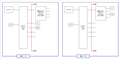 |
|---|
接続イメージ |
LsLover様
説明不足で申し訳ありません。
接続イメージの画像をアップロードしました。
質問当初は接続イメージ①のような状態でした。
次に接続イメージ②のような状態にした場合にNASが認識できなくなりました。
NASをまとめてねっとギガの直下、PCを無線LAN直下、に接続した場合も同様に認識出来なくなりました。
書込番号:17743320
0点
『接続イメージの画像をアップロードしました。』
ネットワークの接続イメージは了解しました。
ADSLモデム-MS5の取扱説明書を確認すると、以下のように記載されています。
ADSLモデム-MS5については、DHCPサーバを搭載していますが、PPPoE接続機能を搭載していないので、『LAN 側に接続したパソコンまたはフレッツ・ADSL対応ルータにて、PPPoE 機能を利用してユーザ認証をする必要があります。』のようです。
従来のネットワークでは、パソコンで広帯域接続(PPPoE接続)の設定をして、インターネットが利用可能で、パソコンとNASについては、192.168.116.2から16台分のIPアドレスを取得してネットワークをご利用だったようです。
ADSLモデム-MS5
取扱説明書
2 インターネットへのアクセス
本商品は、ADSL 側(WAN 側)の機器とLAN 側の端末(パソコンやフレッツ・ADSL対応ルータ)との間で、ブリッジによるデータ中継を行う装置です。
ADSL を使用してインターネットへアクセスするためには、PPPoE(PPP over Ethernet)の設定が必要となります。本商品はPPPoE 機能は搭載しておりませんので、LAN 側に接続したパソコンまたはフレッツ・ADSL対応ルータにて、PPPoE 機能を利用してユーザ認証をする必要があります。
4-4 IP設定(P45)
1メニューフレームの IP 設定 をクリックしてください。
モデム用IPアドレス/マスク長:192.168.116.1/24
DHCPサーバ機能:使用する
開始IPアドレス:192.168.116.2
割当て個数 :16
http://www.ntt-west.co.jp/kiki/download/flets/modemms5/MS5_manual.pdf
ところが、今回WHR-AMG54をルータモードに設定し、部屋のLAN端子に接続して、WHR-AMG54のLANポートにパソコンとNASを接続しました。このため、ADSLモデム-MS5のDHCPサーバ(192.168.116.2から16台分)とWHR-AMG54のDHCPサーバ(192.168.11.2 から 64台分)が同時に動作している状態のようです。ネットワーク上にはDHCPサーバは1台のみ稼働させないとネットワーク障害を発生する可能性があります。または、パソコンとNASのIPアドレスが192.168.116.mから192.168.11.nなどに変更されたためパソコンのパーソナルファイアウォールにより通信が遮断されたため、パソコンからNASにアクセスができなかったと推定されます。
ネットワークの変更手順についたは、以下を参考にして実施してください。
1.パソコンとNASの電源をOFFにして、WHR-AMG54のACコンセントをコンセントから取り外す。また、「まとめてねット ギガ 」の端子に接続したLANケーブルごと取り外す。パソコンとNASをWHR-AMG54のLANポートから取り外す。
2.パソコンを「まとめてねット ギガ 」の端子に直接LANケーブルで接続する。パソコンの電源を入れて立ち上げる。
パソコンのコマンドプロンプトを開いて以下のコマンドを実行して、パソコンのIPアドレスが192.168.116.mとなっていることを確認する。
ADSLモデム-MS5取扱説明書「3-2 IP設定の確認(P30)」を参照してください。
3.パソコンにフレッツ接続ツールをインストールしている場合には、アインストールする、OS 自体が持つ“PPPoE”(「ユーザ名とパスワードが必要な広帯域接続を使用して接続する」)機能を使用している場合には、これを削除する。
4.パソコンのブラウザを使って「 http://192.168.116.1/ 」にアクセスしてADSLモデム-MS5の設定Web画面にログインする。
ADSLモデム-MS5取扱説明書「4-1 設定Web画面の表示(P34)」を参照してください。
5.ADSLモデム-MS5のIP 設定を変更する。
(1)モデム用IPアドレス/マスク長:192.168.116.1/24→192.168.11.100/24
(2)DHCPサーバ機能:使用する→使用しない
ADSLモデム-MS5取扱説明書「4-4 IP設定(P45)」を参照してください。
6.パソコンの電源をOFFにする。WHR-AMG54の「動作モード切替スイッチ」を「AUTO」に設定後、WHR-AMG54を以下のようにして「まとめてねット ギガ 」に接続する。
【従来】ADSLモデム-MS5(LANポート)==有線==「まとめてねット ギガ 」
【今回】ADSLモデム-MS5(LANポート)==有線==(WAN)WHR-AMG54(LANポート)==有線==「まとめてねット ギガ 」
7.「まとめてねット ギガ 」の端子に接続したパソコンの電源をONにして、パソコンのIPアドレスが192.168.11.nに設定されていることを確認する。その後、「らくらく!セットアップシート」の「ステップ3 セットアップしよう」以降に従いWHR-AMG54にPPPoE接続の設定を行う。パソコンがインターネットに接続できれば、WHR-AMG54の設定は完了です。
WHR-AMG54にPPPoE接続の設定完了後、WHR-AMG54のBRIDGEランプが消灯していることを確認してください。
らくらく!セットアップシート
ステップ3 セットアップしよう
http://buffalo.jp/php/ldocs.php?name=d31288a3.pdf
8.NASを「まとめてねット ギガ 」の部屋のLAN端子に接続し、電源をONにする。
9.パソコンのNAS Navigator2でLS-Y1.0TLが検索できるか確認してください。できない場合には、以下のQ&Aを参照して対応してください。
NAS Navigator2で製品を検索できません
http://faq.buffalo.jp/app/answers/detail/a_id/5165
書込番号:17744410
2点

LsLover様
非常に詳しく教えて頂きまして、誠にありがとうございました。
設定完了し、無事タブレットでNASにアクセスできました。
ネットワークの設定は非常に複雑で難しいですが、適切にアドバイス頂きましたお陰で、達成できました。
私だけでは絶対無理でしたので、非常に感謝しております。
書込番号:17747498
0点
『設定完了し、無事タブレットでNASにアクセスできました。』
解決できたようでなによりです。
書込番号:17747511
1点
最初|前の6件|次の6件|最後

この製品の最安価格を見る
 <44
<44
のユーザーが価格変動や値下がり通知、クチコミ・レビュー通知、購入メモ等を利用中です
クチコミ掲示板検索
新着ピックアップリスト
-
【欲しいものリスト】生成AI用
-
【欲しいものリスト】欲しいものリスト
-
【おすすめリスト】時々1440pゲームする人向け
-
【おすすめリスト】おススメ用
-
【欲しいものリスト】新技術お試し機の自作PC
価格.comマガジン
注目トピックス




(パソコン)
NAS(ネットワークHDD)
(最近3年以内の発売・登録)






