



Surface Pro 2 256GB 7NX-00001
「Core i5 4200U」を搭載した10.6型Windows 8.1タブレット


ショップが販売価格を掲載するまでお待ちください 価格推移グラフ

お気に入り製品に登録すると、価格が掲載された時にメールやMyページでお知らせいたします
画面サイズ:10.6インチ 画面解像度:1920x1080 詳細OS種類:Windows 8.1 Pro ネット接続タイプ:Wi-Fiモデル ストレージ容量:256GB メモリ容量:8GB CPU:Core i5 4200U/1.6GHz






Surface Pro 2 256GB 7NX-00001 の後に発売された製品


本ページでは掲載するECサイトやメーカー等から購入実績などに基づいて手数料を受領しています。









Surface Pro 2 256GB 7NX-00001マイクロソフト
最安価格(税込):ショップが販売価格を掲載するまでお待ちください 発売日:2013年10月25日
Surface Pro 2 256GB 7NX-00001 のクチコミ掲示板
(2414件)

このページのスレッド一覧(全371スレッド)

| 内容・タイトル | ナイスクチコミ数 | 返信数 | 最終投稿日時 |
|---|---|---|---|
 突然、動かない 突然、動かない |
5 | 1 | 2015年9月26日 20:33 |
 10へアップしたら無線LANやBlueToothが動作しなくなりました 10へアップしたら無線LANやBlueToothが動作しなくなりました |
0 | 1 | 2015年8月14日 14:01 |
| windows10になってバッテリーの減りが激しくないですか? |
5 | 11 | 2015年10月27日 02:28 |
| Windows10でスクリーンキーボードが表示されない |
11 | 8 | 2016年5月12日 08:19 |
| Windowsのシリアルキーを知るには? |
6 | 8 | 2015年7月25日 08:13 |
| Pro 2 と 3 |
1 | 5 | 2015年7月15日 02:26 |






- 「質問の絞込み」の未返信、未解決は最新1年、解決済みは全期間のクチコミを表示しています


 お気に入りに追加

タブレットPC > マイクロソフト > Surface Pro 2 128GB 6NX-00001


購入から1年9ヶ月、急に電源を入れた後、surfaceロゴが現れ、ブラックアウト。
マイクロソフトに問い合わせ、回復用usbを送ってもらい、回復を試みたがダメ。
SSDが何らかの原因で不良のようです。
あまりに製品寿命短過ぎ。
 2点
2点



寿命というよりある故障率での偶発故障に遭遇してしまった...
が正しい表現なのかと思います。
有償修理ですか?、買い換えですか?
でも、ソニータイマーのような伝説にはなれないですね。(^^)/
書込番号:19176179
3点



タブレットPC > マイクロソフト > Surface Pro 2 128GB 6NX-00001

数日前にWindows10へアップデートしたのですが、本日機動させたところネットワーク接続が表示されず
デバイスマネージャをみるとMarvell AVASTER Wireless Composite Deviceに!マークが表示されドライバが
外れていました。
ドライバの当てなおしをしようとしたのですが、このデバイスに最適なドライバソフトウェアが既にインストール
されています。となってしまいドライバが再インストールできません。
無線LAN以外にもBluetoothの動作もおかしいようで、デバイスの設定画面でBluetoothの項目が表示されておらず
設定画面が表示されていないようです。
BlueToothの機器が現在手元にないため接続確認ができないのですが、デバイス設定画面で項目がない、デバイスマネージャーでもBlueToothの項目が出ていないため機能が動作していないようです。
同様の症状や解決方法ご存知の方おられましたらご教授いただければ助かります。
改善できない場合はWindows8.1へ戻そうと考えています。
0点
Win8.1に戻しても、自動設定にしてると、「予約」して無くても、自動的にダウンロードされてるね。
そして、自動的に「Windows10アップグレード」が、トライされてるね。
マイクロソフトは、準備が出来て無いのに、焦り過ぎです、無料にしてまで。
私のは、「予約」無しですが、ダウンロードの為、Cドライブが、6GBも使われてます。更新履歴を、見たら、2015年8月6日以降、「Windows10アップグレード~失敗」が、毎日、記述されてるね。
Surfaceは、仕事にも使っていて、まだアプリケーションの対応が、完了して無いので、「Windows10アップグレード」は、保留しています。
もしかしたら、レジストリに書き込んで「拒否」しなければ、Win8.1に留まれないかもです。
書込番号:19051122
0点

タブレットPC > マイクロソフト > Surface Pro 2 128GB 6NX-00001
同じ症状の方いらっしゃいますか?
先日のwindows10へのアップデートを行ったのですが(後日の更新プログラムもインストール済み)、朝フル充電し、スリープ状態のまま放置していても、夕方18時くらいにはバッテリー残量10%くらいに減っています。
改善策等ありましたら、教えてください。
省電力に関する設定画面を見ましたが、詳しい設定がよく分かりませんでした(>_<)
よろしくお願いします
書込番号:19019018 スマートフォンサイトからの書き込み
0点

私は今現在、アップグレード前後の変化はありません。むしろ、微妙に電池持ちが良くなった気がします。
極力使わないときは、スリープではなくシャットダウンにしてます。Surfaceの場合、起動も早いからスリープにする必要はないかなと思いまして。
あと、Androidのスマートフォンで私の中で必須アプリになってる、360セキュリティのWindows版を最近導入しまして、システム最適化、省電力化、ウイルスチェックをそちらに任せてます。
あまり参考にならないかもしれませんが、事例として書かせていただきます。
ちなみに、今私はほとんどパソコンを使う機会がなく、久しぶりに引っ張り出してきた次第ですが、待ち受け時間はほとんど検証してませんが、ドラゴンクエスト10のオンラインプレイで、連続使用時間が長くなったなぁと感じました。移動時間が長いので、すいてる場合に電車の中で移動中にNAD11に繋げてプレイしたり、空き時間に外出先で同じくモバイルルーターに接続してカフェやファミレスでやってます。また、今は基本的に本体のみを持ち歩いていて、キーボード、ゲームパッドは全て画面の仮想で操作してます。マウスも使ってません。なので、逆に消費は激しくなる条件かと思います。
キーボードは先に口コミで質問した問題が解決したら使おうと思ってます。
書込番号:19022728 スマートフォンサイトからの書き込み
 0点
0点
ありがとうございますm(_ _)m
スリープにしていると、とてもバッテリーの消費が早いです(>_<)
なんか原因があるんでしょうけど分かりません
言われる通り、毎回シャットダウンで対応していくしかないのかなと思います☆
ありがとうございます♪
書込番号:19026627 スマートフォンサイトからの書き込み
0点
素人ではありますが、予想していることはあるので、合っているかどうか分かりませんが書いてみます。
恐らく、CPUがi5だからではないでしょうか。スリープは、結局画面が暗くなっている及び使用中のような動作はしていないとはいえ、動作自体はしているので、というところではないでしょうか。もしかしたらですが、加えて、スリープ中の動作がWindows10になって変わったか、あるいはインディゴンタさんのマシン内にあるソフトウェアがWindows10に対応しきれていないものがあり、スリープ中の電力消費に悪影響を与えている、などかもしかしたらあるかもしれませんね。
実は、私は昔からSurface Pro 2を使っていたわけでもなく、しかも眠っていて、更には特定のソフトだけでしたが、インストール出来ないという不明なエラーもあって、大事なソフトやデータもなかった(実は、ドラゴンクエスト10のオフラインストーリーのセーブデータだけはすっかり忘れてて消してしまいショックでしたがw)ので、Windows10に上げる前に初期化して、そこからWindows10に上げて、ドラゴンクエスト10・ドラゴンクエスト10対応ゲームパッド・PlayMemories Home(これがインストール出来なかったソフトでしたがインストール出来ました。)・360Securityを差し当たりインストールして、という状況でした。これらのソフトを除けばほぼ私のマシンはまっさらな状況なのもあり、またそこでもスリープかシャットダウンかの差のようなものも出てきているかも知れませんね。
もしかしたらですが、Ultra Book向けi5やAtomなんかだと、あるいはSurface 2みたいなCPUだと、スリープ中とかも省電力対応してくれるのではないでしょうか。モバイル特化したCPUですしね。そのかわり、Surface Proシリーズに搭載のi3 i5 i7よりパフォーマンスは下がりますけどね。聞いた話だと、Surface 3は、もちろんPro 3よりかはパフォーマンスは全然下がるが、通常のAtomとは違いMicrosoft向けの特別仕様で、省電力等は実現しつつ、パフォーマンスが他のAtomより圧倒的に良いらしいですね。それこそ、ドラクエ10くらいは出来ちゃうらしいですね。もし余裕やご興味があり、使い分けなども考えられるようであれば、外で長時間使いたいときはSurface 3を、パフォーマンスの高い作業をするとか自宅などでしっかり使いたい時はPro2を使うなど使い分けてもいいかもですね。
話がそれてしまった上に素人の癖に色々でしゃばってしまいすみません。
書込番号:19027301 スマートフォンサイトからの書き込み
0点
貴重なアドバイスありがとうございます♪
Windows10にアップデートしてからまだ数日ですが省電力の設定にしてから、少しは安定したように感じます。
しばらくは毎回終了時にはシャットダウンし、使用していこうと思います☆
ありがとうございました
書込番号:19028350 スマートフォンサイトからの書き込み
1点
そういえば、Windows10のメニューに、バッテリー節約機能、というものが増えていましたよね。すみません、すっかり忘れていました。
書込番号:19028928 スマートフォンサイトからの書き込み
0点
インディゴンタさん、はじめまして。
たじゃどるこんぼ と申します。
私も、Windows10にしてからスリープの時に「バッテリーの減りが早いな・・・」と感じておりました。
昨日、タイプカバーを閉じてスリープにしてから20秒後くらいに画面が点いていることに気がつき、設定等でどうにかならないものか、模索しております。
やはり、「シャットダウン」ですかね。
書込番号:19030862
0点
たじゃどるこんぼさん>
全く同じです。私も気づかなかったのですが、キーボードカバー?で画面を閉じると普通なら画面が消え、しばらくするとスリープ状態になるのですが、今回のアップデートで、画面がしばらくすると点き、そのためか本体が熱くなります。充電していない状態だとバッテリーをガンガン消費しているみたいで、早く改善して欲しいです。
そんなにたくさんではないのですが、ネットで検索すると同じ症状の方もやはりいらっしゃるみたいです。
書込番号:19032784
0点
横からすいません。なるほど、皆様タイプカバーご愛用者様だったのですね。そんなバグがあったとは・・。私も本体購入後買おうとしたのですが、Microsoftの方が、Pro3のものは改善されて良くなったが、Pro2のものはワードなんかを使われると分かりますがちゃんと反応しないキーがあるので、汎用Bluetoothキーボードの方がいいですよ、と言われていて買っていませんでした。
純正だけに、ちゃんと直していただきたいものですね。
書込番号:19032904 スマートフォンサイトからの書き込み
1点
ご利用の Surface Pro 2 へ Windows 10 をアップグレードインストールいただいたところ、 wifi および Bluetooth の接続が機能しなくなってしまったのですね。
3 回アップグレードインストールの作業をいただいたものの、 1 、 2 回目は Windows 10 のインストール後の 「 Windows Update 」 適用後に問題が発生し、3 回目はWindows 10 のインストール直後からネットワーク接続の問題がみられていたのですね。
まず Windows 10 のアップグレードインストールに際しましては、 Windows 8.1 の段階で Windows Update を最新の状態にしていただく必要があります。
もし事前の Windows Update がお済みでない場合は、 OS が 「 Windows 8.1 」 の状態の段階で Windows Update を最新の状態してから、 Windows 10 のインストールをご実施ください。
※ Windows Update の手順は こちら
また、事前の Windows Update をご実施のうえでも結果に変化がみられなかった場合は、 Windows 10 環境にて 「 ネットワークアダプタ のドライバ更新 」 をご実施のうえ動作確認をお願いいたします。
手順は下記となります。
1. Download Center へアクセスします。
2. 同ページの Download ボタンを押下し、一覧より 「 SurfacePro2_Win10_150723_0.zip 」 を選択、 NEXT ボタンを実行し任意の場所に圧縮ファイルを保存します。
3. ダウンロードした圧縮ファイルを任意の場所に展開します。
続いてデバイスマネージャよりネットワークアダプタのドライバを更新します。
4. 画面 左下角の Windows アイコンを右クリックもしくは長押しタップしてオプションメニューから 「 デバイスマネージャ 」 を実行します。
5. デバイスマネージャ上の一覧より 「 ネットワークアダプタ 」 を展開し、 「 Marvel Avaster ・・・ 」 を右クリックもしくは長押しタップしオプションメニューから 「 ドライバーソフトウェアの更新 」 を実行します。
6. ドライバーソフトウェアの更新に関するウィンドウが表示されましたら、同ウィンドウ内の 「 コンピュータを参照してドライバーソフトウェアを検索します。 」 を実行します。
7. 次の画面の参照ボタンをクリックし、Download Center よりダウンロード、展開いただいたフォルダを選択します。また、参照先のパスの下の 「 サブフォルダーも検索する 」 にチェックを入れて次へボタンでドライバの適用を実行します。
※選択いただくフォルダ名は 「 SurfacePro2_Win10_150723_0 」 となります。
以上でドライバの適用は完了となります。 完了後、Surface を再起動してからネットワーク接続の動作確認をいただきますようお願いいたします。
書込番号:19050734
0点
自分もスリープから勝手に復帰とバッテリー消費のコンボに困ってました。
スリープがまともに働かないとタブレットとしては致命的ですよね・・・
一応自分の環境では解決しました。
デバイスマネージャーからキーボードタブの「Surface Type Cover Filter Device」「HID キーボード デバイス」を開き、
電源の管理にある「このデバイスで、コンピューターのスタンバイ状態を解除できるようにする」のチェックを両方外してOK
これで今の所勝手にスリープから復帰はしていません。
正直Windows8.1に戻すのもありだと思うので参考までに。
書込番号:19141446
2点

Win10にアップデートしてから、起動したままの状態だとバッテリー100%でも駆動時間が2・3時間とかいう短さ・・・
バッテリー節約モードでも5・6時間とかになるので、1日持って歩けるモバイルパソコンじゃなくなりましたね(爆)
Win8だと起動したままの状態でもおとなしく使えば9時間、FF14とかヘビーなアプリを動かしても2時間とかあったのに・・・
もともと燃費の悪いゲーミングノートでも同様な傾向で、ネット見たり文章打つぐらいなのにWin10がどこでそんなにパワー使ってるのか不明で気持ちが悪いです。
OS巻き戻したいけどうっかり放置して1ヶ月過ぎてしまったので、PC開封時にとったバックアップでWin8初期化してみることにします。
今のところ私には向かなそうなOSでした。
(´・ω・`)
書込番号:19263211
1点
タブレットPC > マイクロソフト > Surface Pro 2 512GB 77X-00001
早速初日にアップグレードして使ってみてます。さすが、相性がいい!と思っていたところではあるのですが。
昨日、とあるタイミングから急にスクリーンキーボードが出せなくなりました。それまでは出ないときは右下アイコンをクリックすれば出せたのですが、アイコン自体が消えてしまいました。基本的にMicrosoftさんのおすすめでカバーキーを着けておらず、タブレット使用がほとんどでして、少し眠っていたり、以前使用していたBluetoothキーボードの使い勝手の悪さもあり、Windows10アップグレード前に諸々の不具合を解消すべく(PlayMemories Home他、インストールが何故か出来ないソフトが続出していまして。)初期化した(初期化後、インストール出来なかったソフトはインストール出来ました。)ので、そのタイミングで周辺機器ドライバーも一掃されていました。
そして、Windows10に29日に上げてしばらく使っていたのですが、30日夜になって、急にスクリーンキーボードが出せなくなりました。ログイン画面から出せないので、ログインは出来ないし(後述する事は省略しますが、ログイン画面については、右下の真ん中のアイコンから強制的にタッチキーボードを出せました。)、ネット検索他でもキーボードは出せないし(こちらも、コントロールパネルからタッチキーボードを出せましたがログイン画面より厄介でした)という状況でした。
で、恐らく原因ですが、懲りずに、BSKBB23BKという、バッファローのタッチパッド付きBluetoothキーボードを買って接続させたせいかと思われます。Windows8.1の時は、当然かと思いますが、キーボードを外せばスクリーンキーボードを出せるようになり、付ければスクリーンキーボードが出ないようになっていましたが、Windows10では接続を切っても無条件で出ませんでして。
取り急ぎ解決方法として、Bluetoothのペアリング情報を削除したら、スクリーンキーボードが出せるようになりました。
が、根本的な解決方法ではないかと思うので、ここで本題ですが、これは設定やユーザーレベルで何とか出来るものでしょうか。それとも、Windows10のバグで修正待ちをするしかないのでしょうか。あるいは、バッファロー側の不具合なのでしょうか。
あと、ついででもないですが、こちらのBSKBB23BKを刻印通り日本語キーボードとして認識させる術はありますでしょうか。ヨドバシカメラの方は、Windows8の頃からBluetoothキーボードは配列がめちゃくちゃになってしまっていて、対処法方はあると仰っていたのですが、情報が見つからなくて・・・。
どうぞよろしくお願いいたします。
書込番号:19013532 スマートフォンサイトからの書き込み
3点

画面下のタスクバーのブランク部分を長押しして
タッチキーボードボタンを表示を選んでも
出せない感じでしょうか?
Windows10にかえてから何もいじっていない状況だと
上の方法でアイコンの表示・非表示を変えられています。
書込番号:19022612
4点
>kuni6473さん
ありがとうございます。今持ち歩いてないので、また帰宅したら確認してみます。出せるならありがたいですね。
ちなみに、ログイン画面も同じでしょうか。
書込番号:19022732 スマートフォンサイトからの書き込み
0点
>kuni6473さん
ありがとうございます。帰宅後にでも試してみます。教えていただいた方法、ログイン画面でも有効だと良いのですが・・教えて頂きありがとうございました。
書込番号:19024374 スマートフォンサイトからの書き込み
0点
>kuni6473さん
ありがとうございました。無事解決しました。
念のため、これをご覧の皆様へのフィードバックも兼ねて記載しておきます。
kuni6473さんのレスの通り、ログインしてからの下部バーを左クリックまたはロングタップすると、タッチキーボードを表示させるさせないスイッチを表示させるさせない設定が表示されます。(専門用語を忘れてしまいましたが、右下のミニアイコンのやつです。)
そもそもですが、Windows10共通か私の環境下で発生したことかは分かりませんが、Bluetoothキーボードをペアリングさせる前までは、上記ボタンは出てました。ペアリングさせてから出なくなりました。これで何が厄介とか苦労したかというと、タイプカバーだとあまり関わりがないかもしれませんが、私のように、Bluetoothキーボードを持ち歩く日と、いらない、と思う日がある人間だと、Bluetoothペアリング設定後に上記設定を行わずシャットダウンして次回使おうとしてBluetoothキーボードが手元に無いと、スクリーンキーボードが表示されなく、ログインが出来ない、ということが発生しまして。ただ、散々試行錯誤した結果、右下にタッチキーボードというのを表示させる、ということができる設定メニューは出せまして、なんとかログインは出来ました。(Windows7以前にあったような、画面上に小さいキーボードを出してマウスでクリックして使うようなショボいやつです。スクリーンキーボードとは全然違って無理矢理感があります。)が、これが今度ログイン後に、例えばネット検索をしようとすると、スクリーンキーボードを出す設定にしてなくて、ログイン画面とおなじようなタッチキーボードを出そうと思うと、コントロールパネルを開いて云々と毎回その操作が非常に不便です。なので、Bluetoothキーボードを使われる方で、キーボードを使わない日もある、という方は、必ずスクリーンキーボードを出す設定に予めしておくことをおすすめします。
ただ、やはり、単純に外付けの優先無線問わず、キーボードを付けていない時はスクリーンキーボードは無条件で出せるような仕様にはしてほしいなとは思います。もちろん、関係者の方にはここで言っただけでは伝わらないでしょうが、ささやかな希望です。
kuni6473さん、おかげで助かりました。重複しますが、ログイン後の画面で、その設定をしましたら、無事ログイン画面でもログイン後の画面でも表示出来るようになりました。
書込番号:19031557 スマートフォンサイトからの書き込み
2点

私も同じ現象が起きています。
スレ主さんと同じでログインができないで、端のボタンからスクリーンキーボードを出して何とかログインできましたが、いつものキーボードではなく使いづらいです。
私は、ログインしてしまえば、キーボードボタンもあって、普通に使えるのですが、ログインの時だけキーボードがでません。
タスクバーを長押しして、タッチキーボードボタンを表示をな何度か切り替えてもダメでした。
もちろん再起動もしました。
何か解決方法はありますでしょうか?
書込番号:19048228
0点
>のぞみ329さん
うーん・・駄目でしたか・・
一つは、メーカーの違いという可能性、もう一つは使用環境の違いということで何か私と違う可能性がありますね。
メーカーというか、ドライバとWindows10の相性なら解決は難しいかもしれませんね。使用環境の違いだと、初期化以外は判断がかなり厳しいですね・・。
一つ試せるのは、一度Bluetoothペアリングを解除してみる、というのがありますね。私も、スクリーンキーボードが出ないくらいなら、Bluetoothキーボードいらない!と思って、一度解除し、アドバイスを頂いてから再度色々検証しながら試した経緯があったので、もしかしたらこの中で一度解除したのが解決に繋がったかもしれないですしね。
一度良ければペアリングのし直しを試してみてください。それで駄目なら、良かったらお使いのBluetoothキーボードのメーカーと型番を教えて下さい。
書込番号:19048284 スマートフォンサイトからの書き込み
1点

私も本日早朝のアップデートから
ログイン時の画面入力が出なくなりました。
とりあえず左下の真ん中のタッチからスクリーンキーボードを出して対応しましたが不便です
解決方法解る方教えてほしいです
書込番号:19868050
0点
タブレットPC > マイクロソフト > Surface Pro 2 128GB 6NX-00001

MSのサイトにてOSのディスクメディアを申し込もうと思いましたが、
シリアルキーの入力画面で止まっています。
今まで使っていたPCでは製品のどこかにOSのシリアルキーのシールが
貼ってありましたが、Surface Pro 2では本体や添付品にも見つける
事が出来ませんでした。
どこか見落としているのでしょうか?
0点

win8のプリインされたPCは外側には一切はってないです
ほんとかどうか知りませんがマザボに直接はってあるとか
リカバリ用でしたらUSBメモリで作ってください
書込番号:18995289
2点

プロダクト IDであれば
コントロールパネル => システムとセキュリティ => システム
で一番下に表示されます。
書込番号:18995298
0点
製品のシリアルをメモってからMSのサポートに聞くしかないかな。
書込番号:18995301
0点

>Surface のシリアル番号を探す
>パッケージのシリアル番号を探す
http://www.microsoft.com/surface/ja-jp/support/warranty-service-and-recovery/find-the-serial-number-on-surface
書込番号:18995306
2点
下記口コミにあるフリーソフトでWindowsのプロダクトキーを探すことが出来ます。
http://bbs.kakaku.com/bbs/J0000013838/SortID=18819055/?Reload=%8C%9F%8D%F5&SearchWord=%83v%83%8D%83%5F%83N%83g%83L%81%5B#tab
書込番号:18995370
2点
キハ65さんに教えて頂いたソフトで無事判明しました。
しかし、MSのサイトでバックアップDVDを購入しようと入力した所、「そのプロダクト
キーはバックアップDVDの購入が出来ない製品のものです」と表示されてしまいました。
Surface Pro 2購入時に容量確保の為にリカバリー領域を削除した時、バックアップ
したUSBメモリを紛失したらしく、念の為と考えていたのですが…。
後日、MSのサポートに連絡を取り、対応してもらえるか尋ねてみます。
皆さん、ありがとうございました。
書込番号:18995590
0点
 |
|---|
(※) |
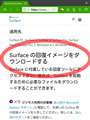
「Surface の回復イメージ(※)をダウンロードする」は、どうでしょう?
(※)
https://www.microsoft.com/surface/ja-jp/support/warranty-service-and-recovery/downloadablerecoveryimage
書込番号:18995651
0点
書き込みの、追記だけど、
シリアルは、不要でした。
書込番号:18996770
0点
タブレットPC > マイクロソフト > Surface Pro 2 256GB 7NX-00001
Surface Pro 2 256GB 7NX-00001
Surface 3 128GB MSSAA2 SIMフリー
私の想定用途ではどちらがおすすめでしょうか。ご意見お願いします。
Pro 2の重量の重さ、3のスペックが不安です。
出張時に事務作業を進め少しでも業務をスムーズにしたいです。
(出張は月0~3回程度。移動の新幹線、宿泊先、待ち時間のカフェ等)
(事務作業内容は、後述します)
出張以外の時に、客先での打合せ時に、写真・パンフレット画像を大きい画面で見せ、意思疎通をスムーズにしたいです。
(月5回程度。車移動。画像10枚程度。A4 10枚程度)
出張以外の時は、会社PCをメイン使用し、客先で手持ち資料以外の内容を確認したい時はスマホでクラウド保存資料を閲覧しています。
事務作業内容
・Word 契約書の作成・閲覧(A4 10ページ程度)
・Excel 見積書の閲覧(1ファイル20シート、A4 30枚程度)
・Eacel プライベート行事の計画書・予算書の作成・閲覧
・チラシ作製 Excell・Power Pointで無理やり作成
・PDF 閲覧・Office作成のチラシをPDF可
・Eメール Gmailにて送受信
・JW Cad 閲覧・作成(練習中につき初心者レベルの図面)
・ホームページ作成・更新 jimdoなどテンプレート系作成サイト
・ブログ更新
1点
SOULCAMPさん
知らずにマルチポストで怒りくるってる口悪い人いるけど Surface3のスレッド削除依頼しておいたらとおもいます。
マルチで作業するなら Pro2の方が後悔しないかも
Jwとかでベクトルの数が多くなると 3とPro2の差がでる場合があります。
その他はPor2の方につづきかいときます。
シングル作業はたぶん Surface3でも十分かもですが
SSDの容量128GBは使いこみ具合によっては 気になる場合もあります。
記載はないですがSurfaceのカメラを使う場合 Surface3はオートフォーカス Pro2はなしだったような気がする。
キーボードは純正だと TypeCover2と3で マウスパッドが2はタッチで3は物理で Pro2にもCover3使えるけど角度つけられないかも
外出先での利用について スマホでテザリングでOKなら特にどちらでも問題ない
バッテリが気になるようなら Surface3の選択かな モバイルバッテリも使えるので
書込番号:18962140
0点

この程度の作業であればsurface 3の4Gメモリでパフォーマンスは問題出ないでしょう。
重さは自分で体感するよりありませんPro 2はacアダプターも案外重いです
私はsurface 3ですが、ノートpc風に使ったときの縦1280は有り難いです
用途としてはsurfaceである必要がなさそうですけど。(surfaceシリーズは高いです)
書込番号:18962256 スマートフォンサイトからの書き込み
0点
比較するなら、むしろSurface 3とSurface Pro3でしょう。
Pro3の64GBなら、256GB版のSurface 3と値段はほとんど同じ。データの管理さえ気をつければ、十分運用可能です。
不安なら、もう1万出せば128GB版が買えます。わざわざ、ほとんど値段の変わらない旧モデルのPro2を選ぶ意味はないです。
後は、性能と画面の大きさを取るか、軽さを取るかの判断です。Pro3 と3なら、150gしか違わないのですから、よほど荷物を軽くしたくなければ、Pro3でいいんじゃないですか。
モバイル通信が必要ない多くの人にとっては、Surface3は、スペックとコストパフォーマンスのバランスが悪すぎます。法人向けモデルなら、64GB/4G/WiFi/Officeなしで7万円前後。いろいろ条件はつきますが、価格的にはそのくらいが妥当です。
さらにいえば、Surfaceでなくても、2 in 1でタブレットとしても使えるノートPCという手もありますよ。
新幹線などの中では、Surfaceのキーボードスタイルは、相当使いにくいでしょう。むしろ、ちゃんとしたノートPCだったり、ひっくり返したり分離してタブレットとして使えるものの方が便利です。
書込番号:18962381
0点
Pro2を持ち歩きして使っておりました。
新幹線ではないですが、特急指定席でなら使ったこともあり
カバーなしでテーブル奥行より少し余裕がある程度でした。
その時は振動で前後に動いて気になりました。
重さがカバーと合わせて1キロ程になりますので
一日あちこち移動して、ぱっと出して使う用途とか
手にもって頻繁にお客さんに画面を見せるのは
時間がたつにつれ、しんどくなると思います。
充電ケーブルの本体側が特殊なので
通常のモバイルバッテリーで充電できないのも
検討されるとよいかと思います。
書込番号:18966738
0点
 |
 |
 |
 |
|---|---|---|---|
(※1)ー1 |
(※1)ー2 |
(※1)ー3 |
(※2) |
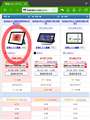
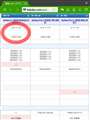
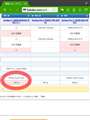
メインが会社のパソコンで、サブとして、出張に持って行くなら、軽いのが良いでしょう。
Pro3も含めてのスペック比較(※1)です。
御購入の際は、店頭の現物(他社のタブレットも)を御確認されると、良いですね。
新幹線での御使用(※2)については、発売して1ヶ月未満なので、ちょっと少ないかな。
DOCOMO対応のSIMフリーなら嬉しいけど(私的には、WIFI版待ちかな。)
(※1)
http://kakaku.com/prdcompare/prdcompare.aspx?pd_cmpkey=K0000777899_K0000588607_K0000700536
(※2)
https://www.google.co.jp/search?q=%E6%96%B0%E5%B9%B9%E7%B7%9A+Surface&source=lnt&tbs=cdr%3A1%2Ccd_min%3A2015%2F06%2F19%2Ccd_max%3A2015%2F07%2F15&tbm=
書込番号:18967271
0点
この製品の最安価格を見る
 <528
<528
のユーザーが価格変動や値下がり通知、クチコミ・レビュー通知、購入メモ等を利用中です
クチコミ掲示板検索
最適な製品選びをサポート!
[タブレットPC]
新着ピックアップリスト
-
【欲しいものリスト】pc メイン
-
【Myコレクション】MyホワイトPC(良い点悪い点)
-
【欲しいものリスト】あ
-
【質問・アドバイス】a
-
【欲しいものリスト】PC
価格.comマガジン
注目トピックス




(パソコン)
タブレットPC
(最近1年以内の発売・登録)






