






Dellの直販サイトで購入するメリット
- すぐ届く!即納モデルは国内倉庫から最短当日出荷
- ニーズに合わせて本体と周辺機器、サポートのカスタマイズが可能
- デルのポイントプログラム”Dell Rewards”をご用意!
CPU種類:Core i7 4770(Haswell) メモリ容量:8GB OS:Windows 8.1 64bit






本ページでは掲載するECサイトやメーカー等から購入実績などに基づいて手数料を受領しています。







XPS 8700 ベーシックグラフィック Windows 8.1搭載モデルDell
最安価格(税込):価格情報の登録がありません 発売日:2013年11月20日
XPS 8700 ベーシックグラフィック Windows 8.1搭載モデル のクチコミ掲示板
(64件)

このページのスレッド一覧(全5スレッド)

| 内容・タイトル | ナイスクチコミ数 | 返信数 | 最終投稿日時 |
|---|---|---|---|
 音声出力について 音声出力について |
0 | 9 | 2026年1月14日 10:03 |
SSDのコビー |
12 | 24 | 2022年10月14日 11:19 |
| CDからの起動方法 |
0 | 3 | 2015年12月31日 20:08 |
| SSDからのBootにしたいのですが。 |
2 | 18 | 2015年12月21日 00:44 |
| インテル スマート・レスポンス・テクノロジーについて |
8 | 5 | 2014年4月18日 16:38 |
最初|前の6件|次の6件|最後






- 「質問の絞込み」の未返信、未解決は最新1年、解決済みは全期間のクチコミを表示しています


 お気に入りに追加


デスクトップパソコン > Dell > XPS 8700 ベーシックグラフィック Windows 8.1搭載モデル


XPS8700(OSはWin10)の音声出力について質問です。
現在はWin11対応のPCを使用していますが今回ビデオ編集ソフトを搭載したこの機種を久し振りに使った所、音声出力に問題が発生しました。モニターはProLite XUB2497HSNです。
<音声出力の状況>
(1)今迄はHDMIで接続したモニターからのスピーカ音声出力を使っていましたが音が悪いのでFOSTEXのデスクタイプスピーカーに接続しようと思いライン出力コネクターに外部スピーカーの入力端子を切続しました。
(2)しかし、変わらずモニタースピーカーからしか音が出ないのでHDMIケーブルを一度外したら外部スピーカーから音が出たので再度モニターを接続してその後は正常に使えました。
(3)ビデオ編集が終わったので外部スピーカーを抜き、今まで通りモニターのスピーカを使おうとしたらタスクバーのスピーカアイコンに×印が表示され「外部スピーカ又はヘッドホンを接続して下さい」の表示が出て、モニターのスピーカからは音が出ません。外部スピーカを再度繋げば外部スピーカから正常に音は出ます。
(4)コントロールパネルの「サウンド→オーディオデバイスの管理」でいくつか試みましたが解決できません。
外部スピーカを接続した時に、PC側の設定が切り変わったのが原因でないかと思うのですがどなたかご教示宜しくお願い致します。
 0点
0点



再生デバイスの切り替えが出来ていない様です。
EarTrumpetを入れると、タスクバーアイコン右クリックで再生デバイスの選択ができるようになります。
https://apps.microsoft.com/detail/9nblggh516xp?hl=ja-JP&gl=JP
サウンドデバイスがRealtekの場合は、スピーカー(Realtek Audio)といった表示になります。
書込番号:26388543
 0点
0点


普通は外部スピーカーを付けても再生機器の変更はスピーカーマークからできるのですがそれが出来ないのでしょうか?
書込番号:26388594 スマートフォンサイトからの書き込み
0点
>揚げないかつパンさん
早速のご回答有難うございます。
>普通は外部スピーカーを付けても再生機器の変更はスピーカーマークからできるのですがそれが出来ないのでしょうか?
はい、その通りです。「スピーカ/ヘッドホン(2-Realtec High・・・・・・)」のみが表示されそれにチェックが付いています。
>ありりん00615さん
早速のご回答有難うございます。
EarTrumpetインストールしましたが「スピーカ/ヘッドホン(2-Realtec High・・・・・・)」のみが表示されそれにチェックが付いています。
書込番号:26388612
0点
>揚げないかつパンさん
済みません。先程の記述は間違っていましたので訂正させて頂きます。
(外部出力端子にジャックが接続されたままの状態でした)
はい、その通りです。サウンドの設定で「出力装置が見つかりません」表示がでます。
書込番号:26388621
0点
>ありりん00615さん
済みません。先程の記述は間違っていましたので訂正させて頂きます。
(外部出力端子にジャックが接続されたままの状態でした)
右クリックで「再生デバイスが見つかりません」の表示がグレースケールで表示されます。
書込番号:26388624
0点

タスクバーのスピーカーアイコンをクリック → 音量スライダー右の[>]をクリックすると
音声出力デバイスの選択ができます。
書込番号:26388687
0点
>猫猫にゃーごさん
>揚げないかつパンさん
>ありりん00615さん
皆様この度はお手数をお掛けしました。
PC使用中にWinのRevアップの表示が出たのでそれを実施したら復活してモニタースピーカから音が出る様になりました。
原因は不明ですがもしかしたら音声出力ドライバー等のRevアップが有ったのかもしれません。
しばらく様子をみたいと思いますので宜しくお願い致します。
書込番号:26388705
0点
皆さんにベストアンサーを付けたいのですが出来ませんのでアプリを紹介して頂いた>ありりん00615さんをベストアンサーとさせて頂きますのでご了承お願いします。
書込番号:26388709
0点
度々恐縮です。価格.comは複数ベストアンサー選択ができる様ですので皆さんにベストアンサーを付けさせて頂きます。
書込番号:26388712
0点


デスクトップパソコン > Dell > XPS 8700 ベーシックグラフィック Windows 8.1搭載モデル

質問失礼します。
2013年に買ったXPS8700、当時はWin8,1ですが、現在はWin10にアップグレード
して、元々ついていたHDDをMacrium Reflect8というソフトを使って、SSDにコピー
して使っていました。
元のHDDはフォーマットして内蔵リムーバブルディスクとして使っていました。
ところが今回故あって、SSDを逆にHDDにコピーしようと思い立ちました。
HDDをフォーマットして再びMacrium Reflect8でSSDからクローンコピーを作り、
成功したと表示されたのですが、HDDにつないでも起動しないのです。
どうしたらようのでしょうか。
0点
クローンしたHDDから起動が失敗する理由はわかりませんが、とにかくクローンが失敗しているということなのだと思うので、別のソフトを試してみるのはどうでしょうか?
何がいいのかはクローンはしないわたしにはわかりかねるので、誰かにおすすめを紹介してもらえればいいなと思います。
書込番号:24957583
1点
Macrium Reflect8の機能は知りませんが、Cドライブだけを
パーティションクローンしてません?
ディスククローンかシステムクローンでないと、起動できる
HDDにはなりません。
起動できないときに画面にメッセージは表示されませんか?
表示されるなら、正確に書き写すか写真を撮ってアップしてください。
あと、HDDを装着した状態でSSDから起動し、ディスクの管理の
スクリーンショットを撮ってアップしてください。
書込番号:24957745
1点
 |
|---|
お二人ともありがとうございます。
>WING0EWさん
コピー自体は成功したと出ます。無料でできるソフトは多分これしか
ないと思います。
>猫猫にゃーごさん
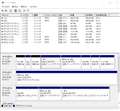
スクショを送りますが、パーティションがなぜか多数に分割されています。
統合しようと思いましたが、だめでした。
システムの入っているのはドライブFです。Cからコピーしました。
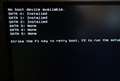
Fドライブから起動した時の画面は真っ黒に英文が表示されます。
Dellの文字も出ません。。
書込番号:24958320
0点

爺の クローン マナー(効果の程は ??)
・クローンした SSD のみを接続して起動
・電源オプション → シャットダウン設定 →「 高速スタートアップを有効にする(推奨)・・□ のレ点を外す」
・最初の起動は,Boot Select Menu を 使って 起動 する ・・・
頑張って下さい !
場合によっては,まるごとバックアップ + 復元 で同様の効果が・・・・・
書込番号:24958342
1点
ディスク0 : HDD(1TB) 今回起動用にしたいHDDですね。
ディスク1 : HDD(1.5TB) データ用?
ディスク2 : SSD(500GB) 現在の起動用、取り外す予定?
>システムの入っているのはドライブFです。Cからコピーしました。
>Fドライブから起動した時の画面は真っ黒に英文が表示されます。
Cドライブのみのパーティションクローンですね。
Fドライブからの起動は、どのような方法で行っていますか?
具体的に書いてください。
あと、表示される英文が重要です。
正確に書き出すか、写真を撮ってアップしてください。
確認事項
・ディスク0は、新品のように初期化しても構いませんか?
パーティション構成が大変なことになっているので、整理が必要です。
それには、ディスク0を初期化してディスク2をディスククローンするのが簡単です。
・Gドライブに必要なデータがある場合は、Hドライブに退避用のフォルダーを
作成し、そこにGドライブの中身すべてをコピーしてください。
書込番号:24958399
1点
 |
|---|
>沼さんさん
ありがとうございます。
>猫猫にゃーごさん
Fドライブで起動したときの画面をアップします。起動方法は単にCドライブ
のSSDを外した状態で立ち上げただけです。
>・ディスク0は、新品のように初期化しても構いませんか?
かまいません。元々ここには何も入っていませんでした。
> パーティション構成が大変なことになっているので、整理が必要です。
>それには、ディスク0を初期化してディスク2をディスククローンするのが簡単です。
初期化はフォーマットをかけただけではだけですか。
他のやり方があったら教えてください。
>・Gドライブに必要なデータがある場合は、Hドライブに退避用のフォルダーを
> 作成し、そこにGドライブの中身すべてをコピーしてください。
自分は分割したつもりはないのですが、勝手に分割されていました。
ディスク0を初期化すれば一つになりますね?
以上よろしくお願いします。
書込番号:24958437
0点
 |
|---|
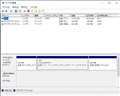
Windows 10 クリーンインストール時のパーティション構成 |
では、ディスク0(1TB HDD)を初期化する方法を説明します。
標準コマンドの diskpart を使用して初期化します。
①コマンドプロンプト(管理者用)を起動する。
スタート → Windows システムツール → コマンドプロンプトを右クリック →
その他 → 管理者として実行 → コマンドプロンプト(管理者用)が起動する。
②diskpart を起動してディスク0(1TB HDD)を初期化する。
C:\Windows\system32>diskpart
DISKPART> list disk
DISKPART> select disk 0
DISKPART> clean
DISKPART> convert gpt
DISKPART> exit
C:\Windows\system32>exit
以上で、ディスク0(1TB HDD)の初期化は終了です。
続けて、ディスク2(500GB SSD)をディスク0(1TB HDD)にディスククローンします。
ディスククローンが完了したら、SSDを外してHDDからの起動を行います。
正常に起動したら、ディスクの管理のスクリーンショットをアップしてください。
最終的に画像のようなパーティション構成に持って行こうと思います。
不要であれば、HDDから起動できたところで完了です。
ディスククローンが上手くできない場合は、私が使用している無料版の
バックアップ・クローンソフトを紹介します。
書込番号:24958912
1点
>猫猫にゃーごさん
やってみましたが、最初からつまずいています。
ディスクの初期化をしようとしたら写真のような画面がでました。
書込番号:24959408 スマートフォンサイトからの書き込み
0点
それは、コマンドプロンプトを通常起動しているからです。
前レスの①の手順で管理者用起動してください。
書込番号:24959473
1点
 |
|---|
>猫猫にゃーごさん
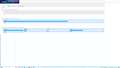
無事初期化できました。
ところが今度は初期化したディスクにコピーができません。
コピーの相手としてセレクトするチェックできないのです。
スクリーンショットをご覧ください。このような状態です。
書込番号:24959980
0点
ディスクの管理で認識されるディスク番号を入れ替えると上手くできるかも知れません。
現在の認識順。
①ディスク0 : HDD(1TB)
②ディスク1 : HDD(1.5TB)
③ディスク2 : SSD(500GB)
↓の認識順になるようにSATAケーブルを挿し替える。
①ディスク0 : SSD(500GB)
②ディスク1 : HDD(1TB)
③ディスク2 : HDD(1.5TB)
書込番号:24960017
1点
 |
 |
|---|---|
① |
② |
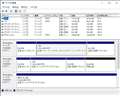
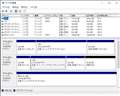
Macrium Reflect Free Edition(Ver,8.0.6979) でディスククローンを試してみました。
画像の通り、クローンおよび、クローン先HDDからの起動に成功しました。
画像①
ディスク0 → ディスク1 にクローン直後
画像②
クローン先HDD(ディスク1)から起動
書込番号:24960104
1点
 |
|---|
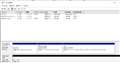
>猫猫にゃーごさん
コードを入れ替えてやってみました。
初期化したボリューム1を認識していなくて先へ進めません。
何か操作しないといけませんか?
書込番号:24960910
0点
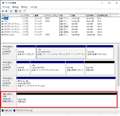 |
|---|
画像のディスク3
新品HDDを接続し、初期化を行わなかったときの認識状態。
--------------
書込番号:24960910 の画像について。
ディスク0 : SSD 500GB : 正常に認識されています。
ディスク1 : HDD 1TB : 新品(未初期化)として認識されている。
ディスク2 : HDD 1.5TB : 認識されていない。
ディスク1 の措置
diskpart で初期化してください。
書込番号:24958912 の初期化手順の「disk 0」を「disk 1」と読み替える。
ディスク2 の措置
SATAケーブルの接続(HDD、マザー両側)と、電源ケーブルの接続(HDD側)えお
コネクタの抜き挿しを行って確認してください。
書込番号:24961276
1点
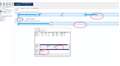 |
|---|
>猫猫にゃーごさん
何度もありがとうございます。
申し上げていませんでしたが、1.5TBのデータ用のHDDは、ケーブルの差し替えを
したら届かない位置になってしまったので、取り外してあります。認識はちゃんとします。
初期化した1TBのHDDはボリュームFとして認識させました。
MaCriumReliect8を使ってディスククローンをしようと試みしていますが、うまくいきません。
添付の画像は現状のReflect8とディスクの管理画面を同時に表示させたものです。
赤丸で囲んだCのデータをFにコピーするという認識で合っていますか?
青丸で囲んだ「ディスクのクローンを作成」から入りましたが、作成てできませんでした。
隣の「ディスクのイメージを作成」にしても同様でした。
私としては、このソフトにこだわりはないので、おススメの無料ソフトがあれば、そちらを
試してみてもよいと思っています。
書込番号:24961441
0点
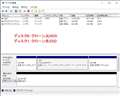 |
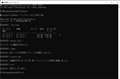 |
 |
 |
|---|---|---|---|
①ディスククローン前の状態 |
②ディスク1 をdiskpartで初期化 |
③ディスククローン処理 |
④クローン後の状態と、クローン先ディスクから起動 |
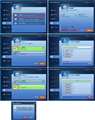
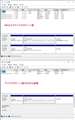
1.5TBのHDDは未接続ということですね。
では、私が使用している無料版のAOMEI Backupper Standard 3.5での
ディスククローンの方法を説明します。
●AOMEI Backupper Standard 3.5をダウンロードしてインストールします。
・AOMEI Backupper Standard 3.5
https://aomei-data-backuper.jp.uptodown.com/windows/download/696449
●画像の説明(HDD(120GB)をSSD(120GB)にディスククローンする例です)
※画像内のHDDをSSD(500GB)、SSDをHDD(1TB)に読み替える。
①クローン前の状態。
②ディスク1をdiskpartで初期化する。
・ コマンドプロンプト(管理者用)を起動する。
スタート → Windows システムツール → コマンドプロンプトを右クリック →
その他 → 管理者として実行 → コマンドプロンプト(管理者用)が起動する。
・ diskpart を起動してディスク1(1TB HDD)を初期化する。
C:\Windows\system32>diskpart
DISKPART> list disk
DISKPART> select disk 1
DISKPART> clean
DISKPART> convert gpt
DISKPART> exit
C:\Windows\system32>exit
以上で、ディスク0(1TB HDD)の初期化は終了です。
③ディスククローン処理
AOMEI Backupper Standard 3.5を起動してディスククローンを行う。
※クローン先がHDDなので「□SSDを最適化する」にチェックを入れない。
④ディスククローン終了後とクローン先ディスクから起動した状態。
ディスククローンが成功して、HDD(1TB)から起動できたら、
ディスクの管理のスクリーンショットをアップしてください。
パーティション構成を一般的な構成に変更する作業を行います。
書込番号:24961534
1点
 |
|---|
>猫猫にゃーごさん
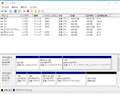
教えていただいたソフトをダウンロードしてクローンを作成してみました。
すごく時間がかかりました。
完了後SSDを抜いてHDDで起動したら書込番号:24958437と同じ黒い画面
が出て起動しませんでした。
クローン後のディスクの管理画面を添付します。
書込番号:24962629
0点
「②ディスク1をdiskpartで初期化する。」を失敗しています。
※「convert gpt」のスペルミス等による処理漏れ。
AOMEI Backupper Standard 3.5(他のバージョンも)は、クローン先ディスクの
パーティションスタイル(MBR/GPT)に合わせて、変換クローンされます。
※今回は、GPTディスクがMBRディスクに変換クローンされています。
「②ディスク1をdiskpartで初期化する。」からやり直してください。
書込番号:24962675
1点
 |
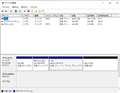 |
|---|---|
クローン前 |
クローン後 |
>猫猫にゃーごさん
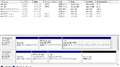
再チャレンジしました。ようやくクローンに成功して画像のような状態になりました。
ありがとうございました。
クローン前とクローン後のディスクの管理画面です。ケーブルはSSDを抜いただけ
で差し替えていません。
それにしてもHDDってこんなに遅かったんですね。起動もですが、ネットも何もかも
遅すぎますね。
パーティション構成を一般的な構成に変更する作業をやりたいです。
それが済んだら、Win10のまま初期化することは可能ですか?
書込番号:24963956
0点
>Win10のまま初期化することは可能ですか?
訂正です。初期化しては意味がありませんね。
クリーンインストールでした。
書込番号:24963957
0点
漸く,クローン成功ですね~
ところで,
>パーティション構成を一般的な構成に変更する作業をやりたいです。
>それが済んだら、Win10のまま初期化することは可能ですか?
>訂正です。初期化しては意味がありませんね。
>クリーンインストールでした。
パーティション構成を変更 した上で クローンしたHDDにOSのクリーンインストールをするのですか ?
意味不明です・・・
Windows 10/11なら,クリーンインストールの途中で,全てのパーティションを削除することで,新たに必要なパーティションの構成が自動的に生成されます。
何をしたいのかよく解りません !
書込番号:24963968
0点
>沼さんさん
無知で申し訳ありません。
私がやりたいことは、元々ついていたHDDに戻し、さらの状態に戻すことです。
その過程でパーティションの構成が元に戻るなら問題ありません。
Win10のインストールメディアも入手できたので、やってみます。
いろいろありがとうございました!!
書込番号:24963980
0点
現在インストールされているソフト等が不要なら、クリーンインストールの方が良いです。
ただ、まもなく Windows 10 22H2 が公開されますので、公開されてから行った方が良いでよう。
クローン成功後に行う予定だった作業を記しておきますね。
①パーティション操作ソフトで、Eドライブを削除。
②パーティション操作ソフトで、Cドライブを前後に拡張。
↓以降は、22H2公開後に行うのが望ましい。
③Windows 10 を上書きインストール。
Cドライブの右側に回復パーティションが生成される。
※回復パーティションが無い場合、回復ドライブが作成できないだけで、他は問題無い。
④Windows Updateを実行。
⑤ディスククリーンアップを実行。
書込番号:24964014
1点
>私がやりたいことは、元々ついていたHDDに戻し、さらの状態に戻すことです。
成~る程・・
書込番号:24964223
0点
デスクトップパソコン > Dell > XPS 8700 ベーシックグラフィック Windows 8.1搭載モデル

先日、皆さんのお知恵を借りながらSSD換装を行い何とか無事完了しました。
HDDと比べると格段に処理スピードが速くなったのを実感しております。
その過程でSSDを購入しましたが、取説にファームウエアのバージョンアップをする様に
書かれていたので、良く分からないままBOOTをCD起動にしてCDからインストール
したのですが、インストールした後の復帰(PC起動)が出来なくなり冷や汗をかきました。
一時はメーカー修理まで考えましたが色々試みて辛うじて復帰する事が出来ました。
復帰した正確な要因も分かりません。
異常になったのはCDインストールの設定か手順を間違えたものと思いますが定かでは有りません。
ここで質問ですがこの機種のCDからのBOOT手順を分かりやすく教えて頂けないでしょうか。
マニュアルには一応書かれているのですがいまいち正確に理解できません。
出来れば画面添付などで分かりやすくご教授頂けると有りがたいです。
今回懲りましたので、むやみにBIOS関係は触るまいと思っていますが実際どこが
間違っていたのかを今回はっきり知っておきたいのです。
又、これを機にBIOSが理解できる本を買って現在勉強中ですが載っているのは
汎用のマザーボードで解説されていますので・・・。
どなたかこの機種のBIOSに詳しい方、ご教授宜しくお願い致します。
0点
メーカー保証が切れて、korosanさんのスキルが上がるまでは基本いじくらない方が良いでしょう。
この機種に限らず、メーカー製のPCは独自の規格も採用していたりして、厄介な事になる可能性は高いかと思います。
私は自作歴15年ほどですが、レノボ製ノートPCでSSD換装をした際、BIOS表示に癖があり (後でこの不具合を知り、直すにはメーカー保証で時間がかかる事を知った) SSDを諦めた事がありました。
この際です、自作の沼に浸ってみたら如何でしょうか。面白いですよ !
書込番号:19449475
0点

korosanさん
わたしは、本機ユーザではないので、画面は貼れません。
korosanさんは、すでに起動ドライブの換装を完遂したのですから、以下の操作を経験済みのはずです。
1. パソコンの電源をONにした後、BIOS設定画面を開く。
2. BIOS設定画面で、起動ドライブの優先順序を設定する。
起動ドライブの順序を間違えて設定したからといって、パソコンが壊れる訳ではないので、一つ一つ操作をメモしながら、操作してください。
書込番号:19449723
0点

 |
|---|
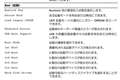
ユーザーではないですが、要はオーナーズマニュアルにあるセットアップユーティリティの画面の操作方法ですね。
書込番号:19449829
0点
デスクトップパソコン > Dell > XPS 8700 ベーシックグラフィック Windows 8.1搭載モデル
DELLデスクトップPC(XPS-8700)でBootをHDDからSSDに変更したいと思っています。
PCにはSSD用のスロットが付いています。既設HDDは2TB、新設SSDは240GBを予定しています。
これに関して以下の項目について教えて下さい。
(1)リカバリーCDはありますが、ハードウェアの構成が変わるので使えないと思うのですがどうなのでしょうか。
(2)上項が駄目な時はダウンロード(DL)センターからPC購入時に付属しているOS(Win8)をSSDにDL可能でしょうか。
(3)同じくPC購入時に同時購入した付属ソフト(CyberLink Media Suite Essentials,Adobe Photoshop Elements 12,Adobe Premiere Elements 12)はDell Digital DeliverlyからSSDにDL可能でしょうか。
(4)もし購入時のOSのDLができない時は新たにOSを購入してインストールした後に付属のソフト(前項3点)だけはDL可能でしょうか。
上記は的を得てないかもしれませんが、SSDを追加して立ち上げ時の時間短縮をして、現在のHDDはデータ用として使いたいと思っています。また購入時の付属ソフトはそのまま使いたいのですが。
関連項目としてSDDを追加構成する時の注意点とかが有りましたら合わせてご教授お願いします。
出来れば質問項目ごとにご教授頂けると有りがたいです。どうぞよろしくお願い致します。
0点

下記のように思います。
(1)リカバリーCDは、ハードウェアの構成がSSDのみ変わるのであればおそらくそのまま使えると思います。
(2)略
(3)同時購入した付属ソフトはDell Digital DeliverlyからSSDにDL可能と思いますが、Dell Digital DeliverlyがPC構成までをチェックしているかどうかは不明です。
(4)可能と思います。
他の方法としましては、既存のHDDのシステム内容をそのままSSDを用いてクローン作製を行うか、別途用意したHDDに対してOSや付属ソフトを新規インストールしてすべての環境を整えた後に、そのHDDをSSDに対してクローン作製を行ってからそれらのドライブを入れ替えることも可能かと思います。SDDを追加構成する時の注意点としまして、データ用のHDDと併用しながら、出来るだけOSの入ったSSDの空き容量を確保する事や、デフラグを使用しないでTRIMを使用するようにする点等でしょうか。
書込番号:19418134
0点

3日前にXPS 8700のHDDをSSDに換装しました。
全てが爆速になり快適です。
>PCにはSSD用のスロットが付いています。
SSD用のスロットはありません。と言うか、現在の起動HDDをSSDに換装すればOKです。
換装というのは、現在のHDDをSSDに丸ごとコピーしてしまえば現在の環境がそのまま使えます。
あるいはクリーンインストールしたいと言うことでしょうか。
私はサンディスクのSSD ExtremePRO(480GB)にしました。10年保証が決め手です。
http://www.amazon.co.jp/gp/product/B00MF27IYM/ref=oh_aui_detailpage_o00_s00?ie=UTF8&psc=1
2.5インチHDD/SSD用→3.5インチサイズ変換ブラケット をお忘れなく。
ちなみに、丸ごとコピーはロジテックのHDDに付属していた「HD革命」を使いました。
丸ごとコピーは、PCを起動しながら約2時間で完了しました。
あとは丸ごとコピーしたSSDを現在の起動HDDと交換して作業は完了です。すごく簡単ですよ。
書込番号:19418152
0点
すみません訂正です。
マザーボード上にSSDスロットはありますが、起動用には使えません。
インテル スマート・レスポンス・テクノロジーを使うためのキャッシュ用スロットです。
書込番号:19418188
1点
>かおり16さん 様
早速のご回答有難うございます。
また項目別のご回答感謝いたします。
内容については概略理解できました。
一度トライしてみようと思います。
HDDのクローン作成が一番手っ取り早いのですがここで質問させてください。
(1)それを考えて現在のHDDの中身からデータ関係を削除してOSとアプリケーションソフトだけにした後、HDDにパーティションを切ろうとしたところ2TBの内約半分の0.9TBがOSなどで占有されていると言う内容の表示が出ました。移動できないファイルが有ると言うメッセージも有りましたのでOSなどが分散されて使われているのではと推測していますが。
但し、以前HDDのイメージバックアップした時の必要容量は200GB(データ込み)ですので実際使用されているのはその位だと思います。
(2)クローンについてですが自分でも何度か経験しておりますが、同サイズのHDDをそっくりコピーしたのでファイルサイズなどは全く気にしていませんでした。
使用中のファイルだけをコピーする事は出来るのでしょうか。また、その時の必要サイズはどう判断すれば良いのでしょうか。
パーティションを切る時には0.9TBを要したのですが、クローン作成時はその差(0.7GB)は無視して良いのでしょうか。
もし0.9TB必要ならそんな大きな容量のSSDは無いと思いますし、あっても非常に高価になるので諦めざるを得ません。
(3)ファイルだけのクローン作成方法で良さそうなフリーソフトが有れば教えて下さい。
お手数ですが引き続きご教授宜しくお願い致します。
書込番号:19418273
0点
>まるるうさん 様
早速のご回答有難うございます。
3日前にSSD化して爆速になったとの事羨ましいです!
ますます自分も何とかしてSSD化したいです。
(1)現在のHDDを換装すれば良いとの事理解致しました。マザーボードに小さなコネクターが付いていたので勘違いしておりました。
インテル スマート・レスポンス・テクノロジーを使うためのキャッシュ用スロットとのことですがこの機能を知りませんので勉強します。
(2)変換ブラケットが要ることも承知しました。有難うございます。
(3)サンディスクのSSD ExtremePRO(480GB)良さそうですね、検討してみます。
(4)クローンの仕方ですが >かおり16さん と同じ質問をさせて頂きます。
(イ)それを考えて現在のHDDの中身からデータ関係を削除してOSとアプリケーションソフトだけにした後、HDDにパーティションを切ろうとしたところ2TBの内約半分の0.9TBがOSなどで占有されていると言う内容の表示が出ました。移動できないファイルが有ると言うメッセージも有りましたのでOSなどが分散されて使われているのではと推測していますが。
但し、以前HDDのイメージバックアップした時の必要容量は200GB(データ込み)ですので実際使用されているのはその位だと思います。
(ロ)クローンについてですが自分でも何度か経験しておりますが、同サイズのHDDをそっくりコピーしたのでファイルサイズなどは全く気にしていませんでした。
使用中のファイルだけをコピーする事は出来るのでしょうか。また、その時の必要サイズはどう判断すれば良いのでしょうか。
パーティションを切る時には0.9TBを要したのですが、クローン作成時はその差(0.7GB)は無視して良いのでしょうか。
もし0.9TB必要ならそんな大きな容量のSSDは無いと思いますし、あっても非常に高価になるので諦めざるを得ません。
(ハ)ファイルだけのクローン作成方法で良さそうなフリーソフトが有れば教えて下さい。
お手数ですが引き続きご教授宜しくお願い致します。
書込番号:19418317
0点
(1)2TBの内約半分の0.9TBがOS等で占有との表示が出たとのことですが、OSは分散されておらず、例えばページファイルや、あるいはシステムやアプリのキャッシュ等をCドライブ以外に置いている、また、ソフトをC:\Proframfile 以外のドライブにインストールしている可能性があるのではなでしょうか。
(2)使用中のファイルだけをコピーする、また、その時の必要サイズを判断するのは、出来たとしても複雑ですのでやめた方が良いと思います。例えば、HDDでのクローンの場合は、パーティションを0.9TBに切り、クローン作成時はその差(0.7GB)といいますか、HDDの残りの空き容量の部分は無視して、1GBのHDDに対してもクローンが可能です。しかしSSDでは0.9TBの商品は現実的に買えないため、SSDに対してクローンを行う場合は、新規でCドライブの構築をしてその全体の容量がクローン作製をするSSDの容量以下になるように工夫するしかないと思います。後からインストールするソフトはCドライブ以外にインストールすることも可能かと思います。(付属ソフトはあとからDドライブなどにインストールする)
(3)については、上記の通りで、使用中のファイルだけをコピーする事は煩雑ですので、SSDクローンソフトでHHDを丸ごとSSDにクローンをした方が確実と思います。
書込番号:19418337
0点
>かおり16さん 様
度々のご回答有難うございます。
OSは分散しないとの内容理解しました。
ドライブはCドライブしか使っていませんのでなぜそうなるのか原因が分かりません。
今回はもう一度最初からやり直した方が良さそうですかね。
色々ご教授頂き有難うございました。
また分からない時には宜しくお願い致します。
書込番号:19418390
0点
XPS 8700 にはmSATAスロットがあります。下記サイトにmSATA SSDを接続すると認識した記事がありますので、BIOSなどBootメニューがあればOSをインストール若しくはクローンして起動ディスクとして使えるかと思います。
>デル XPS 8700 の実機レビュー
http://thehikaku.net/pc/dell/13XPS-8700.html
書込番号:19418521
0点
>korosanさん
>現在のHDDの中身からデータ関係を削除してOSとアプリケーションソフトだけにした後、HDDにパーティションを切ろうとしたところ2TBの内約半分の0.9TBがOSなどで占有されていると
Cドライブの使用量が0.9TBと言うことでしょうか。データ無しで、この容量はかなり大きいですね。デカすぎです。
これでは240GBのSSDに収まらないので、もっと小さくするのが先決ですね。私のCドライブは160GB程度でしたよ。
他に作成したデータがあるのではないでしょうか。例えば、ドキュメントフォルダーは知らずに膨大な量になっていることがあります。
>使用中のファイルだけをコピーする事は出来るのでしょうか。また、その時の必要サイズはどう判断すれば良いのでしょうか。
下手なことをすると失敗して起動しないなんて事もあり得ますから、とにかくCドライブを
丸ごとコピー(クローン)しちゃったほうが確実で簡単ですよ。
必要サイズは、Cドライブのサイズです。
1TBのSSDも高価ですがあります。にしても、もう少しCドライブの使用量を減らせませんか。
http://www.amazon.co.jp/Transcend-2-5%E3%82%A4%E3%83%B3%E3%83%81-SATA3-MLC%E6%8E%A1%E7%94%A8-TS1TSSD370S/dp/B00VX82KBK/ref=pd_sim_sbs_147_1?ie=UTF8&dpID=41D-AF0Z6qL&dpSrc=sims&preST=_AC_UL160_SR160%2C160_&refRID=0DVVB7RKBQS7SKJT1149
書込番号:19418672
0点
 |
|---|
>korosanさん
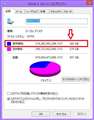
Cドライブの使用量をもう一度確認してみてください。
OSとアプリだけで、900GBの使用はちょっとあり得ないですよ。
書込番号:19418741
0点
>まるるうさん 様
度々のご回答有難うございます。
もう一度ご指摘の内容を確認しました。
ドライブC(これ一つしか有りません)の実際使用量は各種データファイルを含めて280GBです。
それとは別に「ドライブの管理」からOS(C:)を右クリックして「ボリュームの縮小(H)」を左クリックすると「縮小前の合計サイズ1.90TBで縮小可能な領域のサイズ0.95TB」と表示されます。その差分0.95TBがOS(C:)の使用容量と思っているのですがこの考え方が間違っているのでしょうか?
OS(C:)の右クリックでプロパティから見ると上記の様に280GBが示されます。単純にこの数字だけで判断して良いのでしょうか。
ご教授宜しくお願い致します。
書込番号:19419188
0点
>キハ65さん 様
情報提供有難うございます。
今後内容を理解してみたいと思います。
書込番号:19419205
0点
 |
|---|
>korosanさん
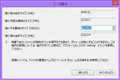
>OS(C:)の右クリックでプロパティから見ると上記の様に280GBが示されます。
この280GBが実際の使用容量です。Cドライブを丸ごとSSDにコピーするので、
「ドライブの管理」は無視して、この280GBに合わせてSSDを選んでください。
いずれにしても、結構大きいのでCドライブにデータは残ってますね。
Disk Cleanup を実行するとゴミが削除されて使用量が減ると思いますが実行されましたか。
このままですと240GBのSSDには収まらないですから、500GB位がよろしいかと思います。
書込番号:19419473
0点

korosanさん おはようございます。
よい機会ですので一度、SSDでOSのクリーンインストールを経験されては如何でしょうか。
序でにWin10にアップ(パソコンをWin10に紐付きにするため。)後、Win8.1に戻す。
この操作の後で、SSDのクローンを考えてください。SSDのクローン化の敷居が低くなったと思いませんか。
最悪OSを経験済みのクリーンインストールすれば良いだけですから。
書込番号:19419576
0点
>まるるうさん 様
お早うございます。度々のご回答有難うございます。
>この280GBが実際の使用容量です。Cドライブを丸ごとSSDにコピーするので、
>「ドライブの管理」は無視して、この280GBに合わせてSSDを選んでください。
了解しました。「ドライブの管理」の容量は無視して良い事が分かったので先が見えてきた感じです。この方法でトライしてみます。
現在Cドライブは280GBを示していますがデータの中は容量の大きいビデオや写真が大半です。昨日、試しにこれらのデータを一度削除してみたら70GB位でした。これがOSやアプリソフトの容量だと思います。480GBか240GBのどちらにするかは検討してみます。それからDisk Clean upは既に行っております。
これからSSDを購入してトライしてみますのでその段階でまた分からないことが有った時には宜しくお願い致します。
書込番号:19419654
1点
>ニック.comさん 様
お早うございます。この度はお世話様になります。
新たな御提案有難うございます。
>序でにWin10にアップ(パソコンをWin10に紐付きにするため。)後、Win8.1に戻す。
この意味合いが良く理解できません。発売後1年間Win10無償提供を1年経過後もWin10に戻すことが出来ると言う意味でしょうか。
もう少し詳しく教えて頂けませんでしょうか。
>この操作の後で、SSDのクローンを考えてください。
ご提案の内容は「先ずSSDでクリーンインストールをする」と言う意味で解釈していますが、最初からSSDにクリーンインストールする訳ですから、その後でSSDのクローンを作る必要は有るのでしょうか。多分私の解釈違いだと思いますが間違いを教えて下さい。
お手数ですが宜しくお願い致します。
書込番号:19419724
0点
>この意味合いが良く理解できません。発売後1年間Win10無償提供を1年経過後もWin10に戻すことが出来ると言う意味でしょうか。
もう少し詳しく教えて頂けませんでしょうか。
発売後1年以内にWin10で認証作業を一度でも行えば、その後Win8.1に戻し、2~3年後にWin10を再インストールしても無料で認証されます。この辺はマイクロソフトの都合で変わるかもしれませんけどね。
>ご提案の内容は「先ずSSDでクリーンインストールをする」と言う意味で解釈していますが、最初からSSDにクリーンインストールする訳ですから、
大した意味は無いですよ。一度Win10でPCを紐付きにしておけば後々楽かと思ってのことです。
>その後でSSDのクローンを作る必要は有るのでしょうか。
アプリやWEB等のインストール、設定やパスワードの入力の煩雑さを面倒さを避けたい等。人さまざまですから。
書込番号:19420069
0点
 |
|---|
>korosanさん
SSDは本当に良いですよ。
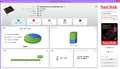
PCの起動はもちろん速くなりますが、普段使っているブラウザやアプリの起動も体感できるほど劇的に速くなります。
CPUを載せ替えたりメインメモリーを増設するよりも、高速化の効果は抜群です。HDDのアクセス音(カリカリ)が無いのも良いです。
無事に換装できると良いですね。
書込番号:19422066
0点
デスクトップパソコン > Dell > XPS 8700 ベーシックグラフィック Windows 8.1搭載モデル
 |
 |
|---|---|
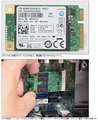
2月にこのPCを購入しましたが、 私のは 32GB SSD (MZ-MPC032D)が搭載されていない機種です。
32GB SSDを搭載するとインテル スマート・レスポンス・テクノロジーが有効になると解釈しました。
間違っていたらご指摘ください。
ここのレビューを見ると、32GB SSD を搭載すると劇的に早くなると書かれています。
http://nattokude.gozaru.jp/xps8700/review3.html
32GB SSD (MZ-MPC032D)についてヤフオクなどで調べると5000円ほどで購入できるようなので、
近いうちに取り付けてみようと思います。もちろん私が購入したXPS8700にもSSDスロットはあります。
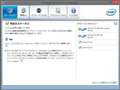
インテル ラピッド・ストレージ・テクノロジーというソフトもインストールされています。
そこで質問ですが、SSDを取り付けて起動するだけでインテル スマート・レスポンス・テクノロジーが
有効になるのでしょうか。BIOSなどの設定が必要でしょうか。
ご存じの方がいらっしゃいましたらよろしくお願いします。
1点
対応しているのはZ87・H87・Q87です。このXPS 8700のチップセットはZ87のようですね。
BIOSでRAIDモードにして下さい。インテル スマート・レスポンス・テクノロジーの方でSSDをキャッシュにする設定が現れます。
SSDは最大64GBのSSDまで使えます。
32GBよりも64GBのSSDの方が速度も速くより多くの領域をキャッシュとして使えますので、速度も高速化します。
PLEXTOR
PX-64M6M
http://kakaku.com/item/K0000640205/
読込速度 520 MB/s
書込速度 160 MB/s
\7,754
書込番号:17424562
1点
[Windows 8 で再インストールせずにAHCIモードからRAIDモードに変更する方法]
http://plaza.rakuten.co.jp/mscrtf/diary/201309020000/
こんな操作が必要になるケースもあります。
「釈迦に説法」失礼いたします!
書込番号:17424672
2点
こんにちは。。。
私だったら、面倒なので、OSを切り離して、SSD単騎に入れてしまいますけれど。。。
やりたいと言うのであれば、チャレンジです・・・^^。
http://www.intel.com/jp/support/chipsets/sb/cs-032826.htm
沼さんの書かれています、RAIDに変更です。
書込番号:17425684
1点
さすがに32GBまで容量が少ないSSDは、古い/遅い/寿命が短いと、あまり良いモノではありません。
C:を丸ごとSSDにするというのならともかく、リスクとメリットは、理解した上での服用を。
後からRAIDモードへ変更する方法も、公式な物ではありませんので。この辺も自己責任で。
書込番号:17425725
1点
kokonoe_hさん、沼さんさん、こぼくん35さん、KAZU0002さん、レスありがとうございます。
安易に考えていたのですが、OSインストール後のRAIDモードへの変更はリスクがあるようですね。
この記述が気になります↓
>AHCIモードにてセットアップしたWindows8をRAIDモードに変更したい場合、
BIOSにてモード変更をしただけではブルースクリーンになり起動しなくなります。
これを回避するには、高度な知識が必要になりそうなので、少なくとも保証期間終了まで見送ることにします。
現状で特に不満があるわけではないですし、起動しなくなったら困るし・・・
とても参考になりました。質問して良かったです。
全員にGoodAnswerをお付けしたいのですが、最初の3人に付けさせていただきます。
書込番号:17425932
2点
最初|前の6件|次の6件|最後

この製品の最安価格を見る
 <7
<7
のユーザーが価格変動や値下がり通知、クチコミ・レビュー通知、購入メモ等を利用中です
クチコミ掲示板検索
新着ピックアップリスト
-
【欲しいものリスト】安くて使い勝手重視
-
【欲しいものリスト】70万で盛れるだけ盛ってみる
-
【おすすめリスト】2026Q2
-
【欲しいものリスト】PC
-
【おすすめリスト】ZEN5
価格.comマガジン
注目トピックス




(パソコン)
デスクトップパソコン
(最近3年以内の発売・登録)






