



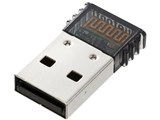


適合規格:4.0+LE/EDR 送信出力:Class1





本ページでは掲載するECサイトやメーカー等から購入実績などに基づいて手数料を受領しています。














 お気に入りに追加

Bluetoothアダプタ > サンワサプライ > MM-BTUD43


標準ドライバで利用可能となるまでに難儀しましたので少ないでしょうが同じ状況の方の一助になればと思います。
以下の症状の方は試してみてください。
1.Windows10のアップデートに際してBluetoothが使えなくなった。
2.Windowsの設定項目にBluetoothが見当たらない。
3.付属のCSRドライバからの移行がうまくいかない。
など...
はじめに、CSRのドライバを消してしまうとデバイスマネージャーからBluetoothの項目が消えてしまうおそれがあるので
CSRのソフトウェアやドライバには触れずに進めます。
1.まず左下のスタートボタンを右クリックしてデバイスマネージャーを開きます。
2.Bluetoothの項目の>を押してツリーを開きGeneric Bluetooth Radioがあることを確認します。
※Bluetoothの項目が見当たらない場合、メニューの表示から非表示のデバイスの表示を選択してください。
3.Generic Bluetooth Radioを右クリックしてプロパティを開きます。
4.上のタブからドライバーを選択します。
5.プロバイダーの名称を確認してMicrosoft以外であればドライバーの更新を押します。
6.「コンピューターを参照してドライバーソフトウェアを検索します」を選択。
7.「コンピューター上のデバイスドライバーの一覧から選択します」を選択。
8.出てきた一覧にはGeneric Bluetooth Radioが2つ~あるかと思うのでどちらかを選んで次へ。
※この時点ではどちらがMicrosoftのものかわからないので引き当てるまで5~7を繰り返してください。
9.Generic Bluetooth Radioのプロパティからドライバーの項目でプロバイダーがMicrosoftとなっていることを確認。
最後に、スタートメニューの設定>デバイスと進んでBluetoothの項目が復活していれば成功です。
CSRソフトウェアは削除して構いません。
どうやら一部環境下で標準ドライバのみだとMM-BTUD43がBluetoothアダプタではなくただのUSBドングルとして認識されてしまうようです。
色々と調べた結果、Win10のAnniversary Update後にも同様の症状に見舞われる方がいくらかいるようなのでご参考まで。
書込番号:20663640
 5点
5点



ただのUSBドングルとして認識
ー
ドングル(Dongle)は、コンピュータに接続する小さな装置を指す俗語
だよ。
書込番号:20663658
2点



このスレッドに書き込まれているキーワード
「サンワサプライ > MM-BTUD43」の新着クチコミ
| 内容・タイトル | 返信数 | 最終投稿日時 |
|---|---|---|
  リモートデスクトップ クライアントが使えない リモートデスクトップ クライアントが使えない |
2 | 2018/09/17 19:09:23 |
  Winndows10標準ドライバでの利用について Winndows10標準ドライバでの利用について |
1 | 2017/02/16 16:03:24 |
 良かった 良かった |
7 | 2017/02/20 17:32:50 |
  win10でのaptx接続 win10でのaptx接続 |
1 | 2016/09/06 10:21:53 |
| Windows8.1にて |
0 | 2016/04/23 20:36:01 |
  CSR Harmony の Windows8~10TH2 へのインストール方法 CSR Harmony の Windows8~10TH2 へのインストール方法 |
0 | 2015/12/13 10:48:36 |
| Windows10 TH2の標準ドライバで apt-X が使えます |
0 | 2015/12/13 9:49:02 |
 win8.1との相性 win8.1との相性 |
1 | 2015/12/03 22:43:12 |
 Windows10 でも普通に動作します Windows10 でも普通に動作します |
2 | 2015/10/04 11:32:09 |
  Windows7 OS標準ドライバで動かす方法は? Windows7 OS標準ドライバで動かす方法は? |
5 | 2015/01/28 18:18:32 |

クチコミ掲示板検索
新着ピックアップリスト
-
【欲しいものリスト】予算40万新規PC
-
【欲しいものリスト】高いけどDDR5で組む
-
【その他】Full White Build
-
【欲しいものリスト】pc メイン
価格.comマガジン
注目トピックス




(パソコン)
Bluetoothアダプタ
(最近5年以内の発売・登録)






