






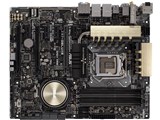
フォームファクタ:ATX CPUソケット:LGA1150 チップセット:INTEL/Z97 詳細メモリタイプ:DIMM DDR3






本ページでは掲載するECサイトやメーカー等から購入実績などに基づいて手数料を受領しています。









このページのスレッド一覧(全18スレッド)

| 内容・タイトル | ナイスクチコミ数 | 返信数 | 最終投稿日時 |
|---|---|---|---|
 UEFI BIOS UTHILITY の設定変更の保存ができない UEFI BIOS UTHILITY の設定変更の保存ができない |
0 | 2 | 2015年10月15日 17:41 |
| マザーボードを取り替えると? |
12 | 14 | 2015年10月9日 15:12 |
| グッドアイデア? |
17 | 17 | 2015年10月8日 02:24 |
| RAIDドライバーの入れ方がわかりません |
0 | 5 | 2015年10月6日 10:41 |
| Boot>Secure Boot>Other OSの意味 |
2 | 6 | 2015年10月6日 03:37 |
| HDDをクリーンにしたい |
0 | 3 | 2015年9月29日 18:26 |






- 「質問の絞込み」の未返信、未解決は最新1年、解決済みは全期間のクチコミを表示しています


 お気に入りに追加


マザーボード > ASUS > Z97-DELUXE(NFC & WLC)


PCの電源を入れ Delete を押して UEFI BIOS Uthility を立ち上げ
メニューの中から Boot を選び
Boot Option Priorities のところで起動する際に読み込む先の順位を設定し
F10 を押して保存して再起動しようとしたのですが
なんらPCに変更は加えられていませんと言った表示が出てきます。
しかたなくOKを押して再起動しました
すると一応変更したい順で起動したのですが
これは困った状態だと思います。
どこかPCが壊れているのでしょうか?
何が悪かったのでしょうか?
 0点
0点



architectonikhosさん こんばんは。 同じ操作を何度試しても 変わりませんか?
書込番号:19229418
 0点
0点

変えたつもり、実は、変わっていなかったりと言う事は?
書込番号:19229441
0点

マザーボード > ASUS > Z97-DELUXE(NFC & WLC)
HDDにOSをインストールして認証も受けて
PCを使い始めた後
マザーボードが故障した場合
別のマザーボードを買ってきて
CPUやメモリーなどすべて前の物を載せて付け替えても
一般論としてOSは起動できませんが、
ではまったく同じメーカーの型番のマザーボードを買ってきて
CPUやメモリーなどすべて前の物を載せて
付け替えた場合はどうなるのでしょうか?
OSは起動できますか?
1点
別に多少違うマザーボードでも起動するよ?
書込番号:19204733 スマートフォンサイトからの書き込み
2点

CPUが違っても起動しますし、intel環境で使っていたOSがAMD環境で動作した経験もあります。
いずれにしても適当にドライバを入れ替えれば大丈夫です。
書込番号:19204745
3点
起動可能だが高確率で再認証になる。
書込番号:19204758
2点
上のお二人と全く同じ経験をしました。 起動は大丈夫ですね。
でもせっかくの乗せ換えですから、あとでOSもクリーンにインストールし直しましたけど。
書込番号:19204763
1点

訳あって同じマザー2枚のZ97 OC FORMULAを入れ替えしたけど、
普通に動いたし認証もそのままでしたよ。
OSはWin7 Proで、後日、クリーンインストールをしましたが、もちろん再認証も問題無しでした。
書込番号:19204839
2点

全く同じ型番のマザーボードならOSは起動しますし、そのまま問題なく使えますよ。
OSのライセンス認証についても、大抵の場合はやり直す必要はありません。
ちなみに、比較的近い部品構成のマザーボード(同じチップセットとか同じ世代のチップセットを搭載)なら、違う型番だったとしてもOSを起動できる可能性が非常に高いです。
ただし、OSの起動後に各種ドライバを入れ直す手間がかかりますのでちょっと面倒ですけどね。
書込番号:19205872
0点
>CPUやメモリーなどすべて前の物を載せて付け替えても
一般論としてOSは起動できませんが
--->
5-6年前まで、そういう場合は
絶対クリーンインストールしなければならない
と思い込んでる人が多かったね。そう主張してる常連さんも目立った。あの常連さん達は、いまいずこ?
理由を考えず経験則だけで、やってるとそうなりがち。面白いので理由聞いたら、
だって、システム組み替えたら、クリーンインストールしなければならないのが理由です、そんな事も理解できないのか
という人も何人かいた。つまり、宗教だったのだろう。
PnP OSの理想は稼働デバイスが変わってもシステムが自動で帳尻合わせをして動くことだ。
無論、理想は理想にすぎず、今でも例外はある。
windowsだと新デバイスのドライバーはユーザが自分で手作業で追加するのも珍しくない。本当なら、デバイスをすべて登録制にして、そうい場合もインターネットから完全自動で最適ドライバーを適用、ユーザはデバイス刺すだけが理想だ。
そうやって簡単には解決できない不具合が出たらクリーンインストールするのは、いつでも有効だ。
Haswell対応マザー以降では非対応のXPで付け替えやってもドライバーがないので動かない。HDD動作モードも関係する。他にも色々。
ただし、バックアップがある前提でシステムディスクをつなげて新システムで動くかチェックするのはやって悪いわけはない。
あと、PCの利用目的はベンチマークですとか、ほぼ素の状態で使える人で、OSインストールとシステム再構築が小一時間で終わる場合なら、
イロイロ面倒はゴメンなので、クリーンインストール
というのはあるだろう。
他には、数十人ー数百以上の人が仕事で使うベース作り等だとまた発想が違うだろうけど。
書込番号:19205969
0点

この問題についてはすっきりとした結論を知りたいので書き込みます。私の使用PCはメーカー製のみで自作PCの素人です。
私の場合、同じ型番の2台のタブレットでタブレット1から吸い出したbiosをタブレット2に書き込んだ場合に両方ともwindows(プリインストール)の認証は大丈夫なのかという疑問があります。
windows10アップグレードで一部のパーツを交換した場合のライセンスについては線引きで不確かなところがあったと思います。
ただマザーボードを交換した場合は別のPCと判断されると思っていたのですが。
例えばメーカー製のPCはマザー含めて型番は同じはずですが認証サーバーからは個々のPCが当然別物と判断されていると私は思っています(間違いなければ)。
パッケージ版でもライセンス数が1台分だと(同じ型番でも)マザーを交換すると別のPCと判断されて最初の起動から「不正なコピー」などのメッセージとともに正常に起動しないか、あるいは最初の数回は認証されないまま起動できてもそのうち認証サーバーから不正という判断がくだされ電話認証などが必要になるのではと思っています(自分では交換経験はありません)。
同じPCなのか別のPCなのかを判定するうえで一番重要なパーツがマザーボードではないかと思っていました。
ただそうだとすると認証サーバーはマザーボードのどこから判断に必要な情報を回収しているのかという疑問がでます。
マザーボードが個々の情報を持つとすればBIOSかなと、そのBIOSデータを同じ型番のマザー同士でも別のマザーから吸い出したものを書き込むと不正になるのかならないのか、わたしにはまったくわかりません。
書込番号:19206279
0点

最近はBIOSなんて積んでいないので吸い出しは不可能...
というか、同じ型番のものなら同じものなので無意味です。
シリアル番号の類いは書き換えられないので意味がありません。
書込番号:19206378
0点
>認証サーバーはマザーボードのどこから判断に必要な情報を回収しているのかという疑問
システム情報から判別だろうと思います。
Windows側ではデバイスマネージャーの構成が著しく変わらなければ認証は問題無いと思ってるんですが、
認証に引っかかる用件が不確定ではっきりとはわかりません。
CPU/マザー/VGA/メモリ/HDD/光学ドライブ/増設カード などで、交換しても何も問題無いときもあれば
交換したら即再認証になる場合もあり、判定基準が不明です。
クリーンインストールを同日に5~6回(正確に数えてない)やり直すと、ネット認証が出来なくなり電話認証
となります。
認証サーバーの判定基準がよく判りませんが、1つ言えるのは、かなりいい加減な判定しかしてないって
事ですね。
注:Win8~Win10は使ってないのでWin7までの経験です。
書込番号:19206472
0点
基本的なところとして。
・マザーボードメーカーは、BIOSにそれぞれのマザーボード固有の値を書き込んでいる。(例 SLIC、SLP等)
・OSのライセンス管理プログラムは、上記のマザーボード固有の値の他、他のハードアウェア情報に対応したハッシュ値を計算する。
・ライセンスサーバーには、このハッシュ値を転送するので。ハードウェアの情報自体が送られるわけではない。
・ハッシュ値が一定以上変化した場合には、OSのライセンス管理プログラムがライセンスを無効にする→再アクティベートが必要
・マザーボードの交換によるハッシュ値の変化は、一発アウト。
このマザーボードの固有値は、Windowsに限らず、アプリのライセンスなり、暗号化のキーとして他のPCでは読めないようにしたり等、幅広く情報セキュリティーに使われているものです。
ハッシュ値がどれだけ変化したら再認証/アウトなのかは、MSのさじ加減。
マザーボード以外なら何でもOKから、HDD増設で再認証まで。
ちなみに。DSP版/製品版は、前のインストールから3ヶ月間を空ければ、他のPCにインストールしても認証できる…なんて話もあります。詳細に検証したことはないですが、自作PCの買い換えだと、間を空ければネット認証でOKというのは、皆経験していることかと思います。
同時使用は、当然違反なので。そういうことをした場合にどうなるかは知りません。
>そのBIOSデータを同じ型番のマザー同士でも別のマザーから吸い出したものを書き込むと不正になるのかならないのか
実際、そういう方法でアクティベーションを回避する方法はあります。当然違法ですけど。
書込番号:19206516
1点
KAZU0002さんの説明により個々の発する情報が異なる理由がわかったような気がします。
このスレの質問についてAさんBさん2人が同じこと(同じ型番のマザー交換)をした場合、Aさんは問題なく認証されBさんは再認証が必要になるケースが起こりうる、そして仮に問題なく認証されたAさんの場合もマイクロソフト的には違反
BIOSのコピーについてもこのスレと同様に問題なく認証されるケースはありうる、ただし実際には違反
ということでしょうか。
ライセンス問題についてはマイクロソフトの関係者以外が正確な判定基準を知ることはないとは思いますがKAZU0002さんの説明から私はそのように読み取りました。
書込番号:19207488
0点

>ZZ2012さん
MicrosoftはOSのライセンスを判定しているので、OEM版やプリインストール版、
パッケージ版では変わってきます。
書込番号:19211413
0点
1981sinichirouさん、指摘ありがとうございます。
>このスレの質問についてAさんBさん2人が同じこと(同じ型番のマザー交換)をした場合、Aさんは問題なく認証され
>Bさんは再認証が必要になるケースが起こりうる、そして仮に問題なく認証されたAさんの場合もマイクロソフト的には違反
の「違反」というところの指摘だと思いました。
これはパッケージ版、DSP版での話だと思うので、正しくは
このスレの質問についてAさんBさん2人が同じこと(同じ型番のマザー交換)をした場合、Aさんは問題なく認証され
Bさんは再認証が必要になるケースが起こりうる、いずれの場合にも再認証で使用可能となり違反ではない
という理解でいいのかな?
>BIOSのコピーについてもこのスレと同様に問題なく認証されるケースはありうる、ただし実際には違反
こちらはメーカー製のプリインストール版の話なのでやはり違反になるのかな?
ブログなどでは実際にこれと同じことをしてBIOS修復して認証も問題なくBIOSが直ったという情報も見ますが。
書込番号:19212102
0点
マザーボード > ASUS > Z97-DELUXE(NFC & WLC)
これまではOSをインストールしても
平均8ヶ月くらいで調子が悪くなり
再度HDDを買い足して
OSをインストールしなおすということをしてきました。
これは大変ですし不調を長い間耐え忍ばねばならないので考え方を変えました。
Windows7をインストールし
VMware Workstation をインストールし
ゲストに XP VISTA 7 8.1 などを入れて
それらにつきそれぞれ 子 孫 ひ孫…を作っていき、
ひひ孫あたりを使って調子が悪くなれば
新しくひひ孫を作りなおして使い続けようかと思っています。
これってセキュリティーを万全にするためには
どこに気をつけないといけないのでしょうか?
ホストのOSにセキュリティーソフトを入れておけば
ゲストのOSも守られるのでしょうか?
ゲストのOSにもセキュリティーソフトを入れておかねばならないのでしょうか?
こういうやり方ってグッドアイデアじゃありませんか?
HDDの容量は4TBあるのですが足りるでしょうか?
0点
>これってセキュリティーを万全にするためには、どこに気をつけないといけないのでしょうか?
平均8ヶ月で調子が悪くなるような使い方に自覚がないのが、セキュリティーの最大の敵かと思います。
まずは、その「調子が悪くなる」原因を究明しましょう。
>OSをインストールしなおすということをしてきました。
インストールしたてのところでイメージバックアップをしておいて。再インストールの代わりにそれを書き戻せばよろしいかと。
書込番号:19204085
5点
アドバイスありがとうございます。
使い続けるうちにインストールするソフトウエアも増えますし
ブラウザーもいろいろ小細工することになります。
イメージバックアップではまっさらに戻ってしまいます。
ひひ孫で日々進化させつつ
採用するソフトウエアは子や孫などの先祖のものに入れていったらいいのではないかと思ってるのですが。
書込番号:19204103
0点
>使い続けるうちにインストールするソフトウエアも増えますし
OSのインストール+使うことが確定しているアプリのインストール、これが終わったところでイメージバックアップしておけばいいのです。なにもOSだけバックアップしておけという話ではありません。
バックアップ後に、再インストールが面倒なくらい多種なアプリを入れるほど使い方が定まっていないのなら。おそらく入れたけど使わないソフトも多種かと思いますので。上記のイメージを書き戻して再度追加のアプリインストールすることは、むしろ整理になってよろしいかと。
OSを多重構造にしても、余計面倒が増えるだけでしょう。基本、断捨離精神で。
書込番号:19204170
3点
そもそも仮想PC上で仮想PCは動かないでしょう。
書込番号:19204204
2点
>ゲストのOSにもセキュリティーソフトを入れておかねばならないのでしょうか?
----
仮想マシンは独立したPCなので、そうです。
僕もほぼ毎日のようにシステムのどこかに手を入れ続ける方ですが、8ヶ月に一度システムが破局するというのはないです。
そうならない対策が先でしょう。
書込番号:19204209
3点
余談になってしまいますが。
>そもそも仮想PC上で仮想PCは動かないでしょう。
仮想PCでもアプリから見ればただのPCなので。そこにさらに仮想PCを構築することは、出来ない理由はなさそうです。…別の仮想PCを並列に立てれば良いので、入れ子にする意味もないと思いますが。
>仮想マシンは独立したPCなので、そうです。
厳密に検証したことはないのですが。その仮想環境は、一番元のOS上で動作しているので、仮想OSが元OSのセキュリティーソフトを回避して勝手に外部と通信は出来ないのでは?
VMWareのデバイスマネージャーでは、マザーボードのデバイスが直接は見えていない…というところまでは記憶しているのですので。「元OSから独立したPC」ではなく、「元OSの管理下で隔離されたPC」という認識なのですが。
書込番号:19204261
1点
>仮想マシンは独立したPCなので、そうです。
失礼しました。 通信だけ気にしてました。
ファイル単位で安全かどうかの確認は、仮想OS上のファイルを元OSと共有していない限り、元OSのセキュリティーソフトの検査には引っかかりませんね。
書込番号:19204273
1点
>厳密に検証したことはないのですが。その仮想環境は、一番元のOS上で動作しているので、仮想OSが元OSのセキュリティーソフトを回避して勝手に外部と通信は出来ないのでは?
---
順不同で流れてくる通信データを完全にパケットレベルでチェック出来るセキュリティソフトが存在するならね。
検証するまでもなく、それをホスト側でやろうとするとどうなるか、そもゲストOS内部でFileStreamになる前にチェックができるものか、ちょっと推論してみてはいかが?
書込番号:19204295
0点
全てのソフトウェアとデータを入れたところで復元ポイントを作成して、調子が悪くなったらそこに戻せばいいです。
書込番号:19204754
0点

グッドアイデア???
元になるOS(親亀?)は絶対に転けない・・・と言う前提でのお話では・・・?
ところで,幾つもの (質)が継続したままです,整理しておきましょう!
書込番号:19204958
1点
>VMware Workstation
無償のPlayerじゃないとは珍しい。
「土台のOSはどれがいい?」って話だと何とも。VMwarePlayer等のクライアント型の仮想マシンなら準備し易いWindowsが一番かな。
仮想マシンの入れ子…Nested VMの構成は仮想環境によってはできる場合もあるらしいけれど詳しくは興味ない。
>再度HDDを買い足して
>OSをインストールしなおすということをしてきました。
>これは大変ですし不調を長い間耐え忍ばねばならないので考え方を変えました。
HDDを買い足す理由が全く判らないけれど、最近の別の質問と関係あったりする?
そろそろSSDを買うのがBAだね。
書込番号:19205041
0点
>検証するまでもなく、それをホスト側でやろうとするとどうなるか、そもゲストOS内部でFileStreamになる前にチェックができるものか、ちょっと推論してみてはいかが?
WindowsのAPIとしては、パケット単位の通信と、ファイル単位の通信の両方が用意されていまして。
後者の場合、仮想PCの仮想ドライバがどういう具合に動作するのかなと考えたとき、元OSのドライバにファイル単位の要求を丸投げするのでは?…と、最初は思った次第ですが(生成したファイルはどこにこかれる?)。
ブラウザがファイルをダウンロードするときは、ブラウザ自前でパケット単位で通信しているようなので。ウィルス対策ソフトはこれをパケット単位で精査しているのかな?とさらに考えて。
ウィルス対策ソフトがパケット単位で精査しているのなら、元OS上でパケット検査もするのでは?とも。
ファイルのダウンロードをパケット通信で行ってファイル化という場合には、どのみち元OSだけでは検査できませんので。セキュリティーはそれぞれと言うことで納得しております。
書込番号:19205088
0点
追記。APIじゃなくてランタイムかもしれない。
コピペプログラマなので、忘れてくださいw
書込番号:19205100
0点
twin-driveさん
無償のVMwarePlayerで問題はないのでしょうか?
自分のPC上ではVMwareは使ったことが無いのですが
VMware Workstation と比べてどんなものなのでしょうか?
書込番号:19206859
0点
かなり前に新規の仮想PCを作る機能が出来たので問題ありません。
Windows 10も動きますよ。
またWindows 8以降のProに搭載されている、Hyper-Vならダウンロードもなく動かせます。
ただ仮想PCの入れ子は止めた方がいいです。
複数の仮想PCを使うとしても、全部親のOS上で動かせばいいので、仮想PC上に仮想PCを作る意味がありません。
取り敢えずHyper-Vが動いているPCでVMWere Playerは動きません。
解除しないと動かないのは確認済みです。
書込番号:19206874
0点
以前は Microsoft の Virtual PC を使っていたので
子 孫 ひ孫… という風に作ったのですが
VMWare はあまり使ったことが無くよく理解していません。
入れ子はよくないとのご指摘ですが
では VMWare 上に Windows7 をインストールし
オフィスソフトモードのものとお絵かきソフトモードのものとブラウザーモードのものと…
という風にモード(目的)別に作ることは可能なのでしょうか?
4TBしかありませんので、あまり容量を食っても困るのですが。
このあたりどうなんでしょう?
書込番号:19207939
0点
別々な仮想PCになるので、別々なOSパッケージが必要になります。
書いてあることだけでも「仮想PC用」に3本は必要です。
親OS分も必要なので、4本...馬鹿らしいですね。
それでもやるなら止めませんが、オークション等で安いのを買うとライセンス認証が出来ないこともあるので注意した方がいいです。
私なら半年で入れ直すことを選びますね。
もしくはOSとソフト入れた状態でイメージバックアップを取り、調子が悪くなったら書き戻すといいかもしれません。
書込番号:19208356
1点
マザーボード > ASUS > Z97-DELUXE(NFC & WLC)
だめにしたHDDもなんとかクリーンにできました。
PCを組み立ててから2ヶ月以上経ちましたが
再度インストールに挑戦したいと思います。
今度はHDDを最初にたくさん繋げるような馬鹿な真似はせずにおこうと思いますが、
ここの4つ前の質問「ミラーリングの設定がうまくいきません」で教えられたことですが、
光学ドライブを認識させるためには
OSのインストール前にRAIDドライバーを入れる必要があるとのことですが
RAIDドライバーを入れる方法がわかりません。
たぶん別のPCであらかじめUSBにRAIDドライバーを入れておいて
それを使うのだと思いますが、それでよろしいのでしょうか?
OSがインストールされていないということはRAIDドライバーはどこに入るのでしょうか?
HDDでしょうか?UEFI BIOS Uthility でしょうか?
そんなことさえわかりません。
アドバイスお願いします。
0点

普通にAHCIでRaidを組むには、ドライバーのインストールは要りませんよ。
1.Bios(UEFI)のモードをRaidに構成して保存。
2.再起動時に「Ctrl+I」でRaidの構成画面を起動。
3.RaidのモードとRaidにするドライブを選定して、保存。
以上です。
書込番号:19202623
0点
早速の回答ありがとうございます。
遅出しになりますが
OS用のHDDをふたつ用意して
それをミラーリングしておけば
万が一 片方がだめになっても
HDDを差し替えることで新品のほうも自動的に復旧し
長くOSを使い続けられるのではないかと考え
OS用のHDDをRAID構成にしようと思ったのですが
どんなものなのでしょうか?
書込番号:19202651
0点
HDD2台によるRAID1アレイにWindows7(のSP1?)をインストールしたいんだっけね。
>光学ドライブを認識させるためには
この時点でおかしい。Windows7セットアップの画面が出たのなら既に光学ドライブを認識している。
>たぶん別のPCであらかじめUSBにRAIDドライバーを入れておいて
>それを使うのだと思いますが、それでよろしいのでしょうか?
>OSがインストールされていないということはRAIDドライバーはどこに入るのでしょうか?
>HDDでしょうか?UEFI BIOS Uthility でしょうか?
USBメディアに。
>【Amazon.co.jp限定】WD データ復旧3年保証つき 内蔵HDD Red 4TB 3.5inch SATA3.0 64MB IntelliPower WD40EFRX-DS/N (FFP)
これを4つ買ったんだって?
過去スレを見るにトンチンカンな感じだったし、未だRAIDアレイを未だ組み終わってなかったと思う。
アレイが組み終わったらIRST-OPROMの画面を見せて。
>HDDを差し替えることで新品のほうも自動的に復旧し
>長くOSを使い続けられるのではないかと考え
手動だよ。自分で壊れたディスクを見つけて新しいのに交換してから手動でRAID再構築。
書込番号:19202665
0点
RAIDを組むと面倒だし、得てして自分でRAIDを壊すことがあります。
ライドを組むよりバックアップとしてクローンを作っておいたほうが楽です。HDDを入れ替える。
時々AOMEI Backupper Standard Edition 2.8やEaseUS Todo Backup Free 6.5でクローンを作っておけば簡単です。
データはできれば別HDDなどで保存しときます。
上記方法は自分でやってて良い方法です。
書込番号:19203673
0点
最近のOSには、最初からRAIDドライバが入っているので、BIOSの設定だけでOK…は既出ですが。
>長くOSを使い続けられるのではないかと考え
RAID1でミラーリングしても、間違って消した/悪意有るソフトに消されたという類いのトラブルには、全く抵抗できませんので。「片方のHDDが物理的に壊れたけど、すぐにPCを使いたい」という可動率を重視するような話でなければ、セキュリティー対策としては全くお薦めしません。
長くと言うのが何年を見込んでいるのかは分かりませんが。長く使えばゴミがたまるのがHDDですし。HDD以外の故障も考えられる話ですし。上記の脆弱性を考えると、同じHDDをもう1台買うのなら、普通に「大切なデータのバックアップ」先として使った方がよろしいかと思います。
HDDの先頭の高速な部分をOSとアプリ用に…なんて技もありますが。
素直にSSDを買ってそちらにOSとアプリ。データはHDDに。体感の快適さを考えるのなら、今時はこれがお薦めです。
書込番号:19203691
0点
マザーボード > ASUS > Z97-DELUXE(NFC & WLC)
二つ前の質問において(「ミラーリングの設定がうまくいきません」)
お節介爺さんに以下のご指摘を受けたのですが意味がよくわかりません。
>UEFIモードでインストールされるとのことですが、注意点はアップロードした画像を参考になさってください。
>それから、Windows7の場合は、[Boot]項目にある[Secure Boot]を[Other OS]に変更しないと起動しません(デフォルトでは[Windows UEFI mode]になっています)。
特に
>[Other OS]に変更しないと起動しません
というところがわかりません。
どういう意味なのかどなたかお教え願えませんでしょうか。
0点

7だとSecure Bootに対応していないからではないのですか?
書込番号:19185030
0点
SecureBoot対応のWindowsは8/8.1/10、それ以前は[OtherOS]にしないと起動できない。
書込番号:19185096
2点
セキュアブートに対応しないものが「Other OS」です。
Windows 7も対応しないので、その他のOSに分類されます。
書込番号:19186379
0点
マニュアル P3-54 Secure Boot 辺りを ご覧ください。
書込番号:19186442
0点
それでは
Windows7 でインストールするつもりの時は
インストール前に
[Boot]項目にある[Secure Boot]を[Other OS]に変更した後
もう二度とそこは触らなくて済むということでよろしいでしょうか?
書込番号:19202344
0点
そうなります。
因みにWindows 10へアップグレードする途中で止まる場合には、これを変更することで改善される場合もあります。
書込番号:19203173
0点
マザーボード > ASUS > Z97-DELUXE(NFC & WLC)
 |
|---|
どこで質問したらいいのかわからなかったのでここで質問します。
もっと適切な場所があるなら誘導していただけると幸いです。
HDDを4つ繋いだ状態でそのうち2つをミラーリングしようとしてうまくいかなかったのですが
HDDの状態が思わしくなく
どうにかしてクリーンな状態に戻したいと思っています。
WesternDigital 社の製品でしたので
Data Lifeguard Diagnostic for Windows
というソフトウエアを WesternDigital のサイトからダウンロードしてきて
0を書き込むライトゼロズという処理できれいにしようと思ったのですがうまくいきませんでした。
本当なら15時間位かかる作業が
6分くらいで済んだのでおかしいなと思ったのですが
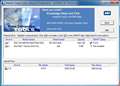
再起動後もう一度確認しても画像で示されるように
RAIDの扱いのままの表示がされてしまいます。
どうしたらクリーンにできるのでしょうか?
OS:Windows7
CPU:Core i7 4790K BOX
マザーボード:Z97-DELUXE(NFC & WLC)
HDD:【Amazon.co.jp限定】WD データ復旧3年保証つき 内蔵HDD Red 4TB
0点
OS:Windows7
CPU:Core i7 4790K BOX
マザーボード:Z97-DELUXE(NFC & WLC)
HDD:【Amazon.co.jp限定】WD データ復旧3年保証つき 内蔵HDD Red 4TB 3.5inch SATA3.0 64MB IntelliPower WD40EFRX-DS/N (FFP)
書込番号:19184393
0点
WDのLifeguardでWrite0をしたいのなら、RAIDを解除した上で1台ずつしましょう。もともと、そういうツールですので。
ただ。通常は、「OSから使われていない」状態なら、クリーンと同等ですので。HDDを譲渡/破棄したいとかでなければ、Write0する必要は有りません。
RAID1のボリュームを、データの無い状態にしたいのなら、単にパーティションを削除すれば十分です。
「うまくいかなかったのですが」「思わしくなく」この辺を詳細に書いて、そちらについて質問された方がよろしいかと。
…。
>RAIDの扱いのままの表示がされてしまいます。
もしかして、やりたいことは、RAID1の解除ですか?
そのRAIDボリュームを作った画面で、解除も出来るはずです。
書込番号:19184409
0点
電源ボタンを押した後POST中にF2またはDeleteを押して
UEFI BIOS Uthility を起動しました。
F7を押してAdvancedModeにして
【3-37】
メニューからAdvancedを選び、PCH Configuration を選び
2行目の SATA Mode Selection で RAID を選び
【3-53】
メニューからBootを選び、CSM を選び
Boot from Storage Devices で UEFI Driver First を選び
F10 で保存して
POST中にF2またはDeleteを押して UEFI BIOS Uthility を再起動し
F7を押してAdvancedModeにして
【3-46】
メニューからAdvancedを選び、最下段の Intel Rapid Storage Devices を選び
作られてたRAIDボリュームを削除する
F10 で保存して終了する
PCを立ち上げ
Data Lifeguard Diagnostics で確認すると
RAIDの表示も消えていました。
とりあえずこの問題は解決したようです。
ありがとうございました。
書込番号:19184989
0点
この製品の最安価格を見る
 <12
<12
のユーザーが価格変動や値下がり通知、クチコミ・レビュー通知、購入メモ等を利用中です
クチコミ掲示板検索
新着ピックアップリスト
-
【欲しいものリスト】安くて使い勝手重視
-
【欲しいものリスト】70万で盛れるだけ盛ってみる
-
【おすすめリスト】2026Q2
-
【欲しいものリスト】PC
-
【おすすめリスト】ZEN5
価格.comマガジン
注目トピックス




(パソコン)
マザーボード
(最近3年以内の発売・登録)






