



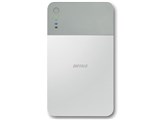
MiniStation Air HDW-PD1.0U3
DTCP-IPに対応したWi-Fi接続のポータブルHDD

 |
 |
 |
 |
ショップが販売価格を掲載するまでお待ちください 価格推移グラフ

お気に入り製品に登録すると、価格が掲載された時にメールやMyページでお知らせいたします
容量:1TB インターフェース:USB3.0/USB2.0


-
- 外付けHDD・ハードディスク -位
- ポータブルHDD -位



本ページでは掲載するECサイトやメーカー等から購入実績などに基づいて手数料を受領しています。







MiniStation Air HDW-PD1.0U3バッファロー
最安価格(税込):ショップが販売価格を掲載するまでお待ちください 発売日:2014年 6月下旬


このページのスレッド一覧(全25スレッド)

| 内容・タイトル | ナイスクチコミ数 | 返信数 | 最終投稿日時 |
|---|---|---|---|
 MiniStation Air HDW-PD1.0U3はwindows7に無線接続は出来るの? MiniStation Air HDW-PD1.0U3はwindows7に無線接続は出来るの? |
5 | 5 | 2017年4月15日 16:24 |
| ムーブした録画番組をDTC-IP対応TVで視聴できる? |
1 | 4 | 2017年1月7日 09:04 |
| nasneからmini station airへの書き出しについて |
1 | 2 | 2016年12月15日 01:16 |
| MinistationAirに接続されていませんと表示されてつながらない |
8 | 20 | 2016年4月30日 19:42 |
| 光テレビチューナーについて教えて下さい |
5 | 11 | 2015年10月4日 10:24 |
海外での使用について |
2 | 2 | 2015年9月17日 20:31 |






- 「質問の絞込み」の未返信、未解決は最新1年、解決済みは全期間のクチコミを表示しています


 お気に入りに追加

外付けHDD・ハードディスク > バッファロー > MiniStation Air HDW-PD1.0U3


ご質問致します。詳しい方は、ご教授願います。
本日仕事用に本製品を買いました・・・・・。
セットアップ情報を見てPCに本製品のKEYを打ち込みましたが認識しません。
WIFI接続にはなっているのですが・・・・・・・。
この製品は認識しないのでしょうか?
もしかして、セットアップが悪いのでしょうか?
以上宜しくお願い致します。
 1点
1点



 |
|---|
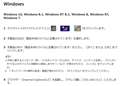
マニュアルの設定画面表示説明ですが、この手順でやられてますか。
書込番号:20819266
0点
返信有難う御座いました!!!
今接続できました。
この製品はエクセルファイル、ワードファイルは使用できないのでしょうか?
書込番号:20819356
0点
持ってないので、何とも言えませんが、説明見る限り、動画、音楽、写真の保存しか説明されてません。
WiFi経由だと、それらしか扱えないのかも。
直接USB接続なら、何でも使えそうですけど。
この製品、古いし、レビュー見ても、すごく評価が低い。
他に選択肢は無かったんでしょうか。
書込番号:20819447
1点


『この製品はエクセルファイル、ワードファイルは使用できないのでしょうか?』
所謂、ファイル共有でHDW-PDU3シリーズに接続可能のようですので、ネットワークドライブとして登録(設定)すれば、外部ふとれーじとして利用できるようです。
エクスプローラを開いて、「ネットワーク」内にHDW-PD1.0U3は、表示されませんか?
Windowsからのネットワークアクセスも可能なバッファローのWi-Fi接続HDDを試す
また、これだけの容量のポータブルHDDとなれば、モバイルデバイスよりも大きなデータを扱うことが多いPCの外部ストレージとしても兼用することを検討できる。製品ページでは大きく謳われていないが、本製品にはSambaが搭載されており、PCからネットワーク上の共有フォルダへアクセスする方法で利用することもできる。
http://pc.watch.impress.co.jp/docs/topic/review/660827.html
書込番号:20819475
2点
本製品の実態は(小型で無線LAN搭載の)NASなので、
アクセスするデバイスに無線LAN機能があればOS(Win/Mac/Linux/Android)の種類を問わず接続できます。
そんなわけで
・無線LAN接続経由で共有フォルダにデジタルデータを(当然Word、Excelファイルも)保存できます。
・USB接続すると本製品のネットワーク機能が停止して、ポータブルHDDになり、
USBケーブル経由でデジタルデータを保存できます。
本製品を所持し、時間もあったので、実際に試してみました。
書込番号:20819597
1点


外付けHDD・ハードディスク > バッファロー > MiniStation Air HDW-PD1.0U3
■
ナスネで録画した番組を本製品にムーブし、
本製品に保存した番組を(スマホ・タブレットだけでなく、)
TV(無線LAN搭載、DTC-IPクライアント対応)で視聴することはできますか?
■
想定シーンとして、
自宅で録画した番組を(本製品で持ち出して)、知人宅のTVで視聴できればと考えております。
0点

基本的にはできます。
ただし、この機器に持ち出すためには Twonky Beam から操作することなるのですが、Twonky Beam の公開がすでに終わってしまっているため、これから Twonky Beam を新たにインストールしようとする場合はうまくいかないと思います。
参考: http://buffalo.jp/taiou/kisyu/portable_hdd/hdw-pdu3.html
ということで、この製品を使う方法ではなく他の方法を検討されることをおすすめします。
書込番号:20538826
 1点
1点
shigeorgさん レス頂きありがとうございます。
■
「Twonky Beam」は以前から利用していて(アプリ内課金もしていたので)、
ナスネの番組ムーブが可能な状況にはありますが、
■
本製品「HDW-PD1.0U3」を用いず、最初に記載した「想定シーン」を実現する別のアプローチがあれば、
参考にさせて頂きたいと思いますので、ご教示頂ければ幸いです。
■
(なお番組をブルーレイに焼くといった物理ディスクを使う方法は避けたいと思っております。)
書込番号:20538959
0点
代替手段としては、HDMI 出力や MHL 出力機能を持つ PC やスマフォ/タブレットにアプリを入れて nasne から番組を持ち出して、HDMI もしくは MHL アダプタケーブルで TV とつないで再生するという手でしょうか。
ただし、Android の場合多くのアプリが MHL に対応していないとか、HDMI 出力付の機種はあまりないことから、Windows の PC またはスマフォ/タブレットで、HDMI 出力というのが現実的かと思います。(HDMI 端子付の Windows PC やタブレットなら結構種類があるようなので)
で、アプリとしては PC TV plus が動きそうな CPU ならそれで、だめそうなら sMedio TV Suite for Windows が使えるのじゃないかと思います。
書込番号:20542062
0点
shigeorgさん
レス頂きありがとうございます。色々と参考になりました。
書込番号:20546486
0点
外付けHDD・ハードディスク > バッファロー > MiniStation Air HDW-PD1.0U3

nasneの録画番組をmini staition airへ書き出して外出先でみたいと思っているのですが、
書き出し方法がわからずにいます。
調べてみたのですがtowonky beamで書き出しをしているケースがあるのはわかったのですが、
配信が停止となってしまっているため、別の方法がないかご存知でしたら教えていただきたいです。
宜しくおねがいします。
0点
Twonky Beam ですが、Google Play の検索からは見つかりませんが、インストールページそのものはまだ削除されていなくて、ブラウザ等から検索して、そこから Play ストアに飛ぶようにするとインストールページにいきつけます。
ただ、アプリ内課金が今でもできるのかどうかは確認できていません。
書込番号:20484426
0点
本製品を使う以外の方法としては、Media Link Player for DTV というアプリ (有料) を使えば、スマフォやタブレットに番組を持ち出すことができます。
Android 系なら SD カードに持ち出すこともできるので、64GB とか 128GB のカードを使えば、ある程度の数の番組を持ち出せます (本製品の 1TB からすればだいぶ容量は少ないですが...)
書込番号:20484460
1点
外付けHDD・ハードディスク > バッファロー > MiniStation Air HDW-PD1.0U3

一昨日、購入してセットアップしているのですが
MinistationAir2を起動すると「MiniStation Airに接続されていません。WiFiを有効にしてMinistation Airに接続してください」
と表示されて使えない状況です。
アンドロイド端末の設定→WiFiは購入したHDDのMinistation-******が接続済みとなっており、
クリックして詳細を確認すると、接続状況は接続済み、2.4GHzでリンク速度も72Mbpsとなっています。
ここでひとつ気になったのがIPアドレスが192.168.14.100となっていたこと。
もしかして192.168.14.1ではないのかと思いながらも変更方法分からず。。。
Ministation Air2を起動すると上記の接続してくださいのメッセージウインドウ表示。
キャンセルを選択してアプリを起動させ、アプリの設定を開くと
接続状態はWiFi接続・・・接続済みとなっている。。。
ローカルとMinistation Airの切り替えタブでMinistaion側を選択すると接続してくださいのメッセージ。。。
以上のようになりHDW-PD1.0へのデータ転送が全くできない状態です。
試しに他の端末、iPad Air2とMACとWindowsでも検証しましたが同じような状況です。
メーカーサポートに問い合わせしたところ、接続が正常な状態でもこのメッセージが出ることがある。
設定メニューで接続中のSSIDが表示されていればデータ読み書きはできますと回答。
(実際はできていませんが。。。)
このメッセージが出るときはアプリを一度終了させるか端末再起動してくださいとのこと。。。
同じような状況を体験されたかたはいますでしょうか?
明後日には東京出張なのでそれまでにデータ転送しておこうと思っていますがお手上げ状態です。
ファームアップも試みたのですが、設定メニューのファーム更新確認を選択すると
インターネットに接続する必要ありとの表示。
今回のHDW-PD経由でネット接続をしようとしたのですが
WiFi親機がNEC製の親機なのでAOSS接続ができない?模様。。。
この親機との接続方法もわからずでして。。。
親機はNECのBL-900HWです。
3点
先ほどの書き込みでHDW-PDU経由でインターネット接続する方法ですが
表示された192.168.14.100というのはアンドロイド端末側のアドレスですね?
iPadの設定を確認したらルーターとDNSのアドレスが192.168.14.1となっていました。
ということはHDW-PDUが親機と接続できれば外部ネット接続も可能ですね。。。
親機側にAOSSボタンがあるバッファロー製でないとむつかしいのでしょうか?
サポートにもこの後問い合わせしてみますが土日は返信がないでしょうし・・・
書込番号:19771628
1点

こんにちは
いろいろ書かれていますが、
こちらの製品は、製品内容からして、ポータブル型無線NASですね。
この製品は、携帯端末と一緒に持ち歩き、必要なときにWiFiで接続してHDDに[保存してあるビデオ、音楽、写真をスマホ等で視聴可能にするものです。
使用は初期設定ガイドにありますが、
スマホ等に専用アプリをインストールして、本体に記載されているSSID等のWiFi情報をスマホ等に設定すればつながるはずです。
http://manual.buffalo.jp/buf-doc/35020516-01.pdf
また、本製品はインターネットには接続できないと思いますよ。
書込番号:19772000
2点
『親機はNECのBL-900HWです。』
拡張カードスロットに「WL54AG」を搭載しているのでしょうか?
以下の機種※では、無線LAN端末(子機)とは別に、
拡張カードスロット装着用のWL54AGが必要です。
http://www.aterm.jp/kddi/wireless/index.html
BL-900HW+WL54AGであれば、「HDW-PD1.0U3」の特長を確認すると以下のように記載されていますので、「HDW-PD1.0U3」に接続すればインターネットにも接続可能です。
快適で便利につながるきのうはこちら
自宅や社内のネットワークにもWi-Fiでつながる
Wi-Fiルーター(無線LAN親機)があれば、Wi-Fi接続で自宅や社内のネットワークに参加できるので、同一ネットワークに接続されたテレビやパソコンなどの機器からも、本製品のデータを利用できます。
動画や音楽の再生中でもSNSの通知やメールを受信可能。
本製品をWi-Fiルーター(無線LAN親機)とWi-Fi接続していれば、スマホやタブレットが本製品とWi-Fi接続していても、インターネットに接続できます。本製品に接続中でも、SNSの通知やメールを受信できます。
http://buffalo.jp/products/catalog/storage/hdw-pdu3/
『親機側にAOSSボタンがあるバッファロー製でないとむつかしいのでしょうか?』
「各部の名称」を確認するとBL-900HW+WL54AGは、WPSに対応しているようですので、WPSで自動接続も可能のようです。
各部の名称
電源ランプ
http://www.aterm.jp/kddi/900hw/part.html
「MiniStation Air2」を起動するとカテゴリー内に「インターネット接続」が表示されるようです。
MiniStation Air2でできること
MiniStation Air2が起動します。
http://buffalo.jp/support_s/guide2/manual/ministationair2/i/ja/Chapter2.html#h2anc0
「インターネット接続」を選択すれば、ご自宅の無線親機に接続が可能です。
インターネット接続
ご自宅の無線親機や公共の無線LANサービスとMiniStation Airを無線接続する画面です。
接続先の機器を選択してください。
MiniStation Airから検索した無線親機の一覧が表示されます。
接続したい無線親機をタップし、設定を行います。
WPS (PIN)
無線親機とのWPSを開始します。
MiniStation Airは無線子機としてWPSを行います。
画面に従って、無線親機にPINコードを入力してください。
WPS (PBC)
無線親機とのWPSを開始します。
MiniStation Airは無線子機としてWPSを行います。
http://buffalo.jp/support_s/guide2/manual/ministationair2/i/ja/Chapter3.html#h3anc1
書込番号:19772077
1点
『iPadの設定を確認したらルーターとDNSのアドレスが192.168.14.1となっていました。』
iPadのsafariを使って、HDW-PD1.0U3の設定画面( http://192.168.14.1/ )を表示できますか?
書込番号:19772127
0点
いろいろご返信いただき有難うございます。
休日出勤中なので親機との接続は今夜試してみます。
ただNEC親機側のかんたん接続ボタンを押下して
HDD側のAOSSはすでに試してダメでした。。。
あと192.168.14.1への接続ですが
こちらも接続できずです。。。
パソコンから192.168.14.1へpingは通っているのですが
ブラウザなどでは開けない状況です。
もしかして初期不良も視野に入れて考えた方がいいものなのでしょうか。。。
書込番号:19772364 スマートフォンサイトからの書き込み
0点
既に投稿させて頂いておりますが、BL-900HW+WL54AGでご使用なのでしょうか?
『ただNEC親機側のかんたん接続ボタンを押下して
HDD側のAOSSはすでに試してダメでした。。。』
という状態のようですが、具体的な情報がなく判断しにくいです。
WPSによる無線LAN接続は、以下の手順で実施されたのでしょうか?
WPS(Wi-Fi Protected Setup)機能を使用して無線接続したい
WPS機能で無線接続を行う方法には、プッシュボタン方式とPINコード方式がありますが、ここではプッシュボタン(らくらくスタートボタン)方式による設定手順を掲載いたします。
https://121ware.com/aterm/regist/qa/qa/00072.asp
『パソコンから192.168.14.1へpingは通っているのですが
ブラウザなどでは開けない状況です。』
無線LANの接続手順としては、以下の手順でしょうか?
また、Webブラウザは、Internet Explorer(Ver.10以上)をお使いでしょうか?
第2章 設定画面の表示方法
設定画面とは
設定画面とは、本製品と無線接続したパソコンから、本製品の設定やデータ転送を行う画面です。
設定画面の対応ブラウザーは以下のとおりです。対応ブラウザー以外からのアクセスでは、設定画面が正しく表示されないことがあります。
Windows
Microsoft Edge
Internet Explorer 10以上
Google Chrome 31以上
Firefox 25以上
設定画面の表示方法
Windows
1 タスクトレイのワイヤレスアイコンをクリックします。
2 本製品のSSID(製品本体のラベルに記載されています)を選択します。
3 本製品のKEY(製品本体のラベルに記載されています)を入力し、[次へ]または[OK]をクリックします。
4 ブラウザー(Internet Explorerなど)を起動し、アドレス欄に[192.168.14.1]と入力します。
http://buffalo.jp/support_s/guide2/manual/hdw-pdu3/99/ja/pc_index.html?Chapter2#h3anc0
『もしかして初期不良も視野に入れて考えた方がいいものなのでしょうか。。。』
早計ではないでしょうか...。
書込番号:19772467
0点
残業で朝方帰宅だったので今やっと起きてテスト中です。
結果、まだ繋がらず。。。
まず家で使用している親機についてですが
拡張カードスロットが無いタイプのようです。
AU光を契約した時に付いてきたレンタル品なので少し違うタイプなのでしょうか?
もう一度型番を確認したところ
製品名=Aterm BL900HW、製品型番=PA-BL900HWと書かれていました。
本体の外観はご連絡頂いた http://www.aterm.jp/kddi/900hw/part.html にあるのと全く同じようです。
側面に【無線ボタン】が付いていてこれがWPS接続用だと思うのですが。。。
このボタンで今までPS4などのWPS対応機種を無線接続していました。
無線親機とMinistation Airを無線接続する方法についてですが
ご指摘頂いた方法で実行していると思うのですが。。。
MiniStation AirのAOSSボタンを4秒程度押してAOSSランプ点滅を確認
↓
無線親機の【無線ボタン】を押す
↓
無線親機の電源ランプが緑点滅
↓
自動接続待ち?
ただこの手順だとご指摘頂いた以下の手順と違いますね?
インターネット接続
ご自宅の無線親機や公共の無線LANサービスとMiniStation Airを無線接続する画面です。
接続先の機器を選択してください。
MiniStation Airから検索した無線親機の一覧が表示されます。
接続したい無線親機をタップし、設定を行います。
WPS (PIN)
無線親機とのWPSを開始します。
MiniStation Airは無線子機としてWPSを行います。
画面に従って、無線親機にPINコードを入力してください。
これはMinistation Airアプリ内の【インターネット接続】で接続する方法でしょうか?
これも試してみましたがネットワークの公開をONにしても
接続先の機器が表示されずでして。。。
あと土日なのに昨日メーカーサポートから返信がありまして
●ネットワーク公開設定を確認
●手動で無線接続
●HDW-PDU3の初期化
●ファームアップデート
をテストするように書かれていたのですが
ネットワーク公開についてはONにしても接続先の機器は表示されないし、
ファームアップデートについても、ファームはパソコンでダウンロードできても
アップデード作業は結局アプリで実行させる必要があるのでファームアップも出来ない状況です。
かなり困ってきました。。。
今日1日、、、引き続きがんばってみます。。。
書込番号:19775179
0点
『側面に【無線ボタン】が付いていてこれがWPS接続用だと思うのですが。。。』
外観からは判断しにくいかと思いますが、以下のページを確認すると「内蔵無線LAN親機機能 」と記載されていますね。
ホームゲートウェイ Aterm BL900HW
・内蔵無線LAN親機機能 (IEEE802.11a/b/g/n)
http://www.au.kddi.com/support/internet/guide/modem/gateway-05/
先ず、HDW-PD1.0U3の設定画面が表示できるか、Windows PCを使って実施してください。
以下の方法は、WPSなどを使用せず、手動で無線LAN接続する手順です。「本製品のKEY」入力については、大文字小文字など間違えずに正確に入力してください。
設定画面を表示できませんか?
第2章 設定画面の表示方法(P10)
設定画面の表示方法
Windows
1 タスクトレイのワイヤレスアイコンをクリックします。
2 本製品のSSID(製品本体のラベルに記載されています)を選択します。
3 本製品のKEY(製品本体のラベルに記載されています)を入力し、[次へ]または[OK]をクリックします。
4 ブラウザー(Internet Explorerなど)を起動し、アドレス欄に[192.168.14.1]と入力します。
http://manual.buffalo.jp/buf-doc/35020287-02.pdf
書込番号:19775282
0点
無線親機をHDW-PD1.0U3の製品本体のラベルに記載されていますものに読み替えてiPad Air2やアンドロイド端末でHDW-PD1.0U3にWi-Fi接続しては如何でしょうか?
iPod touch/ iPhone/ iPadをインターネットにつなぐ方法(パスワード設定方法)
http://faq.buffalo.jp/app/answers/detail/a_id/2263/p/0,1,2,8155
スマートフォンをインターネットにつなぐ方法(無線接続で)
http://faq.buffalo.jp/app/answers/detail/a_id/12594/p/0,1,2,8155
書込番号:19775312
0点
Windowsパソコンを使ってテストしてみました。
Keyを入れて接続後、タスクトレイのワイヤレスアイコンをクリックすると
Ministation-******はインターネットなし、セキュリティ保護ありと表示。
コマンドプロンプトでipconfigしたところ
Windows端末側(自分)は192.168.14.102
デフォルトゲートウエイ、DHCPとDNSは192.168.14.1
192.168.14.1にpingチェックはOK
このような状態です。
パソコンとHDDはWiFiで接続されていると考えていいのでしょうか?
HDD側のWiFiランプはチカチカ点滅しています。
そしてEdgeを使ってhttp://192.168.14.1/をアドレスバーに入力してリターン。
このページを表示できません。アドレスが正しいことを確認してください。
と出てきてしまいました。。。
書込番号:19775357
0点
『Windows端末側(自分)は192.168.14.102
デフォルトゲートウエイ、DHCPとDNSは192.168.14.1
192.168.14.1にpingチェックはOK
このような状態です。
パソコンとHDDはWiFiで接続されていると考えていいのでしょうか?
HDD側のWiFiランプはチカチカ点滅しています。』
この状況からするとWinodws PCはHDW-PD1.0U3の無線親機に接続しているように思います。
『そしてEdgeを使ってhttp://192.168.14.1/をアドレスバーに入力してリターン。
このページを表示できません。アドレスが正しいことを確認してください。』
設定画面用のWebサーバが動作していないようですね。
Internet Explorerでも同様でしょうか?
Windowsのエクスプローラを開いて、アドレス欄に以下のように入力して、共有フォルダを表示できませんか?
\\192.168.14.1\hdw-pdu3
Winodws Media Playerを起動して、HDW-PD1.0U3のDLNAサーバは、表示されませんか?
スマートフォン、iPad Air2でも同様にWebブラウザで設定画面にアクセスできませんか?
書込番号:19775426
0点
設定画面用のWEBサーバーですか・・・
エクスプローラーで\\192.168.14.1\hdw-pdu3を試してみると
ネットワークエーラ:\192.168.14.1\hdw-pdu3にアクセスできません。の表示。。。
Windows Media Playerで見ると
画面左の「その他のライブラリ」の下に
「HDW-PDU32C6:MiniStationAir」が表示されてます!
音楽、ビデオ、画像、録画一覧とありましたがこれはHDW-PD1.0U3にアクセスしているのでしょうか!?
(なんだかこれだけで感動してしまっている(^-^;;
HDDになにかファイルを入れるとこれで見れるとか??
書込番号:19775467
0点
『Windows Media Playerで見ると
画面左の「その他のライブラリ」の下に
「HDW-PDU32C6:MiniStationAir」が表示されてます!
音楽、ビデオ、画像、録画一覧とありましたがこれはHDW-PD1.0U3にアクセスしているのでしょうか!?』
Windows PCでHDW-PD1.0U3の無線親機にWi-Fi接続は可能、DLNAサーバは、HDW-PD1.0U3の動作しているようですね。
iPad Air2またはスマートフォンで手動でHDW-PD1.0U3の無線親機にWi-Fi接続すると如何でしょうか?
Webブラウザで設定画面にアクセスは、可能でしょうか?
MiniStation Air2でHDW-PD1.0U3にアクセスは可能でしょうか?
書込番号:19775754
0点
Windows PCでHDW-PD1.0U3の無線親機には接続できているんですね。。。
しかしブラウザで192.168.14.1と入力すると応答無しというのが??
iPad Air2のブラウザで192.168.14.1を入力するとページを開けません。のメッセージ。
Android端末のクロムで上記アドレスを入力すると、同じくアクセスできません。
192.168.14.1で接続が拒否されました。のメッセージです。
MinistationAir2アプリではタブをMinistation Airに切り替えると
WiFiを有効にしてMinistation Airに接続してください。と下のほうにポップアップ表示。
よく分からないのがこの状態でカテゴリーを写真、ミュージックとタップすると
上記の接続してくださいメッセージが出ると同時に
画面右側にはコンテンツがありませんと出てます。
あ、他の設定メニューもタップすると同じような現象。。。
なんらかHDDと通信はしてるのでしょうか???
ちなみに・・・・フォルダーで新規フォルダを作ろうとすると読み込み中です・・・のぐるぐるがずっと出っぱなしです。
なんとかこの状態でファーム更新できれば望みは見えてくるとか???
書込番号:19776615
0点
『しかしブラウザで192.168.14.1と入力すると応答無しというのが??』
どうも、設定画面用のWebサーバが動作していないようです。
『iPad Air2のブラウザで192.168.14.1を入力するとページを開けません。のメッセージ。
Android端末のクロムで上記アドレスを入力すると、同じくアクセスできません。
192.168.14.1で接続が拒否されました。のメッセージです。』
設定画面用のWebサーバが動作していないようですので、iOSでもAndroid端末でも設定画面にアクセスできないようです。
『なんとかこの状態でファーム更新できれば望みは見えてくるとか???』
ファームウェアに添付されているReadme.txtファイルを確認すると以下のように記載されています。
MiniStation Air2を使ってファームウェアのバージョンアップを実施する手順のようですので、MiniStation Air2でHDW-PD1.0U3にアクセスできない状況では、ファームウェアのバージョンアップも実施できない状況のようです。
ファームウェアの更新方法
1.パソコンを起動して、HDW-PDU3をUSBケーブルで接続します。
2.本HTMLファイルと同じフォルダーに入っている「MiniStationAir_1.3.9_JP.img」を、HDW-PDU3のルートフォルダーにコピーしてください。
例:Windowsの場合は、「コンピューター」内の「HDW-PDU3(E:)」の直下にコピーしてください。
(E:)はご使用の環境によって異なります。(D:)や(F:)と表示される場合があります。
3.コピーが完了したら、製品添付の取扱説明書の案内に従って、HDW-PDU3を取り外してください。
4.HDW-PDU3にACアダプターを接続してください。
5.HDW-PDU3にACアダプターを接続したら、電源ボタンを押して電源を入れてください。
6.Android搭載端末またはiOS搭載端末を、HDW-PDU3に無線で接続します。
7.アプリを起動して、サイドメニューの「設定」->「ステータス」からファームウェアバージョンを確認します。
ファームウェアバージョンが「1.3.9」より古いバージョンであることを確認してください。また、バッテリーが「充電中」と表示されていることを確認してください。(以下の画面ではiOS版を表示していますが、Android版も同じ手順です。)
8.確認できたら、「ファームウェアの更新」をタップして更新を開始します。
9.アプリがHDW-PDU3のルートフォルダーにコピーしたファームウェアファイルを認識すると、以下のように表示されます。
「見つかったファームウェア:1.3.9」と表示されたら、「はい」をタップします。
10.ファームウェアの更新には、2分程度かかります。
更新を開始すると、まずAOSSランプ(橙)が点灯します。その後、Wi-Fiランプ(青)とAOSSランプ(橙)が同時に点滅します。
ファームウェアの更新が完了すると、HDW-PDU3が自動的に再起動します。
『もしかして初期不良も視野に入れて考えた方がいいものなのでしょうか。。。』
どうも初期不良で購入店に相談した方が良いかと思います。
書込番号:19776778
1点
やはりそうですね。。。
ありとあらゆる方法は試し尽くした気がします。
ネットでの書き込みを見ると書き込みができないとかトラブルも多いようで。。。
ちなみにwindows Phoneでもテストしましたがダメでした。
ここまで苦労したのは過去に無かったかも。
購入したのはAmazonなのでこのあと連絡入れてみます。
今まで有難うございましたm(__)m
WiFi接続できてバッテリ内蔵ってタブレットをたくさん持ってる人には
データ共有ストレージとしてこれしかない!って買ったのですが。
もしご存知であれば他におすすめの商品とかご存知ですか?
明日から東京出張なので秋葉原あたりで探してみようかなあって思ってます。
書込番号:19776858
0点
製品は、数多く販売されているようですが...。
ケーブルいらず!Wi-Fi対応外付けハードディスクおすすめ7選
http://sakidori.co/article/42935
Wi-Fiポータブルストレージ 全機種比較まとめ
http://matome.naver.jp/odai/2136395486422433101
書込番号:19776897
0点
HDW-PD1.0U3の「リセットボタン」を使って設定の初期化を実施しては、如何でしょうか?
仕様・詳細情報
各部の名称とはたらき
11 リセットボタン
本製品の設定を初期化するためのボタンです(初期化しても、本製品に保 存したデータは消去されません)。クリップの先などで押してください。電源 を入れた状態で、ワイヤレスランプが消灯するまで(約3秒間)押す と、設定を初期化します。給電用ケーブルでパソコンやコンセントと接続し てから行ってください。
http://manual.buffalo.jp/buf-doc/35020517-01.pdf
書込番号:19778302
0点
WiFi接続のHDDってこんなにたくさんあったんですね。
リンクページも教えていただき有難うございます。
ちなみに今東京に着きました。
今日は移動日なのでホテルでじっくり検討してみます。
いつもアンドロイド2台とiPadとついsennjitu買ったSurfaceBookを使っていて
アンドロイドで写真を撮った時は毎回microSDカードを取り出してコピーしてて、
今回のWiFiディスクであれば共有サーバー適任便利かなあと買ったのですが。。。
印刷するときは会社支給のパソコンからじゃないとできないので
会社用パソコンともWiFi接続するのがセキュリティ的にグレーですけどね(>_<)
あとはWiFiなので転送速度が遅いのがネックですね。。。
あ、初期化ボタンはもうテスト済みです。
さっきメーカーサポートからもメールが来ていて、
今までの状況からすると本体不良の可能性が高いらしいです。
電話にて対応してくれるらしいですが。。。
もうすでに東京に来てるし、、、他の機種を検討してみます。
Amazonには返品依頼を出しました。
ただ返金処理は出張から戻ったあとになると思うので今回の出張は若干資金難です(T_T)
書込番号:19778492 スマートフォンサイトからの書き込み
0点

私も同様の症状がでました。
4/24に購入し、同様の症状にみまわれ、サポートセンターに
問い合わせを入れたのですが、まったく頼りにならない
サポートセンターでWindowsからhttp://192.168.14.1でアクセス
しても表示されないということを確認したら”そんな機能はあり
ません。”という回答でした。
ラチがあかないと思い、Amazonに不具合連絡をしたところ、
交換に応じていただけるとのことで再送品を確認したら、いと
も簡単につながりました。
本コメントがなければどうしていいのかよくわからず、こんな
ものか?と泣き寝入りするところでした。
非常に参考になりました。どうもありがとうございました。
書込番号:19833634
0点
外付けHDD・ハードディスク > バッファロー > MiniStation Air HDW-PD1.0U3

光テレビチューナST-3200に外付けハードディスクに録画した番組を本機に転送する事は、出来るのでしょうか?
メーカーでは、確認してないのでわからないとの回答でしたので
どなたかこのような環境で視聴されてる方おりましたら教えて頂けますでしょうか
現状トンキービームやDIXIMプレーヤーでを使ってタブレットやスマートフォンのSDカードに無線で
持ち出し転送は、出来ている環境です
また一度本機に転送した番組は、元のサーバーに戻す事や他なサーバーに再転送出来るののでしょうか?
0点
『光テレビチューナST-3200に外付けハードディスクに録画した番組を本機に転送する事は、出来るのでしょうか?
メーカーでは、確認してないのでわからないとの回答でしたので』
「ひかりTVリンク機能 マニュアルページ」は、確認されたのでしょうか?
ひかりTVリンク機能 マニュアルページ
http://www.hikaritv.net/services/guide/tuner/triple/manual/
現状、動作確認が取れているのは、IO-DATAのRECBOXだけのようです。
IO-DATA RECBOX (HVL-AT, HVL-Aシリーズ)
※HVL-Aシリーズの場合は、外付けUSBモジュール「GV-TRC/USB」が別途必要となります。
RECBOXの「コンテンツ操作」を使ってひかりTVチューナからRECBOXにダビングする手順のようです。
REC BOXマニュアルページ
http://www.hikaritv.net/services/guide/tuner/triple/manual/recbox/
以下の内容は、メーカ動作確認をした内容ではないので、誤った内容になっている可能性もありますので、ご承知おきください。
「Twonky Beamアプリでは、ダビングする番組のデータ形式を変換することはできません。」という制限があるため、HDW-PDU3シリーズにダビングしたひかりTVチューナの録画番組をTwonky Beamアプリで持ち出し転送する必要があるようです。この場合は、HDW-PDU3シリーズにダビングする作業が無駄でひかりTVチューナからTwonky Beamアプリで持ち出し転送すれば対応できるかと思います。
録画した番組共有する(DTCP-IP)(P27)
手順(P28)
ステップ3-1 ダビングする
スマートフォン・タブレットからダビング操作する場合
メモ: Twonky Beamアプリでは、ダビングする番組のデータ形式を変換することはできません。iOS搭載端末で再生する場合はSD-Video形式に、Android搭載端末で再生する場合はSD-Video形式またはAVC形式に変換してから、以下の手順を行ってください。
http://manual.buffalo.jp/buf-doc/35020287-01.pdf
HDW-PDU3シリーズは、IO-DATA RECBOX (HVL-AT, HVL-Aシリーズ)などのようにDTCP-IP Remote+に対応していないのでご要望の用途には向かないかと思います。
DTCP-IP Remote+(DTCP-IP+)対応のBUFFAL製品では、(LS410DXシリーズや)LS411DXシリーズになるかと思います。
○LS411DXシリーズ(ネットワークHDD)再生・ムーブ・ダビングの動作確認済み機種一覧(2015/8/3)
http://buffalo.jp/taiou/kisyu/nas/ls411dx.html
チューナー
ひかりTV:IS1050 ②ダビング対応(手動):○
http://buffalo.jp/taiou/kisyu/nas/ls411dx.html
ただし、現時点ではひかりTVチューナST-3200は、動作確認がとれていないようですが、多分、ダビングは可能かと思います。
DiXiM リモートアクセスサービスを利用して宅外からマルチメディアコンテンツを再生するには、DiXiM リモートアクセスサービスに対応した機器が必要です。
http://www.dixim.net/service/device.htm
書込番号:19194930
0点
LsLover 様
丁寧で分かりやすくアドバイスありがとうございました
レコボックスから直接タブレットに転送する方法をあるんですね
私としては、一度転送すると転送先にしかデーターが残らないのでタブレットを機種変更する度に転送した番組
を見れなくなるので!!こちらの製品なら機種変更しても色んな機器で見れるって事でしたので
家では、テレビても見れて良いかなって思ったのですけど
やはりそんなに上手く行かない物ですね(笑)
ほかに何か良い機器ないか探してみます
本当にアドバイスありがとうございました
書込番号:19195195
0点
u-ki20さん
> 光テレビチューナST-3200に外付けハードディスクに録画した番組を本機に転送する事は、出来るのでしょうか?
私は ST-3200 は使っていないので実機での確認はできませんが、過去に他のレコーダー等から HDW-PDU3 へのダビングを試したところでは、HDW-PDU3 はいろいろ癖があり、「実際にやってみないと、できるともできないとも言えない」という認識でいます。
参考過去クチコミ:
http://bbs.kakaku.com/bbs/K0000658821/SortID=17714038/#tab
> また一度本機に転送した番組は、元のサーバーに戻す事や他なサーバーに再転送出来るののでしょうか?
これはできません。というのは HDW-PDU3 には他の機器へ番組を送信する機能がないからです。
LsLoverさん
> HDW-PDU3シリーズにダビングしたひかりTVチューナの録画番組をTwonky Beamアプリで持ち出し転送する必要があるようです。
なぜそんなことが必要なのですか?
u-ki20さんがやりたいことは、HDW-PDU3 に番組を持ち出して、その後 HDW-PDU3 を外に持ち出し、HDW-PDU3 をサーバとしてスマフォやタブレットから DLNA/DTCP-IP 視聴をするということだと思います。
すなわち、HDW-PDU3 に番組持ち出しができさえすればそれで OK ということです。(HDW-PDU3 からスマフォ・タブレットへの配信ができるので)
> DTCP-IP Remote+に対応していないのでご要望の用途には向かないかと思います。
「ご要望の用途」にはリモート再生機能は不要だと思うのですが。
書込番号:19195259
0点
>shigeorgさん
『u-ki20さんがやりたいことは、HDW-PDU3 に番組を持ち出して、その後 HDW-PDU3 を外に持ち出し、HDW-PDU3 をサーバとしてスマフォやタブレットから DLNA/DTCP-IP 視聴をするということだと思います。』
ということですが、スレ主のu-ki20さんは、
『私としては、一度転送すると転送先にしかデーターが残らないのでタブレットを機種変更する度に転送した番組
を見れなくなるので!!こちらの製品なら機種変更しても色んな機器で見れるって事でしたので
家では、テレビても見れて良いかなって思ったのですけど』
ということのようですので、「HDW-PDU3 を外に持ち出し、HDW-PDU3 をサーバとして」を前提にしていないようにも考えられます。
また、HDW-PDU3に関するレビーでは、内蔵バッテリーでは内蔵HDDの駆動は厳しいようで使用可能時間が短いようですので宅内設置を前提にしました。
なお、「 HDW-PDU3 を外に持ち出し、HDW-PDU3 をサーバとして」使用する場合には、ご指摘の通り、HDW-PDU3シリーズにダビングしたひかりTVチューナの録画番組をTwonky Beamアプリで持ち出し転送する必要はありません。ご指摘ありがとうございました。
書込番号:19195364
0点
LsLoverさん
> ということのようですので、「HDW-PDU3 を外に持ち出し、HDW-PDU3 をサーバとして」を前提にしていないようにも考えられます。
それはu-ki20さんの追加の書き込みによるものであって、最初の書き込みを読んでLsLoverさんが書かれた内容があのようなものであることについての説明になっていません。
それともLsLoverさんは、後から書かれたことを先に読み取れてしまう超能力者なのでしょうか?
また、u-ki20さんの追加の書き込みを読んでも、「HDW-PDU3 を外に持ち出すことを前提とはしてない」とは思えないのですが。
(テレビでの視聴については「家では」と書かれているので、むしろ普段は「家じゃないところで使う」ことを前提としていると読めます)
> また、HDW-PDU3に関するレビーでは、内蔵バッテリーでは内蔵HDDの駆動は厳しいようで使用可能時間が短いようですので宅内設置を前提にしました。
であれば、LsLoverさんが書かれた内容は「宅内設置を前提とした話である」ことを先に説明しないと、u-ki20さんが誤解されると思います。
書込番号:19195625
2点
LsLover 様 shigeorg 様
アドバイスありがとう御座います
私の書き方が悪い為にご迷惑おかけしまして申し訳ありませんでした
私の使用目的としては、光チューナーで録画した番組を野外でタブレットで視聴すらのが主な目的ですが
1 現状富士通のタブレットにプリインストールされているDIXIMプレーヤーアプリに光チューナーから転送すると
自宅では、光チューナーで見れなくなり、おまけに機種変更すると全く見れなくなるのでSeeQVault機能に魅力を
感じこの商品に魅力を感じました
以前は、レコボックスのリモートアクセスを利用してましたが野外でも長時間視聴する為パケット通信がかさむので
家でも外でも機種変更しても見れる方法を探してるところです
この商品に拘るつもりは、ないので他に何か良いアイデアありましたらご指導頂けたら幸せです
書込番号:19195631
0点
u-ki20さん
> この商品に拘るつもりは、ないので他に何か良いアイデアありましたらご指導頂けたら幸せです
これが一番よい (これしかない)、という方法はないように思います。
ST-3200 から HDW-PDU3 にダビングするのが一つの「ベター」な方法ではありますが、前に書いたように本当にできるかどうかの不安があるのと、HDW-PDU3 からさらに他の機器へ番組を移動できないので、HDW-PDU3 を買い換えたり故障したりしたらアウトです。
「SeeQVault機能に魅力を感じ」とのことですが、HDW-PDU3 は SeeQVault 対応機器ではありません。
SeeQVault 機器を使いたいということなら、ソニー WG-C20 という製品がありますが、問題はこちらは SD カードなので保存可能容量が少ないことと、SeeQVault 対応 SD カードがまだまだ高価だということです。
他の方法としては、「お持ちの富士通タブレットに持ち出す」のも実は類似の「ベター」な方法です。
というのは、
・すでに持ち出せている実績がある。
・DiXiM Server を起動しておけば、他の機器に番組配信できる。(自宅で、Wi-Fi 接続した状態で、タブレットから ST-3200 に番組配信できるのではないでしょうか?)
・保存先を SD カード (通常のもので OK) にしておけば、SD カードを交換することで保存容量を増やせる (と思う)。
・タブレットを買い換えても、今のタブレットをそのまま「Wi-Fi で使う番組持ち出し機器 & 番組配信サーバ機器」として使い続けられる。
からです。
他には、
・ST-3200 で録画する番組がダビング 10 なら、スマフォやタブレットを買い換える度にそれらの機器にダビングしなおす。
・ST-3200 で録画する番組がコピーワンスによる番組なら、繰り返し放送されるものが多いと思うので、複数回録画して必要な機器にダビングする。
といった方法もありえるかと思います。
なお私も富士通タブレットへの番組持ち出しをしていますが (ダビング元は SCE nasne)、他にリモート視聴用に WiMAX2+ ルータを持っていて、パケット代を気にしないでリモート視聴 (nasne 等) ができるようにしています。
が、最近 WiMAX/WiMAX2 が通信量制限を実施し始めたため、WiMAX の恩恵が少なくなっています。
なので、外で使える Wi-Fi スポットで視聴する事も多いです。
書込番号:19195734
0点
『1 現状富士通のタブレットにプリインストールされているDIXIMプレーヤーアプリに光チューナーから転送すると
自宅では、光チューナーで見れなくなり、』
対象の録画番組は、コピーワンスの番組のようです。この録画番組をひかりTVチューナからほかの機器に移動してしまうとひかりTVチューナで視聴できなくなるのは回避策はないかと思います。
ただし、shigeorgさんが提案されているように再放送を別途録画してひかりTVチューナで視聴するなりする必要があると思います。
コピーワンスの番組を自宅設置のDTCP-IP +(Remote +)対応製品にムーブして、Wi-Fiスポットからリモート視聴ことは可能かと思います。
いずれにしても、コピーワンスの録画番組の視聴には、制約は厳しいものになるかと思います。
書込番号:19195809
0点
LsLover 様 shigeorg様
素晴らしいアドバイスありがとうございました
一番早いのは、同じ番組を複数録画するのがよさそうですね
一つ気になるのは、nasneなど持ち出しファイルを作らないと上手く転送出来ないと書き込みを見かけましたけど
光チューナーにも録画番組を転送する時に テレビ スマートフォン 光ボックス と3つの選択画面があり
DIXIMに転送すると同じ30分ぐらいの番組で テレビ1.8GB 8mbps スマートフォン467MB 2mbps 光ボックス906MB 3.9mbps と変わるのですけど!これは、一番小さなスマートフォン467MBと言うのがnasneなどで言う持ち出しファイルと同じ物なのでしょうか?
重ね重ね質問ですいません 教えて頂けますでしょうか
書込番号:19195984
1点
『DIXIMに転送すると同じ30分ぐらいの番組で テレビ1.8GB 8mbps スマートフォン467MB 2mbps 光ボックス906MB 3.9mbps と変わるのですけど!』
『テレビ1.8GB 8mbps 』
1,8GB×1,024MB/GB×8bit/Byte÷8Mbps=1843sec≒31min
『スマートフォン467MB 2mbps 』
468MB×1,024Byte/MB×8bit/Byte÷2Mbps=1,916sec≒32min
『光ボックス906MB 3.9mbps 』
906MB×1,024Byte/MB×8bit/Byte÷3.9Mbps=1,903Sec≒32min
という結果だったようですので、TV、スマートフォン、光ボックス共に約32min程度で転送が完了したということでしょうか?
『これは、一番小さなスマートフォン467MBと言うのがnasneなどで言う持ち出しファイルと同じ物なのでしょうか?』
「約32min程度で転送が完了した」ことを前提とすると、ご質問の意図が分かりかねます。
持ち出し転送では、持ち出し先の機器の対応解像度により、転送速度は大きく変動しますので、参考程度と考えてください。
nasne でサポートされている録画モードは、「DRモード」と「3倍モード」となります。
地デジDRモードの30分の録画データ容量は、4.5GBとなり、3倍モードのデータ容量は、約2GBとなります。
当方の環境では、地デジ30分番組を3倍モードで録画した場合、録画データ容量は、約2GBとなっています。
(a)LS410D及びLS-XHLは、1Gbpsで有線LAN接続している。
(b)Kindle Fire HD 8.9(解像度1,920×1,200)は、WZR-1750DHP2に802.11n/aで無線LAN接続している。
1.nasneからLS-XLへのダビング
(1)nasneからLS410Dへ自動ダビングする。(番組はコピーワンス状態)自動ダビングでは、転送時間の把握ができない。
(2)LS410DのDLNA画面を表示して、ムーブ先にLS-XHLを選択する。(LS410D上からは削除)
2.Twonky Beamを使ってKindle Fire HD 8.9へ持ち出しダビング
Twonky Beamを起動して、「外部機器コンテンツを持ち出し」機能を使って、Kindle Fire HD 8.9へ持ち出しダビングする。
地デジ30分番組
LS410D->LS-XHL: ダビング時間:4min(転送速度:70Mbps)
LS-XHLから「外部機器コンテンツを持ち出し」時間:10min(550MB)転送速度:8Mbps
書込番号:19196829
1点
u-ki20さん
> これは、一番小さなスマートフォン467MBと言うのがnasneなどで言う持ち出しファイルと同じ物なのでしょうか?
nasne の場合は持ち出し用データは 720x480 ピクセルの 2Mbps (1Mbps も設定可能) で、30 分番組で 300MB から 350MB くらいが多いので、確かに「スマートフォン用」というのが相当していそうですね。
ST-3200 のスマートフォン用データの画面の解像度 (画素数) は不明ですが、nasne 同様に小さめになっていると思います。
ちなみに、「テレビ1.8GB 8mbps 」というのは多くのレコーダーで言うところの「3倍録画モード (8Mbps)」に相当すると思いますが、ST-3200 で録画された時に DR ではなく「長時間モード」で録画されたのでしょうか?
それとも光テレビの放送がそもそも最初から 8Mbps (3 倍モード相当) で放送されているのでしょうかねぇ。(スカパープレミアムサービスが同様に 6Mbps (4 倍モード相当) 前後で放送されています)
LsLoverさん
> という結果だったようですので、TV、スマートフォン、光ボックス共に約32min程度で転送が完了したということでしょうか?
相変わらず書かれていることを、自分で勝手に解釈してしまっていますね。
u-ki20さんは実際に転送処理 (転送完了) したとは一言も書かれていなくて、「3つの選択画面があり」とのことから「転送しようとするとこの 3 種類が選べる」ということの情報を書かれていると読み取れます。
なのに変な解釈をしてしまっているから、その後LsLoverさんが書かれていることがとんちんかんなことになっています。
u-ki20さんが書かれた情報は、実際の転送処理とは関係なく、ST-3200 側で用意されている録画データ (実際に録画されているもの、もしくは転送用に自動変換可能なデータ) が、例えばスマートフォン用なら「467MBの記録容量」で、その時に使われている「ビットレートが2Mbps(相当)」ということですね。
書込番号:19197900
1点

外付けHDD・ハードディスク > バッファロー > MiniStation Air HDW-PD1.0U3

仕様にはAC100Vと記載されており、AC220Vの海外では使用できないのでしょうか?わざわざトランスを持って行くのは躊躇されます。
普通にUSBで充電できれば、AC220V対応のUSB電源アダプタを持って行けばよいのかなぁと。
どなたかごぞんじないでしょうか?
書込番号:19147061 スマートフォンサイトからの書き込み
0点

無線機器を国外で使う場合その国の電波法に適合しているか検査を受ける必要があるが、HDW-PD1.0U3は日本の検査をパスしただけなので海外では使用できない。そういう事情もあって国内専用のAC100V仕様になっている。
書込番号:19147319
2点
貴重な情報を頂きまして、ありがとうございます。
書込番号:19148774 スマートフォンサイトからの書き込み
0点
この製品の最安価格を見る
 <135
<135
のユーザーが価格変動や値下がり通知、クチコミ・レビュー通知、購入メモ等を利用中です
クチコミ掲示板検索
新着ピックアップリスト
-
【欲しいものリスト】予算40万新規PC
-
【欲しいものリスト】高いけどDDR5で組む
-
【その他】Full White Build
-
【欲しいものリスト】pc メイン
価格.comマガジン
注目トピックス




(パソコン)
外付けHDD・ハードディスク
(最近3年以内の発売・登録)






