



![LHR-4BNHEU3 [ブラック] 製品画像](https://img1.kakaku.k-img.com/images/productimage/l/K0000662416.jpg)


ロジテックの直販サイトで購入するメリット
- メーカー公式直販限定価格にて販売中。会員登録でさらにお得に
- メーカー直販だから保証もサポートも安心
- メーカー公式だからできるお得なアウトレットやセールもあり

規格サイズ:3.5 台数:4台 接続方式:HDD:SATA インターフェース:USB3.1 Gen1(USB3.0)x1/eSATAx1
![LHR-4BNHEU3 [ブラック]のスペック・仕様](https://img1.kakaku.k-img.com/images/itemview/item/btn_spec_detail.gif)

![LHR-4BNHEU3 [ブラック]の満足度](https://img1.kakaku.k-img.com/images/itemview/item/ovBtn_review.gif)
![LHR-4BNHEU3 [ブラック]のクチコミ](https://img1.kakaku.k-img.com/images/itemview/item/ovBtn_bbs.gif)

本ページでは掲載するECサイトやメーカー等から購入実績などに基づいて手数料を受領しています。
![LHR-4BNHEU3 [ブラック]の価格比較](https://img1.kakaku.k-img.com/images/itemview/item/tab/tab01_nrw.gif "LHR-4BNHEU3 [ブラック]の価格比較")
![LHR-4BNHEU3 [ブラック]のスペック・仕様](https://img1.kakaku.k-img.com/images/itemview/item/tab/tab25_nrw.gif "LHR-4BNHEU3 [ブラック]のスペック・仕様")
![LHR-4BNHEU3 [ブラック]のレビュー](https://img1.kakaku.k-img.com/images/itemview/item/tab/tab03_nrw.gif "LHR-4BNHEU3 [ブラック]のレビュー")
![LHR-4BNHEU3 [ブラック]のクチコミ](https://img1.kakaku.k-img.com/images/itemview/item/tab/tab04_nrw_over.gif "LHR-4BNHEU3 [ブラック]のクチコミ")
![LHR-4BNHEU3 [ブラック]の画像・動画](https://img1.kakaku.k-img.com/images/itemview/item/tab/tab18_nrw.gif "LHR-4BNHEU3 [ブラック]の画像・動画")
![LHR-4BNHEU3 [ブラック]のピックアップリスト](https://img1.kakaku.k-img.com/images/itemview/item/tab/tab06_nrw.gif "LHR-4BNHEU3 [ブラック]のピックアップリスト")
![LHR-4BNHEU3 [ブラック]のオークション](https://img1.kakaku.k-img.com/images/itemview/item/tab/tab16_nrw_none.gif "LHR-4BNHEU3 [ブラック]のオークション")
LHR-4BNHEU3 [ブラック]ロジテック
最安価格(税込):¥13,670
(前週比:±0  )
登録日:2014年 6月 9日
)
登録日:2014年 6月 9日


このページのスレッド一覧(全41スレッド)

| 内容・タイトル | ナイスクチコミ数 | 返信数 | 最終投稿日時 |
|---|---|---|---|
 価格情報 価格情報 |
0 | 0 | 2020年4月22日 21:21 |
 接続用のUSB 3.0ケーブルの長さについて 接続用のUSB 3.0ケーブルの長さについて |
9 | 13 | 2020年3月17日 18:11 |
バックアップの取り方 |
8 | 17 | 2020年1月24日 18:59 |
| HDD 間のコピー速度 |
7 | 6 | 2019年11月9日 20:46 |
| 2.5インチHDD |
5 | 12 | 2019年10月5日 21:27 |
| PC稼働中の取り外しの電源オフ |
3 | 3 | 2019年7月16日 12:14 |

![LHR-4BNHEU3 [ブラック]を新規書き込み](https://img1.kakaku.k-img.com/images/itemview/item/btn_write_new.gif)
![LHR-4BNHEU3 [ブラック]をヘルプ付 新規書き込み](https://img1.kakaku.k-img.com/images/itemview/item/btn_beginner01.gif)



- 「質問の絞込み」の未返信、未解決は最新1年、解決済みは全期間のクチコミを表示しています


 お気に入りに追加

ハードディスク ケース > ロジテック > LHR-4BNHEU3 [ブラック]


【ショップ名】
Amazon
【価格】
¥8,682
【確認日時】
2020.4.23 21:20
【その他・コメント】
https://www.amazon.co.jp/dp/B01AQNLMJ8/?coliid=I1YV67FHLGOFQX&colid=1ZP208KWJAWA6&psc=1&ref_=lv_ov_lig_dp_it
 0点
0点




ハードディスク ケース > ロジテック > LHR-4BNHEU3 [ブラック]

こちらの商品を、2mまたはそれ以上の長さのUSB 3.0ケーブルで接続し、正常に使用できている方はいらっしゃいますか?
旧製品のLHR-4BNEU3(2012)をこれまで使用しておりましたが、2mのケーブルでケースを接続するとHDDを認識はするものの、データの転送をするとドライブのマウントが強制解除されてしまう問題に悩まされておりました。
商品付属の1mのケーブルを使用する分には問題なく動作するのですが…
ケーブルは複数のメーカーのものを試し、PCを変えてのテストも行いましたが、結果は同じでした。
環境が変わり、スペースの事情でどうしても離れた場所にケースを設置しなければならなくなりましたので
こちらのモデルで、2m以上のUSB 3.0ケーブルで接続しても問題なく使用できている例があるなら、購入を検討したいと思いました。
メーカーに問い合わせましたが、「添付でついているUSBケーブルにての使用が動作確認、動作保障となっております」という回答でしたので、こちらで聞いてみようかと…
どうかよろしくお願いします。
環境はiMac 2017, OSは mac OS Sierra 10.12.5です。
0点



途中にセルフパワーのUSB3.0ハブをかましてみては。
セルフパワーのUSB3.0ハブ
http://kakaku.com/prdcompare/prdcompare.aspx?pd_cmpkey=K0000676819_K0000404701_K0000404700_K0000916896_K0000873989&pd_ctg=0190
書込番号:20985161
2点
USB3.0の規格として1.0mが最大です。
それ以上は保証されません。
私もモニターに内蔵されているハブに3mのケーブルで繋いだら認識しませんでした。
USB2.0のケーブルで接続するとか、USB2.0のポートに接続すれば2mでも余裕です。
速度は若干落ちますが、ネットワーク接続という方法もありますよ。
USBデバイスサーバー、NAS機能を持つブロードバンドルーター等を利用して接続する方法です。
普段から弄り倒すものでもないですし、配置を工夫して1m以内に抑えるのが妥当です。
書込番号:20985455
1点

>kokonoe_hさん
さっそくのアドバイスありがとうございます。
なるほど、供給電力不足の可能性があるのでそれを補うわけですね…
試してみようと思います!
>uPD70116さん
コメントありがとうございます。
1mが企画の限界でしたか…まずはセルフパワーハブを間に入れてみて、それでもダメならUSBデバイスサーバー、NASなどを検討してみます!
現状LHR-4BNEU3をWindows機に繋いで、ネットワーク経由でメインのiMacからそのPCにアクセスするという、回りくどい方法で一旦凌いでおります。
LHR-4BNHEU3というよりは、旧モデルのご相談になってしまいましたが;
おそらくLHR-4BNHEU3に替えたとしても、同じ問題に直面しそうですね。
まずはご提案頂いた方法を試してみようと思います。
書込番号:20985540
0点
うちはUSB3.0で、 1m→USBハブ(ACアダプタ)→1m で外付けHDDを複数台(4台)繋げています。
この構成だと今のところ問題は起こっていません(3年くらいトラブルは無いです)。
書込番号:20985559
 1点
1点
>kokonoe_hさん
そうだったんですね、希望が見えてきました!
さっそく同じ構成で組んで試してみますね。
今はただただハブの到着が待ち遠しい…
アドバイスいただき、ありがとうございます。
書込番号:20985583
0点
3AAE-10
https://www.amazon.co.jp/COMON-カモン-USB3-0延長ケーブル-オス-メス-コネクタ-1m-3AAE-10/dp/B005GHUFLG
MacとWinでLHR-2BRHEU3とLHR-2BRHEU3を使ってますが上記のケーブルで問題なく使えてます。
Win10 Pro 64bit ,Mac Sierra
書込番号:20986563
1点
3AAE-10
https://www.google.co.jp/search?client=opera&q=3AAE-10&sourceid=opera&ie=UTF-8&oe=UTF-8
ロジテックの他、アイオー、バッファロー、センチュリー,WDもOKです。
書込番号:20986603
1点
>ニコン富士太郎さん
ご紹介ありがとうございます。
延長ケーブルで使用できているケースもあるんですね。
当方の環境ではセルフパワー型のハブを間にかませないと無理でしたが、無事解決致しました。
書込番号:20989748
0点

スレ主様へ
私もPCと本製品(LHR-4BNHEU3)が少し離れておりケーブルの必要なながさとしては2~3Mぐらいあります。
何人かの方からいくつか方法提案がありましがた、結局どの方法だと上手くいったなどあれば教えてください。
また別途購入したパーツなどの型番も教えていただけると幸いです。
よろしくお願いします。
書込番号:21023222
0点
>タクミクスさん
ご連絡ありがとうございます。
その後の結果や新たな発見を共有させて頂きます。
私はセルフパワー型のハブを間に繋げることで、完全ではないですが解決しました。
購入したのはエレコムのU3H-A408SBKです。
http://kakaku.com/item/K0000654172/
ハブのケーブル長は1mです。
これにLHR-4BNEU3付属の1mのケーブルを繋げて、2mの長さを確保しています。
これで問題なく認識されるようになりましたし、導入前の一番の悩みであった強制ディスマウントが起こらなくなりました。
(以前はデータ転送中にマウントが強制解除されていたので、ファイルシステムが壊れるのではないかとヒヤヒヤしました)
必要な長さが3mとなりますと、ちょっと厳しいかもしれません。
また「完全にではない」とお伝えした理由ですが
Macをスリープから起こした時にハードディスクが認識されない、という問題が残っています。
しかしMacを再起動をすると問題なく認識し、以降は正常に使えるので、今は一旦それで良しとしております。
また時間を見つけて、ハブを変えたら解決するか確認してみようと思っています。
また、私の場合、電源連動機能についてもちょっと問題がありますので、念のためシェアさせて頂きます。
・SYNCモードのランプがオレンジ(Macのスリープに連動してスリープ、Macのスリープ解除に連動してオン)
電源連動に問題はないものの、スリープ中になぜかLHR-4BNEU3が一時間置きくらいの頻度で勝手に起動し、すぐに消える。
HDD電源投入回数が無意味に増えてHDDの寿命に関わりそうなので、このモードの使用は断念。
Mac側からスリープ中に何らかのシグナルが送られて起こされているのか、供給電源が悪さをしているのかはっきりしませんがとにかく夜中にいきなりLHR-4BNEU3が起動するので、びっくりします。
・SYNCモードのランプが青(Macのスリープに連動して電源オフ、再び電源オンするのは手動)
Macスリープ解除後に手動でLHR-4BNEU3をオンにしても認識せず。Mac再起動で問題なく認識。
今は仕方ないのでこのモードで使用。
書込番号:21026117
0点
スレ主様
ご回答いただきありがとうございました。
入念にケーブルの長さを測り、2M以内であればセルフパワー型のハブを導入したいと思います。
私の場合はWindows10PCなのでスリープ回復時の認識不良や電源連動機能でがどうなるかなど
色々とやってみないとわからない不安は少々ありますが・・・。
色々と教えていただきありがとうございました。
書込番号:21032636
1点
もう解決済みのようですが…
m.engさん、タクミクスさん
レビューでも書きましたが、2台のLHR-4BNHEU3にてエレコムやBuffaloなど数種類の2mのUSB3.0ケーブルや延長ケーブル(付属品+1mの延長ケーブル)を使用していますが、完璧に認識してデータのやり取りでもエラーは出たことはありません。
(ハブは使用しておらずPCのリアやフロントのUSB3.0ポート直結です)
一方、これもレビューでも書きましたが、同じ4段HDDケースのNOVACのNV-HS421U3Sですと付属品(1mだったかな?)のみ不具合が出ず、前述した2mの長いUSB3.0ケーブルや延長ケーブルでは認識しなかったり認識してもすぐに認識しなくなったりといった状態です。
参考までに…
uPD70116さん
>USB3.0の規格として1.0mが最大です
嘘は良くないです。
規格上は3mまでOKです。
http://news.mynavi.jp/news/2013/07/16/212/
書込番号:21065587
2点

お世話になります。以前、アパートに一時的に住んだ時に、GATEWAYのデスクトップパソコンにロジテックのケースを2台繋げて、配置の関係から USB3.0の延長ケーブルを使って、何も問題なく使って居りました。その後、現在の家に引っ越して、2年位、デスクトップが不調で、もっぱら ”iPad”を使っていたのですが、「USBメモリにバージョンアップデータを書き込む」必要から、パソコンバッグに閉じ込めてあったNECのノートを復活したのですが、座卓タイプのパソコンデスクに設置して、当時のHDDケースをつなぎたくなって、これも、配置と 見栄えから 以前と同じように 延長ケーブルをステップルで止めて行って、”サア ”と差し込んだら、”アレレ---” うんともすんとも言いません。 ディスクの管理 にも何も出ません。 USBハブを変えても駄目で、 ノートの端子に直接つなぐと OKで、 「なんだ この延長ケーブルは不良だ!」と、又、すったもんだした挙げ句、たどり着いた結論は、 ”このノートには、延長ケーブルは使えない” と言うことでした。
以前の成功体験があだとなり、時間を費やしましたが、見栄えを気にせず 近くに置いて直接差し込み 使う事にしました。
解決して、落ち着いてから 検索したら、このクチコミ を見つけて、同じ体験を書こうと思った次第です。
書込番号:23289944
0点

ハードディスク ケース > ロジテック > LHR-4BNHEU3 [ブラック]

【困っているポイント】
HD-NRLD3.0U3-BA [ブラック] の掲示板で、写真データの保存&バックアップにこちらのHDDケースを勧められ、6TBの3.5インチHDD2台と同時に購入しました。(RAIDモデルを買いました)
(その当時の書き込み
https://s.kakaku.com/bbs/K0001093500/SortID=22917717/ )
こちらのHDDケースには3.5インチHDDが4台入るため、
3.5インチHDD6TB2台を新しいデータ&バックアップ用に入れ
既にデータがパンパンに入っている3TBのHD-NRLD3.0U3-BA [ブラック]2台のバックアップを3.5インチHDD 6TB1台に入れようと考えていました。
しかし、説明書(画像参照)を見ると、ミラーリングで入れられる台数は2台だと書いてありました。結局2台しか入れられないのでしょうか。
また、私の希望通りにバックアップがとっていけるのであれば、どのようにすれば良いでしょうか。
【使用期間】
今日からです。
【利用環境や状況】
写真データがパンパンに入ったHD-NRLD3.0U3-BA [ブラック]が2台。
新品のWD60EZAZ-RT [6TB SATA600 5400]が2台。
【質問内容、その他コメント】
とりあえず、今最優先に行いたいのは、WD60EZAZ-RT [6TB SATA600 5400]で写真を保存&バックアップを取ることができる環境を作ることです。SDカードに溜まった写真データの行き場がなくて困っているためです。HD-NRLD3.0U3-BA [ブラック] のバックアップはできるのであれば追々やる予定です。
まとまりのない文章で本当に申し訳ございません。助言を頂けると幸いでございます。
書込番号:23182299 スマートフォンサイトからの書き込み
0点

この製品はRAIDは使用できないモデルです。
取扱説明書はRAIDモデルと兼用ですので、RAIDに関係する部分は無視してください。
組み込みの出来るHDD 4台全て個別に使用可能です。
とりあえずHDDを組み込んだLHR-4BNHEU3とHD-NRLD3.0U3-BAをMacに接続して、最初はそのままHD-NRLD3.0U3-BAの中身を全部選んでLHR-4BNHEU3のどれかのHDDにコピーすれば良いでしょう。
書込番号:23182318
1点
>EPO_SPRIGGANさん
前回の書き込みから引き続きご回答ありがとうございます。掲示板を間違えてしまったかもしれません。価格comのページから飛んで説明を見た際、RAIDの方が使いやすいというような説明があったので、価格が高かったのですが、LHR-4BRHEU3(RAIDモデル)の方を購入してしまいました。RAIDモデルにする意味はやはりなかったでしょうか;;初心者過ぎて全然分からず購入してしまいました。
書込番号:23182352 スマートフォンサイトからの書き込み
0点
RAIDモデルのLHR-4BRHEU3を購入されたのですね?
RAID1のミラーリングの場合は2台しか組み込めませんが、こちらの製品もSINGLEモードにすればHDD 4台個別に認識させられるようになります。
その場合、RAIDモデルを買った意味が無くなりますが。
RAID1のミラーリングは自動でもう1台のHDDに同じファイルを書き込んで2重化してくれますが、PC側からは直接見ることが出来ず、間違えて削除しても一緒に削除されているため戻すことも出来ません。
バックアップという意味ではミラーリングはあまり使い勝手が良くありません。
適度なタイミングでもう1台のHDDへコピーしてバックアップする方が、間違えて削除してしまったときに戻すことが出来るので使いやすいです。
書込番号:23182374
1点
>EPO_SPRIGGANさん
RAID意味なかったのですね....ショックで泣きそうです(泣)
シングルというものでやるというのは、
3.5インチHDD6TB2台の1台目にデータを入れていき、新規データを取り込む時にその都度2台目をフォーマットしてバックアップを取るということでしょうか。
「PC側からは直接見ることが出来ず」というのがどのような状況なのかわからなかったのですが、バックアップが取れているか確認できないということでしょうか?
書込番号:23182459 スマートフォンサイトからの書き込み
0点
>シングルというものでやるというのは、
シングルのイメージは、組み込んだHDDの数だけHD-NRLD3.0U3-BAのような外付けHDDがPCに接続されているような感じです。
組み込んだHDDの数だけフォーマットして、ドライブとして使えるようにしておきましょう。
後は必要に応じてどちらかにコピーという感じになります。
普段は(A)のドライブを使って保存しておいて、バックアップの時に(A)から(B)にコピーするという感じにするのが良いでしょう。
>「PC側からは直接見ることが出来ず」というのが~
はい、バックアップがとれているかどうかは確認できません。
2台一組になっているので片側の普段保存に使用している方しか見えません。
正常であればもう片方にもコピーが作られているはずですが、不具合があった場合はコピーされ無いまま使用していることになります。
HDDが壊れたとき再構築という処理を行いますが、バックアップ側が壊れるなら新しくコピーされるだけですが、元の方が壊れた場合ファイルが無い状態で再構築され初めて気づくと言うこともあり得ます。
私は大昔にこれでバックアップ側にコピーされていなかったことがあり、それ以降ミラーリングによるバックアップではなく、バックアップソフトでタイミングは手動でバックアップをとることにしています。
Macでもバックアップ用のフリーソフトあると思うのでそれを活用してバックアップするのが良いと思います。
書込番号:23182537
1点

>EPO_SPRIGGANさん
とてもわかりやすく説明してくださりありがとうございます。いちいちフォーマットするのではなく、新しく追加したデータだけをバックアップ用のHDDにタイミングを見ながら追加していけば良いのですね。その場合、バックアップ前にある程度ブレたりしているボツの写真は取り除いておかないと、2台で別々にデータ削除を行わないといけなくなりますよね。片方で削除したらもう片方でも削除される、というのが便利かなと思ってRAIDを購入しましたが、それでもやはりRAIDは危険ですよね...これからはデータの整理をするようにしたいと思います。
バックアップ用のソフトがあることを今回(前回?)初めて知ったので単純に疑問なのですが、バックアップ用のフリーソフトを使うバックアップとコピーアンドペーストをするバックアップはどのように違うのでしょうか。
今後macのバックアップソフトについて詳しいことはバックアップソフトなんでも掲示板で聞いてみようかと思います。
https://s.kakaku.com/bbs/-/CategoryCD=0361/ViewLimit=2/
書込番号:23183896 スマートフォンサイトからの書き込み
0点
>バックアップ用のソフトがあることを今回(前回?)初めて知ったので単純に疑問なのですが、バックアップ用のフリーソフトを使うバックアップとコピーアンドペーストをするバックアップはどのように違うのでしょうか。
どちらも普通にコピーしていることには変わり有りませんが、バックアップソフトを使用した場合ソフトの作りにもよりますが、バックアップ元とバックアップ先のHDDの状況を比較してコピーするしないを自動判別してくれます。
無いファイルとか編集などして更新されたファイルのみをコピーしてくれて、バックアップ元の方のファイルがなくなれば削除もしてくれます。
設定したドライブやフォルダだけを操作してくれるので、間違えバックアップすることはありません。
手でコピーアンドペーストした場合、同じファイル名のファイルをコピーすると確認のダイアログボックスが表示されいちいちコピーするしないを選ぶ必要があったり、削除の場合バックアップ先のHDDのフォルダまで開いて自分で削除する必要があります。
手軽と言うところでバックアップソフトが重宝されています。
書込番号:23183929
1点

「バックアップ」と言うから、難しく感じます。
「コピーを取っておく」で十分かと。
取っておいたコピーの方を常にPCから使える状態にしておく必要がありますか?と考えてください。
外付けHDDにデータをコピーして、その後は外してしまっておけば、それで終わりな話です。NASとかRAIDとかは必要ありません。
読み物。
>RAIDはバックアップではない(ITエンジニアではない人向け)
https://2502.net/raid-is-not-a-backup/#toc6
書込番号:23184009
2点
>EPO_SPRIGGANさん
ということは、事前に整理してからでなくても、バックアップソフトがあれば削除したものも同期できるのですね。ありがとうございます、早速バックアップソフトを探したいと思います。
書込番号:23185224 スマートフォンサイトからの書き込み
0点
>KAZU0002さん
ご返信ありがとうございます。RAIDの読み物参考になります。
バックアップ用のHDDはHDDケースから出す必要があるのですか?その場合どのように保管すれば良いでしょうか。「取っておいたコピーの方を常にPCから使える状態」にするつもりはありませんでしたが、新規データのバックアップをその都度していくのには、バックアップ用のHDDを使える状態にする必要があるのではないのでしょうか。ご回答頂いた内容がよく理解できていなくてすみません。
書込番号:23185342 スマートフォンサイトからの書き込み
0点
>バックアップ用のHDDはHDDケースから出す必要があるのですか?その場合どのように保管すれば良いでしょうか。
このHDDケースを使用する場合は、そのままでいいと思いますよ。
どうしても取り出しておきたいのであれば、HDDの保管用のケースがあるのでそれに入れて落下したり倒したりしないような安全な場所に置いておくと良いでしょう。
ainex アイネックス
HDB-01A-BL [3.5インチHDD収納ケース ブルー]
https://www.ainex.jp/products/hdb-01a-bl/
書込番号:23185458
1点
>EPO_SPRIGGANさん
ご回答ありがとうございます。KAZU0002さんが外付けHDDを外すとおっしゃっていたので、ケースから取り出す必要があるのかと思いました。
先程バックアップソフトの掲示板で、mac用のフリーのバックアップソフトについて質問したので、そこで回答をいただき、無事HDDとHDDケースを使用することができたら、こちらのスレッドを解決済みにさせていただきます。使用する際に何かまた問題が起きたとき、こちらのスレッドで質問いたします。いつもご丁寧に回答をくださりありがとうございます。
書込番号:23186239 スマートフォンサイトからの書き込み
1点
>バックアップ用のHDDはHDDケースから出す必要があるのですか?
再度使用する頻度によります。
バックアップ元のHDDが壊れたとき以外には用が無いのなら、ケース代が勿体ないので、ケースは再利用として、HDD自体は出して保存すれば良いと思います。
私は、こんなのを使ってしまっています。
>3.5インチHD用シリコンケース
https://www.amazon.co.jp/dp/B000R33RKA
書込番号:23186353
0点
>KAZU0002さん
ありがとうございます。ケース、参考にさせていただきます。
書込番号:23188392 スマートフォンサイトからの書き込み
0点
>EPO_SPRIGGANさん
説明書のP23ページに「HDDの追加はできません」のような記載があるのですが、ゆくゆくシングルモードで4台使用して行きたいと考えている場合、HDD1番最初の起動時に4台セットしないといけないということでしょうか。
書込番号:23188399 スマートフォンサイトからの書き込み
0点
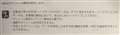
HDDを追加できないのはRAID設定の時です。
シングルの場合は、HDD 1台がそれぞれ1つのドライブになるので、後から追加は可能です。
余談ですが・・・
RAIDの場合追加できないのは、複数台を1つにまとめて構成を設定し1つのドライブとなるためです。
追加するには設定をし直さなければならず、フォーマットし直さなければいけないのでデータを保持できません。
RAID0 ストライピングの場合、データを保持しなくても良ければ追加は可能です(RAID1 ミラーリングは出来ません)。
書込番号:23188532
0点
ハードディスク ケース > ロジテック > LHR-4BNHEU3 [ブラック]
LHR-4BNHEU3 に2台の HDD を接続しています。
HDD1 から HDD2 にデータをコピーする際、速度が 11MB/s ほどしか出ません。
パソコンは Mac mini Mid 2011 で USB2.0 で接続されています。
筐体内のディスク間のコピーでも USB の転送速度が影響してくるのでしょうか? それとも LHR-4BNHEU3 の仕様でしょうか?
0点
繋がっているUSB2.0ケーブルは1本なので速度が半減して11MB/sになっているのだと思われます。
LHR-4BNHEU3が2つあって1つ目から2つ目のLHR-4BNHEU3にコピーするような場合は22MB/sくらい出るでしょう。
書込番号:20386914
1点
USBケーブルの内部は4芯だが信号線は2本しかないので(あとの2本は電源線)データ転送は切り替え式の一方通行。
それと複数台のHDDを1本のUSBケーブルでPCとつなぐHDDケースではHDD間の直接転送ができず必ずPC経由になる。
ケース内のHDD-AからHDD-Bにコピーするには、
・HDD-AからPCのHDDのTemporaryフォルダに転送
・USBの方向を切り替えてPCのフォルダからUSB-Bに転送
という手順(ファイルを細かく分割してPCに送っては戻し…を繰り返している)。
書込番号:20387126
4点
コピーはPC本体に読み込んでからもう一台のドライブに書き込みます。
内部で直接転送する方法はありません。
これに限らず、同様の製品、他にはNAS等のネットワークドライブでも全て共通です。
書込番号:20387238
2点
一度 PC に転送されているとは考えもしませんでした!!
ということは USB3.0 にすれば速度は上がるということですね。
ありがとうございます。
書込番号:20387810
0点
USB3.0にすればディスク間のコピーでも100MB/s以上の速度が期待できます。
書込番号:20387877
0点
 |
|---|
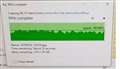
LHR-4BNHEU3、hdd間copy (ST8000DM004 -> ST3000DM001) |
HDD間コピーの速度測定:
環境: cpu(i7-4770相当)、MB(H97pro)、OS(Win10)
LHR-4BNHEU3(USB3でPCと接続)の中に二つHDDを内蔵。
コピー元: ST8000DM004
コピー先: ST3000DM001
コピー対象: 写真フォルダ(写真サイズは3MBごろ) 全部は80GBある。
平均速度は 100MB/s
※1: コピー元フォルダは初めてアクセスしたので、キャッシュはされていない
※2: コピー途中、小さい画像だらけのフォルダをコピーする際は一時的に 20MB/sまで低下。
上記MBはMbではなく、即ち Byteを指します。
書込番号:23037196
0点
ハードディスク ケース > ロジテック > LHR-4BNHEU3 [ブラック]
ホームページからマニュアルPDF落としてみてください。
マニュアルの17ページに、
2.5 インチサイズのハードディスクは取り付けられません。
って書いてありますね。
書込番号:22827219
3点
解決済みで蛇足ですが・・・
メーカーが2.5インチ->3.5インチ変換アダプタを提供していないので、基本的に2.5インチHDDは取り付けられませんが、SATAや電源のコネクタ位置が合わせられるアダプタがあれば取り付けられなくはないです。
3.5インチHDDとコネクタ位置が同じになるアダプタを探すだけ面倒ですが。
書込番号:22827375
0点
回答ありがとうございます。
付けられなくはないのですね。
たしかにアダプタを探すのが大変そうですね。
検討してみます。ありがとうございます
書込番号:22827387 スマートフォンサイトからの書き込み
0点

全く同様の疑問があり、検索しておりました。
この機種で2.5インチhddを使いたいと思ったのですが、ORICOのアダプターを使いますと、大きさはぴったり3.5インチhddと同じになり、引き出すためのハンドルも取り付け可能で、差し入れてみると、少なくとも2段目より下であれば、3.5インチHDDと同様、静かに差し込めば、ちゃんと差し込まれた感覚があります。(1段目だと、差し込めない)
3.5インチとこのマウンターを使った2.5インチを同時にセッティングして使って見ました。
結果として、3.5インチHDDのみ認識、2.5インチの方は認識しません。
後はもう少し単純なマウンターを使って、幅を3.5インチに合わせて、棚の奥の方にスライドさせ、直接2.5インチHDDの接続部分とHDDケースの接続部分を差し込んでも認識するかどうかだけですが、これやると、たぶん抜き差しは大変になるでしょう。
このHDDケースは構造的にこの方法が使えそうな気はしますが。
現在マウンターを取り寄せていて、来たらやってみるつもりです。
少なくともマウンターの中にHDDを入れ込んで、HDDに差し込む方法では、使えない可能性大です。確実性を考えるなら、ちゃんと2.5インチ対応のHDDケースの方が良いかと。
なお3.5インチで、RIDE使わないなら、このHDDケースは安く、使い勝手が良く、コスパがいいです。1台既に使っていて、良かったので2台目を購入しました。
書込番号:22864916
1点
返信ありがとうございます。
ORICOのケースはこれですか?
ORICO 2.5 → 3.5変換 2.5インチ HDD/SSD 変換マウンタ SATA3.0 インタフェース内蔵 3.5インチサイズ 変換ブラケット ネジ付き ブラック https://www.amazon.co.jp/dp/B01LWYU8C3/ref=cm_sw_r_cp_api_i_eDmwDbMDN08Y7
書込番号:22865049 スマートフォンサイトからの書き込み
0点


この種,アダプターは余りお奨めできません!
接点が増えることに因る弊害のほか,LEDインジケーターが誤作動するケースが多々あります。
書込番号:22886382
0点
PCケース用の2.5インチ→3.5インチ変換アダプタを使っても本機に装着出来ない可能性が高いです。
変換アダプタ装着後、SATAコネクタの位置が3.5インチHDDと差が出てくるためです。
HDDケース側のSATAコネクタの位置が固定されているので
少しズレていると挿さらなくなります。
メーカー公式の変換アダプタがない限り3.5インチのみと考えた方がいいでしょう。
書込番号:22886450 スマートフォンサイトからの書き込み
0点
皆さま
丁寧に教えていただきありがとうございました。
とても参考になりました。
書込番号:22886457 スマートフォンサイトからの書き込み
0点
5~10cmくらいのSATAケーブルおよびSATA電源ケーブルがあれば、奥の基板に挿した後2.5インチHDD側にも挿してやれば、コネクタの位置についてはどうにでもなると思いますけど。
SATAケーブルは10cmのがあるけど、電源ケーブルの方が見当たらない。
15cmならオウルテックでSATAケーブルおよびSATA電源ケーブルの延長があります。
ただ、ケーブルを空きスペースに入れられるだけの柔らかさがあればいいのですが、見た感じ厳しい。
オウルテック OWL-CBPU062 SATA延長ケーブル 電源セット コネクタ
https://www.owltech.co.jp/products/pc/supply/cable/cbpu062/
書込番号:22886526
0点
>たけろくさん
裸族のインナー (CRIN2535)で2.5インチSSD認識しています。
http://www.century.co.jp/products/crin2535.html
書込番号:22969940
0点
ハードディスク ケース > ロジテック > LHR-4BNHEU3 [ブラック]
2019年1月に2台、7月に1台同じダイレクトから購入
最初の2台はPC稼働中に取り外し設定を行っても電源はオフにならず
自分でパワーボタン長押しでオフにしていました
7月の3台目は取り外し設定をするとしばらくしてからオフになってくれます
3台とも電源連動はデフォルトの自動オートのままです
PC稼働中に取り外し選択した後に自動オフ設定にする方法はありますか?
PC側の何かのうSBや電源などの設定でできたりするものでしょうか?
USB3.0接続は背面に直接接続しているのですが背面USBの中にも
電源が切れる仕様と切れない仕様があったりするものなのでしょうか?
ケース側の連動設定をスリープやオフにするなどわかる方がいればお教えください
0点
>ニル花さん
購入時期というか出荷時期により、ファームウェアのバージョンが違うのでは?
尚、メーカーサイトを見てもファームウェアに関する記述は見つけられませんでした。
サポートに電話するなりして、問い合わされると良いでしょう。
何か対策された情報が得られるかも知れません。
書込番号:22779511
1点
うちの2015年11月頃に購入した2台はともに、PC稼働中に取り外し設定を行い電源が切れました。
特にPC側も設定はしていません。
Sync LEDが青で点灯している(自動オフ)なら、基本的には電源が切れるはずです。
可能性としては取り外し設定をしてもまだ電力供給されているのか、もしくは相性かもしれません。
取り外し設定で電源が切れるLHR-4BNHEU3と別のUSBポートに接続しているのであれば、同じUSBポートに接続して試してみてください。
電源が切れるようであれば、元のUSBポートは電力供給されていて切れなかったのでしょう。
電源が切れないのであれば、USBポートからの電力を検知する部分での相性なのかもしれません。
PCの仕様としてとして電力供給されたままのUSBポートは存在します。
スマホなどの充電を目的として設定されてUSBポートです。
最近のPCではBIOSやマザーボード付属のソフトで設定することでPCの電源オフ後も電力供給されますが、取り外し設定が効かないということはないはずなのですが・・・
古い一時期のPCでは特に設定など無く、PC野電源オフ後も電力供給する仕組みでした。
電源オプションでもUSBの電源が自動で切れないような設定がありますので、いじった事があるのであればそちらも見直してみた方がよいかもしれません。
参考
Windows 10でUSB機器の電源が自動的に切れてしまう場合の対処方法
https://121ware.com/qasearch/1007/app/servlet/relatedqa?QID=018665
LHR-4BNHEU3の方はSyncボタンを3秒間押していると、電源連動のモードが変わります。
Sync LEDが青で点灯する状態になるまで何度かSyncボタンを押してみてください。
初期設定ではSync LEDが青で自動オフのはずですが、記憶的に誤設定になっているかもしれませんので、設定し直しても良いかと思います。
書込番号:22779513
2点
>猫猫にゃーごさん
一応、サポートにも問い合わせているので連絡待ちです
>EPO_SPRIGGANさん
マザーボードの背面の部分によっては電源共有されるものとされないものが
あるかもしれませんのでOS上での電源周りは調べたのですが
マザーボード側の設定についてはみていなかったのでUSB電源関連の設定があるか確認したいと思います
書込番号:22801453
0点
![LHR-4BNHEU3 [ブラック]をお気に入り製品に追加する](https://img1.kakaku.k-img.com/images/itemview/item/btn_add_product.gif)
クチコミ掲示板検索
新着ピックアップリスト
-
【欲しいものリスト】安くて使い勝手重視
-
【欲しいものリスト】70万で盛れるだけ盛ってみる
-
【おすすめリスト】2026Q2
-
【欲しいものリスト】PC
-
【おすすめリスト】ZEN5
価格.comマガジン
注目トピックス




(パソコン)
ハードディスク ケース
(最近3年以内の発売・登録)







4BAYのHDDケースです。安心のメーカー直販サイト