






画面サイズ:15.6型(インチ) CPU:Core i7 4600M(Haswell)/2.9GHz/2コア ストレージ容量:HDD:500GB メモリ容量:4GB ビデオチップ:Intel HD Graphics 4600 OS:Windows 7 Professional 64bit(Windows 8.1 Pro 64bit ダウングレード権行使) 重量:2.59kg






Windows 7は2020年1月14日(日本時間)にサポートが終了しました。
セキュリティ更新プログラムが提供されていないため、ウイルス・ワームなどに対するリスクがあります。詳しくはこちら
本ページでは掲載するECサイトやメーカー等から購入実績などに基づいて手数料を受領しています。







ThinkPad T540p 20BE00BHJP のクチコミ掲示板
(5件)

このページのスレッド一覧(全2スレッド)

| 内容・タイトル | ナイスクチコミ数 | 返信数 | 最終投稿日時 |
|---|---|---|---|
 M.2 2280のSSDも延長キットで実装可能です。 M.2 2280のSSDも延長キットで実装可能です。 |
1 | 2 | 2023年10月8日 08:32 |
 M.2 SSDを積んでOSを入れてみた M.2 SSDを積んでOSを入れてみた |
3 | 1 | 2016年8月18日 12:25 |
最初|前の6件|次の6件|最後






- 「質問の絞込み」の未返信、未解決は最新1年、解決済みは全期間のクチコミを表示しています


 お気に入りに追加

ノートパソコン > Lenovo > ThinkPad T540p 20BE00BHJP


 |
|---|
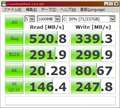
1年使用した後のSandisk Z400のベンチ |
M.2 2242はさすがに入手難になってきてるのと、実装面積から見ても今後はTLC化が不可避のため、MLCを実装しやすいM.2 2280の実装を延長キットで実現してみました。
詳しくは下記のblogにて。
http://miskij.cocolog-nifty.com/yorozuya/2017/07/ngff-m2b-b107.html
 1点
1点



 |
|---|
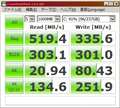
5年後の同環境でのベンチマーク |
SSDを実装してメーカー保証の5年が過ぎましたが、安定してるようでベンチマークは変わらないです。
使用時間はどういう訳か170時間。電源投入回数は8000回。総書き込み量はホスト4.3TB、NANDで12TB。
データ用のHDDは15800時間、電源8200回。
書込番号:25453404
0点

SATAのSSDじゃ、今時はあまり参考にならない。NVMeで使えないとね。
書込番号:25453550
0点


ノートパソコン > Lenovo > ThinkPad T540p 20BE00BHJP

この製品はSATAのM.2 Type 2242のSSDを積めるので、OS用SSD+データ用HDD+光学ドライブ全部内臓という組み合わせが実現できます。
これをやってみたので、一応書き込みとして残します。
T540pの内部に関しては、↓のページにて精細な画像が掲載されており、非常に参考になりました。
http://ykr.ykr414.com/2014/01/31/thinkpad-t540p-review04/
SSDは、キャッシュ用SSDの搭載位置に搭載することで普通に使えます。
■
◇
選択したSSDはトランセンドのTS256GMTS400↓。
http://kakaku.com/item/K0000669339/
最初はSSDにクローンを取って回復ディスクから設定しなおせば行けると思っていたが、残念ながら原因不明のエラーで実行できず、原因を探るのも面倒だったため、新規でWindows7をクリーンインストールすることを選択(コードは新規取得したものを利用)。
インストールを始める前の注意点としては、新規インストール後にドライバが入っていないため、無線接続等が利用できない点がある。
自分は別PCでダウンロードしたものをインストールすることで回避したが、別にPCが無い場合はLAN関連のドライバだけでも先に入れておくと楽?
ドライバは↓から入手した。
http://support.lenovo.com/jp/ja/products/laptops-and-netbooks/thinkpad-t-series-laptops/thinkpad-t540p?beta=false
(↑はスクリプトが悪さをしているのかページが非常に重たい、回復など挟みながら放置しておけば開く)
◇インストールメディアの作成
https://www.microsoft.com/ja-jp/software-download/windows7
コードを取得した上で、まず↑からisoイメージを落とす。
http://www.vwnet.jp/Windows/w7/OSinstallFromUSBFlash/Windows7_USB_DVD_Download_Tool.htm
落としたisoイメージを用い、↑に従ってBoot可能なUSBディスクを作成。
(※Windows7 USB/DVD Download ToolはダウンロードページのURLが変更されていた)
(変更後URL:http://wudt.codeplex.com/releases/view/37074)
◇インストール
準備が終わったら再起動してBIOSに入り(F1を連打すると入ることができる)、BootタブでBoot項目を選択し、Bootデバイスの優先順位をUSBメモリを最上位にして起動。
起動が成功したらウィザードに従ってインストール。
インストールするドライブを間違うと面倒なので、できる限りインストールするSSDと容量が似通ったストレージは繋がないようにすると吉か。
インストール完了前に一度途中で自動で再起動がかかるが、最初にやった時、ここで再度USBから起動され、Windowsのセットアップウィザードに入ってしまい、インストールが完了できなかった。
ウィザードを強制終了し、再度電源を入れ、BIOSからSSDを起動順位最上位にして試したが、インストールは上手くいかなかった。
次に試した時は、セットアップウィザードを進め、再起動がかかったタイミングでBIOSに入り、SSDを最上位にしたところ上手くインストールできた。
再現性は確認していないが、とりあえず通ったのでよしとする。(タイミングの問題なのだろうか?)
■
インストールまでは以上の通りでした。
OSはインストールしてすぐにマイコンピュータのプロパティーで確認したところ、SP1が適用されていました。
インストールの難易度的にはクローニングより新規インストールの方が簡単に感じました。
クローニングだと上手くいかなかったのは回復パーティションのせいなのかな……?
やっぱりSSDはすごく快適です。
3点
追記というか補足。
>最初はSSDにクローンを取って~
このクローン元は、このPCのHDDに最初からインストール(ダウングレード権行使)で入っていたWindows7のことです。
>別にPCが無い場合はLAN関連のドライバだけでも~
今回のやり方ではHDD上のデータは全て残り、同時に接続される状態なので、起動優先順位をBIOSから弄れば元のHDD上のOSも起動できます。
なので、必要なドライバのファイルをHDD上のOSから落とし、SSD上のOSでインストールすることは可能です。
ただ、やはりHDDは起動も遅く、一々BIOSを弄る手間もあるので、先に落としておいたほうが楽だと思います。
書込番号:20124350
0点
最初|前の6件|次の6件|最後
この製品の最安価格を見る

お気に入り製品に登録すると、価格変動や値下がり通知、クチコミ・レビュー通知、購入メモ等が利用できます










