



![WDC-867SU3SWH [ホワイト] 製品画像](https://img1.kakaku.k-img.com/images/productimage/l/K0000686835.jpg)

ショップが販売価格を掲載するまでお待ちください 価格推移グラフ
![WDC-867SU3SWH [ホワイト]をお気に入り製品に追加する](https://img1.kakaku.k-img.com/images/itemview/item/itm_addfavorite_btn.png)
お気に入り製品に登録すると、価格が掲載された時にメールやMyページでお知らせいたします
無線LAN規格:Wi-Fi 5 (11ac) インターフェース:USB3.1 Gen1(USB3.0) 周波数帯:5GHz
![WDC-867SU3SWH [ホワイト]のスペック・仕様](https://img1.kakaku.k-img.com/images/itemview/item/btn_spec_detail.gif)

![WDC-867SU3SWH [ホワイト]の満足度](https://img1.kakaku.k-img.com/images/itemview/item/ovBtn_review.gif)
![WDC-867SU3SWH [ホワイト]のクチコミ](https://img1.kakaku.k-img.com/images/itemview/item/ovBtn_bbs.gif)

本ページでは掲載するECサイトやメーカー等から購入実績などに基づいて手数料を受領しています。
![WDC-867SU3SWH [ホワイト]の価格比較](https://img1.kakaku.k-img.com/images/itemview/item/tab/tab01_nrw.gif "WDC-867SU3SWH [ホワイト]の価格比較")
![WDC-867SU3SWH [ホワイト]のスペック・仕様](https://img1.kakaku.k-img.com/images/itemview/item/tab/tab25_nrw.gif "WDC-867SU3SWH [ホワイト]のスペック・仕様")
![WDC-867SU3SWH [ホワイト]のレビュー](https://img1.kakaku.k-img.com/images/itemview/item/tab/tab03_nrw.gif "WDC-867SU3SWH [ホワイト]のレビュー")
![WDC-867SU3SWH [ホワイト]のクチコミ](https://img1.kakaku.k-img.com/images/itemview/item/tab/tab04_nrw_over.gif "WDC-867SU3SWH [ホワイト]のクチコミ")
![WDC-867SU3SWH [ホワイト]の画像・動画](https://img1.kakaku.k-img.com/images/itemview/item/tab/tab18_nrw.gif "WDC-867SU3SWH [ホワイト]の画像・動画")
![WDC-867SU3SWH [ホワイト]のピックアップリスト](https://img1.kakaku.k-img.com/images/itemview/item/tab/tab06_nrw_none.gif "WDC-867SU3SWH [ホワイト]のピックアップリスト")
![WDC-867SU3SWH [ホワイト]のオークション](https://img1.kakaku.k-img.com/images/itemview/item/tab/tab16_nrw_none.gif "WDC-867SU3SWH [ホワイト]のオークション")


このページのスレッド一覧(全3スレッド)

| 内容・タイトル | ナイスクチコミ数 | 返信数 | 最終投稿日時 |
|---|---|---|---|
 USBの取り外しと、スリープ時常時点灯について USBの取り外しと、スリープ時常時点灯について |
1 | 14 | 2018年1月4日 17:47 |
| ネットに繋がらない、教えて下さい |
0 | 4 | 2017年2月28日 12:41 |
| [ワイヤレスネットワーク接続]アイコンが表示されない |
2 | 6 | 2016年10月23日 10:57 |
最初|前の6件|次の6件|最後

![WDC-867SU3SWH [ホワイト]を新規書き込み](https://img1.kakaku.k-img.com/images/itemview/item/btn_write_new.gif)
![WDC-867SU3SWH [ホワイト]をヘルプ付 新規書き込み](https://img1.kakaku.k-img.com/images/itemview/item/btn_beginner01.gif)



- 「質問の絞込み」の未返信、未解決は最新1年、解決済みは全期間のクチコミを表示しています


 お気に入りに追加

無線LAN子機・アダプタ > エレコム > WDC-867SU3SBK [ブラック]





>他のUSB子機では表示されるのですが、この機種は表示されません。
この無線LANアダプタは動作しているのでしょか?
デバイスマネージャーにも出てこないのでしょうか?
>あとスリープにしてもLEDが常時点灯しっぱなしです。
USBポートによっては常時通電しているPCがあります(最近はあまりないと思うが)。
そのUSBポートに無線LANアダプタを挿すと、LEDが点灯しっぱなしになるかと思います。
PCの型番は何でしょう?
機種による問題もあるかもしれませんので、型番を記載されるとアドバイスがしやすいかと思います。
書込番号:21482703
 0点
0点


>あとスリープにしてもLEDが常時点灯しっぱなしです。
WDC-867SU3S 本体のLEDですよね。
http://www.elecom.co.jp/support/manual/network/wireless-lan/adapter/wdc-867su3s/wdc-867su3s_users_v2.pdf?_ga=2.247462276.1052792480.1515036236-57181779.1510382457
のP13を見てみると、
点灯状態の説明はないですが、
親機と無線LAN接続できているのに、
全く通信が行われていない状態のようにも読み取れます。
WDC-867SU3Sだけが有効で、
他の内蔵無線LAN子機や有線LANが接続されてい状態で、
WDC-867SU3S経由でインターネットにアクセス出来ているのでしょうか?
もしかすると、デバイスマネージャのネットワークアダプタにもWDC-867SU3Sの
ネットワークアダプタは表示されていないのではないでしょうか?
http://qa.nifty.com/cs/catalog/faq_nqa/qid_15337/1.htm?classification=600016
書込番号:21482813
0点
>EPO_SPRIGGANさん
ありがとうございます。
認識はしてますし、実際に使用できています。
デバイスマネージャーも出てきます。
通電されるタイプかと思いましたが、以前の子機は消えていたので違うと思います(現状実験はしてません)
>羅城門の鬼さん
点灯の説明はセットアップガイドにあります。
ルーターと接続できていませんです。
デバイスには表示されています。
スクショ撮って載せたいのですがウィンドウズマークとスクロールでいつも保存されていたのですが、なぜか保存されておらずスクショが載せれません。
書込番号:21482849
0点
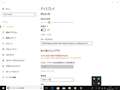
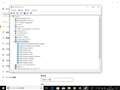
Windowsで「USBのアイコンが出ない」というのは結構検索で出てきているので、もしかしたらアイコンが表示されない設定になっているだけかもしれません。
下記のリンクを参考に常時表示する設定を試してみてはどうでしょうか?
Windows 10でUSBメモリ取り外しに必須の「ハードウェアの安全な取り外し」を常時表示する方法~タスクバーに表示するシステムアイコンをカスタマイズ~
https://enjoypclife.net/2015/11/02/windows-10-taskbar-system-icon-usb-customize/
書込番号:21483098
0点
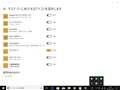 |
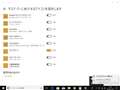 |
|---|---|
>EPO_SPRIGGANさん
常時設定にしてもタスクバーに表示されません。
オーディオなどは設定すると出てきますが。
USBメモリを差し込むとタスクバーに常時表示はされませんが、隠れているインジゲーターの欄にはでてきます。
ですがUSBメモリだけで本器の名称は表示されてません。
書込番号:21483137
0点
同じ2014年に発売されているWDC-433DU2HBKだと、問題なくUSBの取り外しで機器が表示されるのですが・・・
後は、
ドライバは最新のものをインストールされていますか?(V5.1.22.0)
Win10用とほかのWinOS用とドライバが別れていますが、Win10用がインストールされていますか?
デバイスマネージャー的には問題なくても、ドライバの再インストールするぐらいしか後は手がない気がします。
書込番号:21483196
0点
>点灯の説明はセットアップガイドにあります。
>ルーターと接続できていませんです。
セットアップガイドによると、そのようですね。
>デバイスマネージャーとインジゲーターにUSBの表示がない画像です。
デバイスマネージャのネットワークアダプタには
WDC-867SU3Sのドライバが登録はされているようですね。
そのドライバを右クリックでプロパティを選択すると、
全般タブでは「正常に動作」と表示されているのでしょうか?
>認識はしてますし、実際に使用できています。
内蔵無線LAN子機があれば、それを無効にし、
有線LAN接続もしていない状態でも本当にWDC-867SU3S経由で
インターネットにアクセス出来ているのでしょうか?
ちなみにコマンドプロンプトを起動し、
ipconfig /all
と入力すると、
WDC-867SU3Sに対応するアダプタに対して
192.168.xx.xxのようなIPアドレスとなってますか?
DNSサーバーもIPアドレスが設定されていますか?
http://www.atmarkit.co.jp/ait/articles/0109/29/news005.html
書込番号:21483201
0点
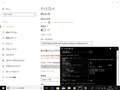
>こんな感じです。
DNSサーバーの値が表示されていないですが、
黒塗りしたのでしょうか?
それともIPアドレスが表示されていたのでしょうか?
IPv4のプライベートIPアドレス(192.168..xx.xx)は部分的にも消さなくてもよいのでは。
コマンドプロンプト上で
ping 8.8.8.8
と入力すると、損失率は0%ですか?
書込番号:21483252
0点
>羅城門の鬼さん
何が個人情報かわからないので消しました。
DNSサーバーとデフォルト、DHCPの値は一緒です。
Ipv4の末尾の値が違います。
損失率0です。
書込番号:21483278
0点
>DNSサーバーとデフォルト、DHCPの値は一緒です。
>Ipv4の末尾の値が違います。
>
>損失率0です。
機能的には親機経由でインターネットにアクセスできているようですね。
タスクトレイでの取り外しの表示とLEDの件に関しては、
PCの別のUSBポートを使って、
最新のドライバを再度インストールしてみてはどうですか。
Win10用
http://www.elecom.co.jp/support/download/network/wireless_lan/adapter/wdc-867su3s/win10/
Win8/8.1用
http://www.elecom.co.jp/support/download/network/wireless_lan/adapter/wdc-867su3s/
書込番号:21483323
0点
>羅城門の鬼さん
そもそもハードウェアの安全な取り外しに表示される機器なのでしょうか?
外付けBDドライブなども表示されませんので。
書込番号:21483358
0点
>そもそもハードウェアの安全な取り外しに表示される機器なのでしょうか?
USBメモリなどは書込み時に一旦バッファに貯めてから、
まとめて書き込む遅延書込みがあるために、
「取り外し」操作によって、バッファにたまっていたデータをUSBメモリに書き込みます。
なので、USBメモリでは「取り外し」をしないと、
一部のデータが書き込まれない現象が発生することがありえます。
しかし、無線LAN子機の場合は、そのような遅延処理が基本的にはないため、
「取り外し」操作をしなくても特には困ったことは起こらないと思います。
LEDの方も適正に送受信できているようですので、
気にすることは特にはないと思います。
書込番号:21483397
0点

無線LAN子機・アダプタ > エレコム > WDC-867SU3SBK [ブラック]

前日この無線機を3つ買いました。家に3台のデストップがあります。
しかし、奇妙なことに、2台同時サーフィンすることはできますが。
3台になると、そのうち1台がネットに繋がらないです。
ドライバーをもう一回インストールしたところ、変わりませんでした。
そのうち1台がシャットダウンしたら無事ネットにつなぐことができました。
なぜそんなことが起こるでしょうか?
0点
情報不足で分かりませんが、同じIPアドレスを設定してるとか?
書込番号:20583613
0点
>全部違うIPアドレスです
3台ともIPアドレスはDHCPによる自動取得の設定ですよね。
それならば、3台起動していて、1台がネットに繋がらない状態で、
その繋がらないPCのIPアドレスは?
またデフォルトゲートウエイは他のPCと同じ値になっていますか?
そして、その繋がらないPCでコマンドプロンプトを起動し、
tracert 8.8.8.8
を実行すると、1段目に192.168.xx.xxのようなIPアドレスが表示されますか?
また最終段に8.8.8.8は表示されますか?
http://www.atmarkit.co.jp/ait/articles/0108/30/news003.html
書込番号:20584542
0点

Windowsアップデートすると、無線の中継器はキャッチするものの、なぜかその先接続できませんとなります。他のPCでも試しましたが、同様につながりません。
アップデートを待つしかないかもしれないです。
書込番号:20697796
0点
無線LAN子機・アダプタ > エレコム > WDC-867SU3SBK [ブラック]
今日Amazonから購入したのですが、
説明書を読みながらWindows10用のドライバーソフトをインストールし、インストール完了後にUSBポートに製品を差し込みました。
しかし、自動的にセットアップが完了されるはずが何も起こりません。
インストールする際は、他の外付型無線LAN子機のドライバーソフトも削除しました。
タスクトレイにアイコンも表示されていません。
念のためチップ製造元のMediaTekからもダウンロードしましたが、やはりダメでした。
パソコンの機種はDell Vostro 220s
OSはWindows10です。
1点
>しかし、自動的にセットアップが完了されるはずが何も起こりません。
つまりデバイスマネージャでは本機のドライバは表示されていない状態なのでしょうか?
書込番号:20321465
0点

『説明書を読みながらWindows10用のドライバーソフトをインストールし、インストール完了後にUSBポートに製品を差し込みました。
しかし、自動的にセットアップが完了されるはずが何も起こりません。』
「セットアップガイド」には、以下のように記載されています。
「デスクトップ画面右下のタスクバー(タスクトレイ)に[ワイヤレスネットワーク接続]アイコンが表示されます。」については、『タスクトレイにアイコンも表示されていません。』ということでしょうか?
USBポートを変更しても、同様な状況なのでしょうか?
タスクトレイの[^]をクリックしても[ワイヤレスネットワーク接続]アイコンは、表示されませんか?
セットアップガイド
Step 2
5本製品をパソコンのUSBポートに差し込みます。
6ご使用のOSによって、このあとの手順がことなります。
■Winodws 10/8.1の場合
自動セットアップが干渉します。手順7へ進みます。
7正しくインストールされてことを確認します。
・デスクトップ画面右下のタスクバー(タスクトレイ)に[ワイヤレスネットワーク接続]アイコンが表示されます。
http://www.elecom.co.jp/support/manual/network/wireless-lan/adapter/wdc-867su3s/wdc-867su3s_sug_v4.pdf
書込番号:20321468
0点
>LsLoverさん
>羅城門の鬼さん
確認したところ、デバイスマネージャのネットワークアダプターのところにドライバは表示されていました。
それと、タスクトレイの[^]をクリックしても[ワイヤレスネットワーク接続]アイコンは表示されません。
書込番号:20321727
1点
>確認したところ、デバイスマネージャのネットワークアダプターのところにドライバは表示されていました。
>それと、タスクトレイの[^]をクリックしても[ワイヤレスネットワーク接続]アイコンは表示されません。
インストール自体は終了できているのに、
何かの要因によりうまく機能出来ていないようですね。
デバイスマネージャで本機のドライバを含め全ての無線LAN子機のドライバを
アンインストールした上で、一旦Windowsを再起動(シャットダウンではなく)して、
再度インストールしてみて下さい。
そして本機を刺すUSBポートは出来れば、今までとは別のポートを試してみて下さい。
書込番号:20321792
0点
>羅城門の鬼さん
無線LAN子機のドライバーはネットワークアダプターやプログラムを確認したところ、すべて削除・アンインストールできています。
Windowsの再起動及び、ドライバの再インストールも行ってみましたがやはりだめなようです。
別のポートにも差してみましたが、どうやらポートの問題でもないようです。
書込番号:20323203 スマートフォンサイトからの書き込み
0点
どうもうまく行かないようですね。
PC側の要因なのか、本機側の要因なのかの切り分けも出来ていないので、
本機側の瑕疵とも言い切れません。
USBアダプタは当該機用のドライバが要りますので、
このような現象も起こりえます。
汎用インターフェイスの有線LAN接続のイーサネットコンバータを試してみてはどうですか。
実効速度的にも本機より良くなるはずです。
配置の自由度があり、電波の良い状態にすることが可能ですので。
親機 --- イーサネットコンバータ === PC
--- :無線LAN
=== :有線LAN
例えば、WSR-1166DHP2やWG1200HPなどはイーサネットコンバータとしても使えます。
書込番号:20323235
0点
最初|前の6件|次の6件|最後

この製品の最安価格を見る
![WDC-867SU3SWH [ホワイト]をお気に入り製品に追加する](https://img1.kakaku.k-img.com/images/itemview/item/btn_add_product.gif) <13
<13
のユーザーが価格変動や値下がり通知、クチコミ・レビュー通知、購入メモ等を利用中です
クチコミ掲示板検索
新着ピックアップリスト
-
【おすすめリスト】2026Q2
-
【欲しいものリスト】PC
-
【おすすめリスト】ZEN5
-
【おすすめリスト】【2026最新】思い出を残す!おすすめDVD作成ソフト
価格.comマガジン
注目トピックス




(パソコン)
無線LAN子機・アダプタ
(最近3年以内の発売・登録)






