



CanoScan LiDE 220 CSLIDE220
4800dpiのCISを搭載した薄型A4スキャナー


タイプ:フラットベッド 原稿サイズ:A4 光学解像度:4800dpi





本ページでは掲載するECサイトやメーカー等から購入実績などに基づいて手数料を受領しています。








CanoScan LiDE 220 CSLIDE220CANON
最安価格(税込):¥12,800
(前週価格なし )
発売日:2014年 9月 4日
)
発売日:2014年 9月 4日
CanoScan LiDE 220 CSLIDE220 のクチコミ掲示板
(72件)

このページのスレッド一覧(全15スレッド)

| 内容・タイトル | ナイスクチコミ数 | 返信数 | 最終投稿日時 |
|---|---|---|---|
 およそ9年ぶりに・・・ およそ9年ぶりに・・・ |
0 | 0 | 2025年3月27日 21:53 |
 Windows11で本体のボタンからスキャンすることができない Windows11で本体のボタンからスキャンすることができない |
2 | 6 | 2023年2月7日 04:02 |
| ドライバー インストールで状態改善 嘘みたいだ! |
3 | 0 | 2021年10月9日 15:30 |
| 動作不具合 |
0 | 1 | 2018年11月22日 09:43 |
 読み取りできない… 読み取りできない… |
5 | 4 | 2018年4月24日 13:46 |
| 4800dpiでスキャンする方法は? |
64 | 17 | 2018年1月8日 18:50 |






- 「質問の絞込み」の未返信、未解決は最新1年、解決済みは全期間のクチコミを表示しています


 お気に入りに追加

スキャナ > CANON > CanoScan LiDE 220 CSLIDE220


発売された2014年9月ではありませんが、2016年あたりに買ったのですがその後に使用する機会がなくなり未開封で放置してました。亡くなった父の部屋の掃除中に彼の若い頃の写真を見つけたことをきっかけに、ネガがない状態の写真などをJPGファイル化してフォルダに保存するようになりました。
しかしまあ9年前に買ったものが未開封とはいえ、高温多湿な場所にあったにも関わらず変形や故障をしてなかったが奇跡です。現行型のCanoScan LiDE 400があるのを知ったのは、これまたつい最近のことですが、このCanoScan LiDE 220もWindows11 24H2でも正常に写真や文書を読み込んでくれるので重宝しています!
 0点
0点




スキャナ > CANON > CanoScan LiDE 220 CSLIDE220

 |
 |
 |
|---|---|---|
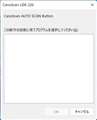
Windows11で本体のオートスキャンボタンを押しても、「この動作の起動に使うプログラムを選択してください」
というメッセージが出て、スキャンすることができません。
アプリのIJ Scan Utilityからスキャンすることはできます。
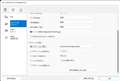
IJ Scan Utilityのアプリケーション設定は「Canon My Image Garden」になっております。
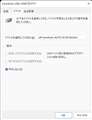
スキャンプロパティのイベントタブでは「このイベント用に登録されたアプリケーションはありません。」
と表示されて、アプリを選択することができません。
どのようにしたら本体のボタンからスキャンできるようになるか、分かりますでしょうか。
1点


下記のドライバ、アプリなどはインストールされたでしょうか。
>CanoScan LiDE 220Windows 11ソフトウエア選択
https://canon.jp/support/software/os/select?pr=3673&os=159
書込番号:25128711
0点
ドライバやアプリはインストールしてます。
https://bbs.kakaku.com/bbs/K0000687876/SortID=18274137/#tab
過去にも似たような質問があって、再インストールしたら認識したようですが、
こちらは再インストールしても本体のボタンからアプリを認識しません。
どうしたらよいのでしょうね。
書込番号:25128856
0点

OSの対応を見ると、Windows 11 対応なのですね~ ・・・てっきり非対応かと思っておりました !
爺は、この機種可成り前に廃棄しまして手元にありません。
従って、想像の域を出ませんが、WIndows 11 のバージョンと関連ありませんか ?
例えば、今まで正常作動していたが Windows 11 Update の後 不具合が出た・・・
特に、昨年秋 バージョン 22H2 になってから おかしい・・・
また、電源が、USB経由?とされていますので、デスクトップPCなら裏側のポートに接続するなど変更してみる
取り留めのない お話になってしまいました ・・・
書込番号:25129217
 0点
0点

>マーロン・ブランドさん
私はこのスキャナーを持っていないので、外野からの意見になりますが…。
やろうとしている事が、よく分かりません。
本体のオートスキャンボタンを押したあと、何をしたいのでしょうか?
2番目の添付画面を見ると、「AUTO SCAN」ボタンを押してスキャンした後「Canon My Image Garden」アプリケーションに転送して編集とかをしたい、という事でしょうか?
しかし、3番目の添付画面を見ると、「AUTO SCAN」ボタンのイベントに対して「何もしない」を選択されていますね。
これでは、本体のオートスキャンボタンを押しても、その先に進めないのは当たり前ではないでしょうか。
もし、本体のオートスキャンボタンを押して、スキャンした画像をフォルダーに保存したいという事であれば、2番目の画面で「フォルダーに転送する」を選択して、保存先を「ピクチャ」なり「ドキュメント」なりを指定してやれば、スキャンできるようになりませんか。
そのあと、必要なら、スキャン画像を「Canon My Image Garden」アプリから呼び出して、いろいろ処理できるのでは?
書込番号:25129443
1点
みなさまご返信ありがとうございます。
USBプラグを差し直したら、オートスキャンボタンのみでスキャンすることができるようになりました。
ありがとうございました。
書込番号:25130740
0点
スキャナ > CANON > CanoScan LiDE 220 CSLIDE220

2016年に購入以来、スキャン中に途中でフリーズしたり、また「以下の理由でスキャナーとの通信ができません・・・確認してからやり直してください・・・」とか表示され止まる。何回ソフトを入れ直しても一向に改善せしない。USB接点がぐらついて不安定なので、きっと接触不良だと思い廃棄するつもりだった。
ところが先日、Canon ソフトウエアダウンロードメニュー《https://cweb.canon.jp/cgi-bin/download/select-software.cgi》のなかでWindows10 (64bit版)を見つける。「たしか付属のCD-ROMは32bit版だった」と思い64bit版をインストールしたら、(今のところ)フリーズしたり警告がでることもなく順調にスキャンが出来だした。
購入後5年を過ぎたが、寿命が伸びたようで嬉しい。機械類全般、取説では分かりにくい点もあるので、最終的には自分で、あーでもないこーでもない試行錯誤を繰り返すしかないだろう。
3点
スキャナ > CANON > CanoScan LiDE 220 CSLIDE220

久しぶりに使ったところ、本体ボタンの動作が一切受け付けません。
付属ソフトからのスキャンは出来ます。
念の為、最新ドライバを再インストールしましたが、インストールも出来ませんでした。
インストール中にUSBケーブルをつないでも認識せずインストールが進まないです。
使用PCはwindows10の10月大型アップデート済みなので、
念の為、以前のwindows10バージョン(4月更新)の別PCにつないだところ、
正常に使用できました。
よってwindows10のアップデートため本機に問題が発生したと考えられますが、
皆さんはどうでしょうか?
もちろん当方のPCの不具合の可能性もゼロではないですが、よろしくお願いします。
0点

スキャナ > CANON > CanoScan LiDE 220 CSLIDE220

ニコニコ買ってきて2日後、
何度試してみてもエラーが出て読み取れず、
10回に一回だけまぐれみたいにエラーが出ず読み取れる様子でした。
修理に出していますが、修理結果の説明も記載の窓口に問い合わせても十分に頂けず、
オペレーターさんが話し半分に聞き流してくれました。
どうやら、そのまま修理せずに戻って来るようです。
一万円溝に落としたと思って粗大ゴミに出します…
あまりおすすめできません。
2点

購入して2~3日なら、購入店に相談した方が良かったと思うのですが・・・・
書込番号:21773777
0点
>不具合勃発中さん
そうですよね。そうしなかったことが悔やまれます。
当時の私は、
地方から都会まで行って買ったものだったので、
持ってこいと言われても持っていけないしなぁ…
と思ってしまったんです…
次からは、販売店に連絡することにします。
ありがとうございます。
書込番号:21773805
3点

>らるむんさん
古い製品ですが、まだ販売されているのですね。
最新のドライバをインストールし、キャリブレーションを行なう、といったお決まりの手順で
使用開始前準備を行ってください。
わたしの CanoScan LiDE 220 は、最近は使うことがないですが、まだ捨てずに残しています。
書込番号:21774489
0点

ACアダプタ不要のUSB接続なので
バスパワー仕様になっています。
ポートから供給量が500ma以上必要です。
デバイスマネージャーにあるUSBポート一覧で確認し電力状態にて確認して下さい。
その製品の仕様が変わっていなければ
足りないとスキャンに失敗します。
デスクトップパソコンなら背面の方。
ノートPCなら電源に近いポートで。
それでもダメならその製品は諦めてACアダプタなどの電源供給型タイプのを
購入をお勧めします。
書込番号:21774938
0点
スキャナ > CANON > CanoScan LiDE 220 CSLIDE220

CDジャケット等のスキャン用途で昨日購入しました。
さっそく、おまかせ、写真などの設定をいじってみたところ600dpiまでしか選択できません。
それとは別にScanGearなるものの設定もありましたが1200dpiまでしか設定できません。
どの画面項目で4800dpiの設定が可能なのでしょうか?
0点

仕様ですね。
いずれにしても、そんな解像度でスキャンしても、データ量が増えて速度が遅くなるだけで、意味はないです。
通常の印刷物は300~350dpi程度ですから、読み取りもその程度で十分です。
高解像度が必要なのは、フィルムスキャンくらいです。
書込番号:18994654
6点
>P577Ph2mさん
え 仕様なんですか?
信じられないんですが・・・
商品説明にはでかでかと4800dpiと謳っておきながら
それが利用できずに基本的には600dpiまで(追加機能で1200dpiまで)
これを仕様として納得するのは少々厳しいですね
>高解像度が必要なのは、フィルムスキャンくらいです。
これからこうもいってられなくなりますよ
すでに世間では一般的なアルバムアートワークの画像サイズ600px*600px(または700px*700px)は
iTunesのサイトを筆頭に1200px*1200pxに切り替わってきています。
切り替えた理由は拡大するとぼやけて汚くなるからです。
HD解像度が最も普及している現状でそれです
これから4Kディスプレイ8Kディスプレイに切り替わっていった場合その解像度に画像がついていけないのは自明です。
アプコンといってもそれら高解像度ディスプレイ相手となるとあまりにギャップが激しすぎて画像はぼやけるでしょう
一般的なCDジャケットは12cm*12cmこれを300dpiでスキャンしても
画像サイズは1400px*1400px程度にしかなりません。
iPhoneで撮影した方がまだ高解像度です(iphoneで綺麗に撮影しトリミングすれば2000px*2000pxは超えます)
ちょっとショックでした
とはいえご回答ありがとうございました。
書込番号:18994725
3点

たぶん使用しているソフトが付属のMy Image Gardenだと思いますが、マニュアルにも「解像度:1200dpi相当」とスキャン時の制限事項に書かれています。
ソフトの仕様であって、スキャナーの仕様ではありません。
4800dpiでスキャンしたければ、別のソフトを準備してTWAINドライバ経由で入力してやる必要があると思います。
TWAINドライバーは標準で付属しインストールされているとは思うので、対応するグラフィックソフトなりを手に入れましょう。
書込番号:18994797
1点

スキャン設定のチェックボックス「大容量のスキャンを有効にする」でスキャン画質上がらないでしょうか?
http://ugp01.c-ij.com/ij/webmanual/ScanUtility/M/LiDE%20220/2.0/JP/SU/su-115.html#SU_115_02
書込番号:18994872
1点
できるできないはともかくとして。4800dpiでCDジャケットをスキャンしたとすると、2万x2万ドットほどの画像になります。印刷の精度を遙かに超えますので。100%で表示しても、見えるのは、インクの点々だけで。一枚の絵として見ると、むしろ邪魔な情報となります。
印刷前の情報ならともかく。印刷物のスキャンは、せいぜい350dpi程度が実用範囲と思った方が良いです(それでも印刷のどっとが邪魔なら、解像度を落とした方が良いでしょう。)
ではなぜ高解像度の設定があるか?ですが。用途としては、昔ながらのフィルムカメラのネガを取り込むためのものです(でした)。
現在では、過大な性能と言えます。
書込番号:18994914
8点
まず私は4800dpiにそこまでこだわっているわけではありません。
CANON公式の商品広告にでかでかと乗っている謳い文句がCANONが提供している標準機能として利用できないのであれば
それは何故なの? 宣伝商品にその記載を載せたのは何故? と疑問に思っただけです。
>EPO_SPRIGGANさん
1200dpiまでいける事がわかっただけでもなんとかなりそうです。
1200dpiあれば12cm四方のジャケットスキャンでも8K解像度に耐え得る精細さです
600dpiでは足りません。
>TWAINドライバーは標準で付属しインストールされているとは思うので、対応するグラフィックソフトなりを手に入れましょう。
この方法を知らなかったので調べてみました、ありがとうございます。
>Nandedaro-さん
>スキャン設定のチェックボックス「大容量のスキャンを有効にする」でスキャン画質上がらないでしょうか?
http://ugp01.c-ij.com/ij/webmanual/ScanUtility/M/LiDE%20220/2.0/JP/SU/su-115.html#SU_115_02
これについては本日試してみます。ありがとうございました
>KAZU0002さん
>できるできないはともかくとして。4800dpiでCDジャケットをスキャンしたとすると、2万x2万ドットほどの画像になります。
>印刷の精度を遙かに超えますので。100%で表示しても、見えるのは、インクの点々だけで。一枚の絵として見ると、むしろ邪魔な情報となります。
>印刷前の情報ならともかく。印刷物のスキャンは、せいぜい350dpi程度が実用範囲と思った方が良いです(それでも印刷のどっとが邪魔なら、解像度を落とした方が良いでしょう。)
4800dpiにはそこまでこだわっているわけではないのは冒頭で記述した通りです。
今一度確認です、恐らく皆様の中にはA4ドキュメントかそれぐらいのサイズを想定されて回答しているのかもしれません。回答内容からそのように伺えます
私がここであげているのはCDジャケットです。これは12cm×12cmしかありません。
>せいぜい350dpi程度が実用範囲
それを350dpiでスキャンしたところで1600px×1600pxです。
今現在4kディスプレイを使用している私としては原寸表示しても小さく見えてしまいます。
もちろん画像によっては拡大すればぼやけたりするものがでてきます。
自炊等をされたことがある方ならわかると思いますが
一般的なFullHD解像度の1920*1080ディスプレイで原寸表示が画面サイズの半分しかない活字、もしくは漫画等を画面いっぱいに拡大すれば
輪郭があきらかにぼやける、それと同じ現象が起こるのです。
恐らく4kディスプレイ利用者が今は少ないので実感として感じにくいのかもしれませんが
今後4kが普及、また後に8kディスプレイが出てきた時、この過去の資産は全てぼやけてしまうのは明らかです。
参考程度にディスプレイ(4k,8k含めた)の解像度一覧を記載しておきます
HD 1920×1080
4k 3840×2160
8k 7680×4320
350dpiでスキャンした12cm四方の資料は1600px×1600px程度にしかなりません。
上記のHD解像度では十分ですが4kから怪しくなり8Kではとても小さくなってしまいます。(拡大したらその分だけ画像は荒れてしまいます)
私がここまでこだわっているのは今回CDジャケットをスキャンしたら処分してしまおうと考えており。
8Kの時代がきたらまたスキャンし直せばいい、等といった選択肢がないからでもあります。
個人差はあるでしょうが、みなさんこの辺りどのように妥協されているのかも気になります。
書込番号:18995168
3点
もともと、印刷物が300dpiしかないのですから、それ以上の解像度で取り込んでも、オフセット印刷のドットが拡大されるだけです。600dpiでも1200dpiでもやってみればすぐわかるはずです。解像度を上げればあげるほどきれいになるはずだと思っていたら、それは幻想です。
実際には単にドットが拡大されたり、モアレが発生するだけです。
そこそこのサイズで取り込んだ後で、シャープ化するなど加工してきれいに見せる方が、はるかに効果的です。
ちなみに、12cmの正方形を4800dpiで取り込んだら、20000x20000ドット、4Kモニタの5~10倍ですよ。実物のサイズを考えれば、それがいかに無意味かわかるでしょう。
また、ファイルサイズは1枚で500MBを越えます。まあ、jpgで圧縮すれば1/10になりますが、それでも曲本体の10倍以上、無駄なサイズですよ。
今のスマホの通信速度が150Mbpsだ220Mbpsだといっても何の意味のないのは、すこし知っている人は知っていますが、それと同じです。
それでも、フィルムスキャンには役立ちますから、スマホの誇大広告よりはましです。
書込番号:18995175
3点
いまのスマホの解像度は300~500dpi程度にまで上がっていますから、そもそも印刷物より細密です。
4Kモニタにしても、全画面で表示すれば、オリジナルの印刷物よりはるかに巨大になるのですから、粗くなるのは当然です。
今後、さらに16Kだ32Kだなんて増えることはないです。PCモニタの距離では、それ以上細かくても、人間の目には判別できませんし、巨大TVなら、視聴距離が長くなりますから、やはり判別できません。
スマホのような小さな画面でも、FullHD以上はたんなるスペック競争でしかないです。
ちなみに、アニメなど特定のものだと、その画質にあわせて拡大することで、低画質の画像をきれいに拡大できます。
http://fortune-work.com/2015/waifu2x.html
実写の写真だと、なかなかきれいに拡大できるものはないですが、将来的にあるとしたらその辺でしょうかね。
書込番号:18995209
2点
>私がここであげているのはCDジャケットです。これは12cm×12cmしかありません。
4800dpiという数字を上げての質問ですから。実際にどれだけのドット数になるのかは計算できると思います。
12cm=4.72inchですので。4800x4.72=22656dotですね。ちなみに。BMPの生データにすると、500MByteほど。
…dpiの意味は、正確に理解されていますよね?
仮に、4Kモニターの解像度にCDジャケットを原寸で表示する場合には、縦合わせて457dpiということになります。
>今現在4kディスプレイを使用している私としては原寸表示しても小さく見えてしまいます。
>もちろん画像によっては拡大すればぼやけたりするものがでてきます。
12cmが12cm以上に見えてどうするのか?とか。印刷がインクのドットサイズがある以上、拡大してどうするのか?とか。
自炊の経験があれば分かると思いますが。印刷物を綺麗にスキャンしようとする人は、普通は、この印刷のドットが見えない解像度でのスキャンをすることを考えます。
カラー印刷がCYMKのドットで構成されている以上、むやみに高解像度でスキャンしても、モアレになって汚いだけです。
ついでに。
カラー印刷物の元データは、350dpiが業界標準です。
それ以上の高解像度でスキャンするという行為は、画像のスキャンでは無く、「印刷のドット」のスキャンです。
…意味ありますか?
書込番号:18995295
7点
とりあえず試してみるのが一番なのでは?
約450dpiでスキャンしてみれば状況が見えるでしょう。
あとは自分の納得できる解像度まで落とすか、フィルターなどで調整するか、考えればいいかと思いますよ。
理論で説明するより実践してもらうのが一番。
書込番号:18995309
1点
 |
|---|
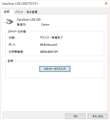
Windows10 Driver |
取り敢えず試してみるしかありません。
私がやって見たところ600dpiが実質実用上限のような気がします。
つまりコンビニScannerなよりやや綺麗程度だと。
画像品質にこだわるなら上位モデルをお願いします。
購入前相談でそのように回答されました。
認識できているようなので4800dpi出来そうな気がします。
書込番号:18997468
1点

確かにメーカーの仕様に載っていますね。
http://cweb.canon.jp/canoscan/lineup/lide220/spec.html
読み取り 速度※3 カラー 33.2msec/line(4800dpi) など
これが出来なければメーカーは嘘をついている事になります。
メーカーに問い合わせてみられては?
書込番号:19001592
1点
 |
 |
|---|---|
300dpiスキャンしたものを1400px四方にトリミング |
scangearで1200dpiでスキャンしたものを1400px四方にダウンサイジング |
遅くなりましたが1ケースだけテストしてみました
写真スキャン設定を300dpiにして通常スキャンし、1400dpi四方にトリミング(JPEG画質:高画質設定済)
Scangearで1200dpiでスキャンしたものを1400dpiに解像度をダウンサイジングしたもの
色味が若干違うようには見えますがそこは無視。(どちらも解像度以外はデフォルト設定)
たぶん顕著に表れるのは女性の肘から手首にかけての部分ですが後者の方がムラがなく綺麗に見えます。
一概に高dpiが不要と言い切るにはどうかと思うのですが
皆さんの中でも昨今出てくる事がある4k動画を1920*1080といったFullHDディスプレイで再生した場合
同一ソースの1920*1080版の動画より綺麗に見えるといった現象を体験された事はないでしょうか?
この現象に対しての説明は各サイトでいろいろ論じているのでここで説明はしませんが
ともかく高dpiスキャンの価値は私にとっては大いにあると言えます。
本日は簡単なテストだけなので皆さんに対するご回答はまた翌日以降改めさせてください
失礼しました
書込番号:19002157
0点
canonに問い合わせてみました
結果としての件について、できない事は仕様ではなく、実際には可能ですいった旨の回答を頂きました。
以下、情報共有しておきます。
解像度の設定を4800dpi等、あらかじめ登録されていない解像度に
変更される場合は、お手数をお掛けいたしますが、
ScanGearの[出力解像度]欄で、手入力していただきますよう、
お願いいたします。
--------------------
<操作手順>
1.ScanGearを起動します。
2.[拡張モード]タブを選択します。
3.[出力解像度]欄をクリックし、ご希望の数値を入力します。
--------------------
※ご参考:25~19200の範囲で設定が可能です。
という事でした。
マニュアルに記載があったかどうか、私が見落としていただけかもしれません。
まだ家に戻れない為私は確認できませんが興味がある方は試してみてください
皆様おつきあいありがとうございました。
書込番号:19003336
10点
>1400dpi四方にトリミング
dpiではなく、dotですよね? …どのみち、価格comでは、1200dotまでさらに自動縮小されてしまいますが。
>たぶん顕著に表れるのは女性の肘から手首にかけての部分ですが後者の方がムラがなく綺麗に見えます。
トリミング&縮小のアルゴリズムは、ソフトによって違いますので。あなたが「綺麗に見える」方を選ぶのも、手段の一つですし。綺麗に見える縮小のアルゴリズムを持ったソフトや、ソフトの設定を探すのも、手段です。ちなみにPhotoshopの場合、縮小拡大時の「画像補完方式」として、6種類ほど用意されています。
あと。スキャナソフトについても、モアレ対策の設定があるものか多いと思いますので。一度説明書を熟読してみましょう。
>一概に高dpiが不要と言い切るにはどうかと思うのですが
ぶっちゃければ、「言い切るのはどうかと思う」と言えるほどの知識が無いように思います。たまたま良い結果が出た方法を、理屈は理解せずに最適と言っているだけのように思えます。
印刷物のスキャナに関しては、昔からいろいろ対策が語られているところではありますので。「スキャナ モアレ」等で検索されてみるのがよろしいかと思います。
たとえばこんなページ
>印刷物をスキャニングする
http://www.incunabula.co.jp/dtp-s/smalloffice/8.html
ところで。
>今一度確認です、恐らく皆様の中にはA4ドキュメントかそれぐらいのサイズを想定されて回答しているのかもしれません。回答内容からそのように伺えます
>私がここであげているのはCDジャケットです。これは12cm×12cmしかありません。
この辺の勘違いは、きちんと理解されましたか?
今までのRESを理解できたかどうかは、きちんと書いていただきたいところですし。理屈なんかどうでも良いということなら、そう言ってください。
書込番号:19004157
7点
4800dpiでスキャンする事はないとかあるとかではなく、
メーカーサイトで大きく4800dpiとうたっている以上は、解像度の区分値に4800dpiも加えて選択肢から4800dpiも選択できるようにすべきだと私は思います。
でないと今回の質問者様のような問い合わせが発生するでしょう。
マニュアルにはちゃんと書いてますが解像度の設定程度でマニュアルを読まないといけないソフトなんて嫌ですよね・・・。
コンボボックスに手入力もできる(選択肢から選ばずに値を直打ちできる)とか普通の人は気づきにくい事だと思います。
それにしてもソフトがすごい仕様になっていますね・・・・
キャノンクイックメニューを起動
↓
スキャンからスキャン設定画面を開く
↓
スキャン設定を行う
↓
やっぱり今行った設定はキャンセルしたい
画面右上に×ボタンが設置されておらず画面が閉じれない
↓
どこかにキャンセルボタンがないか探すがどこにも設置されていない
[標準に戻す]ボタンと[OK]ボタンしかない
標準じゃなくて前回の設定値に戻したいけどもどすことができない
まさかのWindowsタスクマネージャーからアプリを強制終了して回避するしかないという有り得ない仕様でした・・・・・
スキャン設定を行った後にする事はたいていスキャン実行なので通常画面最下部に[スキャン]ボタンを設置するものですが、スキャン設定画面には[スキャン]ボタンすらないですね。。
スキャン設定画面を閉じてからキャノンクイックメニューのスキャンからスキャンアイコンを選択してスキャン実行させないといけません。
ちなみに、エプソンのやつは4800dpiもちゃんと選択肢にあります。
スキャン設定画面にスキャン実行ボタンも設置されてますし、画面右上の×ボタンで画面を閉じる事もできます。それが普通の仕様ですよね・・・・。
書込番号:19473510
9点

大変参考になりました。
キヤノンはUIの作成方法とか新人教育ではやらないのでしょうか?
書込番号:21494355
1点
この製品の最安価格を見る
 <159
<159
のユーザーが価格変動や値下がり通知、クチコミ・レビュー通知、購入メモ等を利用中です



クチコミ掲示板検索
新着ピックアップリスト
-
【欲しいものリスト】pc メイン
-
【Myコレクション】MyホワイトPC(良い点悪い点)
-
【欲しいものリスト】あ
-
【質問・アドバイス】a
-
【欲しいものリスト】PC
価格.comマガジン
注目トピックス




(パソコン)






