






ドスパラの直販サイトで購入するメリット
- ドスパラのパソコンは安心の24時間365日国内サポート
- ショッピングクレジットなら「分割払い金利ゼロ」で承り中!
- 国内生産が可能にするスピード出荷!最短2日ですぐ届く!
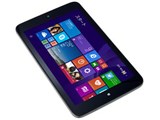
画面サイズ:8インチ 画面解像度:1280x800 詳細OS種類:Windows 8.1 ストレージ容量:16GB メモリ容量:2GB CPU:Atom Z3735F/1.33GHz






Diginnos DG-D08IWB 141205 の後に発売された製品


本ページでは掲載するECサイトやメーカー等から購入実績などに基づいて手数料を受領しています。








Diginnos DG-D08IWB 141205 のクチコミ掲示板
(280件)

このページのスレッド一覧(全8スレッド)

| 内容・タイトル | ナイスクチコミ数 | 返信数 | 最終投稿日時 |
|---|---|---|---|
 Windows10 April 2018 Update のクリーンインストール Windows10 April 2018 Update のクリーンインストール |
8 | 12 | 2018年6月29日 06:00 |
| Windows10 FallCreatorsUpdate クリーンインストール |
5 | 0 | 2017年12月7日 17:30 |
| WindowsUpDate WiFiドライバー |
1 | 0 | 2015年6月22日 21:59 |
| この製品はwin10アップデートは出来ないようです。 |
5 | 2 | 2015年6月2日 17:15 |
| 地図アプリ SupperMappleDigital Ver13 を内蔵GPSで使う方法 |
1 | 1 | 2015年3月2日 00:39 |
| ケース |
0 | 0 | 2015年2月18日 11:59 |






- 「質問の絞込み」の未返信、未解決は最新1年、解決済みは全期間のクチコミを表示しています


 お気に入りに追加

タブレットPC > ドスパラ > Diginnos DG-D08IWB 141205


メジャーアップデートがある度に大きな時間を割かれるシステムエンジニア泣かせのOS「窓十」な訳だが,このマシンへのメジャーアップデートの適用は限界を迎えた様だ。
更新は全ての方法で記憶領域不足で適用でできない。
よってクリーンインストールしか手立てが無いのであるが「Fall Creation Update」(下記URL)と同じ方法ではドライバーのリストアが一切出来なくなってしまった。
http://bbs.kakaku.com/bbs/K0000723371/SortID=21413322/#tab
これは「April 2018 Update」以降の仕様の様で,DoubleDriverでリストアしても該当するデバイスドライバーの「setup.exe」や「Install.exe」をクリックしてインストールが完了してもデバイスマネージャーに適用されない。
何よりもデバイスマネージャーに「黄コーション」が立ちまくり,ディスプレーアダプターすら現れない原始的なマシンへと変貌してしまうのだ。
「Fall Creation Update」に戻せばよいではないかと思うかもしれないが「Fall Creation Update」の「Media Creation Tool」で起動可能なUSBメモリを作ろうとすると「最新版を入手せよ」と宣う。
ISOイメージでNASに保存しておけば何とかなったのかも知れないが,使ったUSBメモリは上書きしてしまった。
なんとメジャーアップデートを促しまくるクセして一世代前二世代前のAtomプロセッサーはサポートしないと宣うのである。
役所の窓口でたらいまわしされた様な気分になった。
更新の設定で遅延させるのではなくブロックするツール(更新プログラムの表示または非表示 パッケージ)がMSより出ていたのだが,時・既に遅し。
https://support.microsoft.com/ja-jp/help/3183922/how-to-temporarily-prevent-a-windows-update-from-reinstalling-in-windo
クリーンインストールを5・6回やったところで次の様な「ぴけぴけ氏」の記事を発見した。
https://pikegadge.com/dg-d08iwb-driver-fix/
つまり①DG-D09IWのドライバー群と②当機のセンサードライバーをDLしプラットフォームドライバーからWin98時代の様に「.inf」の右クリックでドライバーをインストールせよというものである。
①http://faq3.dospara.co.jp/faq/show/2325?site_domain=default
②http://faq3.dospara.co.jp/faq/show/2919?site_domain=default
zipファイルは「ディレクトリー構築」にチェックを入れて解凍しないとインストールに失敗する。
プラットフォームドライバーから始め,片っ端からインストールし,(どこまでやったか紙に書いておくこと)数回の再起動を繰り返すとデバマネにディスプレーアダプターが現れ原始的なマシンが近代的な窓十マシンに戻る。
ここまでやると殆ど問題無いのだが「ぴけぴけ氏」も書いている様にリアカメラだけが甦らない。
そこでドスパラのサポートサイトから下記のパッチをDLし,書かれている通りにドライバーとカメラのファームを更新するとリアカメラが甦る。
③http://faq3.dospara.co.jp/faq/show/4161?back=front%2Fcategory%3Asearch&category_id=185&commit=&keyword=Diginnos+DG-D08IW&page=1&site_domain=default&site_id=1&sort=sort_keyword&sort_order=desc&utf8=%E2%9C%93
WiFiだけはクリーンインストール時に最新のドライバーを連れて来る様だが,当機にはコレがクセモノである。
作業中にだんだん遅くなったり,LANに繋がったままWANに繋がらないとか,起きる。今回も起きた。
この問題はRealtek RTL8723 WiFiドライバーのバージョンを戻すとよいことが分かっている。(下記URL)
http://bbs.kakaku.com/bbs/K0000723371/SortID=18443651/#tab
┗http://bbs.kakaku.com/bbs/K0000723371/SortID=18898446/#tab
が,しかしMSIのリンクが切れているので下記④にアクセスし「ドライバー」「選択:Win8.1 32」「Wireless LAN」でゲットできる。
④https://jp.msi.com/Laptop/support/S100
AtomZ2760搭載のDELL Latitude10は「Fall Creation Update」で打ち止めとすべく「wushowhide.diagcab」を当てた。
当機も今回を最後にメジャーアップデートは打ち止めとすべく「wushowhide.diagcab」を当ててみることにした。
 2点
2点



・Microsoft Windows and Office ISO Download Tool
https://www.gigafree.net/system/os/Microsoft-Windows-and-Office-ISO-DownloadTool.html
これ使えば旧いWindowsが入手できますよ。
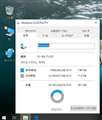
あと、ストレージが32GBでも、Cドライブに10GB程度の空きを作れば、
USBメモリに作成したインストールメディア内のsetup.exeを実行する
ことにより、容量不足にならずに大型アップデートができます。
書込番号:21922938
2点

 |
|---|
>なんとメジャーアップデートを促しまくるクセして一世代前二世代前のAtomプロセッサーはサポートしないと宣うのである。
==>
スレ主の詳細は書いてる事からは分からないが、同じ CPU Atom Z3735F/1.33GHz だが、Windows8.1 (32)- > Windows10(32) で最新の 1803まで取りあえずアップデート出来てる。デバイスも全てOK。
タッチパネルドライバを Win8から設定ファイルくるみで移行したりと、Win1初期の頃の方が苦労した。
1803であることは、スタートボタンの右横のアイコンで判断できると思う。
だから、その CPUがサポートされてないというのは 僕の体験とは違う。
なお、Onda 820Wは、 AndroidとDual Bootなので、Cドライブの容量は 18.7G だな。
この頃のこのスペックのタブレットを Win10 でアップデートし続けられたとしても、どこまで使えるかは利用者次第だが、それはそれだ。
書込番号:21923229
1点
>LaMusiqueさん
サポート外という表現は適切ではなかったかもしれません。
ドライバーが未対応である可能性もあります。
ROMが32Gならアップデートはできたのかも知れませんが16Gなのでクリーンインストールでしか1803当てられませんでした。
1703もアップデートではなくクリーンインストールで導入しましたのでLaMusiqueさんとは事情が異なる様です。
尚,1803である旨は表題の「April 2018 Update」で誰が見てもわかると思いますが,技術屋の欠点と言いましょうか作文が苦手なもので・・・御理解ください。
書込番号:21924157
0点

遊びで楽しんでいるっぽいので野暮かもしれませんが、
8.1に戻した方がよい気がしますねアプデ止めるならなおさら。
書込番号:21924571
0点
>これ16Gですわ。
メーカー製品情報ページ に行くと、32GB eMMCとなっています。
で、見直したら型番が違ってる。
リンク違いに騙された。
書込番号:21924611
1点
>お好み焼き大将さん
それもやってみました。
これBINGなんで8.1 32 クリーンインストール実行するとプロダクトキー聞いてきます。
中古で5千円で売っている本機にいまさらライセンス購入するのは余りにばかばかしい。
それから遊びじゃないですよ。真面目にやってます。
ま,ダメ元でやっている感はありますけどね。
返信する当方も野暮かもね。
書込番号:21924749
0点
>ボズシさん
自分がレスしたのは、 CPUが 1803のサポート外とMSが言ってるというあなたの書込みが、他の方に誤解を与えるだろうと感じたからです。
そのタブレットのドライバが提供されてないことと、Windows 10が 当該CPUをサポートしてないというのは まるで間違いの表現です。
なお、技術屋であることと、不正確な表現をするという事は、全く真逆です。
書込番号:21925370
0点
>LaMusiqueさん
Creators Updateでは,この様な記事がありますけど・・・
https://hardware.srad.jp/story/17/07/21/0628214/
Dell Latitude 10 Atom Z2760 に アップデートで1803当てようとしたら記事と全く同様に (このPCにおいてWindows 10はすでにサポート対象外です)というメッセージが表示されました。
一年後にBay-Trailが対象外になるのも何の不思議もありませんけど。
ま,お持ちのBay-Trailに1803クリーンインストールやってみなはれ。
書込番号:21926037
0点

 |
|---|
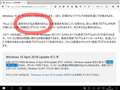
別メーカーのタブレットですが自動的に出来てます。 |
皆さん、知識豊富で、すごいです!(エクセル・ワードなどが普通に使えればいい私からみれば)
4年前の別メーカーのウィン8.1タブですが、自動的にダウンロードされて、更新できてるようです。(最新版は、ダウンロード待ちなのかな)
書込番号:21926770 スマートフォンサイトからの書き込み
0点
>HARE58さん
今回のは、スレ主さんのタブレットPCのストレージが16GBしかなく、
CPUが問題を抱えているモデルを搭載しているという特殊事情により
一般のパソコンやタブレットPCと同じことができないということです。
HARE58さんのタブレットPCのスペックがどんなか分かりませんが、
ストレージの空き容量が十分あれば、1803へのアップデートもスムーズ
にできると思われます。
尚、最新のWindows 10は、↓に行けばWindows Updateでの更新を
待たずにアップデートすることができます。
・Windows 10 のダウンロード
https://www.microsoft.com/ja-jp/software-download/windows10
書込番号:21926803
0点
>ボズシさん
1年後のBayTrailへの推量が一体何になる?
やはり、自分の間違いは認めないってかね、まいった、まいった。
書込番号:21929068
0点

タブレットPC > ドスパラ > Diginnos DG-D08IWB 141205
 |
|---|
fig-1 |
ストレージ容量を気にしながら騙しだまし使ってきたが,このところのマイクロソフトからの更新の嵐でストレージが枯渇してしまった。
幾つかのアプリをアンインストールし,クリーンナップしてから手動で更新してもpagefileの容量が小さすぎて云々・・と宣う。
そもそもレスポンスがよろしく無いので対策しても結果が出るまで多大な時間を要し,やってられなくなった。
Windows10もFallCreatorsUpdateで安定してきたので思い切って回復領域の開放とWindows10のクリーンインストールを実行することにした。
このサイトやブログなどをみてドライバーが無いことやタッチパネルがおかしくなる事を知っていたのでDoubleDriverを使ってmicroSDに全ドライバーのバックアップをとっておいた。
DoubleDriverのURL http://forest.watch.impress.co.jp/library/software/doubledriver/
後から解ったのだがクリーンインストールするとSDカードも認識不能となるのでインストールメディアの中にコピーしておくのが得策である。
以下,正解と思われるWindows10のクリーンインストール方法
1】別のPCでUSBメモリーにFallCreatorsUpdate 32bit版のインストールメディアを作成する
2】インストールメディアにDoubleDriverのインストールファイルをコピーしておく
3】本機にDoubleDriverをインストールする
4】インストールメディアの入ったUSBメモリーを本機にOTGケーブルを使って接続する
5】DoubleDriverでインストールメディアにドライバーのバックアップをとる
6】本機を100%まで充電しておく
7】本機にOTGケーブル+USBハブ(3ポート以上)を使って①USBキーボード,②USBマウス,③インストールメディアを接続する
8】①USBキーボード,②USBマウス,③インストールメディアが有効な事を確認しておく
9】本機を管理者権限コマンドラインからshutdown /r /o /t 0を実行し,UEFI(Bios)を起動する
10】Biosの1stBootをインストールメディアに変更しSave&Exitする
11】Windows10のインストールメニューがインストール先を聞いてくるのでこの時にまず回復領域(4つのパーテーションの最後の領域3GBくらい)とシステム領域(4つのパーテーションの3番目の領域13GBくらい)を消去する
12】次に消去した領域にOSを書き込み幾つかの質問に答えながらインストールが終わるのを待つ
13】インストールに成功したらMicroSoftのIDとPassなどを登録しディスクトップ画面に辿り着ける様に努力する
14】画面の縦横がおかしくなっていると思われるので一旦「全ての設定」「システム」「ディスプレイ」から回転ロックをオンにしておく
15】画面の向きはインテルグラフィックコントロールパネルから「ディスプレイ」「回転」で270度に設定し「適応」すれば横向き正常位になる筈
16】たぶんこの時点でバッテリーの残量が残り僅かなのでシャットダウンして充電ケーブルに繋ぎ替え充電する
17】バッテリーがそこそこ回復したところでOTGケーブル5点セットにつなぎ換えDoubleDriverをインストールする
18】DoubleDriverを使ってインストールメディアにバックアップしておいたドライバーをリストアする
19】WiFiやBluetoothの接続が可能になっている筈なのでWiFiの接続とBluetoothマウスやキーボードの接続を行う
20】ネットでは回転センサーはレジストリーを書き替えろとの情報があったが,私のマシンにはそのレジストリーキーが存在しなかった,キーを生成しネット上の書き込み通りにしてみたがダメだった
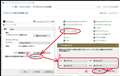
21】回転センサーが90度ズレているのは「fig-1」コンパネからの設定で修正できた
22】タッチセンサーがズレているのはC:\Windows\INFにファイル名TouchSetting.gtの以下のテキストデーターをコピーし再起動すれば直る
[Setting]
;UpdateCFG=1
SendCFG=1 ;Send CFG to touch IC when loading driver
SleepDisable=0
PhysicalXsize=1722 ;Physical size,the unit is 0.1mm
PhysicalYsize=1076
[Support]
ESD=1 ;Driver supports ESD recovery processing
;SensorID=0 ;According to the different SensorID send different configuration
GtpTool=0 ;GuitarTestPlateform tool support
X2X=1
Y2Y=0
X2Y=0
Log=0
[Feature]
Pen=0 ;stylus/pen support
NumberOfKey=1 ;The total number of keys supported,equal to 0 does not support key
Key1=0xe3 ;0xe3 is home key,Must be a hexadecimal number
Key2=
Key3=
Key4=
[CFG]
DefaultCFG=0x46,0x20,0x03,0x00,0x05,0x0A,0x45,0x01,0x01,0x08,0x28,0x0F,0x50,0x32,0x03,0x05,0x00,0x00,0x00,0x00,0x00,0x00,0x00,0x00,0x00,0x00,0x00,0x90,0x30,0xCC,0x36,0x38,0xA6,0x0F,0x00,0x00,0x00,0x42,0x03,0x1D,0x00,0x00,0x00,0x00,0x00,0x00,0x00,0x00,0x00,0x00,0x00,0x1E,0x46,0x94,0xD5,0x02,0x07,0x00,0x00,0x04,0xA6,0x20,0x00,0x96,0x26,0x00,0x89,0x2D,0x00,0x80,0x36,0x00,0x79,0x40,0x00,0x79,0xC0,0x00,0x00,0x00,0xF0,0x4A,0x3A,0xDF,0xFF,0x27,0x00,0x00,0x00,0x00,0x00,0x00,0x00,0x00,0x00,0x00,0x00,0x00,0x00,0x00,0x00,0x00,0x00,0x00,0x00,0x00,0x00,0x00,0x00,0x00,0x00,0x00,0x00,0x01,0x04,0x05,0x06,0x07,0x08,0x09,0x0C,0x0D,0x0E,0x0F,0x10,0x11,0x14,0x15,0x16,0x17,0x18,0x19,0x1A,0x1B,0x1C,0x1D,0x00,0x00,0x00,0x00,0x00,0x00,0x2A,0x29,0x28,0x27,0x26,0x25,0x24,0x23,0x22,0x21,0x20,0x1F,0x1E,0x1C,0x1B,0x19,0x14,0x13,0x12,0x11,0x10,0x0F,0x0E,0x0D,0x0C,0x0A,0x08,0x07,0x06,0x04,0x02,0x00,0x00,0x00,0x00,0x00,0x00,0x00,0x00,0x00,0x00,0x00,0xE7,0x01
senserid_0=
senserid_1=
senserid_2=
senserid_3=
senserid_4=
senserid_5=
百戦錬磨のWindows使いにとってもネットに情報が落ちていなければ絶望的状況に陥る事間違い無しのキワモノなので,ここに記録しておくこととした。
5点
タブレットPC > ドスパラ > Diginnos DG-D08IWB 141205
 |
 |
 |
|---|---|---|
作業1 |
作業2 |
作業3 |
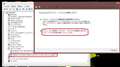
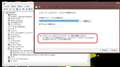
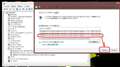
WindowsUpDateからRealtek RTL8723 WiFiドライバーのアップデートがありました。
当機にデフォルトでインストールされていたドライバーは3007.915.2014
MSIのサイトから入手した旧バージョンは3006.0.320.2014(下記クチコミ)
http://bbs.kakaku.com/bbs/K0000723371/SortID=18443651/#tab
最近アップデートされた新バージョンが3008.8.401.2015
の3つが互換性のあるドライバーですが各々スループット性能が異なります。
速い順に 3008.8.401.2015 (25Mbps以上) > 3006.0.320.2014(25Mbps前後) > 3007.915.2014(20Mbps不安定) となります。
各バージョンがインストールされた後に切り替えたい場合は・・・
【1】デバマネのネットワークアダプターから該当ドライバーを右クリック「ドライバーソフトウエアーの更新」を選択(作業1)
【2】「コンピューターを参照して・・・」を選択(作業1)
【3】「コンピューター上の・・・・」を選択(作業2)
【4】希望のバージョンを選択し「次へ」を押す(作業3)
これでバージョンの切り替えができます。
1点
タブレットPC > ドスパラ > Diginnos DG-D08IWB 141205
サポート曰く、そもそもドスパラ製タブレットはアップデートに対応しておらず、
タブレット用のドライバを用意する予定もなく
不具合が発生する可能性が高い為、アップデートはしないでほしい、とのことでした。
自己責任でやることは可能ですが、不具合や故障しても保証対象外になるそうです。
win10にするとリカバリ領域も消える可能性があり
元に戻せなくなるかもしれないので、興味本位でのアップデートは非常にリスクが高そうですね。
ちょっと残念です。
2点

いたる所でコストカットされた廉価版タブレットですし、将来(次期OS導入)を見据えて作られた製品ではないので仕方ありませんよ。
チップセット調べて自力でドライバ探すしかないでしょうね。
書込番号:18832879
1点

Windows10アップデートでリカバリ領域が消えるのは普通です。
他のメーカー製品でも、リカバリ領域の退避は必須だと思います。
書込番号:18832950
2点
タブレットPC > ドスパラ > Diginnos DG-D08IWB 141205
 |
 |
|---|---|
fig-1 |
fig-2 |
オフライン地図アプリ・スーパーマップルデジタルの現行バージョンは15であるが所有しているのはバージョン13である。
バージョン15では SenserAPI に対応しておりインストールすれば本機内蔵のGPSがそのまま使えるがバージョン13は本機と一緒に Bluetooth GPS ユニットを持ち歩かねばならない。
毎年バージョンアップされ便利になったのだが地図データーの内容はさほど更新されていないので買い換えはまだ先にしたい。
SenserAPI を COMポートにフォワードしてくれる仮想ドライバーがあれば本機内蔵の GPS で SupperMappleDigital Ver13 が使える筈である。
そこで「com0com」という無料の仮想COMドライバーと個人使用無料の「GNSS Data Interface」を使ってスーパーマップルデジタル13を内蔵のGPSで使える様にしてみた。
これでWi-Fiルーターを持ち歩かなくてもよくなりWi-Fiがoffでも目的地に辿り着く事ができる。
データー通信容量の節約やバッテリーの節約になるのだ。
【SupperMappleDigital Ver13】
この地図アプリを本機に挿入したmicroSD(D:\)にインストールしておく。
尚,インストールはDVDドライブからとなり全国版なら4時間程度を要する。
OTG接続ならセルフパワーで本機をフル充電から始めた方がよい。
【GNSS Data Interface】
GPSチップが吐き出すデーターを任意のCOMポートに吐き出してくれるロシア製ソフトである。
下記URLからダウンロードしてディスクトップにコピーしたらCドライブ下のProgram Filesにフォルダーごと管理者権限で移動する。
http://support.black-it.eu/en/products/gnss%20data%20interface/index.htm
次にディスクトップにGNSSDataInterface.exeのショートカットを作っておく。
このアプリだけで任意のCOMポートに出力されるのだがあくまでこのコンピューターからの出力。
しかもCOMポートは1対1の構造なのでこれに直接 SupperMappleDigital Ver13 を繋ぐことはできない。
【com0com】
「GNSS Data Interface」のCOMポート出力と「SupperMappleDigital Ver13」のCOMポート入力の橋渡しをしてくれる。
署名無しのドライバーの様なのでセキュアブートは解除しておく必要がありそうだ。
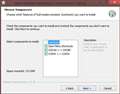
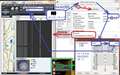
下記URLからダウンロードし,解凍&インストールを行う。(fig-1)
https://code.google.com/p/powersdr-iq/downloads/detail?name=setup_com0com_W7_x86_signed.exe&can=2&q=
インストールが済んだらeMMC容量節約の為にアーカイブを消去しゴミ箱も空にする。
com0comのsetupを起動しfig-2の様にVirtual Port Pairを1組クリエイトする。
setupの起動で既にCOM7,COM8とか1組のVirtual Port Pairが出来ていればそれを使う。
CNCA1,CNCB1とか訳の解らないVirtual Port Pairが出来ていらたそれにカーソルを当てRemove釦を押し消去する。
GNSS Data Interface の setting でfig-2の様にチェックを入れ Data output 先に com0com でクリエイトしたポートの片方を指定する。
もう一方を SupperMappleDigital Ver13 の接続先に指定しGNSS Data Interface の Auto Start に SupperMappleDigital Ver13 のexeファイルを指定する。
全ての設定を終えたら SupperMappleDigital Ver13,GNSS Data Interface,com0com の setup を閉じる。
ディスクトップに作った GNSS Data Interface のショートカットをWクリックし起動し,SupperMappleDigital Ver13 のGPS開始釦を押せば地図上に現在位置が表示さGPSロガーが開始される。
SupperMappleDigital Ver13 は二本指で拡大縮小が可能であるが動きが逆だ。
設定→地図その他タブの「マウスホイールの・・・逆転する」にチェックを入れれば解消する。
SupperMappleDigital Ver13の他にもティスクトップ用のオンライン地図アプリ Google Maps なども使える様になる。
参考にさせていた先人のサイト・・・
http://gadgety.hatenablog.com/entry/asus-vivotabnote8-gps
1点
SMDは、色々持っています。
タブレットに入れるのに、4時間とは、かなりかかりますね。
この歳、Ver.15が、楽ですね。
自分も、地図データが、あまり変わっていないので、久しぶりに買いました。
書込番号:18533739
0点
タブレットPC > ドスパラ > Diginnos DG-D08IWB 141205

ドスパラ8インチ用タブレットケースがDG-Q8C専用しかなくショップの人に、この機種とはサイズが合わないと言われ購入を控えました。
ドスパラWEB上ではそんな説明は無いので、ネット購入して失敗した人はいるんでしょうかね。
機種対応が表示されているBluetoothキーボード一体型保護ケースが発売されている様で購入検討中です。
キーボード、いらないんだけどね。
0点
この製品の最安価格を見る
 <140
<140
のユーザーが価格変動や値下がり通知、クチコミ・レビュー通知、購入メモ等を利用中です
クチコミ掲示板検索
最適な製品選びをサポート!
[タブレットPC]
新着ピックアップリスト
-
【欲しいものリスト】pc メイン
-
【Myコレクション】MyホワイトPC(良い点悪い点)
-
【欲しいものリスト】あ
-
【質問・アドバイス】a
-
【欲しいものリスト】PC
価格.comマガジン
注目トピックス




(パソコン)
タブレットPC
(最近1年以内の発売・登録)






