






ドスパラの直販サイトで購入するメリット
- ドスパラのパソコンは安心の24時間365日国内サポート
- ショッピングクレジットなら「分割払い金利ゼロ」で承り中!
- 国内生産が可能にするスピード出荷!最短2日ですぐ届く!
画面サイズ:8インチ 画面解像度:1280x800 詳細OS種類:Windows 8.1 ストレージ容量:16GB メモリ容量:2GB CPU:Atom Z3735F/1.33GHz






Diginnos DG-D08IWB 141205 の後に発売された製品


本ページでは掲載するECサイトやメーカー等から購入実績などに基づいて手数料を受領しています。








Diginnos DG-D08IWB 141205 のクチコミ掲示板
(280件)

このページのスレッド一覧(全8スレッド)

| 内容・タイトル | ナイスクチコミ数 | 返信数 | 最終投稿日時 |
|---|---|---|---|
 Windows10 April 2018 Update のクリーンインストール Windows10 April 2018 Update のクリーンインストール |
8 | 12 | 2018年6月29日 06:00 |
| Windows10 FallCreatorsUpdate クリーンインストール |
5 | 0 | 2017年12月7日 17:30 |
| WindowsUpDate WiFiドライバー |
1 | 0 | 2015年6月22日 21:59 |
| この製品はwin10アップデートは出来ないようです。 |
5 | 2 | 2015年6月2日 17:15 |
| 充電とUSBホスト機能の両立・報告 |
12 | 8 | 2015年3月11日 09:52 |
大した事ではないのですが・・・ |
1 | 4 | 2015年3月8日 11:14 |






- 「質問の絞込み」の未返信、未解決は最新1年、解決済みは全期間のクチコミを表示しています


 お気に入りに追加

タブレットPC > ドスパラ > Diginnos DG-D08IWB 141205


メジャーアップデートがある度に大きな時間を割かれるシステムエンジニア泣かせのOS「窓十」な訳だが,このマシンへのメジャーアップデートの適用は限界を迎えた様だ。
更新は全ての方法で記憶領域不足で適用でできない。
よってクリーンインストールしか手立てが無いのであるが「Fall Creation Update」(下記URL)と同じ方法ではドライバーのリストアが一切出来なくなってしまった。
http://bbs.kakaku.com/bbs/K0000723371/SortID=21413322/#tab
これは「April 2018 Update」以降の仕様の様で,DoubleDriverでリストアしても該当するデバイスドライバーの「setup.exe」や「Install.exe」をクリックしてインストールが完了してもデバイスマネージャーに適用されない。
何よりもデバイスマネージャーに「黄コーション」が立ちまくり,ディスプレーアダプターすら現れない原始的なマシンへと変貌してしまうのだ。
「Fall Creation Update」に戻せばよいではないかと思うかもしれないが「Fall Creation Update」の「Media Creation Tool」で起動可能なUSBメモリを作ろうとすると「最新版を入手せよ」と宣う。
ISOイメージでNASに保存しておけば何とかなったのかも知れないが,使ったUSBメモリは上書きしてしまった。
なんとメジャーアップデートを促しまくるクセして一世代前二世代前のAtomプロセッサーはサポートしないと宣うのである。
役所の窓口でたらいまわしされた様な気分になった。
更新の設定で遅延させるのではなくブロックするツール(更新プログラムの表示または非表示 パッケージ)がMSより出ていたのだが,時・既に遅し。
https://support.microsoft.com/ja-jp/help/3183922/how-to-temporarily-prevent-a-windows-update-from-reinstalling-in-windo
クリーンインストールを5・6回やったところで次の様な「ぴけぴけ氏」の記事を発見した。
https://pikegadge.com/dg-d08iwb-driver-fix/
つまり①DG-D09IWのドライバー群と②当機のセンサードライバーをDLしプラットフォームドライバーからWin98時代の様に「.inf」の右クリックでドライバーをインストールせよというものである。
①http://faq3.dospara.co.jp/faq/show/2325?site_domain=default
②http://faq3.dospara.co.jp/faq/show/2919?site_domain=default
zipファイルは「ディレクトリー構築」にチェックを入れて解凍しないとインストールに失敗する。
プラットフォームドライバーから始め,片っ端からインストールし,(どこまでやったか紙に書いておくこと)数回の再起動を繰り返すとデバマネにディスプレーアダプターが現れ原始的なマシンが近代的な窓十マシンに戻る。
ここまでやると殆ど問題無いのだが「ぴけぴけ氏」も書いている様にリアカメラだけが甦らない。
そこでドスパラのサポートサイトから下記のパッチをDLし,書かれている通りにドライバーとカメラのファームを更新するとリアカメラが甦る。
③http://faq3.dospara.co.jp/faq/show/4161?back=front%2Fcategory%3Asearch&category_id=185&commit=&keyword=Diginnos+DG-D08IW&page=1&site_domain=default&site_id=1&sort=sort_keyword&sort_order=desc&utf8=%E2%9C%93
WiFiだけはクリーンインストール時に最新のドライバーを連れて来る様だが,当機にはコレがクセモノである。
作業中にだんだん遅くなったり,LANに繋がったままWANに繋がらないとか,起きる。今回も起きた。
この問題はRealtek RTL8723 WiFiドライバーのバージョンを戻すとよいことが分かっている。(下記URL)
http://bbs.kakaku.com/bbs/K0000723371/SortID=18443651/#tab
┗http://bbs.kakaku.com/bbs/K0000723371/SortID=18898446/#tab
が,しかしMSIのリンクが切れているので下記④にアクセスし「ドライバー」「選択:Win8.1 32」「Wireless LAN」でゲットできる。
④https://jp.msi.com/Laptop/support/S100
AtomZ2760搭載のDELL Latitude10は「Fall Creation Update」で打ち止めとすべく「wushowhide.diagcab」を当てた。
当機も今回を最後にメジャーアップデートは打ち止めとすべく「wushowhide.diagcab」を当ててみることにした。
 2点
2点



・Microsoft Windows and Office ISO Download Tool
https://www.gigafree.net/system/os/Microsoft-Windows-and-Office-ISO-DownloadTool.html
これ使えば旧いWindowsが入手できますよ。
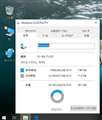
あと、ストレージが32GBでも、Cドライブに10GB程度の空きを作れば、
USBメモリに作成したインストールメディア内のsetup.exeを実行する
ことにより、容量不足にならずに大型アップデートができます。
書込番号:21922938
2点

 |
|---|
>なんとメジャーアップデートを促しまくるクセして一世代前二世代前のAtomプロセッサーはサポートしないと宣うのである。
==>
スレ主の詳細は書いてる事からは分からないが、同じ CPU Atom Z3735F/1.33GHz だが、Windows8.1 (32)- > Windows10(32) で最新の 1803まで取りあえずアップデート出来てる。デバイスも全てOK。
タッチパネルドライバを Win8から設定ファイルくるみで移行したりと、Win1初期の頃の方が苦労した。
1803であることは、スタートボタンの右横のアイコンで判断できると思う。
だから、その CPUがサポートされてないというのは 僕の体験とは違う。
なお、Onda 820Wは、 AndroidとDual Bootなので、Cドライブの容量は 18.7G だな。
この頃のこのスペックのタブレットを Win10 でアップデートし続けられたとしても、どこまで使えるかは利用者次第だが、それはそれだ。
書込番号:21923229
1点
>LaMusiqueさん
サポート外という表現は適切ではなかったかもしれません。
ドライバーが未対応である可能性もあります。
ROMが32Gならアップデートはできたのかも知れませんが16Gなのでクリーンインストールでしか1803当てられませんでした。
1703もアップデートではなくクリーンインストールで導入しましたのでLaMusiqueさんとは事情が異なる様です。
尚,1803である旨は表題の「April 2018 Update」で誰が見てもわかると思いますが,技術屋の欠点と言いましょうか作文が苦手なもので・・・御理解ください。
書込番号:21924157
0点

遊びで楽しんでいるっぽいので野暮かもしれませんが、
8.1に戻した方がよい気がしますねアプデ止めるならなおさら。
書込番号:21924571
0点
>これ16Gですわ。
メーカー製品情報ページ に行くと、32GB eMMCとなっています。
で、見直したら型番が違ってる。
リンク違いに騙された。
書込番号:21924611
1点
>お好み焼き大将さん
それもやってみました。
これBINGなんで8.1 32 クリーンインストール実行するとプロダクトキー聞いてきます。
中古で5千円で売っている本機にいまさらライセンス購入するのは余りにばかばかしい。
それから遊びじゃないですよ。真面目にやってます。
ま,ダメ元でやっている感はありますけどね。
返信する当方も野暮かもね。
書込番号:21924749
0点
>ボズシさん
自分がレスしたのは、 CPUが 1803のサポート外とMSが言ってるというあなたの書込みが、他の方に誤解を与えるだろうと感じたからです。
そのタブレットのドライバが提供されてないことと、Windows 10が 当該CPUをサポートしてないというのは まるで間違いの表現です。
なお、技術屋であることと、不正確な表現をするという事は、全く真逆です。
書込番号:21925370
0点
>LaMusiqueさん
Creators Updateでは,この様な記事がありますけど・・・
https://hardware.srad.jp/story/17/07/21/0628214/
Dell Latitude 10 Atom Z2760 に アップデートで1803当てようとしたら記事と全く同様に (このPCにおいてWindows 10はすでにサポート対象外です)というメッセージが表示されました。
一年後にBay-Trailが対象外になるのも何の不思議もありませんけど。
ま,お持ちのBay-Trailに1803クリーンインストールやってみなはれ。
書込番号:21926037
0点

 |
|---|
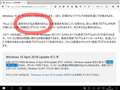
別メーカーのタブレットですが自動的に出来てます。 |
皆さん、知識豊富で、すごいです!(エクセル・ワードなどが普通に使えればいい私からみれば)
4年前の別メーカーのウィン8.1タブですが、自動的にダウンロードされて、更新できてるようです。(最新版は、ダウンロード待ちなのかな)
書込番号:21926770 スマートフォンサイトからの書き込み
0点
>HARE58さん
今回のは、スレ主さんのタブレットPCのストレージが16GBしかなく、
CPUが問題を抱えているモデルを搭載しているという特殊事情により
一般のパソコンやタブレットPCと同じことができないということです。
HARE58さんのタブレットPCのスペックがどんなか分かりませんが、
ストレージの空き容量が十分あれば、1803へのアップデートもスムーズ
にできると思われます。
尚、最新のWindows 10は、↓に行けばWindows Updateでの更新を
待たずにアップデートすることができます。
・Windows 10 のダウンロード
https://www.microsoft.com/ja-jp/software-download/windows10
書込番号:21926803
0点
>ボズシさん
1年後のBayTrailへの推量が一体何になる?
やはり、自分の間違いは認めないってかね、まいった、まいった。
書込番号:21929068
0点

タブレットPC > ドスパラ > Diginnos DG-D08IWB 141205
 |
|---|
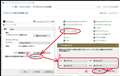
fig-1 |
ストレージ容量を気にしながら騙しだまし使ってきたが,このところのマイクロソフトからの更新の嵐でストレージが枯渇してしまった。
幾つかのアプリをアンインストールし,クリーンナップしてから手動で更新してもpagefileの容量が小さすぎて云々・・と宣う。
そもそもレスポンスがよろしく無いので対策しても結果が出るまで多大な時間を要し,やってられなくなった。
Windows10もFallCreatorsUpdateで安定してきたので思い切って回復領域の開放とWindows10のクリーンインストールを実行することにした。
このサイトやブログなどをみてドライバーが無いことやタッチパネルがおかしくなる事を知っていたのでDoubleDriverを使ってmicroSDに全ドライバーのバックアップをとっておいた。
DoubleDriverのURL http://forest.watch.impress.co.jp/library/software/doubledriver/
後から解ったのだがクリーンインストールするとSDカードも認識不能となるのでインストールメディアの中にコピーしておくのが得策である。
以下,正解と思われるWindows10のクリーンインストール方法
1】別のPCでUSBメモリーにFallCreatorsUpdate 32bit版のインストールメディアを作成する
2】インストールメディアにDoubleDriverのインストールファイルをコピーしておく
3】本機にDoubleDriverをインストールする
4】インストールメディアの入ったUSBメモリーを本機にOTGケーブルを使って接続する
5】DoubleDriverでインストールメディアにドライバーのバックアップをとる
6】本機を100%まで充電しておく
7】本機にOTGケーブル+USBハブ(3ポート以上)を使って①USBキーボード,②USBマウス,③インストールメディアを接続する
8】①USBキーボード,②USBマウス,③インストールメディアが有効な事を確認しておく
9】本機を管理者権限コマンドラインからshutdown /r /o /t 0を実行し,UEFI(Bios)を起動する
10】Biosの1stBootをインストールメディアに変更しSave&Exitする
11】Windows10のインストールメニューがインストール先を聞いてくるのでこの時にまず回復領域(4つのパーテーションの最後の領域3GBくらい)とシステム領域(4つのパーテーションの3番目の領域13GBくらい)を消去する
12】次に消去した領域にOSを書き込み幾つかの質問に答えながらインストールが終わるのを待つ
13】インストールに成功したらMicroSoftのIDとPassなどを登録しディスクトップ画面に辿り着ける様に努力する
14】画面の縦横がおかしくなっていると思われるので一旦「全ての設定」「システム」「ディスプレイ」から回転ロックをオンにしておく
15】画面の向きはインテルグラフィックコントロールパネルから「ディスプレイ」「回転」で270度に設定し「適応」すれば横向き正常位になる筈
16】たぶんこの時点でバッテリーの残量が残り僅かなのでシャットダウンして充電ケーブルに繋ぎ替え充電する
17】バッテリーがそこそこ回復したところでOTGケーブル5点セットにつなぎ換えDoubleDriverをインストールする
18】DoubleDriverを使ってインストールメディアにバックアップしておいたドライバーをリストアする
19】WiFiやBluetoothの接続が可能になっている筈なのでWiFiの接続とBluetoothマウスやキーボードの接続を行う
20】ネットでは回転センサーはレジストリーを書き替えろとの情報があったが,私のマシンにはそのレジストリーキーが存在しなかった,キーを生成しネット上の書き込み通りにしてみたがダメだった
21】回転センサーが90度ズレているのは「fig-1」コンパネからの設定で修正できた
22】タッチセンサーがズレているのはC:\Windows\INFにファイル名TouchSetting.gtの以下のテキストデーターをコピーし再起動すれば直る
[Setting]
;UpdateCFG=1
SendCFG=1 ;Send CFG to touch IC when loading driver
SleepDisable=0
PhysicalXsize=1722 ;Physical size,the unit is 0.1mm
PhysicalYsize=1076
[Support]
ESD=1 ;Driver supports ESD recovery processing
;SensorID=0 ;According to the different SensorID send different configuration
GtpTool=0 ;GuitarTestPlateform tool support
X2X=1
Y2Y=0
X2Y=0
Log=0
[Feature]
Pen=0 ;stylus/pen support
NumberOfKey=1 ;The total number of keys supported,equal to 0 does not support key
Key1=0xe3 ;0xe3 is home key,Must be a hexadecimal number
Key2=
Key3=
Key4=
[CFG]
DefaultCFG=0x46,0x20,0x03,0x00,0x05,0x0A,0x45,0x01,0x01,0x08,0x28,0x0F,0x50,0x32,0x03,0x05,0x00,0x00,0x00,0x00,0x00,0x00,0x00,0x00,0x00,0x00,0x00,0x90,0x30,0xCC,0x36,0x38,0xA6,0x0F,0x00,0x00,0x00,0x42,0x03,0x1D,0x00,0x00,0x00,0x00,0x00,0x00,0x00,0x00,0x00,0x00,0x00,0x1E,0x46,0x94,0xD5,0x02,0x07,0x00,0x00,0x04,0xA6,0x20,0x00,0x96,0x26,0x00,0x89,0x2D,0x00,0x80,0x36,0x00,0x79,0x40,0x00,0x79,0xC0,0x00,0x00,0x00,0xF0,0x4A,0x3A,0xDF,0xFF,0x27,0x00,0x00,0x00,0x00,0x00,0x00,0x00,0x00,0x00,0x00,0x00,0x00,0x00,0x00,0x00,0x00,0x00,0x00,0x00,0x00,0x00,0x00,0x00,0x00,0x00,0x00,0x00,0x01,0x04,0x05,0x06,0x07,0x08,0x09,0x0C,0x0D,0x0E,0x0F,0x10,0x11,0x14,0x15,0x16,0x17,0x18,0x19,0x1A,0x1B,0x1C,0x1D,0x00,0x00,0x00,0x00,0x00,0x00,0x2A,0x29,0x28,0x27,0x26,0x25,0x24,0x23,0x22,0x21,0x20,0x1F,0x1E,0x1C,0x1B,0x19,0x14,0x13,0x12,0x11,0x10,0x0F,0x0E,0x0D,0x0C,0x0A,0x08,0x07,0x06,0x04,0x02,0x00,0x00,0x00,0x00,0x00,0x00,0x00,0x00,0x00,0x00,0x00,0xE7,0x01
senserid_0=
senserid_1=
senserid_2=
senserid_3=
senserid_4=
senserid_5=
百戦錬磨のWindows使いにとってもネットに情報が落ちていなければ絶望的状況に陥る事間違い無しのキワモノなので,ここに記録しておくこととした。
5点
タブレットPC > ドスパラ > Diginnos DG-D08IWB 141205
 |
 |
 |
|---|---|---|
作業1 |
作業2 |
作業3 |
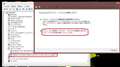
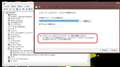
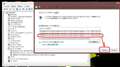
WindowsUpDateからRealtek RTL8723 WiFiドライバーのアップデートがありました。
当機にデフォルトでインストールされていたドライバーは3007.915.2014
MSIのサイトから入手した旧バージョンは3006.0.320.2014(下記クチコミ)
http://bbs.kakaku.com/bbs/K0000723371/SortID=18443651/#tab
最近アップデートされた新バージョンが3008.8.401.2015
の3つが互換性のあるドライバーですが各々スループット性能が異なります。
速い順に 3008.8.401.2015 (25Mbps以上) > 3006.0.320.2014(25Mbps前後) > 3007.915.2014(20Mbps不安定) となります。
各バージョンがインストールされた後に切り替えたい場合は・・・
【1】デバマネのネットワークアダプターから該当ドライバーを右クリック「ドライバーソフトウエアーの更新」を選択(作業1)
【2】「コンピューターを参照して・・・」を選択(作業1)
【3】「コンピューター上の・・・・」を選択(作業2)
【4】希望のバージョンを選択し「次へ」を押す(作業3)
これでバージョンの切り替えができます。
1点
タブレットPC > ドスパラ > Diginnos DG-D08IWB 141205
サポート曰く、そもそもドスパラ製タブレットはアップデートに対応しておらず、
タブレット用のドライバを用意する予定もなく
不具合が発生する可能性が高い為、アップデートはしないでほしい、とのことでした。
自己責任でやることは可能ですが、不具合や故障しても保証対象外になるそうです。
win10にするとリカバリ領域も消える可能性があり
元に戻せなくなるかもしれないので、興味本位でのアップデートは非常にリスクが高そうですね。
ちょっと残念です。
2点

いたる所でコストカットされた廉価版タブレットですし、将来(次期OS導入)を見据えて作られた製品ではないので仕方ありませんよ。
チップセット調べて自力でドライバ探すしかないでしょうね。
書込番号:18832879
1点

Windows10アップデートでリカバリ領域が消えるのは普通です。
他のメーカー製品でも、リカバリ領域の退避は必須だと思います。
書込番号:18832950
2点
タブレットPC > ドスパラ > Diginnos DG-D08IWB 141205
 |
|---|
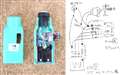
自作OTGアダプター |
Diginnos DG-D08IWのレビュー記事に充電とUSBホスト機能が両立しないと記載したがOGTポートをプルアップしながら再起動または電源OFF→ON操作を行うと百発百中で充電とホスト機能が同時使用可能となることが分かった。
これはOS起動時にOTGポートの立ち上がりエッジをリーディングしている為と思われるが真相は定かではない。
OTGポートはシャットダウン時にはハイインピーとなっており僅かなノイズが乗っていると誤動作が回避されてしまう事がある。
一旦この誤動作モードに陥るとOTGポートに立ち下がりエッジが無い限り充電とホスト機能は永久に使え,USBデバイスの抜き差しも可能である。
ACアダプターの容量が足りればバスパワータイプの光学ドライブや2.5インチHDDなども充電しながら使うことができる。
3点
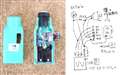 |
|---|
上記microUSBの形状とピンの極性間違えました。
上に訂正図をアップします。
書込番号:18401628
3点

ボズシさん、教えてくだい。充電しながらUsbメモリを接続して、データ通信等機器を接続したいのですが、これは自作ですが可能になるというものですか?ドスパラに充電しながらデータ通信できるというケーブルが1,980円で売っていますが、それとは意味合いは違うのでしょうか。充電しながらusbハブでマウスとusbメモリを接続して使いたいのです。
ご教示お願いできますでしょうか。
それともう1点、頻繁に画面横のwinタッチセンサーに触れてしまい、勝手に画面が変わります。このタッチセンサーを無効にする方法があれば併せて教えて頂けたら幸いです。過去レス等検索したのですが分かりません。
宜しくお願いします。
書込番号:18464482
0点
写真の薄緑色のアダプターは自作したものです。
①ケースはLogcool USBトラックボール付属のUSB・PS2変換アダプターをかち割ったものでこれにヤスリやドリルで追加工したものです。
②USB Btypeのメスはこれに内蔵されていたもの。
③microUSB Atype雄はamazonで購入したmicroUSB L型アダプター(下記URL)をかち割ったもの。
http://www.amazon.co.jp/gp/product/B00IT9S0F6?psc=1&redirect=true&ref_=oh_aui_detailpage_o04_s00
④DCジャックは秋月の側を捨てた中身。
http://akizukidenshi.com/catalog/g/gC-06343/
⑤スライドスイッチはALPSの手持ち品ですが現在廃番。
Dosparaの「USB機器給電端子付Yケーブル」は購入していないので如何なるものか不明ですが「OTGケーブル」とは称していないのでmicroUSB雄側のOTGポートは開放と思われます。
つまり下記URLにあるバスパワーお助け電源入力付きのOTGケーブルとは異なるものと思われます。
http://www.amazon.co.jp/%E3%82%A4%E3%82%B1%E3%82%B7%E3%83%A7%E3%83%83%E3%83%97%C3%97%E3%82%BF%E3%82%A4%E3%83%A0%E3%83%AA%E3%83%BC-USB%E3%83%9B%E3%82%B9%E3%83%88-USB%E8%A3%9C%E5%8A%A9%E9%9B%BB%E6%BA%90%E3%82%B1%E3%83%BC%E3%83%96%E3%83%AB%E6%90%AD%E8%BC%89--microUSB-IKS-CABL12553/dp/B00GRP4V8E/ref=sr_1_3?s=computers&ie=UTF8&qid=1421921363&sr=1-3&keywords=USB%E3%80%80OTG
下記URLに当方が自作したものと似たようなアダプターがありますがこれはOTGポートがGNDポートに接地されっぱなしでスイッチが無いものでしょう。
http://www.amazon.co.jp/dp/B00ETL53AS/ref=wl_it_dp_o_pC_nS_ttl?_encoding=UTF8&colid=2ZJNVCLNTV814&coliid=I12DNSRJCBDIPR
当タブレットmicroUSBポートの振る舞いですが・・・
ア)自作のアダプターにACアダプターを繋ぎ,OTG OFFにし,タブレットに挿入すると充電を開始します。
イ)自作のアダプターに先にACアダプターを繋ぎ,ドングル(WiFiアダプターやUSBメモリー)を挿入し,OTG OFFにし,次にタブレットに挿入する順番では充電開始と同時にドングルを認識します。
つまりノートPCなどのUSB端子にUSB機器を繋いだのと同じ様にUSBの使用ができしかも充電との両立が可能です。
ウ)この時(アやウの方法どちらでも)充電電流が400mA前後の場合と1.2A~1.3Aの場合があります。
どちらになるかはタブレット本体の勝手であります。
400mAのままで使用を続けるとバッテリーは3~4時間で警告となります。
スリープないしシャットダウンなら十数時間で充電を完了することができます。
1.2Aならバックライト100%+HD動画再生でも充電されます。
下記URLのUSBの電流を計れるアダプターがあった方がよいです。
http://www.amazon.co.jp/gp/product/B00KIFQBNM?psc=1&redirect=true&ref_=oh_aui_detailpage_o00_s00
エ)ACアダプターからの充電とUSBドングルの使用が両立した状態ではタブレット側からmicroUSBにバスパワーが供給されていないので,ACアダプターを抜いてしまうとドングルへの電源が断たれドングルが使用できなくなります。
オ)両立状態からACアダプターを抜いてドングルの使用を続けたい場合には自作アダプターのスイッチをOTGに切り替えてからACアダプターを抜けばドングルの使用継続ができます。
この時のタブレットが供給可能なバスパワーは200mA~300mAでしかも電圧は4.5V~4.7VなのでUSB機器によってはリセット電圧に達する場合があります。
カ)再び充電とドングルの両立をしたい時にはACアダプターを差してOTGスイッチをOFFにすれば良い筈ですが,実は二度と充電モードにはならない場合があります。
確実に両立させるには一旦自作アダプターを抜いて「ACアダプター接続+ドングル挿入+OTG OFF」にしてからタブレットにアダプターを挿入しさらにWindowsを再起動させないとなりません。
「充電しながらusbハブでマウスとusbメモリを使いたい」とのことですが上記文面中のドングルをUSBハブに置き換えていただければ全く同じ動作となります。
本体のWindows釦の無効化について当方にはそのスキルがありません。
書込番号:18465390
2点
ボズシ様、詳しい説明ありがとうございます。
このように綺麗には自作はできないかもしれませんが、
配線図が記載あるので頑張れば何とかできるかも?です。
このアイテムは是非とも持っておきたいので、頑張ってみます。
色々とありがとうございました。
書込番号:18466509
0点
【訂正】
図中の「D+」と「D-」が逆でした。
接続には影響ありませんが,お詫びして訂正致します。
【新発見】
充電電流が400mA前後の時と1.2A前後の時があるってことは分かっていたがその状態を外部から決定できないと思っていた・・・
D+とD-を短絡し再起動させると1.2A(急速)充電を強制できることが判明。
尚,充電電流が400mA前後の状態でディスプレイの明るさを70%程度で使い続けるとバッテリーは放電を続け,やがて残量無しで強制シャットダウンに至る。
強制シャットダウンから400mAで充電が開始されるがまれに1.2A充電モードになることがある。
D+D-短絡では残量95%になると急速充電を開始,100%に達した所で充電終了となり,これを自動的に繰り返すことが分かった。スタンバイでもディスプレイONで使い続けても同様。
付属のACアダプターと付属のUSBケーブル(400mA)のスタンバイモード充電では5%→100%まで約13時間を要す。
付属のACアダプターとD+D-が短絡されたスマホ用の充電ケーブルでスタンバイ充電をすれば5%→100%まで約4時間で充電終了となる。
D+D-が短絡されたスマホ用の充電ケーブルは
http://www.amazon.co.jp/gp/product/B00BYL5YCI?psc=1&redirect=true&ref_=oh_aui_detailpage_o06_s00
や
http://www.amazon.co.jp/gp/product/B00H7YDOK0?psc=1&redirect=true&ref_=oh_aui_detailpage_o06_s00
が使える。
付属のUSBケーブルでうっかり放電しきってしまい強制終了となってしまった場合にはD+D-短絡ケーブルにつなぎ替えると復活が早い。
尚,AndroidのBatteryMIXの様なアプリケーションがあると良いがベクターで探した限りでは見つからない。
下記のバッチファイルを管理者権限で実行しWindowsのBatteryReport機能を呼び出すと過去3日間のバッテリー情報が得られる。
=============================================================
@echo off
powercfg.exe /batteryreport
start "iexplore.exe" "C:\Windows\System32\battery-report.html"
exit
=============================================================
書込番号:18543887
2点

ネットで調べるとOTGケーブルの作り方はいろいろあって試して見たのですがボズシさんの書き込みに行き当たりました。結局成功です。何で機器によって違うのか理解できないんですがとにかく上手く言って結果オーライです。有難うございました。
あとBIOS設定の変更が必要だったことを付け加えておきます。
書込番号:18559500
1点
さて、充電しながらタブレットを楽しんでいたところ充電しているのにもかかわらずバッテリが少しづつ減っているのが分かりました。これは困ったなぁと頭を抱えていたのですがとりあえず稼動コアを一つにしてみたら問題なくなったのですがせっかくのクアッドコアなのにもったいないですね。そこでい色々BIOS設定でCPUの省電力機能をいじったらバッテリが減らなくなりました。以上ご参考まで。
書込番号:18565436
0点
 |
 |
|---|---|
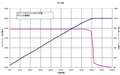
D+D-オープン時の充電特性 |
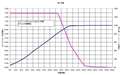
D+D-ショート時の充電特性 |
>充電しているのにもかかわらずバッテリが少しづつ減っているのが分かりました。
この件,前出です。
>稼動コアを一つにしてみたら問題なくなったのですが
おそらくリブートしたので状態が切り替わったのでしょう。
D+,D-開放で400mAの時とD+,D-短絡で1.3Aの時の充電特性を添付します。
【前出の件,再度説明】
androidスマホも同じなのですがD+とD-がショートされた充電用のケーブルは急速充電となり,
D+とD-がデバイスに繋がったUSBホストモードでは急速充電は解除されUSB給電モードになります。
当機にもこのハードウエアーの構造が適用されていますがファームあるいはバッテリーデバイスドライバーが完全な対応をしていない様で不安定です。
OTGとGNDの短絡でもう一つのモードであるOTGモードへは確実に切り替えることができます。
繰り返し説明しますが・・・
本機microUSBの動作モードは3つあります。
①USBホストモード(OTGとGNDの短絡)=充電は全く行われない
②USB給電モード(400mAでUSB給電)=給電とUSBホストが両立する
③急速充電モード(1300mA充電)=充電とUSBホストが両立することがある
③の状態を意図的に外部から切り替えるには・・・
ア)D+とD-がショートされた充電ケーブルへ差し換える。
イ)リブートする。
の2ステップを踏まないとなりません。
D+とD-がショートされた充電ケーブルのままではUSB機器は使えません。
この後,当スレッドの自作アダプターに差し換えると本体microUSBポートからの5Vの給電がストップしている為,WiFiドングルやUSBキーボードがチャープを開始せずUSB機器が使えなくなります。
USB機器を使うには①のOTGモードにするしかないのですが切り替えた途端に充電は解除されてしまいます。
つまり③の状態にするには②の状態からリブートをして偶然③の状態になる事を期待するしかありません。
400mAのUSB給電モードのまま当機を使い続けると当然バッテリー消費方向となります。
USB電流がモニターできるUSB電源チェッカーが市販されておりますので,これの併用をお薦めします。
http://www.amazon.co.jp/dp/B00KIFQBNM/ref=wl_it_dp_o_pC_S_ttl?_encoding=UTF8&colid=2ZJNVCLNTV814&coliid=I1JDKMXY8E6392
書込番号:18566550
1点

タブレットPC > ドスパラ > Diginnos DG-D08IWB 141205
早く、専用ケースと画面保護シールを販売して欲しいんですよね~同メーカーにその様なケースを販売してるみたいですが、表記説明が無いので販売店に聞くしかないのかな~
何かしら不安でしょうがないんで・・・。
1点
どうしても不安なら、専用のものが発売されるまでは
汎用品のケース(使うときだけ取り出す)と大きめのシールを自分でカットして使うと良いと思います。
見た目には不恰好でも、安いし保護はできるので。
書込番号:18314552 スマートフォンサイトからの書き込み
0点

書き込みありがとうございます!かなり遅れてのご挨拶ですが、私もフリーでカットして使用しております。
書込番号:18547753
0点

よろしければ使用している画面保護シールを教えていただけませんか?
カットして使う、という使い方をするのが初めてなので
どういうものを使用したらいいのか…
書込番号:18554860
0点
purple0001さん書き込みありがとうございます!
フリーのシートではなく私は「ELECOM 液晶保護フィルム 反射低減仕様 10.1インチワイド用 EF-FL101W 」を保護画面に合せて加工して使っております、細部が難しいですが頑張って加工しました。
ですが、今思うと8インチ用でサイズが似たものを使えばもっと簡単に出来たかもと思います。
書込番号:18555760
0点
この製品の最安価格を見る
 <140
<140
のユーザーが価格変動や値下がり通知、クチコミ・レビュー通知、購入メモ等を利用中です
クチコミ掲示板検索
最適な製品選びをサポート!
[タブレットPC]
新着ピックアップリスト
-
【欲しいものリスト】Abc
-
【欲しいものリスト】パソコン
-
【欲しいものリスト】エアコン
-
【Myコレクション】2026良コスパゲーミングPC(AMD)
-
【Myコレクション】2026良コスパゲーミングPC(インテル)
価格.comマガジン
注目トピックス




(パソコン)
タブレットPC
(最近1年以内の発売・登録)






