



dynabook R734 R734/K PR734KAF137AD71


価格情報の登録がありません 価格推移グラフ

お気に入り製品に登録すると、価格が掲載された時にメールやMyページでお知らせいたします
画面サイズ:13.3型(インチ) CPU:Core i5 4300M(Haswell)/2.6GHz/2コア メモリ容量:4GB OS:Windows 7 Professional 32/64bit(Windows 8.1 Pro 64bit ダウングレード権行使) 重量:1.3kg






Windows 7は2020年1月14日(日本時間)にサポートが終了しました。
セキュリティ更新プログラムが提供されていないため、ウイルス・ワームなどに対するリスクがあります。詳しくはこちら
本ページでは掲載するECサイトやメーカー等から購入実績などに基づいて手数料を受領しています。








dynabook R734 R734/K PR734KAF137AD71 のクチコミ掲示板
(29件)

このページのスレッド一覧(全3スレッド)

| 内容・タイトル | ナイスクチコミ数 | 返信数 | 最終投稿日時 |
|---|---|---|---|
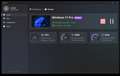
 「WinBoat」の管理画面(ダッシュボード・ポータル) |
0 | 7 | 2026年10月26日 21:30 |
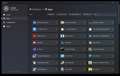
| Linux上でWindowsアプリを「WinBoat」 |
6 | 15 | 2026年10月2日 21:38 |
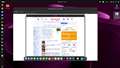
| Ubuntu 26.04でmacOS |
0 | 4 | 2026年9月17日 21:41 |
最初|前の6件|次の6件|最後






- 「質問の絞込み」の未返信、未解決は最新1年、解決済みは全期間のクチコミを表示しています


 お気に入りに追加


ノートパソコン > 東芝 > dynabook R734 R734/K PR734KAF137AD71


 |
 |
|---|---|
ダッシュボード・ポータル |
ダッシュボード・ポータル |
Linux環境(UbuntuやLinux Mintなど)でWindowsアプリケーションをシームレスに動かすためのオープンソースツール
 0点


winboat.desktop
[Desktop Entry]
Type=Application
Name=WinBoat
Comment=Run Windows Apps on Linux
Exec=/home/アカウント名/ダウンロード/winboat-0.9.2-x86_64.AppImage --appimage-extract-and-run --no-sandbox
Icon=ship
#Icon=/snap/firefox/current/default256.png
Terminal=false
Categories=Utility;System;
書込番号:26551998
0点
1)docker公式サイトをリポジトリに追加する
sudo add-apt-repository "deb [arch=amd64] https://download.docker.com/linux/ubuntu noble stable"
curl -fsSL https://download.docker.com/linux/ubuntu/gpg | sudo gpg --dearmor -o /etc/apt/trusted.gpg.d/docker.gpg
2)必要なライブラリをインストールする
sudo apt update
sudo apt install -y docker-ce docker-ce-cli containerd.io docker-compose-plugin qemu-kvm virt-manager freerdp2-x11 ca-certificates curl gnupg lsb-release freerdp3-dev freerdp3-x11 qemu-kvm libvirt-daemon-system libvirt-clients bridge-utils virt-manager
3)ユーザをグループに追加する
newgrp docker
sudo usermod -aG docker $USER
sudo usermod -aG libvirt $USER
sudo usermod -aG kvm $USER
4)ドッカーを起動する+自動起動ONにする
sudo systemctl start docker
sudo systemctl enable docker
5)状態確認(control+Cで止める)
systemctl status docker
6)再起動する
sudo reboot
7)WinBoatをダウンロードして実行権を与える
cd デスクトップ
wget https://github.com/TibixDev/winboat/releases/download/v0.9.0/winboat-0.9.0-x86_64.AppImage
chmod +x winboat-0.9.0-x86_64.AppImage
#WinBoat #Windows11 #install
書込番号:26563163
0点

ノートパソコン > 東芝 > dynabook R734 R734/K PR734KAF137AD71
Linux環境でWindowsアプリケーションを実行したい場合、WineやCrossOverといったツールが選択肢として挙げられますが動作しないアプリケーションも多く存在します。そこで、仮想化技術を活用してWindowsアプリをLinux上でネイティブのように動作させるオープンソースツールWinBoatが公開されています。
https://gigazine.net/news/20260101-winboat/
1点
Docker Engine を Ubuntu にインストールする
https://qiita.com/studio_meowtoon/items/3bceee25ac67cc73ebbe
書込番号:26551062
1点
libva error: /usr/lib/x86_64-linux-gnu/dri/iHD_drv_video.so init failed
libva error: /usr/lib/x86_64-linux-gnu/dri/iHD_drv_video.so init failed エラーは、
Intel製GPUのハードウェアアクセラレーション(VA-API)を使用しようとした際に、
ドライバの初期化に失敗していることが原因です。
古いCPU(第5世代以前など)でiHDドライバが非対応である場合や、パッケージの破損、
カーネルの不一致などが主な原因です。
解決方法
パッケージの再インストールまたは更新UbuntuやDebian環境では、
以下のコマンドでIntel Media ドライバを再インストールまたは更新します。
bash
sudo apt-get update
sudo apt-get install --reinstall intel-media-va-driver
コードは注意してご使用ください。
古いCPUを使用している場合の対処もしCPUが古い(Broadwell以前など)場合、
iHD ドライバ(インテル®メディアドライバ)ではなく、古い i965 ドライバが必要です。
以下のコマンドでi965ドライバをインストールしてください。
bash
sudo apt install i965-va-driver
コードは注意してご使用ください。
その後、環境変数でドライバを指定します。
bash
export LIBVA_DRIVER_NAME=i965
コードは注意してご使用ください。
動作確認修正後、以下のコマンドでVA-APIが正しく認識されるか確認します。
bash
vainfo
コードは注意してご使用ください。
書込番号:26551080
1点

Linux仮想環境の王道であるQEMU + KVMだと手厚い機能である
仮想GPUサポート(VirtIO)、UEFIサポート(OVMF)ソフトウェアTPM(SWTPM) Secureboot(セキュアブートまんま)
実機マシン偽装(Hypervisor(disabled)+SVM(Disabled) ←手動で記載することで効果がでます 仮想マシン:はい が消えます。)
があるのですが
WinBoatはこれらをサポートしていません。
Direct3Dゲームは動かず、本物のWindowsで動作しているぞ!といういわゆる「騙し」も出来ない
なので仮想マシン禁止にしているネットゲームはWinboatでは動作しないようです。
また、Windows のライセンス問題も同時に発生します。
これを使うとMicrosoftから訴訟問題に持ってかれそうで使うだけで危険です。
仮想マシン用にWindowsを別途購入したほうが安全です。
WINEのような互換レイヤー的な工夫も何もない
ちなみにWINEはDirectXをサポートしています。
「騙し」機能はないので仮想マシン禁止ネットゲームは動作しませんが
外部ソフトウェアによるMIDIもサポートされていました
(FM音源も現在ではソフトウェアで可能です。感動、ありがとう有志の方)
また、互換レイヤーなので「WINDOWSのライセンス」も要りません
Winboatは結構危ない橋を渡ってるフェイクに近いソフトウェアです。
QEMU+KVMが現在の最良選択となります。
使用可能なエミュレートCPUはホストのCPUに依存しますが、Conroe Sandy そこそこ多いです。
実行環境より上位存在であるはずの
EPYCとしても実行可能です。(実行環境がZen2 の場合はZen2世代のEPYCまで)
QEMU+KVMの唯一の弱点は、VMwareの仮想GPUに性能が劣ることです。
dGPUのパススルーでホストの物理GPUを使えば解消できますが、ホスト用(iGPU)とゲスト用(dGPU)のディスプレイがそれぞれ必要になります。
書込番号:26551336
1点
CPU:Intel® Core™ i5-4300M × 4 メモリ容量:4GB→16GB SSD:512.1 GB
Ubuntu 26.04.1 LTS TOSHIBA dynabook R734/K で動かすにはWinBoatは最適解です。
書込番号:26551344
0点
Ubuntu 26.04.1 LTSを旧世代の2コアCPUで動かすのは結構辛そうなイメージありましたが
Lubuntuではないのですね
似たような世代(14nmですが処理性能が貧弱)でLubuntu26.04 入れているのがありますが、SSDなのにHDDと変わらないぐらい
鈍いです。動画再生もきつい
最適解という事はエミュレーターそのものよりも「速い」ということでしょうか?
書込番号:26551386
0点
win11「速い」です。
12年落ちのノ-トPCで使えます。
書込番号:26551410 スマートフォンサイトからの書き込み
0点
あーCore i7 4810MQにアップされてるんですね
なら4コア8スレッド。
Multithread Rating
6036
Single Thread Rating
2015
シングルだけで言えば Ryzen 2400G 並に速いですね。セキュリティ的にはどうなんだろう?有名エミュレーターはセキュリティ対策後のCPUとして動作するように出来てるから、パッチの当たった後処理速度低下したCPUで動く。
Windows自体にもセキュリティアップデートが当たる
これは「速い」とあるから、当たってない状態での動作か
ライセンスはWinboatの中身はWindows Enterprise 90日評価版が動作していて
セキュリティパッチの当たってないWindowsが動いているため、Windows向けマルウェア、ランサムウェア、ブラウザ経由の攻撃など、通常のWindowsと同じリスクを負います。
とあるので、Root権限使うのは危ういなぁ
オフラインで使うだけならアリですね
書込番号:26551425
1点
CPUは換えてませんよ。
i5-4300M コアの数 2 スレッド総数 4
VMwareの様にメモリ上でOS稼働させ
FreeRDP(リモートデスクトップ接続)なので軽いと推測。
RDP必須なのでWin11Pro要求は痛いですが。
WinBoat自体Bata版なので人柱は承知です。
WinBoat - 仮想化ツールに重大な脆弱性があったのも事実です。
https://korben.info/ja/winboat-juudai-na-zeijakusei-hakken.html
まあ
v0.9.0で修正済みで最新版のβはv0.9.2です。
この問題はWinBoat v0.9.0で解決され、ローカルAPIへのアクセスにランダムに生成されたパスワードによる認証を必須とすることで、任意のWebページが認証されていない更新要求を発行することを防止しました。
ご参考
https://hack.do/posts/winboat-guest-service-host-rce/
QEMU + KVMは王道ですね。:-)
書込番号:26551441
0点
WinBoatはLinuxにとって非常に有望な新技術であると感じている。
開発元が本気で指摘した課題を解決できれば、WinBoatはまさにゲームチェンジャーとなるだろう。
「Linux」ディストリビューションの世界でWinBoatを一定の品質で組み込めたdistributionが
頭一枚抜きそうなきがする。
DistroWatchのランキングのトップ10は以下の通りである。
2026-07-15 07:00
01. 「CachyOS」
02. 「Linux Mint」
03. 「MX Linux」
04. 「Pop!_OS」
05. 「Debian」
06. 「Zorin OS」
07. 「Fedora」
08. 「EndeavourOS」
09. 「Ubuntu」
10. 「Manjaro」
書込番号:26551482
0点
Docker
https://www.docker.com/ja-jp/
Dockerがわからない人へ。これ1本で0から学べる丁寧なDocker入門
https://qiita.com/Sicut_study/items/4f301d000ecee98e78c9
FreeRDP
https://www.freerdp.com/
書込番号:26552019
0点
Netflix Prime Video
Microsoft Windows 11 Pro
WinBoat Beta v0.9.2 Prod
Ubuntu 26.04.1 LTS
TOSHIBA dynabook R734/K
まあ使えるかな
書込番号:26562119
0点
ノートパソコン > 東芝 > dynabook R734 R734/K PR734KAF137AD71
 |
|---|
macOS Sequoia |
Ubuntu 26.04での構築手順
1. 必要なパッケージのインストール
Ubuntu 26.04からは外部リポジトリの追加ルールやデフォルトツールが一部変更されていますが、Quickemu は通常のパッケージ管理やリポジトリから簡単に導入できます。
まず、仮想化支援機能(KVM)やQuickemuの動作に必要なツールを揃えます。
bash
sudo apt update
sudo apt install qemu-system-x86 qemu-utils
コードは注意してご使用ください。
2. Quickemuの導入
Quickemuは公式のPPAリポジトリを登録してインストールするのが最も確実です。
bash
sudo apt-add-repository ppa:flexiondotorg/quickemu
sudo apt update
sudo apt install quickemu
コードは注意してご使用ください。
3. macOSイメージのダウンロードと設定作成
macOSのイメージ取得には、Quickemuに付属している quickget コマンドを使用します。
動かしたいバージョン(例: sequoia などのコードネーム)を指定してください。
bash
# 例: macOS Sequoia をダウンロードする場合
quickget macos sequoia
コードは注意してご使用ください。
※これにより、OSイメージのダウンロードと、仮想マシンを起動するための構成ファイル(例: macos-sequoia.conf)が自動生成されます。
4. 仮想マシンの起動
生成された設定ファイルを指定して起動します。
bash
quickemu --vm macos-sequoia.conf
コードは注意してご使用ください。
起動すると専用のウィンドウが立ち上がり、macOSのインストーラー(リカバリ画面)が始まります。画面の指示に従ってディスクを初期化し、インストールを進めてください。
0点
quickemu で macOS Sequoia の仮想マシン(VM)を起動する際に、macOS の公式ロゴのようなアイコン付きでランチャー等に表示させたい、あるいは Quickemu の GUI(Quickgui)でアイコンを適用したい 。
一番シンプルで一般的な方法は、Linux の .desktop ファイル(アプリケーションランチャー)を作成し、そこに macOS のアイコンを指定する方法です。
以下に、デスクトップからアイコンをダブルクリックして起動できるようにする手順を解説します。
1. macOS のアイコン画像をダウンロードする
まずはアイコンにしたい画像を準備します。インターネットで「macOS Sequoia icon png」などで検索し、.png 形式の画像をダウンロードしてください。
保存先の例: ~/Pictures/macos-sequoia.png
2. .desktop ファイル(ランチャー)を作成する
ターミナルを開き、以下のコマンドを実行してデスクトップ用の設定ファイルを作成します。
bash
nano ~/.local/share/applications/macos-sequoia.desktop
コードは注意してご使用ください。
開いたエディタに、以下の内容を貼り付けます(パスやファイル名は環境に合わせて書き換えてください)。
ini
[Desktop Entry]
Version=1.0
Type=Application
Name=macOS Sequoia (Quickemu)
Comment=Launch macOS Sequoia VM using Quickemu
Exec=quickemu --vm /path/to/macos-sequoia.conf
Icon=/home/YOUR_USERNAME/Pictures/macos-sequoia.png
Terminal=false
Categories=System;Emulator;
コードは注意してご使用ください。
• Exec=: macos-sequoia.conf がある絶対パスに書き換えてください。
• Icon=: 先ほど保存したアイコン画像の絶対パスに書き換えてください(YOUR_USERNAME を実際のユーザー名にする)。
保存してエディタを閉じます(Nano の場合は Ctrl+O -> Enter で保存、Ctrl+X で終了)。
3. 実行権限を与える
作成したファイルに実行権限を付与します。
bash
chmod +x ~/.local/share/applications/macos-sequoia.desktop
コードは注意してご使用ください。
これで、アプリケーションメニュー(ランチャー)に macOS のアイコンが付いた項目が表示され、クリックするだけで quickemu が起動するようになります。
書込番号:26553238
0点
最新macOS:macOS 26
quickget macos tahoe
書込番号:26553271
0点
最初|前の6件|次の6件|最後
この製品の最安価格を見る
 <8
のユーザーが価格変動や値下がり通知、クチコミ・レビュー通知、購入メモ等を利用中です
クチコミ掲示板検索
価格.comマガジン
注目トピックス


(パソコン)
ノートパソコン
(最近1年以内の発売・登録)





 OmniBook 3 16 Ryzen 5 230・16GBメモリ・512GB SSD・Office Home&Business 2024搭載 価格.com限定モデル [マイカシルバー]


満足度4.8
4位OmniBook 3 14 Ryzen 5 230・16GBメモリ・512GB SSD・Office Home&Business 2024搭載 価格.com限定モデル [マイカシルバー]

満足度4.76


