



Inspiron 15 7000シリーズ プラチナ・4Kタッチパネル Core i7 5500U・16GBメモリ搭載モデル



Dellの直販サイトで購入するメリット
- お得な学割や、ポイントプログラム”Dell Rewards”をご用意!
- すぐ届く!即納モデルは国内倉庫から最短当日出荷
- ニーズに合わせて本体と周辺機器、サポートのカスタマイズが可能
画面サイズ:15.6型(インチ) CPU:Core i7 5500U(Broadwell)/2.4GHz/2コア ストレージ容量:HDD:1TB メモリ容量:16GB ビデオチップ:AMD Radeon R7 M270 OS:Windows 8.1 64bit







本ページでは掲載するECサイトやメーカー等から購入実績などに基づいて手数料を受領しています。







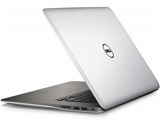
Inspiron 15 7000シリーズ プラチナ・4Kタッチパネル Core i7 5500U・16GBメモリ搭載モデルDell
最安価格(税込):価格情報の登録がありません 発売日:2015年 1月13日
Inspiron 15 7000シリーズ プラチナ・4Kタッチパネル Core i7 5500U・16GBメモリ搭載モデル のクチコミ掲示板
(54件)

このページのスレッド一覧(全1スレッド)








- 「質問の絞込み」の未返信、未解決は最新1年、解決済みは全期間のクチコミを表示しています


 お気に入りに追加

ノートパソコン > Dell > Inspiron 15 7000シリーズ プラチナ・4Kタッチパネル Core i7 5500U・16GBメモリ搭載モデル


6/29注文で、7/7着でした。
帰宅後早速開封し初期設定。
このときHDD動作があまりにも遅く感じたので、週末予定だったSSD(Samsung SSD850EVO 250GB)への換装を実行してしまいました。
(現在使用しているPCのシステムドライブはすべてSSDです)
先人の教えに従い、
まずは、Dell Backup and Recovery ユーティリティにて、出荷時のシステムリカバリメディアを作成。
この時、外付HDDドライブ(最も推奨)とUSBメモリ(次に推奨)の両者にてリカバリメディアを作成しました。ちなみに必要容量は6GB未満だったと記憶します。
2つ作成したのは、USBはそのまま保管しておこうかなという意図と、HDDとUSBメモリでは構成が異なり、HDDの方が良いというコメントがあったためです。
次に本体御開帳。これはDELLのHPのマニュアルにHDD交換手順の記載があったのでそちらを参考。
なお外装ネジは下の4つが本体に付いたままで外れません。無理して外さないように気を付けましょう。
ガワを外すのは最近のスマホと一緒でストッパ?で留まっているので、隙間に爪を入れて外周1周してパチパチと外しました。
マニュアルではプラスチック製のリムーバーを使うよう書いてありました。
ボンドのヘラとかが良いと思います。
内装のネジは小さなネジです。組立行程により固く締めているところがあったので、外す際は精密ドライバで必ず大きさが合うものを使用した方が良いです。
バッテリ、HDDの順で外します。
ちなみにこのネジが小さすぎて、指が太くて老眼が入ってきた自分にはちょっときつかった。
変な隙間に落とさないよう気を付けましょう。
換装したら、裏蓋を閉じて、外付HDDドライブを取り付けスイッチオン。
起動ドライブを選ぶのはF12のようです。初めにF2で選んだつもりになって起動しましたが、「起動ディスクがない」とお叱りを受けてしまいました。
再度、F12で外付HDDを選んで起動。
Dell Backup and Recoveryが立ち上がり、こちらで構成を選択して実行。
すんなりリカバリが始まり、思ったより短時間であっけなく終了しました。
1THDD→250GB(元HDD小さい構成)SSDへの移行は途中で止まるという記述が多かったので、まずはダメ元でやってみたのですが、何もしないで済んだのはちょっとびっくり。
現機種のユーティリティでは移行が簡単になっているのか、外付HDDだったから上手くいったのかわかりませんがまったく引っかかることはありませんでした。
まだ数時間しか触ってませんが、非常に快適です。
 1点
1点



最初|前の6件|次の6件|最後
この製品の最安価格を見る
Inspiron 15 7000シリーズ プラチナ・4Kタッチパネル Core i7 5500U・16GBメモリ搭載モデル
最安価格(税込): 価格情報の登録がありません 発売日:2015年 1月13日
 <29
<29
のユーザーが価格変動や値下がり通知、クチコミ・レビュー通知、購入メモ等を利用中です
クチコミ掲示板検索
新着ピックアップリスト
-
【おすすめリスト】時々1440pゲームする人向け
-
【おすすめリスト】おススメ用
-
【欲しいものリスト】新技術お試し機の自作PC
-
【欲しいものリスト】DDR4で妥協構成
-
【欲しいものリスト】AM5
価格.comマガジン
注目トピックス




(パソコン)
ノートパソコン
(最近1年以内の発売・登録)






