



EeeBook X205TA X205TA-B-DBLUE [ダークブルー]
重量約980の11.6型モバイルノートパソコン


ショップが販売価格を掲載するまでお待ちください 価格推移グラフ
![EeeBook X205TA X205TA-B-DBLUE [ダークブルー]をお気に入り製品に追加する](https://img1.kakaku.k-img.com/images/itemview/item/itm_addfavorite_btn.png)
お気に入り製品に登録すると、価格が掲載された時にメールやMyページでお知らせいたします
画面サイズ:11.6型(インチ) CPU:インテル Atom Z3735F(Bay Trail)/1.33GHz/4コア メモリ容量:2GB ストレージ容量:eMMC:64GB Office詳細:KINGSOFT Office 2013 Standard 30日無料体験版 OS:Windows 8.1 with Bing 32bit 重量:0.98kg
![EeeBook X205TA X205TA-B-DBLUE [ダークブルー]のスペック・仕様](https://img1.kakaku.k-img.com/images/itemview/item/btn_spec_detail.gif)

![EeeBook X205TA X205TA-B-DBLUE [ダークブルー]の満足度](https://img1.kakaku.k-img.com/images/itemview/item/ovBtn_review3.png)
![EeeBook X205TA X205TA-B-DBLUE [ダークブルー]のクチコミ](https://img1.kakaku.k-img.com/images/itemview/item/ovBtn_bbs2.png)



EeeBook X205TA X205TA-B-DBLUE [ダークブルー] の後に発売された製品![EeeBook X205TA X205TA-B-DBLUE [ダークブルー]とEeeBook X205TA Windows10搭載モデルを比較する](https://img1.kakaku.k-img.com/images/spacer.gif)


本ページでは掲載するECサイトやメーカー等から購入実績などに基づいて手数料を受領しています。
![EeeBook X205TA X205TA-B-DBLUE [ダークブルー]の価格比較](https://img1.kakaku.k-img.com/images/itemview/item/tab/tab01_nrw.gif "EeeBook X205TA X205TA-B-DBLUE [ダークブルー]の価格比較")
![EeeBook X205TA X205TA-B-DBLUE [ダークブルー]のスペック・仕様](https://img1.kakaku.k-img.com/images/itemview/item/tab/tab25_nrw.gif "EeeBook X205TA X205TA-B-DBLUE [ダークブルー]のスペック・仕様")
![EeeBook X205TA X205TA-B-DBLUE [ダークブルー]のレビュー](https://img1.kakaku.k-img.com/images/itemview/item/tab/tab03_nrw.gif "EeeBook X205TA X205TA-B-DBLUE [ダークブルー]のレビュー")
![EeeBook X205TA X205TA-B-DBLUE [ダークブルー]のクチコミ](https://img1.kakaku.k-img.com/images/itemview/item/tab/tab04_nrw_over.gif "EeeBook X205TA X205TA-B-DBLUE [ダークブルー]のクチコミ")
![EeeBook X205TA X205TA-B-DBLUE [ダークブルー]の画像・動画](https://img1.kakaku.k-img.com/images/itemview/item/tab/tab18_nrw.gif "EeeBook X205TA X205TA-B-DBLUE [ダークブルー]の画像・動画")
![EeeBook X205TA X205TA-B-DBLUE [ダークブルー]のピックアップリスト](https://img1.kakaku.k-img.com/images/itemview/item/tab/tab06_nrw_none.gif "EeeBook X205TA X205TA-B-DBLUE [ダークブルー]のピックアップリスト")
![EeeBook X205TA X205TA-B-DBLUE [ダークブルー]のオークション](https://img1.kakaku.k-img.com/images/itemview/item/tab/tab16_nrw.gif "EeeBook X205TA X205TA-B-DBLUE [ダークブルー]のオークション")
![EeeBook X205TA X205TA-B-DBLUE [ダークブルー]](https://img1.kakaku.k-img.com/images/productimage/l/K0000743068.jpg)
EeeBook X205TA X205TA-B-DBLUE [ダークブルー]ASUS
最安価格(税込):ショップが販売価格を掲載するまでお待ちください 発売日:2015年 2月21日
EeeBook X205TA X205TA-B-DBLUE [ダークブルー] のクチコミ掲示板
(2636件)

このページのスレッド一覧(全24スレッド)

| 内容・タイトル | ナイスクチコミ数 | 返信数 | 最終投稿日時 |
|---|---|---|---|
 32bitBIOSのこのPCで64bitのZorinOSを動かす誰にでも出来る方法 32bitBIOSのこのPCで64bitのZorinOSを動かす誰にでも出来る方法 |
2 | 2 | 2026年5月18日 10:18 |
| Linux Mint から Zorin OS に替えてまだ使っています |
3 | 2 | 2026年5月14日 19:15 |
| OSなしで購入しました。 |
8 | 3 | 2026年5月2日 21:45 |
| MX Linux をバージョンアップしてまだ生きながらえています |
6 | 4 | 2025年12月9日 09:58 |
| OSをMX Linuxに換えて*まだ*生きながらえています |
13 | 1 | 2022年12月28日 15:29 |
| Windows10でサウンドデバイスを認識しない症状の改善策 |
5 | 2 | 2022年11月1日 10:49 |

![EeeBook X205TA X205TA-B-DBLUE [ダークブルー]を新規書き込み](https://img1.kakaku.k-img.com/images/itemview/item/btn_write_new.gif)
![EeeBook X205TA X205TA-B-DBLUE [ダークブルー]をヘルプ付 新規書き込み](https://img1.kakaku.k-img.com/images/itemview/item/btn_beginner01.gif)



- 「質問の絞込み」の未返信、未解決は最新1年、解決済みは全期間のクチコミを表示しています


 お気に入りに追加

ノートパソコン > ASUS > EeeBook X205TA


このPCのCPUは64bitなので64bitのLinuxが動くのですが、BIOSが32bitなのがネックです
通常のインストールですと64bitEFIがインストールされてしまい、起動しません
以前のクチコミで紹介した方法で32bitEFIをインストールすることは出来るのですが、
複雑で手間もかかるので、広くお勧めできないものでした
今回ご紹介する方法は、ZorinOSに限られるうえ時間もかかりますが、誰でも出来る簡単なものです
結論から書くと、バージョン16をインストールしてそこからV18までアップグレードします
V16には32bitEFIも含まれていて、それをアップグレードで引き継ぐことになります
Zorinの公式サイトからZorinOS16のISOとそれ専用のインストールUSB作成ツール(balenaEtcher)を
ダウンロードします
インストールUSB作成ツールはRufusでも良いのですが、ZorinOS専用のbalenaEtcherの方が
インストールトラブルが無いです
ちなみに、balenaEtcherで作ったUSBはRufusのDDモードで作ったものと同じでWindowsPCでは中身が見えません
インストールUSBを作ってしまえば後は通常のLinuxのインストールと変わらないので、詳細は省略します
注意点がいくつか
・内蔵WiFiは認識しません。有線LAN-USBアダプタかWiFi‐USBアダプタが必要です
WiFi子機を使う場合、お手持ちのものを試してダメだったらバッファローのWLI-UC-GNM(E)がお勧めです
このバッファロー製品はほとんどのLinuxで使えると有名ですので他のLinuxも試したい方は
持っておいても無駄になりません
最近のLinuxでサポートされていることの多いtp-link AC600(Archer T2U Nano)は高性能で良いのですが
最初は使えません(V18へのアップグレードが完了したら使えます)
・BIOSのBOOTに他のEFIが残っていると再起動時に失敗(バックスクリーン点灯状態で黒画面)になることがあります
これは32bitBIOSのX205TAだけの現象のようです
そうならないよう、インストール後の再起動、アップグレード後の再起動では「再起動」ボタンを押さないで、
一旦電源オフしてからBIOSに入ってBOOTが「UEFI OS」からの起動であることを確認してください
他の選択肢が残っているときは、ついでにそれを「Disabled」にしておいた方が良いかもしれません
最初のインストールからアップグレードインストール2回でバージョン18になるまで、
WiFi2.4GHz接続の場合で半日程度かかります
もっとも、公式ツールを使ってのインストールならインストールエラーが起きる事は稀ですので、ほぼ放置しておけます
操作が必要なのは初回インストール時の言語・タイムゾーン・利用者などの設定とアップグレード時だけです
では、ZorinOS 18 Core をお楽しみください
 1点
1点



UEFIかどうか(コードが64bitか以前の問題として、昨今の64bitOSに求められているブート仕様かどうか)と、BIOSのコード自体が32bitかどうかは関係ないかなと。
たぶんBIOSは16bitコード。
そもそも、ソフトにおける32bit/64bitとは何のことなのか?のレベルで多分勘違いしている。
書込番号:26476968
0点
>KAZU0002さん
BIOSが32bitコードだから64bitUEFIを実行できないと認識していたんですが、間違っていますか?
今後の参考にしたいので、できればもっと詳しくおしえてください
書込番号:26476977
1点

ノートパソコン > ASUS > EeeBook X205TA
前回の口コミ投稿から色々ありましたが、Linux Mint 22.1 で使っていたところ
アップデート通知が来てそのまま 22.3 に更新しました
ドライバ等も引き継がれて更新出来たのは良かったのですが、動作が不安定になってしまいました
そこで次のLinuxを物色してZorin OS 18.1 Coreをインストールしました
これは後継機で使っていて動作が安定していて気難しいところが無く、気に入っていたものです
X205TAでも安定して動作しています
Bluetoothはそのまま使えていますしWiFiもTp-Linkの子機をそのまま認識しました
認識しないのはmicroSDカードだけです
それはそのうち何とかしましょう
今は、起動の時にASUSのロゴの下にZORINのロゴが表示されるのが、
X205TAでZORINを使っていると判るのが洒落ていて、気に入っています
(mintは丸いマークしか表示されないのが不満です)
3点
書き忘れていましたが、Linux MintでASUSのロゴが表示されないのはBIOSを乗取っている為かもしれません
そのあたり詳しく無いのですが、ZORIN OSのようにASUSのロゴが表示されるのが本来のあり方の気がします
あと、VLCメディアプレーヤで動画を再生するとエンコードの種類によっては画像が
乱れたり音声が途中からノイズに変わったりします
メモリ2GBではそろそろ限界なのかもしれませんね
書込番号:26467482
0点
このLinuxが動いたのは前にMintを動かすために別途インストールした
32bitEFIが残っていたおかげだったようです
試してみたいことがあって再インストールしたら、BIOSに落ちてしまいました
BIOSのBOOTの項目を見ると32bitEFiが消えていました
おかげで再度32bitEFIをインストール必用が出来てしまいましたが、
時間がかかる作業なので週末にやってみるつもりです
書込番号:26474586
0点
ノートパソコン > ASUS > EeeBook X205TA

 |
 |
|---|---|
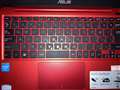
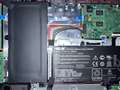
アダプターは別途購入で440円、本体は1480円から10%引き(150円)でした。Windows10インストールしたものの、サウンド、ワイヤレスネットワーク、タッチパッドが使えなかったので、改めて調整してみます。
書込番号:26466168 スマートフォンサイトからの書き込み
2点

>Windows10インストールしたものの、サウンド、ワイヤレスネットワーク、タッチパッドが使えなかったので、改めて調整してみます。
パソコンは一般的にそれぞれの機能を使うためのドライバーというものが必要になります。特にメーカー製ノートPCの場合は、専用のドライバーだったりするので、メーカーからWin10用のドライバーが配布されてないか探すといいでしょうね。
OS標準の汎用ドライバーである程度は動くとは思いますけどね。動かない部分に関してはドライバーを探すといいでしょう。
ちょっと知識がある人だと、内部で使われているチップを調べて、それにあったドライバーをチップメーカーの配布品とかを探したりします。
まぁ、でもネットに繋いだりして使うのであればWin10でもすでに怖いですね。昨年秋にサポート終わってますしね。
書込番号:26466229
1点

・製品サポート ASUS EeeBook X205TA
https://www.asus.com/jp/supportonly/x205ta/helpdesk_download/
ドライバーをダウンロードできます。
ところで、Windows 10のライセンス認証は通りましたか?
eMMC 64GBでは使い物にならないので、USBメモリー 256GB程度に
Windows 10をインストールしてUSBブートで使用すると快適になりますよ。
起動時間は掛かりますが、あとは遜色無し。
書込番号:26466269
3点

むむ 今どき Atomを買うとは、猛者ですね。
下の方のスレでも、Linux 64bit版で挑んでいる方がいます。
定番の Chrome OS Flexは無理そうですね。
書込番号:26466368
2点
ノートパソコン > ASUS > EeeBook X205TA

使っていたMX Linux(32bit)がサポート終了していたので、バージョンアップしてみました。
このマシンのCPUは64bit対応なのですが、BIOSが32bitEFIにしか対応シていません。
EFIさえ何とかなれば64bitOSも使えると思ったのですが、、、
以前使えていたLinux Mintの64bit版をインストールしたら起動しません。
現行バージョンからは32bitEFIは削除されたようです。
rufusで作成したUSBには32bitEFIは入っているのでライブ起動はできるのですが、
本体にインストールするとISOには32bitEFIは含まれなくなったようで、grubに落ちます。
これは他のLINUX OSでも同様でした。
仕方なく、28年までサポートされる予定のMX Linuxのバージョン23.6の32bi版tにバージョンアップしました。
OSを色々いじった後だったので新規インストールになりましたが、以前より改善されていてインストールも楽でした。
WiFiもTP-Linkの子機をUSBポートに挿したら以前同様すんなり繋がりました。
これで28年まで安心して使えるようになりました。
その先は、、、まあ、その時に考えましょう。
3点
Linux Mintが忘れられなくてネットで調べていたら、ライブUSBに32bitEFIをインストールして
それをそのまま本体にインストールする方法を見つけました。
かなり手間のかかる方法なので、今度時間の余裕のある時に試してみたいと思います。
その記事はLinux Mintについて書かれていましたが、ライブUSB機能のあるディストリビューションなら
他のOSでも使えそうです。
書込番号:26359194
1点
Linuxも、32bitで悩む時代ですね。
私なら Slackware 15.0の32bit版かな、古いけど
まだ使えそうです。
Plamo linuxで馴染みがあるので。
書込番号:26359236
1点
 |
 |
 |
|---|---|---|
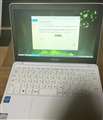
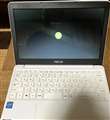
Linux Mint 起動直後の画面 |
通常画面 |
起動中の画面 |
64bit版のLinux Mintの起動に成功しました。
以下の記事を参考にしたのですが、ライブUSBに32bitEFIを加えるのではなく
PCのブートに直接32bitEFIを書き込むものでした。
参考URL:https://forums.linuxmint.com/viewtopic.php?t=455764
この説明だけでは解りづらく、何度も試行錯誤を繰り返してなんとか起動できました。
自己満足ですので作業の詳細は書きません。物好きでないとこんな事やってられません。
(大変さに比べて得られるものが少ない。使うだけならMX Linux(32bit)のほうが軽快です。)
ついでにTP-Linkのドライバのインストールも行い、
昨日は半徹夜になりましたが個人的には満足です。
書込番号:26359812
1点
>Audrey2さん
Slackware 15.0の32bit版のISO、ダウンロードしましたのでそのうち試してみます。
書込番号:26359815
0点
ノートパソコン > ASUS > EeeBook X205TA
はじめにお断りしておきますが、このPCには前期型と後期型があり、
内蔵チップセットが一部異なるようです。
小生のは、Windows8.1プリインストールでeMMCが64BGの前期型で、
色々と癖の多いタイプです。
最初はWindows10のインサイダープレビューのテストに使ってたのですが、
Windows11が出たのをきっかけに、他のOS(主にLinux系)をインストールして
弄って遊んでいます。
最近、日経のとあるニュースメールでMX Linuxを知り、32bit版をインストールしてみました。
最初は本体へのインストールの最終段階でgrubのインストールに失敗し、焦りましたが、
eMMCに前のOSのEFIが残っていたためだろうと判断し、
Windowsのインストーラを使ってすべてのパーティションを削除したら、
インストールはすんなり成功して、MX Linuxが動くようになりました。
ただ、内蔵無線LANだけは認識しません。
このデバイスの有効化は他のOSでことごとく失敗していたのであきらめ、
無線LAN子機を使って解決しています。
それにしても、tp-linkの11ac対応機(型番AC600)をあっさり認識したのは驚きです。
この子機は、Linux mintではGitHubからドライバをダウンロードしてインストールする必要が
ありました。それもターミナルからコマンドを打ち込んでです。
しばらくは、これを弄って遊ぼうと思っています。
ついでに、今までインストールして動いたOSについて主なものを書いておきます。
・CloudReady
内蔵無線LANは使えました。ブルートゥースはダメでした。
その後、ChromeOS flexになって、使えなくなっています。
・Linux mint 64bit版
インストール時にインターネット接続が必要でLANアダプタを繋いだり、
インストールUSBに32bitEFIを書き込んでおいたりする必要があるので、
作業は大変ですが、環境ができてしまえば後は楽に使えます。
これは気に入ったので、このPCの後継機で今も動かしています。
この他にもLinux(Ubuntu系)のOSでとりあえず動いたものはありますが、
操作性とかUIが気にいらなかったので、すぐ削除して、よく覚えていません。
なお、今、MX Linuxと並んで人気のQ4OSは、
インストール中にgrubのインストールで失敗するので試せていません。
eMMCのパーティションを削除してからインストールしようとしても、ダメでした。
追記:最近、内蔵スピーカがやや音割れするようになってしまいました。
そろそろ寿命かもしれません。
このPCほど癖があって、だからこそい弄りがいのあるPCは他にありません。
最後まで弄り倒すつもりでいます。
9点
Q4OSですが、インストールに失敗していたので、
再度試してみました。
Q4OSのホームページを見たら、マイナーバージョンアップ版がでていたので、
それを試したところ、あっさりインストールできました。
ただし、内蔵無線LANとブルートゥースは認識しません。
手持ちの無線LAN子機に使えるものがあったので、それを使いましたが、
SSIDを選択しても、暗号化キーの入力を要求されません。
無線LANのメニューには他の項目もあるのですが、文字化けしていてわけがわかりません。
仕方なく有線LANアダプタを使って、インターネットに繋ぎ、日本語環境をインストールすると、
メニューにアクセスポイントを追加する項目があったので、それで無線LANに繋げることができました。
このOSは、最初の状態では必要最小限のツールやアプリしか入っていないので、
その後、かなりの作業が必要でしたが、なんとか通常使える状態にまですることができました。
詳細は、興味のある方がいらっしゃれば、別途記したいと思います。
書込番号:25072539
4点
ノートパソコン > ASUS > EeeBook X205TA

Windows10でサウンドデバイスが認識されず(タスクバーでも×印になる)、音が鳴らない症状について何とか解決したのでその報告です。
ASUSのX205TAのサポートページで、Windows10 32bit用のChipset、オーディオのドライバをダウンロードしてインストールしましたがうまくいかず、何が原因かわからず、ここでかなりつまずきました。
で、他社が配布してるチップセットドライバをインストールしてうまくいかず悩み、BIOSアップデートしたらサウンドデバイスが認識されるようになりました。
以下はその際の手順ですが、BIOSアップデートは失敗するとBIOSがクラッシュして二度とパソコンが立ち上がらなくなったりしますので、作業をする場合はバックアップをすべて取り、壊れるリスクを承知の上で行ったほうがいいです。
ノートパソコンのBIOSROM焼きは難しいので、BIOSクラッシュしたらちょっと詳しい程度の知識ではパソコン復旧は無理です。あとできる人であってもPCを分解した上でROM焼き専用の装置が別途必要になります。
以下はBIOSアップデートの手順です。
1. ASUSのX205TAのサポートページでWindows10用のBIOSユーティリティをダウンロード、保存。
2. X205TAのサポートページでBIOS & FIRMWARE を選択する。
3. 「全て表示」を選択し、バージョン203の下にあるバージョン213をダウンロード、保存。(バージョン203はX205TAではなくX205TAW用のBIOSのためX205TAには使えません。)
4. 2と3でダウンロードしたファイルを解凍する。
5. Windowsアップデート中ではないことを確認する。もしPCが自動でWindowsアップデートしている途中なら、BIOSアップデートよりもまずWindowsアップデートを優先し、Windowsアップデートが全て済んで再起動してからこの後の作業を行う。
6. (Windows上からのBIOSアップデート操作中に万が一セキュリティソフトがアップデートを行ったり介入したりしてトラブルが起きたら嫌なので、自分はWindows画面上でWifiを切って、セキュリティソフトも手動で動作を停止させました)
7. 外付けドライブやハブをPC本体に接続している場合、念のため外しておく。
8. PCがACアダプタ等の外部電源につながれており、PC画面上でバッテリー動作ではなく電源に接続になっていることを確認する。(万が一BIOSアップデート中にバッテリー切れを起こしてしまったらBIOSクラッシュし二度と起動しなくなる可能性濃厚のため。万が一の作業中の落雷のリスクを重視するならむしろ満充電でバッテリー動作のほうがいいかも)
9. 1でダウンロードし、解凍したWindows BIOS Flash Utilityを実行。
10 ネットでダウンロードするか自分で保存したパソコン上のBIOSファイルを開くか選択画面が出る
11 BIOS Flash Utility上で3でダウンロードし解凍したBIOSファイルのあるフォルダを開き、選択し、開く
12 Windows上でBIOSアップデート作業が開始される。途中で勝手に再起動し、BIOS上でのアップデート作業に切り替わる。自動で行われるので作業が行われるのを見守る。
13 PCが起動する(確かBIOS更新後に勝手にPCが起動したはず)、PCが立ち上がったら右下で×になっていたスピーカーのアイコンが正常動作するようになっている。
Windows BIOS Flash UtilityからネットでBIOSをダウンロードする場合は3と6が不要です。
BIOS更新作業に変にほかのソフトに邪魔されて失敗するリスクを考慮するとBIOSは自分でダウンロードしておいたほうが無難だと考えているので、それを軸に記載しました。
3点
まだこの端末使ってるんでしょうか?使用用途は何でしょうか?自分は、動きが遅過ぎて今は使ってません。
書込番号:24989235 スマートフォンサイトからの書き込み
2点
BIOS画面に入ってみたら、よく見るとInstantFlashがあるので、ノートパソコンですが自作PC同様にUSBメモリに更新用BIOS入れてBIOS更新ができるようになってました。
なのでWindows BIOS Flash Utilityのダウンロードと実行は必須ではないですね。
あと電源につないでいないとBIOS更新できない仕様でした。
>めだか。さん
外出先で使ったり、メインPCが使えない時に調べる用のサブPCですね。
書込番号:24989620
0点
この製品の最安価格を見る
![EeeBook X205TA X205TA-B-DBLUE [ダークブルー]をお気に入り製品に追加する](https://img1.kakaku.k-img.com/images/itemview/item/btn_add_product.gif) <307
<307
のユーザーが価格変動や値下がり通知、クチコミ・レビュー通知、購入メモ等を利用中です










