




![NUC5i3RYH [シルバー/ブラック]をお気に入り製品に追加する](https://img1.kakaku.k-img.com/images/itemview/item/itm_addfavorite_btn.png)
ケースタイプ:省スペース型 CPUスロット:onboard 対応メモリー:DDR3L 1333/1600
![NUC5i3RYH [シルバー/ブラック]のスペック・仕様](https://img1.kakaku.k-img.com/images/itemview/item/btn_spec_detail.gif)

![NUC5i3RYH [シルバー/ブラック]の満足度](https://img1.kakaku.k-img.com/images/itemview/item/ovBtn_review.gif)
![NUC5i3RYH [シルバー/ブラック]のクチコミ](https://img1.kakaku.k-img.com/images/itemview/item/ovBtn_bbs.gif)

本ページでは掲載するECサイトやメーカー等から購入実績などに基づいて手数料を受領しています。
![NUC5i3RYH [シルバー/ブラック]の価格比較](https://img1.kakaku.k-img.com/images/itemview/item/tab/tab01_nrw.gif "NUC5i3RYH [シルバー/ブラック]の価格比較")
![NUC5i3RYH [シルバー/ブラック]のスペック・仕様](https://img1.kakaku.k-img.com/images/itemview/item/tab/tab25_nrw.gif "NUC5i3RYH [シルバー/ブラック]のスペック・仕様")
![NUC5i3RYH [シルバー/ブラック]のレビュー](https://img1.kakaku.k-img.com/images/itemview/item/tab/tab03_nrw.gif "NUC5i3RYH [シルバー/ブラック]のレビュー")
![NUC5i3RYH [シルバー/ブラック]のクチコミ](https://img1.kakaku.k-img.com/images/itemview/item/tab/tab04_nrw_over.gif "NUC5i3RYH [シルバー/ブラック]のクチコミ")
![NUC5i3RYH [シルバー/ブラック]の画像・動画](https://img1.kakaku.k-img.com/images/itemview/item/tab/tab18_nrw.gif "NUC5i3RYH [シルバー/ブラック]の画像・動画")
![NUC5i3RYH [シルバー/ブラック]のピックアップリスト](https://img1.kakaku.k-img.com/images/itemview/item/tab/tab06_nrw_none.gif "NUC5i3RYH [シルバー/ブラック]のピックアップリスト")
![NUC5i3RYH [シルバー/ブラック]のオークション](https://img1.kakaku.k-img.com/images/itemview/item/tab/tab16_nrw.gif "NUC5i3RYH [シルバー/ブラック]のオークション")


このページのスレッド一覧(全7スレッド)

| 内容・タイトル | ナイスクチコミ数 | 返信数 | 最終投稿日時 |
|---|---|---|---|
 Window7インストール、どうかアドバイスを! Window7インストール、どうかアドバイスを! |
3 | 15 | 2016年12月22日 21:21 |
| Bluetoothのオン・オフスイッチについて(設定項目) |
3 | 5 | 2016年8月19日 00:58 |
| 仕様のドライブ『SATAx2』の表示とRAIDについて。 |
4 | 5 | 2016年6月20日 23:29 |
 Windows7の追加のドライバ Windows7の追加のドライバ |
1 | 0 | 2016年3月24日 13:46 |
| Windows7のドライバ |
2 | 0 | 2016年3月24日 13:43 |
| ssd |
0 | 3 | 2015年7月18日 22:20 |

![NUC5i3RYH [シルバー/ブラック]を新規書き込み](https://img1.kakaku.k-img.com/images/itemview/item/btn_write_new.gif)
![NUC5i3RYH [シルバー/ブラック]をヘルプ付 新規書き込み](https://img1.kakaku.k-img.com/images/itemview/item/btn_beginner01.gif)



- 「質問の絞込み」の未返信、未解決は最新1年、解決済みは全期間のクチコミを表示しています


 お気に入りに追加


ベアボーン > インテル > NUC5i3RYH [シルバー/ブラック]


ちょっとお手上げ状態です。何も前に進まなくて・・・
Windows7のUSBメモリを作るにはISOイメージが必要とのことで、手持ちのDVDを使って、と思ったのですが
その腕がないようで「Windows USB/DVD Download Tool」で認識されず・・・
仕方ないのでMicrosoftからWindows7のISOイメージダウンロードしました。
すると認識はしましたが最後にエラー・・・と、ここから先は情報がありそのまま続けて何とか成功。
このために同じようにWindows8.1のISOイメージまでダウンロードしました。(汗
http://solomon-review.net/install-windows7-to-usb3-only-pc/
しかし・・・このPC、ないんですよ、他のNUCにあるのに「OSの選択」項目がない。
先頭にあるはずの項目なんですがないんです。変です。そのくせWindows7のドライバは供給されているのに・・・
当然、BIOSのバージョンは古かったので最新にしました。クリーンインストールなので実行ファイルとか
ムリなので、BIOSからアップ可能なので「.bio」をダウンロード。
メインメモリ4GB、SSDは256GBです。
クリーンインストールのはずが何度もやっているうちにゴミだらけになります。
症状としては、作成したUSBメモリからUEFI ブート起動(ってか、これしか起動してくれない)
インストール画面が出てパーティションを切り、導入準備を始める。そして再起動。
しばらく待つとまた同じ画面が出てきて同じ作業の繰り返し。前に進まない。
私は2TB以上のハードディスクを扱うことがあるので、このようにした、というか
ISOイメージをうまく作れないから、とも言えます。
リンク先は「.NTFS、レガシーBOOT」前提なので、完全に間違っているのか・・・
しかし、USBメモリの作成はこれに沿わないとNGでした。
混乱してWindows7のディスクを直接DVD接続してやってみましたが当たり前のように玉砕。
受け付けてくれない。
しかし、USBメモリで一度ブートさせた後は起動するんですよ。当たり前と言えば当たり前か。
しかし、その後の症状は同じです。先起動後は同じ画面で再度最初からインストールする
画面が出続けるのみ。何度見たことか。
よく見かけるエラーは、インターフェース類動作がおかしいとか。これはIntel側も認識しているようですね。
また、インストール中にエラーが出るとか。私の場合、エラーは出ないが前に進まない。
過去のスレを見ると、OS選択で一発OK!みたいな情報がありましたが、どうやるんでしょうか?
ご教示いただければ幸いです。
どうにもならないなら、Microsoftの誘惑に負けて購入したWindows8のライセンスは持っていて
ゴミ状態でしたが、このライセンスを8.1に使えそうだ、まで聞き及んでいますが、これも
どうなのか? 何せusb3.0端子のみのNUCなので時間がかかることは覚悟していましたが、
カベがたくさんありました・・・・
やっぱり年末にこんなことをやると、不幸しかやってこないのは例年通りでイヤになります。
これで我が家のPCはすべて不調という、ひどいありさまです。
 0点
0点



「Windows 7をUEFIモードでインストールするためのUSBメモリを作成する」
で、作成したUSBメモリに対して、「USB3.0ドライバーの登録」を行えばいいのでは?
書込番号:20465162
0点

![NUC5i3RYH [シルバー/ブラック]のオーナー](https://img1.kakaku.k-img.com/images/spacer.gif "NUC5i3RYH [シルバー/ブラック]のオーナー")
症状としてはインストール途中のOSからインストールメディアのデバイスが認識できないということだと思います。
まずBIOSの設定を確認してください
Deviceメニュー
USB
USB Configuration
USB Legacy 「チェック」
USB Ports
全て「Enable」
Bootメニュー
Boot Priority
Legacy Boot Priority
Legacy Boot 「チェック」
Boot Configuration
Boot Devices
USB 「チェック」
Secure Boot
Secure Boot Config
Secure Boot 「未チェック」
たぶんこの設定なら「EUFI」未使用USB3.0無関係で導入できると思うので、次のURLにある手順で作ったUSBメモリでインストールできると思うのですが。
http://www.atmarkit.co.jp/ait/articles/1305/20/news087.html
書込番号:20465800
 1点
1点
遅くなりました。ご返信ありがとうございます。
>「USB3.0ドライバーの登録」を行えばいいのでは?
「Windows 7 USB3.0 Creator Utility」 を使え、ってことでしょうか?
それはとっくにやっています。USB3.0しか搭載してませんから、このベアボーン。
まあ、これが一番時間を食いましたね。正常動作しているか確認しながらなので余計に
長く感じました。1時間くらいですかね。
それを数回やれば、かなり気が萎えてきます。(泣
>ねぼけたこねこさん
BIOSメニューは、すでにお示しの通り行っています。
なお、Bootメニュー
Boot Priority
Legacy Boot Priority
Legacy Boot 「チェック」
の点ですが、この「Boot Priority」タブ内には
「UEFI Boot Priority」と「Legacy Boot Priority」の2つが鎮座しており、デフォルトでは
両方ともにチェックが入っていました。
まあ、UFFIブートできないデバイスで起動なら、とも思いましたが「UEFI Boot Priority」 の
チェックは外しておきました。どちらもインストールで起こる症状に変化はありません。
一応なりともWindows7のインストールが始まってディスク管理を何とか、というか
なぜ見ることができるの?と思いながらでしたがGPTにはなっておらずMBRになっていました。
また、お示しのURL先の通りでメモリ作成を行うには少々危険が伴うと考え、
※OS標準コマンドの「diskpart」 を使う方法。これはDVDから作成する方法でしょうか。
せっかくIntelがアプリを出しているということで、そちらを使うことにしました。
「Windows 7 USB DVD ダウンロード ツール」です。
これで「わざわざ」「しぶしぶ」ISOイメージを取得。
これを使うと、私が示したリンク先の通りになります。最後にエラー。
なのでWindows8.1のISOイメージから「bootsect.exe」をコマンドプロンプトからインストール。
悪魔のツールですね。
ほぼUEFIモードで構成されているWindows8.1や10でしか使えない。
エラーが出る、ということは、少なくともUEFIモードでメモリを作っていない、と感じました。
現に、ここまでの作業では、URL先のその下を読み込むと、「UEFIモードでインストール」する
ためのインストール用メモリを作ったわけではないように見えます。
UEFIモードを使うにはもうひと手間必要、ではないかな?という意味の記事。
結局のところ、なんだかんだ言いながら、URL先にあるように「UEFIモードでインストール」する
インストール用メモリを作っちゃった、ってことかしら?
Intelのツールを使うとそうなる、ってこと? わざわざIntelがツールを出しているのに・・・
結局、昔通りに手持ちのDVDから作成した方がよい、ってことでしょうか?
なんだかなあ・・・はぁ。また相当時間を食いそうですし、手持ちのUSBメモリを消費。
2個ほど新調し、それらがやっと届いてこれから、って時です。
次に騒いでしまったBIOS上でのOS選択項目がない!という現実。
当たり前のようにあちこちに転がっている情報、URL先にも書かれている情報。
BIOSでOS「Windows7」を選択する必要がある!という情報。
この項目がないんです。Intelの他のNUCでの「Intel Visual BIOS」では間違いなく
OS選択の項目がありました。それがないんです。
なので、これが問題じゃないのか?と真っ先に感じてしまいました。
しかし、冷静になって考えると、このOS選定は「UEFI Boot」の中ですね・・・
今回は関係なさそうですかね。(苦笑
慌てすぎ?
しかし、現にこのNUCでWindows7インストール成功例、Intelのドライバ供給を見ると
明らかに不自然だな、と。
BIOSのバージョンを思いっきり下げてみた方がいいのかな?とも考えましたが
さすがにそれは、そもそもダウンロードができないのでムリです。
ついでに、と言ったら失礼になるのですが、
http://bbs.kakaku.com/bbs/K0000746081/SortID=18515147/
ここでも同様な話がありますが、インストール中にエラーさえ出ません。
出ないから別のやっかいさがあります。
「AHCI」モードを「RAID」モードも試してみましたが、これ、Legacy Bootではあまり
関係ないように感じましたが、成功例があるのでやってみましたが変化はありません。
これで音をあげて「ヘルプ ミー!」です。
実際、このNUCをお持ちでないとなかなかわからない内容かもしれません。
Pentiunモデルも別途ありますが、これはかなり違う構成になっているなので
参考になるかどうか不明なので見てはいませんが・・・
長文になってしまい恐縮です。何かありましたらご教示いただきたく。
書込番号:20466946
0点

http://www.intel.com/content/dam/support/us/en/documents/boardsandkits/Windows-7-UEFI-Installation.pdf
Rufusを使てイメージ作ってみたらどうかな?
書込番号:20467822
0点
えーっと、いくつか補足を・・・
> ※OS標準コマンドの「diskpart」 を使う方法。これはDVDから作成する方法でしょうか。
Windows7がインストールできるメディアでもISOファイルでも出来ますが、ISOファイルの場合には仮想CDとしてマウントするツールか、ISOの中身を取り出せるツールで中身を取り出して試用する必要があります。
あと一つ思いついたのですが「Boot->Boot Configuration->UEFI Boot->Boot USB Devices First」がチェックされていませんか?
あるいは、USBメモリが刺さった状態のBIOS画面で「Boot->Boot Priority->Legacy Boot Priority」でSSDが一番上に来ていますか?
もしかしたらUSBメモリからのブートが繰返されているだけかもしれません。
USBメモリからの最初のセットアップが終わって再起動でセットアップの続きが始まらない場合には、一旦電源を切断してUSBメモリを抜いてから電源を投入すると動作が変わらないでしょうか?
あるいは起動時のBIOSに入れるタイミングで「F10」キーを押してSSDを選択して起動すると続きが始まらないでしょうか(こちらを試すほうが早いかも)?
いまのところ思いつくのはこれくらいです。
書込番号:20468740
1点
ねぼけたこねこさん のご指摘の前に自己解決というか、しましたが・・・
ああ、ああああ・・・・愚か者。愚か過ぎました。自業自得
時間と労力のあまりにもひどい消費はともかく、重要なことができなくなってしまいました。
私の腕では解決できそうにありません・・・
愚か者の所業により、手持ちでは唯一の「Windows7 USB3.0Creator ユーティリティ」が
動作可能なWindows10ノートPCで動作不能になってしまいました・・・
実行してすぐに「mountはすでに実行済」とでてエラー。
それまではLogに「Creating mount directory... Complete」と出てから流れていましたが
それを飛ばして「Mounting image」に行きエラー。
このツールが使えなくなりました。
Windows搭載ツール「dism」の使い方を知りませんのでどうにもならない気がします。
Intelのサイトを見ても頭が痛いだけで・・・
とりあえず「dism /cleanup-wim 」をやってみましたがNG、治りません。
Windows8.1かWindows10マシンが必要なのに・・・
さらに言えば、USB端子があるPCが必要なのに・・・
USB-C端子のみ搭載したPCを購入予定だっただけに、困ってしまいます。
しかし、逆を言えば、必要なものが何だったか、考え直す機会にもなりました。
ただの負け惜しみですが。
そうでした、前置きが長くなりました。
大ポカです。BIOS設定でうっかりいじっていたところがありました。
Boot Priority
Boot Configuration
UEFI Boot
Boot USB Devices First (デフォルトではチェックなしです)
これにチェックを入れてしまっていました。
・・・UEFI Bootだから関係なかろう、と考え、ついチェックを入れたかもしれません。
これにより、これだけのために、すべてのことが崩壊、ひどいことになりました・・・
また、この現象により、何度もインストール画面を繰り返す理由がよくわかりました。
結果として、キレてフォーマット等、いじらないでおいた、最初に作ったUSBメモリが
救いでした。このメモリで無事にインストール完了。
あとはいろいろドライバ等々を入れていくだけかな?と思いますがどうなることやら。
次々トラブルが起きそうな気がします。(苦笑
また、この残ったインストール用メモリ、大切にしなければなりません。
もっとも、USB3.0のみのPCを選択しなければよかっただけ、なんですが。
蛇足。(また長くなり失礼。)
あまりに進まないのでMicrosoftダウンロードでWindows8.1を入手してテストしようと
考えました。
ISOファイルを入手しましたが、それを起動可能なUSBメモリにすることが
私にはムリと考え、こちらは別途USBメモリにも起動可能なファイルを
ダウンロードしておきました。
Windows7はISOイメージしかダウンロードできず、しかもプロダクトキーが必要ですが
Windows8.1は不要なのでダウンロード回数はとりあえず自由でした。
PCにインストールする際に入力を要求されます。
どこかで書きましたが、Windows8リリース時にMicrosoftがキャンペーンと称して
Windows8を期間限定で5,000円ほどで売りさばいており、つい釣られました。
当然、使うあてもなくゴミ箱行きかな、と寸前でしたが、とっておいてよかったです。
これに付属していたプロダクトキーを使ったところインストールできました。
そして起動・・・・愕然としました。今度はOS側の問題。
私がイメージしたものと違う!これまではタブレットPCでしか見たことなかったためでしょう。
デスクトップのイメージがWindows10寄り。私はその10で、どのように変更をかけても
小さい文字をWindows7のように大きくしたかったのに!老眼の急速な進行のためです。
特にWLM一覧とか、色々。
Windows10では修正できないようようで、Nicrosoftによると画面の拡大設定にせよ、とのこと。
それでは解像度が低いPCでは表示エリアが減る上、文字フォントがにじむではないか!
デスクトップPCで使用したことのなかったWindows8.1、ダメダメです・・・私にとっては。
一応、何が起きるかわからないのでインストール可能な環境は保持しておきます。
何せWindows8から8.1へのアップデートはもうできないので。
お騒がせしました。
書込番号:20469741
0点
やれやれ・・・
「解決済み」にしておきましょう!
書込番号:20469870
1点
>Windows7はISOイメージしかダウンロードできず、しかもプロダクトキーが必要ですが
http://bbs.kakaku.com/bbs/-/SortID=20418988/
のスレッドで紹介されているソフトでダウンロードできますよ。
もちろん、プロダクトキーは必要ありません。
>Windows8.1は不要なのでダウンロード回数はとりあえず自由でした。
>PCにインストールする際に入力を要求されます。
インストールメディアに手を加えることで、インストール時の
プロダクトキーの入力をスキップすることができます。
書込番号:20469892
0点
この件ではお騒がせしただけでしたが
やっぱりすぐ問題発生。
最初の大ポカで無駄な疲弊の大きな障害になりそうな。
起動用メモリは、またWindows 8.1を入れ直し作成、2個にしました。
まあ、ここまできたら何回OS入れ直しは苦にならん!
んで、インストールしたらマウス、キーワードともに反応がかなり悪い。これはIntel でも認識されていてメモリ作成方法もある。
次の問題。Windows Update が全く進まない。ググっていくつかためしてもダメ。
もう少し粘りますが、ダメならまた別スレでお世話になるやも知れません。
皆さんご協力ありがとうございました。
書込番号:20470488 スマートフォンサイトからの書き込み
0点
Windows Update以前の問題。
マウスの引っかかり動作がひどい。キーボードも同じ。
ドライバ更新したくても、Windows Updateと同じく終わらない。
ノートン先生のせいなのかな・・・
結果、ダメダメですね、こりゃ。どうしてうまくいっている人がいるのでしょう?
あきらめの境地。
書込番号:20471825
0点
仕方がないので、Windows8.1も挑戦しました。
Windows7よりちょっとマシか、程度ですがマウス動作のカクつき、ディレイは同じです。
これではいろいろ手をかけて構成しても使いようがありません。
ムダな作業と化すのは明白です。
なぜこうなるのだろう?
このNUCとの相性のせいなのか、OSはダウンロード版、しかもUSB3.0端子しか
使えなかったことが原因なのか? 他の要因なのか? さっぱりです。
とりあえず、あきらめました。休眠。
このNUCは3年は使用しているShuttle DS61 V1.1の代替えを考慮していました。
このような状態なので、こちらをクリーンインストールをかけました。
ハードウェアはメモリは規格が違うのでそのまま、SSDだけ持ち出しました。
TransendのTS256GSSD370S です。(この選択がいけなかったのか?)
この構成でクリーンインストールは当初の通りDSP版Windows7のCDから行い、
無事終了。マウスのひっかかり等、ありません。
ドライバ類もダウンロードしてきて(といっても2013年の販売年前後のものですが)
これらも無事終了。
しかし、今度はWindows7たる試練があることがわかりました。
Windows Updateが終わらない問題、これはPCの個体差が原因ではなかったんですね。
累積赤字?が多すぎて終わらない。まさかのトラブル、終われない。
他のPCに変更しても、この問題は避けられない・・・
今のままのゴミだらけのSSDのクローンでは意味がないように思うし。
これは常識だったんですかね。無知は罪です・・・甘かった。
Intel NUCは初めてで、しかもUSB3.0端子しかないことも考えが甘かった。
いつもはShuttleなんですが、ちょっと高価だったのであきらめてしまいました。
2万円近くも違うんです。しかしUSB2.0端子はしっかり残しているあたり、
Shuttleなんですね。
これで終われそうです。急がず。
書込番号:20472771
0点
クローズしましたが、顛末を。
たまたまamazonで購入していたことを思い出し、1週間前に返品することにしました。
半額になりますが、ちょっとした勉強代、と思っても、256GBのSDDを合わせて25,000円といったところでしょうか。
SSD自体は使いまわしができる2.5インチにしておいてよかった、と感じています。
現状ではWindows7 SP1問題もあるようで、たとえ本機でうまく動作したとしても不安をぬぐえないと感じました。
Windows7 Upgradeが終わらない問題。ここでも時間を取られました。
もはやWindows7端末に手をかけるのは得策ではない状況ですね。使用頻度も下がっているので。
ただ、どうしてもWindows7に頼る場面が多いし、複数PCを持つことが必須と思い知ったので
2台とも同じOSを使うのも芸がない、ということでしょう。
レガシーデバイスはWindows7、これからのものはWindows10。
しかし、なにやらWindows10にはムリがあるところが多く、近くメジャーアップデートのうわさを聞きました。
それまでは新規にPCを購入するのはどうか? と感じています。
書込番号:20495793
0点

特別なハードウェアが必要でないソフトウェアなら、仮想PCを用意した方がいいです。
その方が安定して使うことが可能です。
しかも切り換えも必要ありません。
アプリケーション感覚でOSを呼び出して実行することが可能です。
書込番号:20499142
0点
ん?少々方向性がわからなくなってきましたが・・・
「Virtual PC」と呼ばれるものでしょうか?私はとんと疎いもので。
XP時代にはBIOS切り替えとか、面倒な割に私にとって意味がないので感心がなくなりました。
その後、よくわからないんですがよく「ubuntu」なるものもたくさん情報がありますね。
なんだかわからないんですが、役立ちそうな気もしてきましたので勉強しようかと。
Windows7を使用し始めたのはノートPCでしたが、そこからいろいろあってデスクトップに落ち着き、
そのためOSを別途購入するハメになりました。
すでに返品してしまいましたが、このNUCでWindows10上でWindows7の仮想PCを作る、という理解で
よいのでしょうか?
そうなると、Windows 10 Proが必要? 出費が増えますね・・・・
また、上述の通り、今回の顛末を見てわかる通り、正常動作するPCハードウェアが最低2台持っていないと
大変だな、と以前と同じ感想を持っています。
確かに、現在Windows7マシンで行う処理はかなり少なくなってきています。
それは手持ちのWindows10マシンがノートPCなので使い勝手面の理由も大きいです。
難しいですね・・・メイン使用のPCにWindows7を仮想OSとして突っ込んでおく方が安定する、ってことですか?
しかしWindows7のUpdateできない問題にはてこずりました。大丈夫かな?
結局、さらなる出費がバカにならない状況になりそうなので、今回のような状況にならぬよう気に留めたいと
思います。
あまり考えてませんでしたが、とりあえずWindows10はProにしておくか買う方がよさそうですね。
書込番号:20501150
0点
別にHyper-Vを使わなくても、無償で使える(個人用途限定の場合もあり)仮想PCソフトはあるので、Windows 10 Proにする必要はありません。
Virtual PCはHyper-Vに統合されたので使えなくなりました。
無償で使える仮想PCソフトとしてVirtualBoxやVM Ware Player辺りが有名です。
書込番号:20505517
0点

ベアボーン > インテル > NUC5i3RYH [シルバー/ブラック]

 |
|---|
インストしたドライバ |
先日、ヤフオクにて中古(OS無し)で購入しました。
そこで手持ちのW10/64bitをインストールし、インテルサイトから当機のドライバ類などを
ダウンロード後、インストールしました。(W10/64bit用)
デバイスマネージャーを見ても特に「!」マークなど無く、ワイヤレスも含め正常動作です。
ところが、設定ーデバイスーBluetoothの項目を見ると、よくある「オン・オフスイッチ」項目が
ありません。(W10ノートPCやW10タブレットや最近のW10・Brixにはあります。)
自分がインテルサイトからのBluetoothに関するドライバを間違えているのでしょうか?
それともそういう機器なのでしょうか?
NUCは初めてなので細かい所が理解不足です。
教えていただければと思います。よろしくお願い致します。
※なおインストしたドライバは添付したものです。
0点
ノートPCやタブレットはモバイル使用が前提で、バッテリ消費を抑えるためハードウェアスイッチが備えられているが、
デスクトップではその前提がないからハードウェアスイッチはほとんど付いていない。
Win10なら[設定]にスイッチが組み込まれているはず。
書込番号:20033225
1点
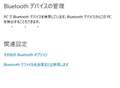 |
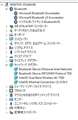 |
|---|---|
Biuetoothの管理 |
ディバイスマネージャー |
Hippo-cratesさん
迅速なご回答、ありがとうございました。
自分はNUCは初めてで、少し分からない部分があります。
BrixはSkylake最新物(W10・64bit)をゲットして使っています。
そのBrixやその他のノートPCやタブレット(全てW10)では
「設定」-「デバイス」-「Bluetooth」(Bluetoothデバイスの管理)項目で、
「オン・オフスイッチ」の表示があり、このNUCでは表示がありません。
NUCってそういう仕組みなのかなぁ?と不思議に思いお尋ねした次第です。
※当然、ハードスイッチではなく、W10のソフトスイッチとは理解しています。
(ハードスイッチがある機種は少ないはずです。)
先程、インテルサイドから全てのドライバをDLし直しましたが、
やはり添付の図のように変化ありません。(=スイッチなし)
OSはW10/HOME/64bitをインストしてあります。
添付したデバイスの管理でも「!」マークなどなく正常に動いています。
BIOSも調べましたが、特に関係する項目はなかったように思います。
その他は全く気になることはなく、W10の再セットアップは面倒なので、
なるべく避けたいと考えています。
(自作er?としては甘い!と叱られそうですが…。)
実際にこの機種や他のNUCをお使いの方のBluetooth項目は如何でしょうか?
教えていただければ幸いです。
スイッチがないと、勝手に隣家のBluetooth機器と
ペアリングしようと・・・(笑)。
よろしくお願いいたします。
書込番号:20033979
0点

 |
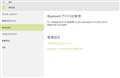 |
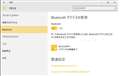 |
|---|---|---|
NUCデバイスマネージャー |
NUC設定画面 |
Dell設定画面 |
NUC5i3RYHにWin10pro 64bitで使用しています。
確認してみるとオン/オフスイッチは無いようです。
ちなみにDellのノートPC(Win10Home64bit)の方はオン/オフスイッチがありました。
書込番号:20041786
1点
柴鐘さん、詳しい図まで添付していただき、ありがとうございます。
実際にこのNUCを使われている方からの情報をいただき、
納得しました。
NUCはBluetoothの「ON・OFF」スイッチ(ソフトスイッチ)項目が
出現しないことが分かりました。(W10)
インテルNUCと同じようなBRIXではあるんです。
このNUCを使用している方からの情報が一番納得できます。
ありがとうございました。
疑問解決!しました。
書込番号:20042068
0点
 |
|---|
設定‐Bluetoothスイッチ |
☆今月のW10Anniversary Updateで、やっとBluetoothのスイッチオンオフが
可能となりましたので、お知らせいたします。
※設定のBluetooth項目で「オン・オフ」スイッチが表示されるようになりました。
書込番号:20126064
1点
ベアボーン > インテル > NUC5i3RYH [シルバー/ブラック]

価格コム、インテル共に、ドライブ欄に『SATA x 2』と記載がありますが、
2.5インチのSATAドライブを2台接続可能でしょうか?
また、それらでRAIDを組むことはできるでしょうか?
ご存知の方がおられましたらどうぞご教示ください、よろしくお願い致します。
0点
M.2-SATA x1(Type2280まで)、標準SATA x1。
書込番号:19973044
1点
http://www.kitguru.net/desktop-pc/leo-waldock/intel-nuc-5i3ryh-dinopc-review/
こちらの画像では2.5inchベイは1つ、SATAポートも1つのみです。
http://www.colfax-intl.com/nd/downloads/nuc-kit-nuc5i3ryh-brief.pdf
こちらのカタログではSATAポートは1つと書かれています。
2つというのはおそらくM.2スロットがPCIeタイプ以外にSATAタイプにも対応しているということかと思われます。
書込番号:19973062
1点

2.5インチのドライブは1台のみ内蔵可能です。
もうひとつのSATAはM.2カードタイプのSSD用となります。
RAIDは使ってないので分かりませんが、下記ページを見ると出来るようですね。
http://ark.intel.com/ja/products/83257/Intel-NUC-Kit-NUC5i3RYH
書込番号:19973075
1点

>RAID 構成 2.5" HDD/SSD + M.2 SATA/PCIe SSD (RAID-0 RAID-1)
http://ark.intel.com/ja/products/83257/
書込番号:19973077
1点
>Hippo-cratesさん
>甜さん
>はじめ@横浜さん
皆さま、早速のご返信にてご教示頂きどうもありがとうございました、
M.2-SATAと標準SATAが1台ずつ、合計2台接続できるとのことですね、納得致しました。
>キハ65さん
インテルのサイトでのRAID記載の意味が分かりました、どうもありがとうございました。
2.5インチのSATA接続のSSDがあり、これを活用して省スペースPCを組もうと思い、
当製品が気になり質問させていただきました。
NUCでは難しいようなので、ITXクラスで検討してみます。
皆さま、重ね重ねどうもありがとうございました。
書込番号:19973248
0点

ベアボーン > インテル > NUC5i3RYH [シルバー/ブラック]
いらないと思いますが追加のドライバ/ソフトウェアについて書いておきます。
使う人はいないかもしれないですがRAIDを使用したいという場合には次のドライバをダウンロードします。
RAID: インテル NUC 用インテル ラピッド・ストレージ・テクノロジー・ドライバー
対応したS/WやH/Wがあるのか分かりませんが、前面に設置されている赤外線通信を使いたい場合には次のドライバをダウンロードします。
赤外線: インテル NUC 用 Nuvoton* コンシューマー赤外線 (CIR, Consumer Infrared) ドライバー
ドライバを入れないとデバイスマネージャで次の警告表示が出てきます。
デバイスの説明:不明なデバイス
ハードウェアID:ACPI\NTN0530
もし、使用しない場合にはBIOSで次の設定をOFFにします。
Device/Onboard Devices/Legacy Device Configuration/Enhanced Consumer IR/チェックボックス
対応したH/Wが接続されていないとドライバの導入すら失敗するので使い道はありませんが、NFCには次のドライバを使用するようです。
NFC: Near Field Communication (NFC) GPIO ドライバー
ドライバを入れないとデバイスマネージャで次の警告表示が出てきます。
デバイスの説明:不明なデバイス
ハードウェアID:APCI\INT3397
エラーになるだけで使い道がないのでBIOSで次の設定をOFFにしておきます
Device/Onboard Devices/Onboard Device Configuration/Near Field Communication(NFC)/チェックボックス
最後にデバイスマネージャで出る次の警告ですが
デバイスの説明:PCIシンプル通信コントローラー
ハードウェアID:PCI\VEN_8086&DEV_9CBA&SUBSYS_20578086&REV_03
「インテル レディーモードテクノロジ」というソフトウェアで使われる「インテル マネージメントエンジン」というドライバで動作するようです。次のドライバを使用します。
インテル ME 10: インテル NUC 用マネジメント・エンジン・ドライバー
なお、このドライバを使用するには次のOSパッチが必要になります。
KB2685811が必須
https://support.microsoft.com/ja-jp/kb/2685811
そもそも、「インテル レディーモードテクノロジ」が何をするものかなのですが…
はっきり言って良く分かりません。
いろいろ調べて見ると、遠隔で端末のメンテナンスを行うとか、スマホと同期ができるといった情報が見つかるのですが、メンテナンスてどこからとかスマホってWinMobile?Android?iOS?よく分からなかったです。
一応ドライバを入れたのみで「インテル レディーモードテクノロジ」のソフトウェアを入れなくても特に問題は発生しないようなので、デバイスマネージャの警告が気になるという場合にはこのドライバを導入してください。
なお、このデバイスはBIOSのどこを探しても無効化する項目が見つかりませんでした。したがってドライバを導入しない場合には、デバイスマネージャの警告は無視するしかありません。
以上でこの機器のオンボードデバイスは全て網羅されていると思います。
1点
ベアボーン > インテル > NUC5i3RYH [シルバー/ブラック]
 |
 |
|---|---|
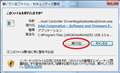
図1(iusb3mon.exeのセキュリティダイアログ) |
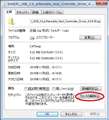
図2(USB3.0ドライバZIPファイルのプロパティ) |
この機種のWindows7のドライバをググってみたりすると微妙にまとまった情報がないようなので載せておきます。
この機種の基本情報は次のHPで確認できます。
https://www-ssl.intel.com/content/www/jp/ja/nuc/nuc-kit-nuc5i3ryh.html
このページを下のほうにスクロールしていくと「BIOSおよびドライバの更新」という項目があるので原則的にはここからドライバを取得してきます。
ダウンロードページで重要なこととして自分が使用するOSを必ず選択するということです。「任意のオペレーティングシステム」のままドライバを探すと本当は存在するにも関わらずWindows10のドライバしか存在しないように表示されてしまうことがあります。
なお、この機種には古いBIOSだと問題が発生するそうなので必ず次の場所から最新のBIOSをダウンロードして適用するようにしてください。なお、BIOSのアップデートは機器にダメージを与えることもあるため実施する場合には自己責任でお願いします。
BIOS アップデート [RYBDWi35.86a]
BIOSのバージョンは起動時に「F2」キーを押して表示されるBIOSメニュー左側の2段目に「BIOS Version」として次のような形式で表記されています
RYBDWi35.86A.0130.2014.1203.1639
実際のBIOSのバージョンは「.(ピリオド)」で区切られた3番目の数値(上記の場合には0130)になります。2016/03/01時点での最新版は「0354」のようです。
上記ダウンロード場所には明確にBIOSのバージョンは記述されていないので、「iFlashBIOSアップデート」あるいは「ExpressBIOS」のファイル名からバージョンを判別してください。
ローレベルのBIOSアップデートファイルでバージョンをどうしても確認したい場合には、BIOSファイル内にハードコーディングされているのでバイナリエディタで「7B15C0」あたりを確認して見てください。
私の場合にはWindows7 64bit版なのでこちらを基準に記述していきます。
このページから次のドライバをダウンロードします
オーディオ: インテル NUC 用 Realtek ALC オーディオドライバー
グラフィックス: インテル NUC 用インテル HD グラフィックス・ドライバー
LAN: インテル NUC 用インテル ギガビット・イーサネット・コントローラー・ドライバー
チップセット: インテル NUC 用インテル チップセット・デバイス・ソフトウェア
「Bluetooth」および「無線LAN」のドライバは、このページに存在するものは正常に使用できないようなので次のURLからそれぞれダウンロードします。
https://downloadcenter.intel.com/ja/product/83635/Intel-Dual-Band-Wireless-AC-7265
Bluetoothはこのページの「PROSet64 ビット版 Windows7* 用 Bluetooth テクノロジー対応インテル /Wireless ソフトウェア」からダウンロードします。
ドライバをインストールする前のBluetoothはデバイスマネージャで
デバイスの説明:Generic Bluetooth Adapter
ハードウェアID:USB\VID_8087&PID_0A2A&REV_0001
ドライバを導入すると「デバイスの説明」が次のように変化します
デバイスの説明:インテル ワイヤレスBluetooth
同様に「無線LAN」は上記ページの「PROSetWindows7* 用インテル /Wireless ソフトウェアとドライバー」からダウンロードします。
ドライバをインストールする前の無線LANはデバイスマネージャで
デバイスの説明:ネットワークコントローラ
ハードウェアID:PCI\VEN_8086\DEV_095A\&SUBSYS_90108086&REV_59
ドライバを導入すると「デバイスの説明」が次のように変化します
デバイスの説明:Intel(R) Dual Band Wireless-AC 7265
なお、ダウンロードするファイルには「ドライバーのみ」と「ソフトウェアとドライバー」の2種類がありますが、無線LANを使用できればよいという場合には「ドライバのみ」で問題ありません。
「ソフトウェアとドライバー」を使用すると無線LANのテストや設定、状態の確認などを行うツールも一緒に導入されます。
「USB3.0」のドライバは導入しなくても「USB2.0」としては動作します(当然3.0の機器は2.0としてしか認識できなくなります)が、デバイスマネージャで次のような警告表示がされます。
デバイスの説明:ユニバーサルシリアルバス(USB)コントローラ
ハードウェアID:PCI\VEN_8086\DEV_9CB1&SUBSYS_20578086&REV_03
「USB3.0」のドライバはこの機器のダウンロードページにも「USB3.0: インテル NUC 用インテル USB3.0 ドライバー」という項目がありますが、このページ説明を読むとキーボードとマウスが使えなくなるかもとか不穏当なことが書かれておりなぜかドライバもまったく更新されていません。
そこで次のURLからチップセット用の「USB3.0」ドライバをダウンロードして使用します。
USB3.0 ドライバー:/9/100 インテル 8 シリーズ C220C610 ・チップセット・ファミリー用インテル USB3.0eXtensible ホスト・コントローラー・ドライバー
https://downloadcenter.intel.com/ja/download/22824/USB3-0-9-100-8-C220C610-USB3-0eXtensible-
なお、このドライバを導入してシステムを再起動すると「iusb3mon.exe」というファイルのセキュリティダイアログが表示されるかもしれません(図1)。この現象はダウンロードした「ZIP」ファイルがセキュリティブロックされた状態のまま解凍して使用すると発生するそうです。回避するには「ZIP」ファイルのセキュリティブロックを解除してから解凍して使用すれば問題ないようです(図2)。また、「iusb3mon.exe」のセキュリティダイアログで「このファイル開く前に常に警告(W)」チェックボックスをはずして「実行(R)」ボタンを押すのでも問題ない状態になります(図1の赤丸を押す)。
最後にドライバは次の順序で導入するようにしてください。
1.OSの導入
2.チップセット: インテル NUC 用インテル チップセット・デバイス・ソフトウェア
3.グラフィックス: インテル NUC 用インテル HD グラフィックス・ドライバー
4.その他ドライバ
2点
ベアボーン > インテル > NUC5i3RYH [シルバー/ブラック]
どっちか片方だけで使えますし、どっちも使うのでも可です。
ベンチマーク上の数値ならPCIE接続のM.2のSSDの方がいい値になるでしょう。
書込番号:18974014
0点
M.2(PCIe接続)は 2.5"SSD や M.2(SATA接続) より速いけど高価。
(手持ちのZ97マザーにはM.2スロットが無いので試したことは無いけど)体感出来るほど速いとも思えない。
強いて言えば最新環境以外では使えないので今後暫くは他のマシンに流用しにくいのが難点。
今のところ2.5"の方が安いし、他のマシンに、あるいは汎用のケースを買って外付けSSDとして流用しやすい。
他人に勧めるならまだ2.5"SSDかな。
…となるとM.2(SATA)のメリットは小型ってだけかな。
書込番号:18974080
0点
M.2にSSDを入れてHDDも入れたければ、M.2のSSDを入れるしかないでしょう。
M.2でもSATAのSSDはあって、2.5インチSSDより若干高い程度で買えます。
書込番号:18978448
0点
この製品の最安価格を見る
![NUC5i3RYH [シルバー/ブラック]をお気に入り製品に追加する](https://img1.kakaku.k-img.com/images/itemview/item/btn_add_product.gif) <39
<39
のユーザーが価格変動や値下がり通知、クチコミ・レビュー通知、購入メモ等を利用中です
クチコミ掲示板検索
新着ピックアップリスト
-
【欲しいものリスト】Abc
-
【欲しいものリスト】パソコン
-
【欲しいものリスト】エアコン
-
【Myコレクション】2026良コスパゲーミングPC(AMD)
-
【Myコレクション】2026良コスパゲーミングPC(インテル)
価格.comマガジン
注目トピックス




(パソコン)
ベアボーン
(最近3年以内の発売・登録)






