



SSD370 TS512GSSD370S
アルミ筐体を採用したSATA 3.0(6Gbps)対応2.5インチSSD


容量:512GB 規格サイズ:2.5インチ インターフェイス:Serial ATA 6Gb/s フラッシュメモリタイプ:MLC 読込速度:560MB/s 書込速度:460MB/s





本ページでは掲載するECサイトやメーカー等から購入実績などに基づいて手数料を受領しています。







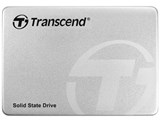

SSD370 TS512GSSD370Sトランセンド
最安価格(税込):¥177,000
(前週比:±0  )
発売日:2015年 4月30日
)
発売日:2015年 4月30日


このページのスレッド一覧(全9スレッド)

| 内容・タイトル | ナイスクチコミ数 | 返信数 | 最終投稿日時 |
|---|---|---|---|
 買って半年ちょっと経ちました。 買って半年ちょっと経ちました。 |
5 | 5 | 2016年9月28日 20:04 |
 Amazonタイムセール Amazonタイムセール |
1 | 1 | 2016年5月20日 19:42 |
sony vaioに使えますか? |
6 | 23 | 2016年1月28日 16:23 |
| Amazonのタイムセール |
3 | 1 | 2015年12月14日 15:08 |
| SSD換装後のパーテーションについて |
11 | 7 | 2015年12月13日 14:44 |
| TRIMは必要? |
10 | 6 | 2015年11月25日 11:56 |






- 「質問の絞込み」の未返信、未解決は最新1年、解決済みは全期間のクチコミを表示しています


 お気に入りに追加


SSD > トランセンド > SSD370 TS512GSSD370S


このSSDはMLCということで寿命を考慮して、Macのシステムディスクとして使っているのですが、今現在7TB使っているようです。
あと一体どれくらい持つものなのかなぁ?と疑問になりました。
現在ではTLCのSSDを安価で多く見かけますが、10年持ってくれればいいかなと思っています。
買い換えても問題ないでしょうか?
一体、このSSD最高でどれくらいの書き込みに耐えきるものなのでしょうか?
仕様がわからないので書き込んで見ました。
よろしくお願いいたします。
 1点
1点



仮に、TLCの書き込み回数限界が1000回として、512GBのSSDの可能総書き込み容量は512GBx1000=512TB。
実績として、半年で7TBですので。512/7*0.5=約37年
MLCの場合は、もう10倍。だいたいの目安としてはこんな感じかと。
寿命を心配して、テンポラリをHDDに逃がすとかしなくても、良い時代です。
書込番号:20246230
1点
ありがとうございます!!
そんなに持つんですね。
買い替えはやめてこれを大事にします!
書込番号:20246282
0点

>トランセンドのSSD Scopeソフトウェア
サポートサイトでこのようなソフトウェアをDLできるようです。 残り寿命などが見れるようですね。
書込番号:20246361
3点
>>トランセンドのSSD Scopeソフトウェア
Mac版は無いようです。
Macで使えるCrustalDiskInfo見たいなツールは無いのかな?
書込番号:20246657
0点
Mac版はないので、Macで見れるS.M.A.R.T管理ソフト「DriveDX」を買って健康状態をチェックしていますよ。
書込番号:20246706
0点


SSD > トランセンド > SSD370 TS512GSSD370S

今はレジにて5%OFFセールをやっていますが、実際にレジにいくと10%OFFになっていました。
間違っているんでしょうかね?
書込番号:19891246
0点

SSD > トランセンド > SSD370 TS512GSSD370S

Sony vaio 型番VPCCB38FJを使用しています
こちらのssdが安くなっていたので購入しました
パソコンに疎く、安易に交換しようとした私が馬鹿でした・・・
元のHDDを取り出しSSDに入れ替えましたが
「operating system not found」とブルー画面で表示されどうにもならなくなりました
リカバリメディアと2010のオフィスなどはあります
もしかしたらこちらのSSDは使用できないのか
それとも他に原因があるのかもと思いご相談させて頂きました
宜しくお願い致します
0点

>>元のHDDを取り出しSSDに入れ替えましたが
>>「operating system not found」とブルー画面で表示されどうにもならなくなりました
単純に入れ替えただけか。
リカバリメディアによる初期化したか。
若しくはクローンソフトによるクローンディスクの作成をを行ったか。
何をやったのか、情報提供が欲しいです。
書込番号:19523822
0点

知ってれば何てことないんだけど
こう言う作業が全くの初めてさんなら
PCを破壊する前に、
パソコンヲタ捕まえて、
やらせた方が確実だと思うよ。
あるいは、新旧ドッキングさせてクローンなコピーする機械買えばあっけなく作業が進む。
http://www.amazon.co.jp/%E3%82%A8%E3%82%A2%E3%83%AA%E3%82%A2-Mr-Clone-3-0-%E3%83%87%E3%83%A5%E3%83%97%E3%83%AA%E3%82%B1%E3%83%BC%E3%82%BF%E3%83%BC%E6%A9%9F%E8%83%BD%E6%90%AD%E8%BC%89-SD-SSU3C/dp/B006WL2GC6/ref=sr_1_9?s=computers&ie=UTF8&qid=1453704552&sr=1-9&keywords=hdd+%E3%82%B3%E3%83%94%E3%83%BC
書込番号:19523831 スマートフォンサイトからの書き込み
 0点
0点
早々のお返事有難うございます。とても嬉しいです
>キハ65さん
単純に入れ替えだけなら上手くいったのでしょうか・・
実は2~3日前からHDDがカリカリ言っていてyoutubeの音楽動画つけていたら
固まってしまい強制終了後
ブルー画面になりウィンドウズがちゃんと終わってなかったので~となり
その後何かをチェックしているような数字がずっとカウントされていて
そこから6時間経っても変わらず・・・
この際HDDを入れ替えようと思い立った次第です
そしてアマゾンさんで玄人志向のクローンケースを買いクローンを作ろうとしましたが
HDD2の赤いランプだけが着いていて変わりなく3時間が過ぎ
ぐぐってみたら元のHDDが750gbで要領が大きいので出来ないのかな?となり
クローンを諦め入れ替えだけにしてみたらこのような事になりまんた・・・
昨日からずっとやっていますがもう1日も終わりますね・・・
>at_freedさん
はい全くの初めてです
youtubeを観て出来そう!と思ってしまった馬鹿ものなのです・・・
キハ65さんのところでも書いてますが
玄人志向のclone/u3というものでクローンを試みましたが
元HDDが750gbでSSDが512gbだからなのかエラーなのか出来ませんでした
他の方のご質問で要領が小さいとダメらしいとあったので
そのせいかと・・・
もしかしたら途中までクローン化してましたの?
もしかしたら一回フォーマットしないとダメなのでしょうか?
でもSSDは1度だけの書き込みとあったような・・
切実にパソコンの大先生とお友達になりたいですが
周りには詳しい方はいらっしゃいません
書込番号:19523916
0点
>>クローンを諦め入れ替えだけにしてみたらこのような事になりまんた・・・
SSDにOSは入っていません。HDDが壊れかけたのでクローンは失敗したのでしょう。
リカバリメディアが有るということなので、SSDをPCに取付け初期化してみましょう。
書込番号:19523933
3点
>キハ65さん
初期化しようと朝から何度も試みておりますが
「operating system not found」の文字が改行で増えるばかりで
画面は変わりません・・・
F3かF4を電源とともに押す
電源を入れた後F10連打もやってみましたが変わりませんでした
マザボも逝ってる可能性もありますか?(涙)
書込番号:19523966
1点
>>F3かF4を電源とともに押す
>>電源を入れた後F10連打もやってみましたが変わりませんでした
F2を押して下さい。
電子マニュアルより引用。
>BIOSの機能で、起動デバイスの優先順位を変更できます。
>本機の電源を入れ、VAIOのロゴマークが消えるまでF2キーを繰り返し押す。
>BIOSセットアップ画面が表示されます。
>BIOSセットアップ画面が表示されない場合は、本機を再起動してもう一度やりなおしてください。
http://www.sony.jp/support/vaio/products/manual/vpcca3_cb3/contents/03_rec/bios/01/01.html
書込番号:19523977
0点
>キハ65さん
有難う御座います
F2でBIOSのセットアップまでは行けたのですが
選択して最後のエンターを押すとまた
あのブルー画面に戻ってしまいます・・・
書込番号:19524027
0点
光学ドライブにリカバリメディアをセットしていますか。また、光学ドライブを1番目のブート順位に設定していますか。
書込番号:19524041
0点
>キハ65さん
Main→Boot→OpticalDickDrive→Enter→Exit→ExitSetupで
yesを選択すると「operating system not foundに戻ってしまいます
以前外付けHDDにもバックアップを取ってあったので接続して
やってみましたが同じでした・・・
書込番号:19524066
0点

こんばんは。
「F10」ではなく「F11」です
http://qa.support.sony.jp/solution/S1005181076080/?rt=pt
こちらをよく読んでやってみてください
書込番号:19524103
0点
通常は
>キハ65さん
がおっしゃるとおり、「F2」でBIOSの光学ドライブのブート順位を1番にする。
「F10」で内容を保存して再起動
でイケルはずですが。
書込番号:19524140
0点
外付けドライブならF11ですが、改めて以下を参照してください。
>リカバリーメディアを使ってリカバリーするには
>1.本機の電源が入っている状態で、ドライブまたは(USB)端子にリカバリーメディアを挿入する。
>2.本機の電源を切ってから、再び電源を入れる。
>USBメモリーを使用する場合は、再び本機の電源を入れたあと、VAIOのロゴマークが消えるまでF11キーを繰り返し押してください。
>「Windows ブートマネージャー」画面が表示されます。
>「Windows ブートマネージャー」画面が表示されない場合は、本機を再起動してもう一度やりなおしてください。
>3..矢印キーで「VAIO Care レスキュー」を選択し、Enterキーを押す。
>以降、「リカバリー領域からリカバリーするには」の手順2からの操作と同様です。
http://www.sony.jp/support/vaio/products/manual/vpcca3_cb3/contents/03_rec/04/03/03.html
書込番号:19524142
0点
>フラッポさん
BIOSに入り光学ドライブを選択し確認でyesを選択すると
その後「operating system not found」に戻ってしまいます・・・
再起動には至りません
>キハ65さん
外付けドライブもご掲示されていらっしゃるサイトを参考に試してみましたが
「operating system not found」に戻ってしまいます・・・
VaioのHDDもダメでしたがどこか他もダメになっているのかもしれないと
思いはじめました・・・
また新しく元のHDDと同じものをアマゾンさんで購入し
試してみてダメだったら諦めようと思います
書込番号:19524191
0点
>れんぽーぽーさん
ちょっとまった です
元のHDDなら、ASSISTボタンが使えるはずですから一度試してください。
書込番号:19524207
0点
電子マニュアルの上の方に書いてますね。HDDが壊れていなければ、起動すると思います。
>リカバリー領域からリカバリーするには
>本機の電源が切れている状態でASSISTボタンを押し、「VAIO Care レスキュー」を起動する。
以下略
書込番号:19524227
0点
今の段階で VAIOが壊れているとは 思えませんので、
○BIOSで、光学ドライブが一番先になっているか確認。「F10」で保存 されるているか
○SSDの読み込みは高速なので、SSDが読み込まれるより先に「F11」を連打出来ているか
のどちらかだと思います。まずは落ち着いて下さい。
書込番号:19524256
0点
>フラッポさん
>キハ65さん
何度もお返事を下さって本当に有難う御座います
教えて下さったやり方を何度も試してみましたが
やはり再起動することもなく
「operating system not found」になってしまいます
ASSISTボタンも押すとすぐに・・・「operating system not found」
クローン化する時にSSDまで壊してしまったとかは
ありえますか?
書込番号:19524695
0点

HDDをSSDに入れ替え済み?
で、リカバリーディスクでインストールに行かないのでしょうか?・・・・購入最初に作っているはずですよね?
手順が違うのかもしれませんが、該当機種でありましたら参考までに、
http://qa.support.sony.jp/solution/S1005181076080/
書込番号:19524868
0点
>フラッポさん
>キハ65さん
>at_freedさん
まだ未解決なのですが
たくさんのお返事を頂き色々な方法がある事を知り
とても勉強になりました
有難う御座いました
亡くなった父に最後に買ってもらったパソコンだったので
まだ本当は諦めていませんが
ここで長らくお付き合い頂きましたので一旦お礼をと思いまして
書き込みさせて頂きました
本当に有難う御座いました
書込番号:19524883
1点
>カメカメポッポさん
未解決ですが一旦閉めさせて頂きました
有難う御座います
参考にさせて頂きますね
書込番号:19524935
0点

知人の古いノートPCで、DVDドライブが不調でリカバリディスクが読めなかった事が有ります。
幸い、DVD-Rに焼いたモノは読み取れたので、事なきを得ましたが。
リカバリディスクを別のPCで読み取り出来るか、VaioのDVDドライブで別のDVDメディアが読み取れるか、確認してみては如何でしょうか。
あとDVDドライブの読み取りが遅いと、not found になる場合も有ります。この場合、他の起動ドライブを全て無効にして試すと、上手く行くかもしれません。
書込番号:19525429
1点

自分で作成したリカバリーメディアではエラーが起こるケースがあります。最終手段
リカバリーメディアを購入(¥8100)して、クリップ等で光学ドライブを開きます。
リカバリーメディアを入れる。(メディアは1/6、入れたら光学ドライブを閉める。)
ASSISTボタンを押します。
Vaioのロゴが出たらF2を連打してリカバリーツールを起動させで画面の指示通りに。
作業工程はこんな感じです。 暇の時お試しあれ。
書込番号:19531071
0点
>翠緑柄眸さん
>nao357さん
返信有難う御座います
リカバリーディスクをサブ機にて確認したところ読み込みが出来ませんでした
サブ機のスペックが低いのでなんとも・・・なのですが
本日メーカーにメディアの購入をしましたので
到着次第試してみようと思います
ここからはsony vaioのスレにて書き込みをさせて頂きます
沢山の返信、有難う御座いました
大変勉強になりました
書込番号:19532621
0点
SSD > トランセンド > SSD370 TS512GSSD370S
Amazonのタイムセールで、
21,000円が19,950円になってます。
本日の23時44分終了です。
http://www.amazon.co.jp/Transcend-512GB-2-5%E3%82%A4%E3%83%B3%E3%83%81-SATA3-TS512GSSD370S/dp/B00VX82PA6/ref=sr_1_1?s=computers&ie=UTF8&qid=1450071648&sr=1-1&keywords=TS512GSSD370S
2点

キャンペーンもあるんで単品だと18900円ですかね。
ケースやマザボと一緒に買うとさらに割引ですね。
書込番号:19403547
1点
SSD > トランセンド > SSD370 TS512GSSD370S
 |
|---|
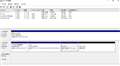
ディスク1が新しいSSDです |
今まで起動ディスクに使っていたインテルSSD120GBがパンクしそうなので、このTranscend512GBを購入。
フォーマット、クローン作成完了(Cドライブに)。そして起動・・・うまくいったと思ったのですが、プロパティでCドライブを見たら、以前のCドライブと同じ容量・・・一体これは? パソコンに詳しくない私が一人でやったのが間違いか? でも、やってくれる人もいなく、ここで聞くのが一番と思い書き込みました。どなたか分かる方、すみませんがPC詳しくない私でも分かる方法を教えて下さい。
PC環境
OS:Win10 CPU:i7 3770 メモリ:8G グラボ:ラディオンHD7770だったかな? 使用したクローン作成ソフト:EaseUS Todo Backup v8.9.0.1 BIO:ASUS UEFI BIOS Utility-Mode
※ディスク管理からみると、パーテーションが四つ切られていました。その中で未割り当てが365.15GBもあります
1点
ご自身で,「パーティションの拡張」 等で検索 !
書込番号:19400177
3点
小容量のSSDから大容量のSSDにクローニングする際、未割り当ての部分が生じることはよくあることです。
未割り当てを解消して、Cドライブを拡張するには、フリーのパーティション編集を使う方法があります。
>HDDパーティション変更・結合ソフトとは
http://freesoft-100.com/pasokon/hdd-partition.html
若しくはクローニングソフトを変えてみると、未割り当ては発生しないかもしれません。
AOMEI Backupper Standard
http://www.forest.impress.co.jp/library/software/aomeibackup/
書込番号:19400184
2点
どのソフトが良いかって話ならEaseUS Partition Master Free 辺りかな。
書込番号:19400195
2点
“クローン作製”ですから元のSSDと全く同じ物が作成されたわけです。
いわば残りの分は無視された格好になった。
>インテルSSD120GBがパンクしそうなので
OSやアプリ以外のデータ類が入ってませんか?
入っていたら整理して起動ドライブ以外に移せばいい。
もしくはクローンを止めて、OSはクリーンインストールしたらどうなのでしょう。
書込番号:19400255
1点

田舎っぺ写真家さん こんにちわ~。
[未割り当て]領域に新規にパーティションを作成して、ピンクモンキーさんが仰有っておられるようにスレ主さんが保存されたデータ類を其処へ移動すれば宜しい・・・かと。
そんなふうに小生は思いますが如何。
書込番号:19400324
1点
みなさん、こんにちは。
無事Cドライブを未割り当てに拡張出来ました。
沼さんさんの「パーテーションを拡張」がヒントになり、キハ65さん、twin-driveさんお二人が勧めてくれたソフト、EaseUS Partition Master Free を使うことで、Cドライブの中身を変更することなく480GBにまで拡張出来ました。
他の皆さもほうとうにありがとうございました。
書込番号:19400363
1点
SSD > トランセンド > SSD370 TS512GSSD370S
Macbook Pro 2011Early EL Capitanに純正HDDから換装したのですが、現状TRIMが無効になっています。
Yosemite以降Trim Enablerが機能しない?と聞き他の解決法を調べましたが、
ターミナルにコマンド入力する方法しか見つからず、
それを試そうとしたらパスワードを求められて進めませんでした。
必要に迫られた換装で、本来理解度が低いので、
これ以上進めるのは素人の身としては躊躇しております。
メーカーの商品説明によると、
> SSD370にはガベージコレクション、ウェアレベリング、ECC機能などを備えており、
> パフォーマンスを維持し、製品寿命を最大限延ばして信頼性を高めている。
とありますが、やはりTRIMは必要でしょうか?
的外れなことを書いておりましたらご容赦ください。
また、他に必要な情報があればご教示ください。
よろしくお願いいたします。
0点
絶対必要か?という質問なら「いいえ」です。私はXPがメインなので、TRIMは有効ではありませんが、気にしていません。
他の識者の方がやさしいやり方を提示されたら、やっておかれたら良いとは思います。難しいのなら、無理する必要はありません。
書込番号:19347210
2点
現状ターミナルでtrimforceコマンドを打ち込む方法しか見当たらないようです。
https://www.google.co.jp/webhp?sourceid=chrome-instant&ion=1&espv=2&ie=UTF-8#q=el+capitan+trim
書込番号:19347257
1点

http://www.softantenna.com/wp/mac/os-x-10-10-4-with-trimforce/
↑のようにTrimを有効化できませんか?
TrimはSSD寿命対策の要です。
無効でも直ちに影響はありませんが、2年も使えるか怪しくなりますよ。
書込番号:19347477
0点
> 2年も使えるか怪しくなりますよ。
まさか、そんなことあり得ない。
書込番号:19347489
5点
TRIM/UNMAPコマンドを利用して得られるメリットは二つ。
1.ガベージコレクションで消去するブロックの数を最小限に減らす
2.ヒマなときに予めブロックを消去するので長期的な速度低下(特にランダムライト性能が影響を受ける)を防げる
TRIMは有効であることに越したことは無いけれど、コントローラ側のウェアレベリングがしっかりしてれば寿命は気にしなくてもいいかな。トランセンドのFAQでも似たこと言ってるし。
「トランセンドのSSDはガベージコレクションを備えており、OSがTRIMコマンドに対応していなくてもパフォーマンスの劣化を低減できます。」
>パスワードを求められて進めませんでした。
尻込みするのは誰もが通る/通った道。
書込番号:19347767
2点
>mook_mookさん
ご回答ありがとうございました。
そう言っていただけると心強いです。
ベターであることは理解しましたが、ダメでなければ今回はこのままいこうと思います。
>キハ65さん
ご回答ありがとうございました。
やはり、それしかないんですね。もう少し簡単にできることを期待していたのですが…。
>1億円PCさん
ご回答ありがとうございました。
ご紹介いただいたサイトは拝見してたのですが、
コマンドを入力しようとするとパスを求められて同じ様にできなかったので躊躇しています。
寿命に関しては今回メーカーを信頼してみることにします。
>twin-driveさん
ご回答ありがとうございました。
ご指摘のメリットとFAQまでは調べたのですが、
それを承知で進むか?止まるか?は私の中では分水嶺とも言える大きなトピックです(苦笑)
やはり「誰もが通る/通った道」なんですよね。
皆さん、ありがとうございました。
とりあえず今回はこのままにしようと思います。
書込番号:19349980
0点
この製品の最安価格を見る
 <207
<207
のユーザーが価格変動や値下がり通知、クチコミ・レビュー通知、購入メモ等を利用中です


クチコミ掲示板検索
新着ピックアップリスト
-
【欲しいものリスト】pc メイン
-
【Myコレクション】MyホワイトPC(良い点悪い点)
-
【欲しいものリスト】あ
-
【質問・アドバイス】a
-
【欲しいものリスト】PC
価格.comマガジン
注目トピックス




(パソコン)




