




 |
 |
 |
価格情報の登録がありません 価格推移グラフ

お気に入り製品に登録すると、価格が掲載された時にメールやMyページでお知らせいたします
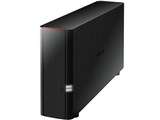
ドライブベイ数:HDDx1 容量:HDD:4TB DLNA:○






本ページでは掲載するECサイトやメーカー等から購入実績などに基づいて手数料を受領しています。














 お気に入りに追加

NAS(ネットワークHDD) > バッファロー > LinkStation LS210D0401C


マニュアル通り、webアクセス登録者用フォルダを作成し、その中にaというフォルダを作成したのですが、iPhoneからそのaというフォルダの中にアップロードしようとしても、webアクセス登録者用フォルダにしかアップロードされません。iPhoneからフォルダは作成出来るのですがなぜか分かりません。
どなたか分かりますでしょうか?
書込番号:21613561 スマートフォンサイトからの書き込み
 0点
0点




『マニュアル通り、webアクセス登録者用フォルダを作成し、その中にaというフォルダを作成したのですが、』
ユーザマニュアルを確認しましたが、「webアクセス登録者用フォルダ」を確認することができませんでした。
共有フォルダの公開プロトコルで「レ」Webアクセスを設定されていますか?
また、Webアクセスサーバの設定で、Webアクセスで公開したい共有フォルダーを設定されていますか?
ユーザーマニュアル
共有フォルダーを開く(P12)
スマートフォン、タブレットから本製品の共有フォルダーを開くには、アプリ「SmartPhone Navigator」および
「WebAccess」を使用します。あらかじめ第3章の「Webアクセスを使用する」を参照して設定してください。設
定後、次のように共有フォルダーを開くことができます
共有フォルダーの作成(P17)
パソコンでの作成(P27)
公開プロトコル
「レ」Webアクセス
5各項目を入力し、[OK]クリックします。
Webアクセスの設定
共有フォルダー内のファイルをインターネット経由でパソコンやスマートフォン、タブレットから本製品の
共有フォルダーやファイルにアクセスできるように設定します。
Webアクセスを使用する(P51)
スマートフォン、タブレットでBuffaloNAS.comネームが登録できないときは(P59)
4 共有フォルダーの公開設定を選択し、[設定]をタップします。
パソコンでの手順(P61)
4共有フォルダーの公開設定(公開の範囲)を選択します
詳細設定画面での手順
(P63)
7[ファイル共有]-[Webアクセス]の横にある [オフ]をクリックし、表示を[オン] にします。
8[ファイル共有]-[共有フォルダー]の横にある[アイコン] をクリックします。
9Webアクセスで公開したい共有フォルダーをクリックします。
http://manual.buffalo.jp/buf-doc/35020346-09.pdf
書込番号:21614094
0点
LSLOVERさん、返信ありがとうございます。
フォルダの作成は、バッファローさんがユーチューブにアップされているやり方を参考にしてやりました。
マニュアルを参考にしてやってみます。
ありがとうこざいました。
ちなみに階層があるフォルダの中にweb access iからデータを保存出来ますでしょうか?
よろしくお願いします。
書込番号:21615727 スマートフォンサイトからの書き込み
0点
『ちなみに階層があるフォルダの中にweb access iからデータを保存出来ますでしょうか?』
可能です。Web Access iでリモートログイン後、アップロードしたいファルダに移動後、アップロードするとアップロードしたいフォルダにアップロードされます。
書込番号:21620036
0点



このスレッドに書き込まれているキーワード
「バッファロー > LinkStation LS210D0401C」の新着クチコミ
| 内容・タイトル | 返信数 | 最終投稿日時 |
|---|---|---|
  フォルダはあってもフォルダがない フォルダはあってもフォルダがない |
14 | 2018/06/02 17:29:39 |
 接続できない 接続できない |
10 | 2018/05/02 20:24:20 |
 指定したフォルダにアップロード出来ない 指定したフォルダにアップロード出来ない |
3 | 2018/02/21 22:57:28 |

この製品の最安価格を見る
 <42
<42
のユーザーが価格変動や値下がり通知、クチコミ・レビュー通知、購入メモ等を利用中です
クチコミ掲示板検索
新着ピックアップリスト
-
【欲しいものリスト】PC
-
【欲しいものリスト】Abc
-
【欲しいものリスト】パソコン
-
【欲しいものリスト】エアコン
-
【Myコレクション】2026良コスパゲーミングPC(AMD)
価格.comマガジン
注目トピックス




(パソコン)
NAS(ネットワークHDD)
(最近3年以内の発売・登録)






