





 )
)

フォームファクタ:ATX CPUソケット:LGA1151 チップセット:INTEL/Z170 詳細メモリタイプ:DIMM DDR4





本ページでは掲載するECサイトやメーカー等から購入実績などに基づいて手数料を受領しています。










このページのスレッド一覧(全18スレッド)

| 内容・タイトル | ナイスクチコミ数 | 返信数 | 最終投稿日時 |
|---|---|---|---|
 M.2差込後、OSが起動しない M.2差込後、OSが起動しない |
2 | 4 | 2019年11月8日 20:16 |
| EZ Debug LED |
3 | 8 | 2017年6月13日 18:59 |
| 日本語マニュアル |
7 | 5 | 2016年10月30日 19:03 |
オーディオ接続について |
6 | 5 | 2016年9月25日 20:07 |
| 付属のケーブルについて |
8 | 18 | 2016年7月25日 10:40 |
| HDD起動順について |
0 | 8 | 2016年7月4日 19:00 |






- 「質問の絞込み」の未返信、未解決は最新1年、解決済みは全期間のクチコミを表示しています


 お気に入りに追加

マザーボード > MSI > Z170A GAMING PRO


元々ssdにOSを入れて起動していたのですが、容量が足らなくなってきたのでm.2 nvme接続のXPG GAMMIX S5を増設した所、起動時にBIOSの次に出る左上の点滅画面で止まってしまいOSまで辿り着けなくなってしまいました
マザボの仕様に書いてあった通りsataのレーンが被っているかと思い確認してみましたが5、6スロットは共に使っていませんでした
ブート順に問題があるのかと確認してみましたが、ブート順の所にはOSの入っているSSDが表示されていなかった為弄ることが出来ませんでした
F11の方では表示されるので、そちらからOSの入ったSSDを直接選択してブートしても結局止まってしまいます
m.2 ssdを取り外すと今まで通りにOSに辿り着けたので何が原因なのか思い付くことが出来ずこちらにて質問させて頂きました
この場合、先に外付けのケース等で接続してフォーマットしてから内蔵した方が良いのでしょうか
 0点
0点


マザーを間違いましたか?
どっちみちSSDも間違ってたようだけど。。 SATA SSDに買い換えよう!
書込番号:23034994
0点


あらら。。。
NVMeのサポートに付いては同じ様に、最新のBIOSにアップデートした方が良いと思いますが。
何度かNVMeのサポートを直したというコメントが有りますね。
書込番号:23035003
1点
しっかりソケットの奥までささってなかったとか恥ずかしい結果じゃないように確認しよう。
書込番号:23035059
1点

マザーボード > MSI > Z170A GAMING PRO

CPU:Intel CPU Celeron G3900
メモリ:CFD PC4-19200 W4U2400CM-4G
グラフィック:HIS HS-580R8LCBR
電源:CoolerMaster 1200W RSC00-AFBAG1-JP
このマザーボードで上のパーツを使って組んでみたのですが、
モニタに何も表示されなかったため、一旦パーツを取り外して、
マザーボードにCPUと電源のみをつなげて起動させてみました。
EZ Debug LEDでCPUが点灯し、DRAMとVGAはつなげていないにも関わらず
点灯しません。
CPUを何度かはずして付け直しても同じ状態です。
電源を取り外したり電池を取り外してしばらくして付け直したりもしました。
電源のファンは起動後回ってすぐ止まりますが(負荷がないため?)、
CPUのファンは回転したままになります。
どのように確認していけばいいでしょうか?
詳しい方がおられましたら教えてください。
0点


マザーはCPUとメモリー差さないとそもそも起動できないですよ。
最小構成でためすのであれば、CPU、メモリー(1枚)、マザーの構成で試してみるといいかもです。
後は起動しないのであればCMOSクリア(ボタン電池を外して数分放電する)を試す。
他にはソケットのピン曲がりがないか要確認。
このあたりが起動できない場合最低限確認する項目かと。
改善しない場合は一度ケースからマザー出して平組で通電テストを行う。
ケースにマザーの電極部分が当たっていてショートして起動しないケースもある。
他にも補助電源コネクターなどの各配線がしっかり差し込まれているか、差込口を間違っていないか確認するといいかも。
後はG3900はKaby世代のCPUになるのでBIOSが古い場合は更新が必要なケースも有る。
書込番号:20962238
0点
>沼さんさん
起動しない状態でBIOSアップグレードってできるんでしょうか?
書込番号:20962303
0点
>くら~くで~るさん
ケースは使用しない予定で、CPU・マザー・電源のみで、EZ Debug LEDのランプで
起動確認している状態です。
メモリを入れても同じようにCPUのみランプがついた状態(エラー)になります。
ケーブルなど再度確認してみます。
Core i7 3770KのCPUもあるですが、それを入れてみることに意味はあるでしょうか?
書込番号:20962333
0点
3770Kはソケット違うので使えないはずですよ。
無理につけるとソケット壊しますので絶対につけないでください。物損の場合は有償修理になる可能性があります。
6700KがあればBIOSは初期BIOSで対応しているはずですが。
あとBIOSは起動しない状態だと更新は出来ないですが、購入店によっては購入時に申請すればやってくれるところもあるけど、購入後は送料は自己負担であればやってくれるケースもあるけど大抵はやってくれない。
一番手っ取り早いのはSkylake世代のCPUを用意して確実に起動できる状態に出来れば更新はできると思いますよ。
後は購入店に相談してマザーのBIOS更新を含めたサポートの相談をするくらいですかね?
書込番号:20962376
1点

マザー、CPU,メモリーでの最小構成確認、メモリーを1枚でスロットを変えてもダメでしたら、購入したお店に相談するとか、有料で確認してくれるお店に持ち込まれた方が良いかと思います。 CMOSクリアーも試してみてください。
BIOSはメーカーサイトで確認してください。 必要なら、対応しているCPUの購入または、お店に有料で頼んでみてください。
3770Kは違うソケットですので、装着してはいけません。
何度もCPUを取りはしているようですので、マザー側のピンの曲がり、折れ、変形など確認してください。
書込番号:20962680
1点
>起動しない状態でBIOSアップグレードってできるんでしょうか?
CPU非対応なBIOSなら,アップデートが必要です・・・という意味ですが,
対応するCPUでアップデートするか,ショップやPCクリニック等に依頼(有料)でしょう~
書込番号:20963577
0点
電源コネクタ―を2つ取り付ける必要があるのに、
24ピンの方しか使っていないという初歩的なミスをしていました。
あと、EZ Debug LEDのエラーチェックはCPU・DRAM・VGA
の順番にチェックされるようで、CPUエラーとすると、DRAM
とVGAはチェックされていないようで、そのため
CPUのみエラーのランプがついているようでした。
お騒がせしました。
回答してくださった方ありがとうございました。
書込番号:20965024
0点
マザーボード > MSI > Z170A GAMING PRO
必要でしたら,HPからダウンロードできます。
英語版がお薦めです,爺でも 何とか解る程度のものですから・・・
書込番号:20343897
2点

沼さんの仰る通りです。
日本語版や多言語収録版より、英語版のほうが容量も大きめで説明内容も余計に入ってることが多いです。
マニュアル熟読されるなら英語版をお勧めいたします。(日本語版は補助的に使うと良いです)
書込番号:20343913
2点

自作していますと、最初こそ日本語マニュアル日本語マニュアル言っていましたけど、慣れて来ると
もう英語で良いや^^ってなりますね。
書込番号:20344276
2点
カーボンはパッケージに日本語マニュアル付属 とありましたがこれは多言語ですか…
迷います
書込番号:20344848 スマートフォンサイトからの書き込み
0点

しかもAsia版とEnglish版のファイルサイズが殆ど変わらないことを考えると、Asia版の情報はかなり少ないと考えていいでしょう。
そんな熱心に「読む」ものでもないでしょうし、英語版でも気にならないと思います。
必要なのはスイッチやLEDの配線くらいでしょうから、そこだけ判れば十分だと思います。
どうしても判らないことがあればインターネットの翻訳サイトを利用してみれば大体解決します。
それでも日本語版が良ければ、日本語版マニュアルのあるものを選ぶしかないでしょう。
どちらかと言えばASUSやGigabyteの方が、日本語マニュアルのあるものが多いです。
書込番号:20345421
1点

マザーボード > MSI > Z170A GAMING PRO

使ってるPC用スピーカーにもよるのじゃないですか?
もっと情報開示を!
書込番号:20236262
2点
デジタルというのはHDMIではなくて、SPDIFの方ですね?
要は「どちらのアナログ回路の方が音質がいいか」です。
マザーボードの方が良ければマザーボードからアナログ出力、逆ならデジタル出力の方が音が良くなります。
ただ好みもあるので、どちらが良いと言い切れるものではありません。
ノイズが多くて聞けたものではないというのでなければ、どちらが良いかは好みで決めるべきものです。
書込番号:20236279
0点

こんにちは
こちらの製品の特徴をみると、高音質を追求した部品や設計で、オーディオ(内部DAC)にも力が入っている製品のようですので、基本的に音質は優れていると思います。
現状の使用スピーカにもよりますけど、他の方も言われていますが、どちらが良いかは使用者の好みでもあると思います。
例えば、
現状のデジタル接続の先のスピーカが AVアンプ系で、5.1chサラウンドなどで使用しているなら、
アナログ接続で同じことをやろうとすると、AVアンプ側にマルチIN入力端子が必要ですし、接続もフロント2本、センター1本、サラウンド2本(サラウンドバック2本)のケーブルが必要になってきます。
書込番号:20236727
1点
スピーカーは、ONKYO GX-100HD でした
http://kakaku.com/item/01705010670/spec/ こちらのものですね。
アナログよりもSPDIFの方がノイズが少なくてよさそう。。
という単純な気持ちで使ってきましたけど
こちらのマザーボードは LVEledeviさんの言われるように、
アナログにとても力が入っているようでしたので質問させて頂きました!
好みの問題も確かにありますし、
どちらかが明らかに優れているということでないのでしたら
両方聞き比べしてみようかしら(*^-^*)
ちなみに、2chで使ってますよ。
書込番号:20237442
1点

GX-100HDが『デジタルINサンプリング周波数 32、44.1、48、96kHz/24bit』の様だから、
Z170A GAMING PROのサウンドは196kHzの24bitならZ170A GAMING PROの勝ちだろうし、
96kHzの24bitならアナログ回路やアナログ部分の配線が短い方の勝ちか?。
微妙な勝負かも。
人間の耳の老化の速さを考えると20kHzから耳の老化で可聴周波数が下がってくるというからね。
高音域は指向性が強くなる、周波数が高ければ高い程に指向性が強く鋭くなる。
スピーカの中心を耳の方に向ける必要が有るだろう。
スピーカの振動板中心部から周波数の高い音が特に出るのだから。
さて、20kHz以上の音は超音波という。
GX-100HDは『 再生周波数範囲 50Hz~100kHz 』と記載されている事から、
人間の可聴周波数帯域が20Hz~20kHzと言われている高域側を超越した100kHzの音が再生可能という事だから、
マイクで計測でもしなければ違いは判らないのかも知れないですね。
まっ、人間の脳は耳から入った音も消す仕組みが有るらしいから、まだまだ謎は尽きないのかも知れないですね。
書込番号:20237530
0点

マザーボード > MSI > Z170A GAMING PRO
このマザーボードには、S-ATAケーブルが何本付属していますか?
また、私には探し方が分からなかったので、どこのサイトに行けば分かるのかも教えてくださると助かります。
よろしくお願いします。
0点
マニュアルをダウンロードすれば、付属品はわかるはずです。
https://jp.msi.com/Motherboard/support/Z170A-GAMING-PRO.html#down-manual
リンク先間違えていたら失礼。
書込番号:20063648
 1点
1点
>野良猫のシッポ。さん
ありがとうございます
どこで分かりました?
書込番号:20063967
0点

こんばんは。
上で貼られたリンク先では「2 x SATA data cables」となってますね(*^^*)
書込番号:20064058
2点
>sakki-noさん
あっ・・・本当ですねw
ありがとうございました。m(_ _)m
書込番号:20064070
0点
私はあまり付属のケーブルを使用しないので気にしたことなかったんですけど、
ちゃんと書いてあるものなんですね。
私は取り回しがし易いのでこちらのラウンドケーブルを好んで使っています(*^^*)
https://www.amazon.co.jp/dp/B001P0ANII/ref=wl_it_dp_o_pC_S_ttl?_encoding=UTF8&colid=20AGDVTJKPU4H&coliid=I147HY11G9MTNQ
書込番号:20064091
1点
>sakki-noさん
そうですかw
このマザーのsataコネクタの位置というか取り付け方がアレなた目、
僕はこのケーブルを購入しようと考えているのですが如何でしょう?
https://www.amazon.co.jp/gp/product/B001FQACUQ/ref=ox_sc_act_title_2?ie=UTF8&psc=1&smid=AN1VRQENFRJN5
書込番号:20064151
0点
間違えました。こちらです。
htt ps://w ww.amazon.co.jp/gp/product/B0028WIEN8/ref=ox_sc_act_title_1?ie=UTF8&psc=1&smid=AN1VRQENFRJN5
書込番号:20064174
0点
度々こんばんは。
どうなんでしょ?
私はL字型のコネクターは好きではないので、マザー付属のものでL字型のものがあったと
思いましたが使っていないです。
L字の方はマザー側にはめるということでしょうか?
何か使いにくそうな気もしますけどよくわかりません^^;
書込番号:20064254
0点
http://www.amazon.co.jp/dp/B001P0ANII
http://www.amazon.co.jp/dp/B0028WIEN8
シェアする からでおk!
書込番号:20064332
2点
あれ?そういえば付属のケーブルもL字なのでしょうか?
>sakki-noさん
どこだったかはおぼえていませんがグラボに干渉することがあるそうなので念のためL字型にしておきましたw
>野良猫のシッポ。さん
すみません シェアするから とは?
書込番号:20065240
0点

>sakki-noさん
あ、URLが短縮されてますね
ありがとうございます。
書込番号:20065332
0点
なるほど。
Amazonレビューのこちらを読まれてのことだったんですね。
SLIされるんでしょうか?
------------------------------------------------------------------------------------------------------------
4.0SLIやCrossFire時のSATAコネクタ2個の接続スペースに注意
投稿者 やっくん 投稿日 2016/3/22
Amazonで購入
本マザーボードはSATAコネクタがマザーボードに対して垂直に設置されております。
その為、SLIやCrossFire等のマルチGPU構成時に下側のPCIexスロットに大型のグラフィックカードを接続すると、接続するグラフィックカードの形状によってはSATAコネクタ2個のスペースが無くなり使用不可能になる可能性があります。
私の場合(GIGABYTEのGV-N980G1 GAMING-4GD)は「薄型」の「上向きL字型」SATAコネクタと「下向きL字型」SATAコネクタを使用することで、ギリギリ接続可能でした。
それでもSATAコネクタとグラフィックカードの一部が密着している状態ですが・・・
ケーブルの取り回しも若干苦労します(汗)
因みにマザーボードに付属のL字型のSATAコネクタは高さがあるので使用不可でした。
その為PCショップで薄型のものを探して別途購入しました。
やはりSATAコネクタはマザーボードと水平に設置されている方が使い勝手が良いですね。
大型のグラフィックカードでマルチGPU構成を考えている方は参考にして頂けると幸いです。
------------------------------------------------------------------------------------------------------------
こちらの文面から推察するに、通常はL字型のコネクタのものは付属していないけど、別途L字型のコネクタを購入し
使用することで問題は回避できた… と読み取れますが。
もし確証を得たければAmazonの方でも質問されてみてはいかがですか?
書込番号:20065401
0点
いやいやいや(笑)
>因みにマザーボードに付属のL字型のSATAコネクタは高さがあるので使用不可でした。
だそうです(笑)(笑)(笑)
書込番号:20065404
0点
>sakki-noさん
Amazonだったかな・・・
違う気がしますが・・・
まあ気にしないことにしますw
SLIをするつもりはありません
書込番号:20065445
0点
グラボ一枚しか挿さないのならSATAコネクタの位置は全然問題ない位置にあると思いますが?
どちらにしても付属の2本は使えるようなので良かったですね(*^^*)
書込番号:20065456
0点
マザーボード > MSI > Z170A GAMING PRO

こんにちは。
極稀にですが以下のような症状が出て困っております。
PCを立ち上げると"system not found"の表示。
BIOSでboot確認すると勝手にsystem discの起動順が変わっているので、1番目に直すと通常通り起動。
似たようにPCで作業中突然ブルースクリーンになり"Unexpected store exception"のエラー表示。
再起動すると"system not found"になり、例の通り起動順が変わっています。
ネットで見ても似たような症例が見当たりません。
知恵を貸していただけると幸いですm(_ _)m
0点
CMOSクリアー(電池を外す方法・・・)でしょうか!
書込番号:20006801
0点
じじへんさん お早うございます。 どこか接触不良?
困った時の神頼み C-MOSクリア。
もしまだなら memtst86+
memtst86+の作り方
http://www.geocities.jp/ja3ocxbrd/memtst86.html
USBメモリーから起動できる方法も 書いておきました。
書込番号:20006807
0点
ボタン電池のへたりかな、交換してみるのもあり。
書込番号:20007151
0点

可能性としてはいろいろありそうですね。
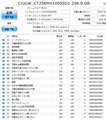
ページファイルのあるドライブに異常があるかもしれないので、Crystal Disk Info.でチェックする。
高速スタートアップを無効にする。
書込番号:20007414
0点
OSがWindows8以降だったならば
高速スタートアップのチェックををいったん外し
電源を落としてください
その後に普通に動けば再度チェックを入れて終了
書込番号:20007509
0点
起動ドライブ設定しても書き換わっているのなら、電池の交換? 電源落としていませんよね?
後は、DVDドライブ、USBメモリー含めて不要なもの外して起動してみるとか?
書込番号:20007756
0点
 |
|---|
>カメカメポッポさん
>吾輩は猿であるさん
>ヘタリンさん
>JZS145さん
>BRDさん
>沼さんさん
皆々様ご意見ありがとうございます。
書きそびれました、私の環境ですが
OS:win10 Pro
メモリ:16GB
CPU:core i5 6500
SSD:Crucial CT250MX200SSD1
HDD:Western Digital WD30EZRX
グラボ:GTX660
その他:高速スタートアップオフ
となっております。
また、今年の3月にZ170A GAMING PROを購入しすべて組み直した次第であります。
BIOSで起動順が変わるため本トピックスにて質問致しました。
仰るとおりCMOSクリアと電池の交換を実施して様子を見てみます。
一点質問なのですが、SATAケーブルの不良の可能性はありますでしょうか。
裏配線等挑戦しましたがSATAケーブルに以前より負荷がかかっておりますし、使い回しなので気になっております。
また、以前に一度だけCRITICAL_PROCESS_DIEDのブルースクリーンがでまして少なからず物理的要因の可能性があるエラーの様で気になりました。
disc infoも添付いたします。
よろしくお願いいたします。
書込番号:20010672
0点
気になるS-ATAケーブルを 調子良いケーブルに交換されて 様子見。
または、気になるS-ATAケーブルを抜いて起動すると "system not found"の表示に なるか 検証を。
書込番号:20010769
0点

この製品の最安価格を見る
 <86
<86
のユーザーが価格変動や値下がり通知、クチコミ・レビュー通知、購入メモ等を利用中です



クチコミ掲示板検索
新着ピックアップリスト
-
【欲しいものリスト】パソコン
-
【欲しいものリスト】エアコン
-
【Myコレクション】2026良コスパゲーミングPC(AMD)
-
【Myコレクション】2026良コスパゲーミングPC(インテル)
-
【欲しいものリスト】生成AI用
価格.comマガジン
注目トピックス




(パソコン)
マザーボード
(最近3年以内の発売・登録)






