



AirStation HighPower WEX-733DHP
- コンセント直挿しタイプのWi-Fi(無線LAN)中継機。従来品より約40%速度がアップしたハイパワー設計で、しっかりと電波が届く。
- 5GHz(11ac/n/a)と2.4GHz(11n/g/b)のデュアルバンド対応。切替スイッチで、親機との接続を高速で安定した5GHzに簡単に固定できる。
- 動画の乱れを抑えてスムーズに再生する「Smart Exrate」に対応し、中継先でも動画が乱れない。WPS対応の親機との接続は本製品と親機のWPSボタンを押すだけ。


無線LAN規格:Wi-Fi 5 (11ac) セキュリティ規格:WPA2/WPA 暗号化形式:WEP/AES/TKIP 無線LAN中継機:○





本ページでは掲載するECサイトやメーカー等から購入実績などに基づいて手数料を受領しています。







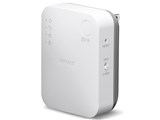

AirStation HighPower WEX-733DHPバッファロー
最安価格(税込):¥4,998
(前週比:+198円↑ )
発売日:2015年 9月下旬
)
発売日:2015年 9月下旬
AirStation HighPower WEX-733DHP のクチコミ掲示板
(344件)

このページのスレッド一覧(全3スレッド)

| 内容・タイトル | ナイスクチコミ数 | 返信数 | 最終投稿日時 |
|---|---|---|---|
 電波環境が劇的に改善! 電波環境が劇的に改善! |
0 | 0 | 2018年12月23日 18:38 |
| Airターミナル3との接続 |
0 | 1 | 2018年9月26日 09:40 |
| Wi-Fiエリア拡大成功 |
4 | 0 | 2015年11月1日 01:01 |
最初|前の6件|次の6件|最後






- 「質問の絞込み」の未返信、未解決は最新1年、解決済みは全期間のクチコミを表示しています


 お気に入りに追加

無線LAN中継機・アクセスポイント > バッファロー > AirStation HighPower WEX-733DHP


90平米のマンションでSoftBank Airの中継器として導入しました。
本体をコンセントに差す→WPSボタン長押し→ルーターのWPS押す
たったこれだけで無事に接続完了!SoftBank Airは窓際に設置しないと電波を拾ってくれないのでルーターから遠い部屋では不安定でしたが、おかげで劇的に改善されました!
書込番号:22344212 スマートフォンサイトからの書き込み
 0点
0点


無線LAN中継機・アクセスポイント > バッファロー > AirStation HighPower WEX-733DHP


Living設置のWin8.1 Dynabookのwifi受信感度を上げる為、BUFFALO WEX-733DHPを購入し、設置しました。以下は、その設置経緯です。
1.733DHPの受信帯域は、2.5Gです(メーカー推奨)。
2.次に、設定です。733DHPをAir本体の側に置き、PCでの手動設定でしました。
PCのwifi接続は、733DHPの設定SSIDに繋ぎます。
3.説明書に従い、733DHPの設定画面で、AirのSSIDは、2Gを選びます(PCは、5G非対応なので。)。
キーNoを入力します(Air用です)。
4.733DHPの設定が終わると、画面に設定完了と表示され、一度PC画面を閉じます。
5.再度、PCのwifi接続を、733DHPに繋げます。この時、中継機として使うキーNoを入力します。
6.約2分後に、PCと733DHPの接続が完了します。
7.次に、733DHPの設置場所を検討しました。
(1)Airの対面の壁コンセントに設置。結果は、PCのwifiアンテナは、3個で改善せず。
(2)Airの設置部屋とPC設置部屋の中間にあるコンセントに設置(廊下のコンセント)。結果は、PCのwifiアンテナは、3~4個
で改善せず。
(3)そこで、Livingの入り口のコンセントに設置し確認しました。懸念した733DHPのAirからの受信は問題無く、目的であるPC
のwifアンテナも5個になり、改善しました。
(4)で、驚いたのが、Air本体からの2Gも、PCのwifアンテナが5個に改善された事です。
0点

結果的に、733DHPへの接続はしてまいせん。
理由は、733DHPの設置により、Air本体からの2Gの受信アンテナ本数が改善されたので、LivingのPC・IpadもAirの2Gに繋いでいます。
所が、ある欠点に今朝気が付きました。他の投稿やネット記事でも指摘されていますが、電子レンジの影響です。733DHPと電子レンジの距離は、3m位です。
電子レンジを使うと、733DHPのAirからの緑の受信ランプ(2.4Gで接続してます)が、一時的に切れます。その結果、PCのAirからの2Gのアンテナ本数も3本にDownしました。電子レンジの使用が終わると復帰します。
書込番号:22138229
0点
無線LAN中継機・アクセスポイント > バッファロー > AirStation HighPower WEX-733DHP

もともと1階隅の部屋に無線LANルーターがあるため2階の奥の部屋に届きにくかったのでお試し購入。
無線LANルーターAterm1400HPを使用しています。
前述の通りWi-Fiの電波が弱く何か対策は無いかと苦慮しておりました。
包装の箱にはWPSで他社ルーターとも繋がるとあったのが購入の決め手になりました。
自宅にて説明書通り、本体を無線LANルーターの近くのコンセントに接続し本体ボタンを長押し
WPSランプが2回ずつ点滅する事を確認
NECのルーターのらくらくスタートを長押しして電源ランプの点滅を確認
これで電波の送受信が行われれば、NECルーターの電源ランプがオレンジに点滅するはず・・・
すぐ赤の点滅に変わってしまい接続不能
3回ほど繰り返したけどやはり無理
仕方無く手動接続を試みることに。
①NECのルーター親機のSSIDと暗号化キーが必要になるので書き留める。
②WEX-733DHPをコンセントに接続
③本体の電源ランプがオレンジ色に点灯していることを確認
④パソコンまたはスマホで無線LAN接続のなかから!Setup-G-oooを探して選択
ブラウザー(私はiphoneなので)サファリを開いて説明書にあるhttp://192.000.00.000をアドレス入力欄に
入れて接続!
⑤BUFFALOの接続ページが開くのでユーザー名とパスワードを入力
⑥接続先を選択を選ぶと今受信しているWi-Fi接続が表示されるので自分が普段接続しているルーターを選択して
SSIDの暗号化キーを記入欄に入力して「設定」を押す
⑦すると接続されました・・・のメッセージが出れば完了!
接続できなければ、本体右側Hz切り替えの上にあるRESETボタンを長押しして繰り返し。
ちなみに私は3回トライして成功!!
接続後はすこぶる良好
買ってよかったです
4点
最初|前の6件|次の6件|最後
この製品の最安価格を見る
 <395
<395
のユーザーが価格変動や値下がり通知、クチコミ・レビュー通知、購入メモ等を利用中です



クチコミ掲示板検索
新着ピックアップリスト
-
【欲しいものリスト】エアコン
-
【Myコレクション】2026良コスパゲーミングPC(AMD)
-
【Myコレクション】2026良コスパゲーミングPC(インテル)
-
【欲しいものリスト】生成AI用
-
【欲しいものリスト】欲しいものリスト
価格.comマガジン
注目トピックス




(パソコン)
無線LAN中継機・アクセスポイント
(最近3年以内の発売・登録)






