





販売形態:パッケージ版





本ページでは掲載するECサイトやメーカー等から購入実績などに基づいて手数料を受領しています。







Adobe Photoshop Elements 14 のクチコミ掲示板
(49件)

このページのスレッド一覧(全10スレッド)

| 内容・タイトル | ナイスクチコミ数 | 返信数 | 最終投稿日時 |
|---|---|---|---|
 PSE『トーンカーブ』 (で) は ありませんが … 【その他】 PSE『トーンカーブ』 (で) は ありませんが … 【その他】 |
20 | 3 | 2024年1月28日 04:19 |
 フジX-T2のRAWデータをエレメンツ14でしたいのですが フジX-T2のRAWデータをエレメンツ14でしたいのですが |
1 | 5 | 2016年12月16日 20:06 |
| PSE14 PSE14.1 終了 (PSE15へ) |
13 | 9 | 2016年10月10日 10:58 |
| 質問:V10にあったタグのメモ欄はないのでしょうか? |
1 | 3 | 2016年9月22日 11:52 |
| CreativeCloud CS6/CCと比べて |
14 | 6 | 2016年7月31日 20:30 |
| パノラマ作成のやり方 |
1 | 6 | 2016年4月16日 22:22 |






- 「質問の絞込み」の未返信、未解決は最新1年、解決済みは全期間のクチコミを表示しています


 お気に入りに追加

画像編集ソフト > Adobe > Adobe Photoshop Elements 14


こん××は … 漸く落ち着いて newyear concert ききながら、お正月
気分になれました。
ここ (掲示板) に書き込むのも 凄まじく 久しぶりです。。
画像をカラーカーブで補正する方法 (Photoshop Elements 14)
最終更新日 : 2021年4月28日
https://helpx.adobe.com/jp/photoshop-elements/kb/6003.html より
と云うのがあり いつリンク切れ (404) Not found になるかと思っ
ていましたが、この機会に引用してみます
『
カラーカーブでは、色、明るさ、およびコントラストを簡単に調整できます。
また、露出を調整することもできます。
(1)
Photoshop Elements を起動し、「開く」ボタンから編集する画像を開きます。
』
『
(2)
画質調整/カラー/カラーカーブ を選択します。
』
『
(3)
カラーカーブを補正 ダイアログボックスが開きます。
』
(つづく)
書込番号:25600410 スマートフォンサイトからの書き込み
 5点
5点


つづき (【その他】への返信) です。
ウィーンフィル newyear concert2024観ながら続レス失礼致します
m(_ _)m (引き続き上記webサイトより)
『
(4)
「スタイルを選択」では、以下のあらかじめ用意されたプリセットを
適用することができます。
・ コントラストを上げる (中略)
』
『
・ シャドウを明るく (中略)
・ ソラリゼーション (中略)
・ ハイライトを暗く (中略)
・ 逆光を補正 (中略)
・ 中間調を強く (中略)
(5)
スライダーを使って、ハイライト補正、中間調の明るさ、中間調の
コントラスト、シャドウ補正の調整を行います。
(カーブを直接操作をすることはできません。)
』
個人的意見または感想ですが、このあたり メジャーバージョンとの
差別化だと強く感じます。
とくに、(RGB)カーブを直接 … 触りたくなりますし。。
書込番号:25600414 スマートフォンサイトからの書き込み
5点
つづき (【その他】への返信) です。
ウィーンフィル newyear concert2024観ながら続々レス失礼致します
m(_ _)m (引き続き上記webサイトより)
(忘れないうちに 更なる感想ですが) 最近は、メジャーバージョンに触れ
る機会も減ってしまいましたけれど、かなり以前は シアン・マゼンタ・
イエロー … とか ガンマなんとかって ニコンクールスキャン絡みで扱った
記憶もありました … 。
パステルカラーとか (RGB/CMY?) トーンカーブって なんとなく響きがイイ
かなっ … 嗚呼 あくまでも 個人的意見または感想 (または妄想) です。
『
スライダーを調整 :
ハイライト補正
中間調の補明るさ
中間調のコントラスト
シャドウ補正
(6)
設定が完了したら、「OK」をクリックします。
』
書込番号:25600416 スマートフォンサイトからの書き込み
5点
『スライダーを調整 : (中略)』で
『 中間調の補明るさ』 →
『 中間調の明るさ』でした。。
ごめんなさい、
お詫びして訂正致します m(_ _)m!!
(concert終わりましたが、最後の手拍子よかったです … (-_-)zzz)
書込番号:25600418 スマートフォンサイトからの書き込み
5点


画像編集ソフト > Adobe > Adobe Photoshop Elements 14

ニコンのD810のRAWデータを処理するためにエレメンツ14を購入しました。その後サブカメラとしてフジX-T2を購入しました。 当たり前ですがRAWデータが読めません。調べるとRAW9.6が必要だそうです。これを今のエレメンツ14にアップデートってできるのですか?もし可能ならその仕方をコンピュータ初心者にも分かるように具体的な操作を教えて下さい。よろしくお願いします。
1点

こんにちは
こちらから進めることが出来るみたいです。
クリックで翻訳もできるかと思いますが、
http://blogs.adobe.com/lightroomjournal/2016/07/camera-raw-9-6-1-now-available.html
書込番号:20488502
0点
先ほどのページをMicrosoft Translatorで翻訳してみました。
http://www.microsofttranslator.com/BV.aspx?ref=IE8Activity&a=http%3A%2F%2Fblogs.adobe.com%2Flightroomjournal%2F2016%2F07%2Fcamera-raw-9-6-1-now-available.html
書込番号:20488527
0点

Elements14本体を起動したら、メニューの[ヘルプ]から[アップデート]を確認してください。
アップデートがあれば、表示されます。
たぶん、RAW 9.5までの対応です。
10月に発売されたElements15なら、RAW9.7に対応しています。
Elements14を10月以降に購入したのであれば、無償アップグレードが可能です。
https://helpx.adobe.com/jp/x-productkb/policy-pricing/free-upgrade-elements.html
だめなら、アップグレード版ですね。
Windows 10(Anniversary Update適用済)を使っているなら、Windowsストアから購入すれば7000円で買えます。
https://www.microsoft.com/ja-jp/store/p/adobe-photoshop-elements-15/9nblggh4rp6z
書込番号:20488628
0点
>里いもさん
そのページを見ると、Camera Raw 9.6.1は、(Photoshop Elements 15への)アップグレードにより対応、それまでは、無料のAdobe DNG Converterを使用して、Photoshop Elementsのバージョンで読み取れるDNGファイルにカメラのRawファイルを変更できるとのこと。
つまり、14では、Camera Raw 9.6.1を使えない。
Photoshop Elements 15へアップグレードするか、又はAdobe DNG Converterを使用するか。
そもそも、ケンショーさんがフジを購入した理由は何だろうか。
フジの色が気に入ったということであれば、Adobe製のソフトで現像しない方が良いのかもしれない。
書込番号:20488653
0点
早速のご教示ありがとうございます。里いもさん、私にとってちょっと難しいところもあるかも入れませんが、試してみます。
>DHMOさん>P577Ph2mさん、フジを買ったのは色の評判がよい点もありますが、年をとったのでニコンD810が重くなったため、軽いものも欲しいなと思ったのが1番です。でも14では使えないのはちょっと寂しいですね。カメラがヴァージョンアップする度に購入したら、それとともにエレメンツも購入しなければならないんですね。
書込番号:20488870
0点
画像編集ソフト > Adobe > Adobe Photoshop Elements 14
Photoshop Elements 14 / 14.1 が終了との事 … クスン !!
Photoshop Elements 15 は (Photoshop CC 同様) 使用期間限定版 (?) に
なるのかな。。
2点


 |
|---|
税込 14,904円 (通常版) |
interlace さん、ありがとう御座います m(_ _)m!!
PSE14.1 と PSE15 どちらが良いか ちょっと悩んでみます。。
書込番号:20272368
2点
バージョンアップは年1回の年中行事なのですから、別にどうということはないです。
PSEはサブスクリプション版へ誘導するための入門ソフトですから、買い切り制がなくなることも、当分はないでしょう。
いまなら、無償アップグレード権付の14が買えますから、値段で迷っているようなら、それを買ってください。
どうせたいして違わないですよ。
書込番号:20272797
3点
サブスクリプション版 ではないとの事 ( ? ) 安堵致しました。
Photoshop の機能縮小版だった LE や PSE は、良く云えば 差別化
であり、そして、力の出し惜しみ (失礼) かも知れません ( ・ ・ ;
でも、PSE14 は、体験版ですが、かなり便利だと感じました !
例えば 範囲選択で … すみません、ちょっとここまでで中座しま
す m(_ _)m
書込番号:20275402
1点
例えば 範囲選択で … A4用紙 (約 210×297mm) などに印刷する事を前
提に、切り抜きする場合、私は 848×600 pxの比率で範囲選択するので
すが PSE14だとこれが可能です !!
ところが 範囲選択で … 1px 幅で縦または横を選択したいときがあると、
(α6000, α7D, D100で撮った) 3008×2000px 画像で 確実に縦1pxを8回
範囲選択して 選択範囲を反転、切り抜きする事で 3000×2000pxに変換
する事が出来るハズですが … PSE だと意外と苦労します。
うーん、明日もし時間があったら PSE14を探してみます。
書込番号:20277443
1点
???
カンバスのサイズの変更で3000x2000pxにするのでは、ダメですか?
https://helpx.adobe.com/jp/photoshop-elements/using/cropping.html#change_the_size_of_the_canvas
書込番号:20277847
0点
「
カンバスのサイズの変更
カンバスは、画像ウィンドウ内にある、既存の画像の周りのワークス
ペースです。
あらゆる編集が行える画像の領域です。
カンバスのサイズは、画像のどのサイドでも、拡大縮小できます。
追加したカンバスは、背景レイヤーに現在選択されている背景色で表
示されるか(デフォルト)、カンバスサイズウィンドウで選択したカ
ンバス拡張カラーで表 示されます。
他のレイヤーでは、追加されたカンバスは透明です。
」
( [20277847] URL ( adobe サイト ) より引用 )
「
1. 画像/サイズ変更/カンバスサイズを選択します。
2. 次のいずれかの操作を行います。
「幅」および「高さ」ボックスに新しいカンバスのサイズを入力します。
定規ド ロップダウンから測定単位を選択します。
「相対」を選択し、カンバスのサイズを拡大または縮小する値を入力しま
す(カンバスのサイズを縮小する場合は負の値を入力します)。
各辺を 2 インチずつ拡大 するなど、指定した量だけカンバスを拡大する場
合は、このオプションを使用します。
3. アンカーアイコン上の矢印をクリックすると、新しいカンバス上で既存の
画像を置くべき位置が示されます。
4. 拡大したカンバスのカラーを変更するには、カンバス拡張カラーメニュー
から、オプ ションを選択し、「OK」をクリックします。
」
( 同上 )
これから読んでみます … けれど、PSE14お試し期間は終了です。
書込番号:20281681
1点
>これから読んでみます … けれど、PSE14お試し期間は終了です。
15の体験版があります。
基本的な機能は変わらないと思います。
書込番号:20281887
0点
interlaceさん レスありがとう御座いますm(_ _)m!!
今まだ、外出 (出張) 先です。
東京に戻ったら、PSE15 試してみます。
今朝 (未明) スマートフォンに e-mail が届きました。「
Photoshop Elements 15の無償体験版をご利用いただき、ありがとう
ございます」
ダウンロードしただけで、インストールはこれからなのですが。。
ちなみ、PSE14もケーズデンキで見つけて 14,904円でした。
書込番号:20282633
1点

画像編集ソフト > Adobe > Adobe Photoshop Elements 14

Elements10で写真の整理を行ってきました。
最近RAWの写真データを使用するようになったのですが、Elements10では非対応のため、最新版への乗換を検討しています。
体験版で確認したところ、
Elements10にあったキーワードタグのメモ欄がElements14では見当たりません。
例えば、人物タグのキーワードタグ編集では、
Elements10は、、カテゴリ、名前(ふりがな)、名前、メモの欄がありますが、
Element14では、名前、グループの欄しかありません。
google等でも検索してみたものの、メモ等の機能を廃止したのかどうかわかりませんでした。
Elements14でキーワードタグのメモの記述方法あるいは、機能廃止についてご存じの方がいらっしゃいましたら、
お教えください。
よろしくお願いします。
0点
それは、Elements本体ではなく、付属ソフトのOrganizerの機能ですが、キーワードタグのメモ欄は使えますよ。
人物、場所、イベントタグは、キーワードタグとは別に、Organizer 12から追加された機能です。
それぞれに特化した別のタグ機能ですが、人物タグにはメモ欄はありません。
なお、スマートタグはOrganizer 13で廃止されました。
https://helpx.adobe.com/jp/elements-organizer/using/tag-media.html
書込番号:20216292
 1点
1点
>P577Ph2mさん
情報ありがとうございます。
なるほど、人物、場所、イベントタグは、キーワードタグとは別なのですね。
Elements10では、
キーワードタグとして、人物、場所、イベントがあるので、
それぞれに、名前(ふりがな)もメモ欄もあるわけですね。
Elements10のデータをElements14に移行すると、
キーワードタグの人物は、キワードタグではない人物タグに変換されて、
ふりがな、メモの情報は破棄されてしまうようです。
もしかすると、データベース上には残されているかもしれませんが、
少なくとも、Organaizerからは参照することはできないようです。
Elements10の人物のサブカテゴリ(Aさん、Bさん、、、、、)のカテゴリを人物から、
オリジナルのキーワドタグ(例えば、Elements10人物)に変更してから、
Elements14に移行すれば、既存データ(人物のふりがな、メモ)を活用できるかもしれません。
機会があれば、確認してご報告します。
書込番号:20218405
0点
Elements10の「人物」を「人物Elements10」とリネームしてから、
Elements14のカタログ変換を実施すると、
キーワード「人物Elements10」が作られ、
メモやふりがなもそのままでした。
この場合、当然ですが、人物タグの中は空です。
恐らく、自動顔認識などを利用する場合、人物タグの情報がないので、
名前の再入力等が必要になるのでしょうね。
Photoshop Albumのタグ機能が気に入り、
写真管理ツールとして使い続けています。
Adobeにはもう少し既存ユーザを考慮した対応を望みます。
もしかすると、ベータ版評価(あるのかな???)にでも参加して、
コメント等を出せばよいのかもしれませんが....
書込番号:20226168
0点
画像編集ソフト > Adobe > Adobe Photoshop Elements 14
Photoshop Creative Cloud CS6 / CC は、3ヶ月または12ヶ月で使用
期限が切れ、ダウンロードカードを再購入するか または クレジット
カード決済で継続する必要があるのだと聞きます。
初歩的な質問で申し訳ありませんが、Photoshop Elements は 3ヶ月
または12ヶ月の使用「期限」はあるのでしょうか?
Photoshop CC Creative Cloud のお試し版 と Photoshop CC Creative
Cloud 2015 のお試し版を 使っていましたが、Photoshop Elementsは
色調補正や白色点設定はちゃんと使えるのでしょうか?
2点
Elementsはそのまま利用可能です。
Re=UL/νさんの話では、
サブスクリプションに切り替わる可能性もあるようですので、
次期アップグレードでは分かりません。
http://bbs.kakaku.com/bbs/-/SortID=20026575/
基本的な色補正機能は入っています。
RAW現像なども含め、CCと比べると簡易的になりますので、
Noct-Nikkor 欲しいさんの用途に合うかは、
体験版で確認してみてください。
書込番号:20059505
2点
interlaceさん、ありがとう御座います m(_ _)m!!
アドビ無償体験版ダウンロードのサイトから D/L して
いろいろと試してみたいと思います。
http://www.adobe.com/jp/downloads.html
デジタル一眼レフカメラJPEG画像の加工がメインです
が、バナーの作成で フォトショップをよく使った事が
ありました。
書込番号:20061429
2点
 |
 |
 |
|---|---|---|
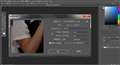
画像解像度 (Adobe Photoshop CC 2015.5) |
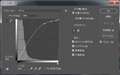
白点設定とトーンカーブ (Adobe Photoshop CC 2015.5) |
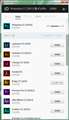
PS体験版インストール |
Set-up.exe (PSE 14) などをダウンロードして試してみるつもりが、挫折しました。
1. インストーラーの初期化中 (アドビインストーラー)
2. ようこそ (インストール: … / 試用: 期間限定で … Elements 14 の体験版を試用します)
3. サインインが必要です Adobe ID を … [サインイン] 、 [同意する] 、 [インストール]
4. インストール … インストールの準備中
5. インストール失敗 !!
理由はわかりませんが、なぜか 以前使った Photoshop CC が再度使えるようになったので
今回は別の編集ソフトで対応する事にしました (PC再起動を数回繰り返して駄目でした) 。
ありがとう御座いました。
試用期間が終わったら、PSE 14 も試してみたいと思います m(_ _)m!!
書込番号:20068203
2点
今朝、メールが届きました。
「PSE 14無償体験版をご利用いただきありがとうございます」
まだ未体験なのですが。。
So long,
書込番号:20070063
2点
自己レス失礼致しますm(_ _)m!!
Adobe Photoshop CC (2015.5) 7日間お試し版のお話で恐縮です。
ツールボックスの ズームツール (虫眼鏡) をダブルクリックすれば 簡単に
100%表示に戻るなど、快適に使う事ができました。
あるレイヤーの画像の一部を範囲選択後にコピーして (新規のレイヤーに)
貼り付けると選択範囲が消え (?) 再度範囲選択してから変形や回転を選び、
上下左右キーで移動する … この操作方法に手こずりました。
Shift + Tab でパレット表示非表示切替, Tab でツールボックスとパレットの
表示非表示切替は、昔の多くのアドビ 製品でお馴染みの操作性だと感じて
います ( ・ ・ ; ?
書込番号:20080764
1点
ショートカットを覚えると、もっと快適になりますよ。
ほとんどツールパネルを使わなくなりますので、
特に写真のレタッチなど集中したい場合は、
フルスクリーンにして(Fキー)、必要な時にレイヤーパネルを表示という感じです。
書込番号:20081273
3点
画像編集ソフト > Adobe > Adobe Photoshop Elements 14
14でパノラマ写真の合成方法がよく分かりません。
古いバージョンでは、画質調整から入れたのですが。
ガイド画面からどのように進めるのか、教えてください。
「統合する前にドキュメントを保存する必要があります」と出ますが、
これは何を意味しているのでしょうか。
0点
画像を先に取り込むことで合成できることが分かりました。
PSEの旧バージョン7のパノラマ合成と比べ、大型の図版をスキャンしたものを合成しようとすると、
スキャンした時、付いた余白があると、14では、これを削除しない合成できないことが分かりました。
新バージョンで新しく機能の追加は分かるのですが、旧来からあるパノラマ合成のような機能は改善されているのでしょうか。
私のやり方が下手なのか、分かる方がいたら教えてください。
書込番号:19753642
0点

「統合する前にドキュメントを保存する必要があります」と言う謎を解くために
色々、検索していたら、こちらに、辿り着きましたが、私の場合、画像を
先に取り込んでいるにもかかわらず、「「統合する前にドキュメントを保存する必要があります」
というメッセージが出てしまいます。
正直、前のバージョンの方が、良かったですね。
書込番号:19783592
0点
回答ありがとうございます。文中のたどり着いた先を教えてもらえますか。
新バージョンのパノラマ合成で、確かに「塗りつぶし」の機能が追加されていますが、
使いづらいため、旧バージョンを残さざるをえないです。
書込番号:19783931
0点
辿り着いたというのは、ココと言う意味で書いたのですが、
参考までに、他のサイトは、次の2つです。
https://forums.adobe.com/thread/2060836?start=0&tstart=0
https://forums.adobe.com/thread/2005375?start=0&tstart=0
2つ目は、英語ですが、ここを参考にして、面倒くさい、やり方ですが、
エラーが表示されず、パノラマが出来上がりました。
★無謀な解決策
パノラマにしたい画像をエレメンツで開き、それぞれの画像を
「保存」または「別名で保存」で上書き保存してからだと、パノラマ作成できるようです。
書込番号:19784586
1点
>budrougeさん
ありがとうございます。参考になりました。
パノラマ合成は、明らかに前のバージョンの方が使いやすいです。
書込番号:19792200
0点
budrougeさんのリンク先を拝見すると、
カラープロファイルの有無が影響しているようですね。
写真は通常プロファイルが埋め込まれているため、問題は起きませんが、
スキャンした画像の場合は、意図的にプロファイルを追加する必要がありそうです。
ちなみにPhotoshop CCのPhotomergeについては、
カラープロファイルは影響していないようです。
書込番号:19794183
0点
この製品の最安価格を見る
 <40
<40
のユーザーが価格変動や値下がり通知、クチコミ・レビュー通知、購入メモ等を利用中です
クチコミ掲示板検索
新着ピックアップリスト
-
【欲しいものリスト】pc メイン
-
【Myコレクション】MyホワイトPC(良い点悪い点)
-
【欲しいものリスト】あ
-
【質問・アドバイス】a
-
【欲しいものリスト】PC
価格.comマガジン
注目トピックス




(パソコン)






