





販売形態:パッケージ版





本ページでは掲載するECサイトやメーカー等から購入実績などに基づいて手数料を受領しています。







Adobe Photoshop Elements 14 のクチコミ掲示板
(16件)

このページのスレッド一覧(全3スレッド)

| 内容・タイトル | ナイスクチコミ数 | 返信数 | 最終投稿日時 |
|---|---|---|---|
 質問:V10にあったタグのメモ欄はないのでしょうか? 質問:V10にあったタグのメモ欄はないのでしょうか? |
1 | 3 | 2016年9月22日 11:52 |
| CreativeCloud CS6/CCと比べて |
14 | 6 | 2016年7月31日 20:30 |
レイヤーの下にレイヤーができない。 |
4 | 4 | 2015年12月20日 14:46 |
最初|前の6件|次の6件|最後






- 「質問の絞込み」の未返信、未解決は最新1年、解決済みは全期間のクチコミを表示しています


 お気に入りに追加


画像編集ソフト > Adobe > Adobe Photoshop Elements 14


Elements10で写真の整理を行ってきました。
最近RAWの写真データを使用するようになったのですが、Elements10では非対応のため、最新版への乗換を検討しています。
体験版で確認したところ、
Elements10にあったキーワードタグのメモ欄がElements14では見当たりません。
例えば、人物タグのキーワードタグ編集では、
Elements10は、、カテゴリ、名前(ふりがな)、名前、メモの欄がありますが、
Element14では、名前、グループの欄しかありません。
google等でも検索してみたものの、メモ等の機能を廃止したのかどうかわかりませんでした。
Elements14でキーワードタグのメモの記述方法あるいは、機能廃止についてご存じの方がいらっしゃいましたら、
お教えください。
よろしくお願いします。
 0点
0点



それは、Elements本体ではなく、付属ソフトのOrganizerの機能ですが、キーワードタグのメモ欄は使えますよ。
人物、場所、イベントタグは、キーワードタグとは別に、Organizer 12から追加された機能です。
それぞれに特化した別のタグ機能ですが、人物タグにはメモ欄はありません。
なお、スマートタグはOrganizer 13で廃止されました。
https://helpx.adobe.com/jp/elements-organizer/using/tag-media.html
書込番号:20216292
 1点
1点
>P577Ph2mさん
情報ありがとうございます。
なるほど、人物、場所、イベントタグは、キーワードタグとは別なのですね。
Elements10では、
キーワードタグとして、人物、場所、イベントがあるので、
それぞれに、名前(ふりがな)もメモ欄もあるわけですね。
Elements10のデータをElements14に移行すると、
キーワードタグの人物は、キワードタグではない人物タグに変換されて、
ふりがな、メモの情報は破棄されてしまうようです。
もしかすると、データベース上には残されているかもしれませんが、
少なくとも、Organaizerからは参照することはできないようです。
Elements10の人物のサブカテゴリ(Aさん、Bさん、、、、、)のカテゴリを人物から、
オリジナルのキーワドタグ(例えば、Elements10人物)に変更してから、
Elements14に移行すれば、既存データ(人物のふりがな、メモ)を活用できるかもしれません。
機会があれば、確認してご報告します。
書込番号:20218405
0点
Elements10の「人物」を「人物Elements10」とリネームしてから、
Elements14のカタログ変換を実施すると、
キーワード「人物Elements10」が作られ、
メモやふりがなもそのままでした。
この場合、当然ですが、人物タグの中は空です。
恐らく、自動顔認識などを利用する場合、人物タグの情報がないので、
名前の再入力等が必要になるのでしょうね。
Photoshop Albumのタグ機能が気に入り、
写真管理ツールとして使い続けています。
Adobeにはもう少し既存ユーザを考慮した対応を望みます。
もしかすると、ベータ版評価(あるのかな???)にでも参加して、
コメント等を出せばよいのかもしれませんが....
書込番号:20226168
0点

画像編集ソフト > Adobe > Adobe Photoshop Elements 14


Photoshop Creative Cloud CS6 / CC は、3ヶ月または12ヶ月で使用
期限が切れ、ダウンロードカードを再購入するか または クレジット
カード決済で継続する必要があるのだと聞きます。
初歩的な質問で申し訳ありませんが、Photoshop Elements は 3ヶ月
または12ヶ月の使用「期限」はあるのでしょうか?
Photoshop CC Creative Cloud のお試し版 と Photoshop CC Creative
Cloud 2015 のお試し版を 使っていましたが、Photoshop Elementsは
色調補正や白色点設定はちゃんと使えるのでしょうか?
2点

Elementsはそのまま利用可能です。
Re=UL/νさんの話では、
サブスクリプションに切り替わる可能性もあるようですので、
次期アップグレードでは分かりません。
http://bbs.kakaku.com/bbs/-/SortID=20026575/
基本的な色補正機能は入っています。
RAW現像なども含め、CCと比べると簡易的になりますので、
Noct-Nikkor 欲しいさんの用途に合うかは、
体験版で確認してみてください。
書込番号:20059505
2点
interlaceさん、ありがとう御座います m(_ _)m!!
アドビ無償体験版ダウンロードのサイトから D/L して
いろいろと試してみたいと思います。
http://www.adobe.com/jp/downloads.html
デジタル一眼レフカメラJPEG画像の加工がメインです
が、バナーの作成で フォトショップをよく使った事が
ありました。
書込番号:20061429
2点

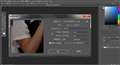 |
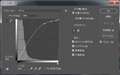 |
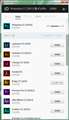 |
|---|---|---|
画像解像度 (Adobe Photoshop CC 2015.5) |
白点設定とトーンカーブ (Adobe Photoshop CC 2015.5) |
PS体験版インストール |
Set-up.exe (PSE 14) などをダウンロードして試してみるつもりが、挫折しました。
1. インストーラーの初期化中 (アドビインストーラー)
2. ようこそ (インストール: … / 試用: 期間限定で … Elements 14 の体験版を試用します)
3. サインインが必要です Adobe ID を … [サインイン] 、 [同意する] 、 [インストール]
4. インストール … インストールの準備中
5. インストール失敗 !!
理由はわかりませんが、なぜか 以前使った Photoshop CC が再度使えるようになったので
今回は別の編集ソフトで対応する事にしました (PC再起動を数回繰り返して駄目でした) 。
ありがとう御座いました。
試用期間が終わったら、PSE 14 も試してみたいと思います m(_ _)m!!
書込番号:20068203
2点
今朝、メールが届きました。
「PSE 14無償体験版をご利用いただきありがとうございます」
まだ未体験なのですが。。
So long,
書込番号:20070063
2点
自己レス失礼致しますm(_ _)m!!
Adobe Photoshop CC (2015.5) 7日間お試し版のお話で恐縮です。
ツールボックスの ズームツール (虫眼鏡) をダブルクリックすれば 簡単に
100%表示に戻るなど、快適に使う事ができました。
あるレイヤーの画像の一部を範囲選択後にコピーして (新規のレイヤーに)
貼り付けると選択範囲が消え (?) 再度範囲選択してから変形や回転を選び、
上下左右キーで移動する … この操作方法に手こずりました。
Shift + Tab でパレット表示非表示切替, Tab でツールボックスとパレットの
表示非表示切替は、昔の多くのアドビ 製品でお馴染みの操作性だと感じて
います ( ・ ・ ; ?
書込番号:20080764
1点
ショートカットを覚えると、もっと快適になりますよ。
ほとんどツールパネルを使わなくなりますので、
特に写真のレタッチなど集中したい場合は、
フルスクリーンにして(Fキー)、必要な時にレイヤーパネルを表示という感じです。
書込番号:20081273
3点

画像編集ソフト > Adobe > Adobe Photoshop Elements 14

 |
 |
|---|---|
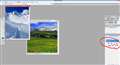
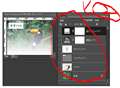
フォトショップで、レイヤーの下にレイヤーができない。
いつもお世話になっています。
2時間調べましたが、解決に至らなかったので、
ご教示ください。
フォトショップ9.0を使用しています。
本日突然、写真1の右下のレイヤーの箱に、
複数のレイヤーが作れなくなりました。
二つの画像を入れても、
それぞれのレイヤーまたは、背景となってしまうのです。
それぞれの写真をクリックすると、
まったく別ものとなり、
写真の合成や、お互いの写真の一部を
切り取って、移動等ができません。
以前は画像2のように、レイヤーの下にレイヤーと
写真をフォルダからドラッグドロップで、
フォトショプに落とすと、自動でなっていたのですが。
どなたか、助けてくださいませ(´д`)
************
PC: FH700/5BD
OS:元々WIN7→WIN8.1にアップデート
回線:ドコモ光 ギガ
モデム: GE-PON-ODU
無線LAN:AirStation HighPower WHR-1166DHP2
子機として:WHR-1166DHP
LANケーブル:規格6
3点

写真のD&Dというのは良く分からないけど、出来る方法なら、
1. 一つの写真を全体選択してコピー
2. 新規作成して、貼り付け
3. もう一つの写真を全選択してコピー
4. さっきの新ファイルに貼り付け
でレイヤー二つできますよ。新規画像のサイズは調整してください。
書込番号:19412292
0点
>LaMusiqueさん
ご連絡ありがとうございます!
おっしゃる通りにやってみましたら、
なんとかできましたが、
まず、
1:新しく作った新規の方に、画像2つがはいってしまう
(一見1枚に見えるが、パレットにはレイヤーが2つできている)
2:上記を回避するのに、新規を2つ作り、それぞれの元画像をコピーして、
それぞれの新規に入れる→手間がかかります。
****************
以前のように、
フォルダから、ドラッグ&ドロップでフォトショップに入れて、
自動的に、パレットの中に2つがはいり、
合成等ができれば良いのですが(´_`。)
せっかく教えてくださったのに、
申し訳ございません。
書込番号:19414662
0点
質問は、
フォトショップで、レイヤーの下にレイヤーができない
ではないの?
フォトショップなら、それでレイヤー同士の演算合成出来るはずです。
部分選択なら、マスク使うか、最初のコピー段階で部分選択。
2は何のため?
書込番号:19414739
1点
>LaMusiqueさん
ご連絡ありがとうございます!
知識不足のため、
伝え方が悪くて申し訳ないです(´_`。)
>質問は、
>フォトショップで、レイヤーの下にレイヤーができない
>ではないの?
おそらく、そうです。恐らくと申しますのも、
少し前まで、
1:フォルダから2枚の写真をドラッグ&ドロップ(写真AとBとします)
2:自動的に、レイヤーパレットに、上記2枚の写真が、
恐らく、レイヤーとして入る(背景と書いていなかったはず(´_`。))
3:写真Aの一部のロゴを、自動選択ツールで、切り抜き
写真Bの写真に、移動ツールで貼り付ける。
4:写真Bに、ロゴ(写真A)が載った写真の作成。
****************
このような、↑作業を、今までは、
問題なく、ドラッグ&ドロップで、できていました。
恐らく、何等かの設定をいじったのか?
突然、2枚の写真をドラッグ&ドロップしても、
2枚の写真が、
・それぞれ、背景となり、
・レイヤーパレットも、それぞれに分かれ、
以前のように、レイヤー(写真A)の下に、レイヤー(写真B)と
できないのです。
*○*:;;;:*○*:;;;:*○*:;;;:*○*
Lamusique様に、
私の説明が伝わることを祈っています(笑)(・∪・)
わかりにくい文面で申し訳ございません!
書込番号:19420509
0点
最初|前の6件|次の6件|最後

この製品の最安価格を見る
 <40
<40
のユーザーが価格変動や値下がり通知、クチコミ・レビュー通知、購入メモ等を利用中です
クチコミ掲示板検索
新着ピックアップリスト
-
【欲しいものリスト】パソコン
-
【欲しいものリスト】エアコン
-
【Myコレクション】2026良コスパゲーミングPC(AMD)
-
【Myコレクション】2026良コスパゲーミングPC(インテル)
-
【欲しいものリスト】生成AI用
価格.comマガジン
注目トピックス




(パソコン)






