



Star Wars Special Edition Notebook T0Z05PA#ABJ
映画「スター・ウォーズ」仕様の15.6型ノートPC



画面サイズ:15.6型(インチ) CPU:第6世代 インテル Core i5 6200U(Skylake)/2.3GHz/2コア メモリ容量:8GB ストレージ容量:HDD:1TB OS:Windows 10 Home 64bit 重量:2.29kg






本ページでは掲載するECサイトやメーカー等から購入実績などに基づいて手数料を受領しています。







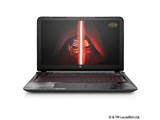
Star Wars Special Edition Notebook T0Z05PA#ABJHP
最安価格(税込):価格情報の登録がありません 発売日:2015年11月
Star Wars Special Edition Notebook T0Z05PA#ABJ のクチコミ掲示板
(14件)

このページのスレッド一覧(全2スレッド)

| 内容・タイトル | ナイスクチコミ数 | 返信数 | 最終投稿日時 |
|---|---|---|---|
 HD→SSDに成功した方、情報ください。 HD→SSDに成功した方、情報ください。 |
2 | 7 | 2024年8月25日 15:01 |
| SSDに換装しました。 |
10 | 5 | 2018年11月7日 18:21 |
最初|前の6件|次の6件|最後






- 「質問の絞込み」の未返信、未解決は最新1年、解決済みは全期間のクチコミを表示しています


 お気に入りに追加

ノートパソコン > HP > Star Wars Special Edition Notebook T0Z05PA#ABJ





HDDからではありませんが、最近も購入したノートPCのSSDを大容量のものに交換しました。
元々入っていたのはSamsungで交換したのはWestern Digitalです。
Western DigitalのSSDはサイトからクローンソフトAcronis True Image for Western Digitalがダウンロードできるので便利ですよ。
HDDのまま高速化することも不可能ではありませんが、SSD化に匹敵するほど速くはなりません。
書込番号:25864402
 1点
1点


うちは同時期発売のPavilion 15-ab200ですが、
DVDドライブをSSDに交換しています。
・DVDドライブをSSDに交換しました。
https://bbs.kakaku.com/bbs/J0000017951/SortID=22529870/
文字だけの説明ですが、DVDドライブは裏面の
ネジ一本で外せるので分解不要で簡単でした。
クローンソフトは無料の↓をお勧めします。
・Hasleo Disk Clone
https://www.easyuefi.com/disk-clone/disk-clone-home.html
・Hasleo Backup Suite Free
https://www.easyuefi.com/backup-software/backup-suite-free.html
書込番号:25864424
0点
なるほど、そういう手もあるんですね。HPのこの機種は、HDDを外すのに、キーボード側から外さないといけないんで頻雑さを感じていたんです。
書込番号:25864439 スマートフォンサイトからの書き込み
0点


2.5インチHDD → 2.5インチSSDの換装方法は、下記サイトにあります。
>【宅配修理】HP社製 15-an004TX スターウォーズエディションのSSD換装を行いました。
https://www.pcs-toki.com/20180820/
書込番号:25864485
0点
価格COMに書き込みが有るではないか。
>SSDに換装しました。
https://bbs.kakaku.com/bbs/K0000820240/SortID=19565604/
英語版の公式分解マニュアル
https://h10032.www1.hp.com/ctg/Manual/c04642845.pdf
クローンソフトは、専ら有料版。
書込番号:25864493
0点

>YOSHIKI48さん
無料クローンソフト:MiniTool
https://jp.minitool.com/download-center/
YouTube等で使い方の解説動画あると思います。
私は、有料:EaseUS Todo Backup Home でクローンしています。
書込番号:25864545
0点

ノートパソコン > HP > Star Wars Special Edition Notebook T0Z05PA#ABJ

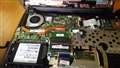 |
|---|
カバーを開けた状態 |
HDDをSSDに入れ替えてみました。
SSD化を考えている方は参考にしてください。
!!!注意点!!!!
根性があれば、交換できますが、少しはハードウエアの知識があったほうがいいです。
隠しているネジを開けるので、メーカ保証は切れると思います。
【必要工具】
・精密ドライバー プラス
・隙間を広げる工具(精密ドライバー マイナスと 普通のマイナスドラバー でも可)
【手順】
1.キーボードカバーを取り外します。
ユーザー ガイドには、なにも書いていません。
Star Wars Special Edition Notebook Maintenance and Service Guideを参考にしてください。
(http://www.hp.com/ctg/Manual/c04642845.pdf)
2・SSDに交換
システムボード上には、メモリーの空きスロットの1つと、M.2スロットらしき空きポートも確認ができました。
(M.2 SSDも、ためしてみたいです。)
3.電源投入
クローン済みのSSDをつないで、電源を入れるだけで、Windowsの起動ができました。
BIOSの設定は不要でした。
4.効果
電源ボタンを押して、Windowsのログイン画面表示までが12秒になりました。
当然ですが、クローン化したSSDでもStarWarsのスペシャルコンテンツは使えています。
4点

[質問] と,言うわけではありませんね!
できれば,SSDの型番 や クローンソフトをご披露頂ければ ・・・・
書込番号:19565692
2点
この構成でCloneに成功しました。
SSD : SanDisk SSD UltraII 960GB SDSSDHII-960G-J25
HDDケース : Inateck 2.5インチ HDD外付けケース (USB 3.0対応)
Clone soft : EadeUS Todo Backup Free 9.0
USB 2.0ポートに接続
クローンが成功するまでに、少し悩みました。
クローンに失敗する場合は、以下を参考にしてください。
SSDをHDDケースにいれて、USB 3.0ポートに接続しました。
1.フォーマット
ディスクの管理でSSDにパーティションを作成できるが、ファーマットを行うと、セフォマ タイムアウトになりました。
DataDiskとして、使えない状態です。
2.クローン実施
コピー先にパーティションは、いらないので、クローンを実施してみましたが、
開始10分ぐらいで、Write Errorになりました。
3.別ソフトでクローン
SanDisk付属のクローンソフトでも、失敗しました。
→ クローンソフトは関係ない。
4.CD bootでクローン
クローンソフトのCD bootイメージからブートさせても、クーロンに失敗しました。 (クローン戦争終戦せず。)
→ PC内のOSは関係ない。
5.別のPCにSSDを接続
別のPCに接続すると、
フォーマットができる。クローンもできる。(USB 3.0接続)
→ HDDケース、SSDに問題なし
6.USB 2.0ポートに接続
なぜか、USB 2.0のポートにつなぐと、クローンが成功しました。
SSD換装後、SSDの診断を行いましたが、何も問題は見つかりませんでした。
原因はハードウエアの相性がなのか、DarkSideのパワーなのか。
質問ではないですね。
早く、成功事例を公表したいと思い。確認せずに、投稿してしまいました。
May The force be With You.
書込番号:19566707
3点

あら?memoryが2枚刺さっているようにお見受けしますが、
1スロットはダミーで刺すと厚みが干渉するのかしら…
暗黒面に落ちようと16GBに出来るなら素敵なのですが(^_^)/
書込番号:19601584
0点
安心してください。slot2には入っていませんよ。
緑に見えるのは、マザーボード上のプリント基板です。
メモリーを増やすと、新しいメモリー マップをめぐって、
PC内のレジスタンスとの攻防が始まるかも・・・
書込番号:19609193
1点

初めましてMaythe4 さん。
今SSDに交換しようとしております。キーボードカバーを外すとありますが具体的に教えていただきたいです。
マニュアル通りですと上手く底板が外れませんでした。
すみませんが宜しくお願いします。
書込番号:22237136
0点
最初|前の6件|次の6件|最後

この製品の最安価格を見る
 <10
<10
のユーザーが価格変動や値下がり通知、クチコミ・レビュー通知、購入メモ等を利用中です
クチコミ掲示板検索
新着ピックアップリスト
-
【おすすめリスト】2026Q2
-
【欲しいものリスト】PC
-
【おすすめリスト】ZEN5
-
【おすすめリスト】【2026最新】思い出を残す!おすすめDVD作成ソフト
価格.comマガジン
注目トピックス




(パソコン)






