



Inspiron 11 2 in 1 価格.com限定 スタンダード・タッチパネル Core i3 6100U・128GB SSD・Windows 10搭載モデル



Dellの直販サイトで購入するメリット
- お得な学割や、ポイントプログラム”Dell Rewards”をご用意!
- すぐ届く!即納モデルは国内倉庫から最短当日出荷
- ニーズに合わせて本体と周辺機器、サポートのカスタマイズが可能
画面サイズ:11.6型(インチ) CPU:第6世代 インテル Core i3 6100U(Skylake)/2.3GHz/2コア ストレージ容量:SSD:128GB メモリ容量:4GB ビデオチップ:Intel HD Graphics 520 OS:Windows 10 Home 64bit








Inspiron 11 2 in 1 価格.com限定 スタンダード・タッチパネル Core i3 6100U・128GB SSD・Windows 10搭載モデル の後に発売された製品


本ページでは掲載するECサイトやメーカー等から購入実績などに基づいて手数料を受領しています。







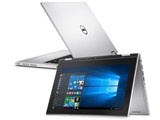
Inspiron 11 2 in 1 価格.com限定 スタンダード・タッチパネル Core i3 6100U・128GB SSD・Windows 10搭載モデルDell
最安価格(税込):価格情報の登録がありません 発売日:2015年10月23日
Inspiron 11 2 in 1 価格.com限定 スタンダード・タッチパネル Core i3 6100U・128GB SSD・Windows 10搭載モデル のクチコミ掲示板
(35件)

このページのスレッド一覧(全8スレッド)









- 「質問の絞込み」の未返信、未解決は最新1年、解決済みは全期間のクチコミを表示しています


 お気に入りに追加


ノートパソコン > Dell > Inspiron 11 2 in 1 価格.com限定 スタンダード・タッチパネル Core i3 6100U・128GB SSD・Windows 10搭載モデル





できる記述がないからできないんじゃないかな。
書込番号:19650477 スマートフォンサイトからの書き込み
 3点
3点

サービスマニュアル18,21ページに従って作業をすれば、メモリーは換装できます。
http://downloads.dell.com/manuals/all-products/esuprt_laptop/esuprt_inspiron_laptop/inspiron-11-3158-laptop_service%20manual_ja-jp.pdf
書込番号:19650523
3点

私は昨年Inspiron 11 2 in 1 i3-4030U HDDモデルを買ってすぐにメモリを8GB、HDD→SSDに換装しました。
メモリスロットは1つなので付いているメモリを外して交換になります。
DDR3L 1600MHzの8GB(1.35Vの低電圧タイプ)を買って下さい。
ネジを外し、カバーを外す時はマイナスドライバーなどで少しずつ開けてゆき、ツメの破損に気を付けて下さい。
書込番号:19652199
4点
>柴鐘さん
Transcend ノートPC用メモリ PC3L-12800 DDR3L 1600 8GB 1.35V (低電圧) - 1.5V 両対応 204pin SO-DIMM (無期限保証) TS1GSK64W6H https://www.amazon.co.jp/dp/B008JIVN3I/ref=cm_sw_r_cp_awd_iG51wbSBWAC7P
こちらを買えばよろしいでしょうか?
また紫鐘さんとノートパソコンの型番が違うと思うのですが、本当に大丈夫なのでしょうか?初心者なので分から無いことが多くて質問ばかりですいません…
書込番号:19652382 スマートフォンサイトからの書き込み
2点

最初の殻割りは神経を使うし、こいつはちょっと大変な部類だと私は思いました。
背面にたくさんのネジがありながら、背面は全周にツメがあります。中身は結構ぎゅうぎゅうに
部品が詰まっているのである程度慎重さが必要です。一度開けばなんてことはないんですが。
メモリ交換だけなら簡単です。しかし、殻割りがこれだけ大変だと、他のデバイス交換も
一緒にやっておきたいと思うのが人情です。
私は無駄と思いつつSSDを128GB→256GBに換装しました。
これもきりきりに詰め込んであるし、配線をブラケットにテープ固定したあるしで、あきれたのは
HDDブラケットが弱すぎて変形してしまいました。逆に言えば修正できますが、うまくやらないと
本体側にダメージを与えます。
無線モジュールも交換可能ですが、面倒なのでやめました。
メモリ換装だけなら簡単です。SSDも以外に使いやすくなって、重宝はしています。
メモリは5,000円程度、SSDは9,000円程度なのでやってみて損はないかな?
書込番号:19672721
1点

ノートパソコン > Dell > Inspiron 11 2 in 1 価格.com限定 スタンダード・タッチパネル Core i3 6100U・128GB SSD・Windows 10搭載モデル

反射防止(アンチグレア) 液晶保護フィルム】 Dell Inspiron 11 3000シリーズ 2 in 1 (11.6インチ)機種用 気泡が消えるエアーレス加工 [クリーニングクロス&ヘラ付]
http://www.amazon.co.jp/dp/B00T230R7W/
価格: 1,250円+ 配送料
は、Dell Inspiron 11 3000シリーズ 用ですから、最適だと思います。
書込番号:19402986
1点

Digio2 液晶保護フィルム ブルーライトカット 13.3インチワイド対応 反射防止 グレー色タイプ SF-FLGBK133W
http://www.amazon.co.jp/液晶保護フィルム-ブルーライトカット-13-3インチワイド対応-グレー色タイプ-SF-FLGBK133W/dp/B00CL6J282/ref=cm_cr_pr_product_top?ie=UTF8
実際に届いてから、パネルサイズとマイク、カメラ位置を確認してからの購入をオススメします。
以下はアマゾンの購入者のコメントです。参考になると思います。
Inspiron 11 3000 シリーズ 2-in-1 は画面サイズ11.6インチですが、
パネルは13.3インチの幅なので、13.3インチワイドをカットすること無く
両サイドピッタリです。
パネルの縦は13.3インチワイドより長いですが、カメラとかマイクがあり
全面に張れません。
このフイルムなら11.6インチの液晶部分を完全カバーし、上下も数センチ
づつカバーできるので段差も気にならなくて最高です。
書込番号:19403229
0点
私も昨日まで検討していました。実機の写真やフットスタンプを考えて計算すると、
どう考えても13.3型がちょうどいいと思いました。
あとは、Mac bookなどは16:10だったと思いますが、アスペクト比を考えてもOKだと思います。
私はタブレットやスマホなどはノングレアタイプのフィルムを購入直後に貼るケースが
多かったのですが、最近は100均一の保護フィルムでその場しのぎをして、結局そのままに
なっていることが多いです(笑)
ところが、100均一では12.1型対応までしか近所で売ってないので、前面カメラをどうしようか
(結局、タブレット等でここの問題が大きかったのですが)と考えた場合、やっぱり専用モデルが
ないのに、いきなり数千円も出せない、と考えていたところ、amazonで200円以下で売っていたので
さっき買っちゃいました。
色々見ていくと、こんなものまであるんだ、と感じました。
反射防止+ブルーライトカット+指紋低減 になると3,000円くらいでしょうか。
書込番号:19407360
0点
他のスレでも書いたのですが、数日遅れで本体が到着しました。
気になっていた画面全体の寸法は、約293×182mmでした。(参考値です)
ナカバヤシは、文具屋だけあって、製品によっては詳細を書かないようです。
「SF-FLGBK133W」の類似品「SF-NL133W」の寸法は、293×0.1×164mm、
サンワサプライの「LCD-133WBCAR」はW294×D0.2×H166mm です。
確かに横方向を考慮するとDigio2の方が良いと思いますし、amazonでのレビュー数も
桁違いです。
ただ、厚みに関して言えば、若干厚くてもタッチパネル対応なら保護という点では
利点もありますね。
amazonレビューでも、双方の貼り比べをしたツワモノもいるようですね。
ナカバヤシのは中心で2つ折り剥離のタイプですが、その部分のラインが見えてしまう
欠点もあるようです。
縦方向は16mmほどの差、カメラ位置を考慮すると中心よりやや下めに貼ると隠れないと
考えています。
安いヤツは全然届かなくてプンスカ状態、そしてフィルム購入であたふたしていましたが
この2択かな。その他情報あれば助かりますね。
書込番号:19437382
0点
悩んだ結果、ナカバヤシの「SF-FLGBK133W」にしました。12/27に発注し当日届き驚きました。
早速貼りました。
結果は、amazonに投稿があったような結果でした。そして写りこみ等なく、とても見やすくなりました。
大げさに言えば感動ものでした。明らかにデフォ状態より快適です。
貼る際の注意は、当機は画面全周にフチがあるので、その中に入れないとフィルムが乗り上げてしまいます。
このフィルムでは多少の余裕があったはずなんですが、1回目は、少々ずれただけで乗り上げました(苦笑)。
なので、2回目は、剥離フィルムを全部剥がしていたので、横方向から合わせこんで貼り、無事に成功。
一方、サンワサプライのものは横幅が1mm程度長い仕様なので、それが致命的になるかもとも思いました。
よくフィルム貼りは風呂の中とか、ジンクスでもあるんでしょうか、私は貼る前にゴミ、ホコリ、手垢は
注意しますが、その他ではさほど困った経験はないのですね。
私の一番の肝は、買った直後には必ずフィルムを貼った状態にしておくことですかね。
使ったあとに貼る、というのは難易度があがるんでしょうしね。私は今まで経験がありませんが。
スマホ等では画面に出荷用保護フィルムが貼ってあるので、自分の好みのフィルムが到着するまで
それを剥がさず使います。そこに気を使います。
しかし、当機は最初から画面にフィルムはなく、一度100均のフィルムをタッチする範囲だけに貼り、
その後に必要なフィルムを貼りました。
今回、ナカバヤシは初めてでしたが、エレコム、サンワともに気泡が入りにくい製品だとこれまでの
経験で知ることができました。
問題になりそうな小さなホコリも、不思議なことにあまり入りませんし、気泡もその場で逃がせば
ホコリなのか気泡なのか判別でき、その場で対処可能です。
私の印象と口コミ通り、エレコムはやはり写りこみが大きいと感じました。今回、ナカバヤシにして
正解だったと思いました。
参考まで。
書込番号:19441121
2点

この製品の最安価格を見る
Inspiron 11 2 in 1 価格.com限定 スタンダード・タッチパネル Core i3 6100U・128GB SSD・Windows 10搭載モデル
最安価格(税込): 価格情報の登録がありません 発売日:2015年10月23日
 <148
<148
のユーザーが価格変動や値下がり通知、クチコミ・レビュー通知、購入メモ等を利用中です
クチコミ掲示板検索
新着ピックアップリスト
-
【欲しいものリスト】canon移行案
-
【Myコレクション】windows11に対応で購入
-
【その他】原神用?
-
【欲しいものリスト】自作PC
-
【欲しいものリスト】200V脱衣所暖房
価格.comマガジン
注目トピックス




(パソコン)
ノートパソコン
(最近1年以内の発売・登録)





4位IdeaPad Slim 5 Gen 10 AMD Ryzen 7 8845HS・32GBメモリー・1TB SSD・16型2.8K・OLED搭載 83HW000WJP [ルナグレー]


満足度4.75


