



M-DT1DRBK
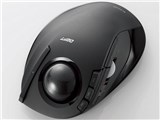
- 左右ボタン、「進む・戻る」ボタンにくわえ、チルトホイール、3つの機能割り当てボタンの8ボタンを搭載した、人差し指操作タイプのワイヤレストラックボール。
- 750/1500カウントの2段階に切り替え可能な「ポインタ速度変更スイッチ」を装備。用途に合わせてモードを変更できる。
- 本体に収納可能な1円玉サイズのレシーバーを採用し、非磁性体で約10m、スチールデスクなど磁性体上でも約3mの範囲で使用可能。


 )
)

タイプ:トラックボール インターフェイス:無線2.4GHz その他機能:チルトホイール/カウント切り替え可能/着脱式レシーバ ボタン数:8ボタン 重さ:112g





本ページでは掲載するECサイトやメーカー等から購入実績などに基づいて手数料を受領しています。








『設定を紹介』 のクチコミ掲示板







 お気に入りに追加


 |
 |
 |
 |
|---|---|---|---|
デフォルト |
カスタマイズ |
ジェスチャー機能 |
ジェスチャー機能 (Chrome) |
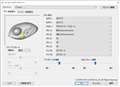
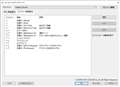
M-DT1DR/M-DT2DR(以下DEFT)のウリは多機能ボタン。
エレコムマウスアシスタント5での設定で違った容貌になります。
DEFTユーザーの皆さま、設定内容を紹介して下さい。
「先ず隗より始めよ」ということで。
A.ボタンの設定
押しやすいボタンに使用頻度の高い機能を配置。
[ボタンの押しやすさ]
01.左ボタン:左クリック (親指)
02.右ボタン:右クリック (中指)
03.ボタン8:Ctrl + W (人差指)
04.ボタン7:Alt + F4 (人差指)
05.チルト左:左Windows + D (親指)
06.ボタン6:アプリケーションの切り替え (人差指)
07.ボタン5:Back Space (親指)
08.ボタン4:ジェスチャー機能 (親指)
09.中ボタン:Enter (親指)
10.チルト右:Alt + ↑ (親指)
[解説]
01-02.左右クリック:デフォルト値のまま変更せず
03.Ctrl + W (ウィンドウを閉じる)
・Windows画面のウィンドウを閉じる
・ブラウザのタブを閉じる
・JaneStyleのタブを閉じる
04.Alt + F4 (アプリケーションの終了)
・ウィンドウズ右上の「×」ボタンに相当
05.左Windows + D
・デスクトップを表示
・連続押しで「デスクトップの再表示」
現在表示中のウィンドウズを最小化してデスクトップを表示。
DEFTのチルト左は「下側への押下」となり使いやすい。
06.アプリケーションの切り替え
・現在使用中のアプリ/ウィンドウを画面中央に表示
・連続押しで遷移、Enterキーで決定となる
07.Back Space
・Windowsエクスプローラの「戻る」
・ブラウザの「戻る」
・文字入力時のBack Space。コピー&ペーストの修正に便利。
08.ジェスチャー機能
後記。
ボタン長押し+カーソル移動では、このボタン4が使用しやすい。
09.Enter (親指)
他動作とのコンビネーションで地味に威力を発揮。
ブラウザ右クリックでコピー&ペーストしたものを押下する時とか。
10.Alt + ↑
・Windowsエクスプローラの「上位の改造に移動」
ほとんどの状況では07.Back Space(戻る)で事足りる。
DEFTのチルト右は「上側への押下」となり使いにくい。
それゆえ使用頻度の低いショートカットキーを割り当てる事に。
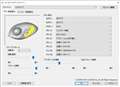
B.ジェスチャー機能
ジェスチャー機能の使用方法は「ボタン長押し+カーソル移動」となる。
人差指をカーソル移動(ボール操作)に取られるため、
人差指操作のボタン(ボタン6-8)には向かない。
[ジェスチャー機能との相性]
01.左ボタン
02.右ボタン
03.ボタン4
04.ボタン5
ホイール系ボタン(中ボタン、チルト左右)は長押ししづらい。
左右ボタンは使用しやすいが、左右クリックに割り当て。
結果として、ジェスチャー機能が使いやすいのはボタン4かボタン5か。
[ジェスチャー機能]
↑:Home
↓:End
→:進む (Google Chrome:Ctrl + Tab)
←:戻る (Google Chrome:Shift + Ctrl + Tab)
↓←:[スタート]ボタン
↓→:左Windows + A
↑←:左Windows + X
↑→:コントロールパネル
→↓:マイコンピュータ
→↑:エクスプローラ
←↓:Alt + PrintScreen
←↑:PrintScreen
ジェスチャー機能については模索中ではあるが。
使用頻度の高い機能をピックアップして紹介。
・Home/End
Homeはブラウザで「画面の最上部に移動」
エクスプローラで「ウィンドウの最上部のファイルに移動」
エディタ系ソフトでは「行頭に移動」
いろいろと応用が利く。
Endは真逆の動作となり、ブラウザで「画面の最下部に移動」等。
チルト右にHome、チルト左にEndを割り当てる人も多いかも。
・進む/戻る (エクスプローラ)
デフォルトでボタンに設定されている進む/戻るはジェスチャー機能の←→に。
正直に言うと、自分の使用法ではあまり使用しない機能だったりする。
「戻る」はBack Spaceキーに相当、ボタン5に割り当てているので不要だし。
「進む」機能は使用シーンが極めて少なめ。
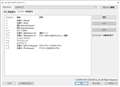
・(Google Chrome)
→:Ctrl + Tab (右のタブに移動)
←:Shift + Ctrl + Tab (左のタブに移動)
むしろ便利なのはこっちの方。
メインで使用するプロファイルをコピーし「Google Chrome」を作成。
割り当てるプログラムにGoogle Chromeを設定しておく。
この設定で「→」が通常使用時は「進む」、Chromeでは「右タブ」となる。
他のジェスチャーについては模索中。
皆様の使用状況を紹介していただけると嬉しいです。
書込番号:19706706
 4点
4点





このスレッドに書き込まれているキーワード
「エレコム > M-DT1DRBK」の新着クチコミ
| 内容・タイトル | 返信数 | 最終投稿日時 |
|---|---|---|
  Macでホイールが効かない Macでホイールが効かない |
4 | 2020/05/18 20:40:52 |
  プラスチックが壊れ易い? プラスチックが壊れ易い? |
0 | 2017/10/18 8:23:26 |
 不良扱いになるでしょうか 不良扱いになるでしょうか |
1 | 2016/12/26 21:33:46 |
| 画面上下の動きが不自然 |
0 | 2016/12/02 13:01:15 |
  デフォルト? デフォルト? |
0 | 2016/07/17 23:56:09 |
| 設定を紹介 |
0 | 2016/03/19 5:35:03 |
 ネット環境? ネット環境? |
7 | 2020/01/24 0:45:06 |
 お勧めの 指配置/ボタン設定/替ボール お勧めの 指配置/ボタン設定/替ボール |
0 | 2015/12/27 1:18:41 |
 M-DT2DRBKとの違い M-DT2DRBKとの違い |
3 | 2015/12/11 2:05:22 |
| 光学センサーのコイル鳴き |
7 | 2015/12/04 18:04:55 |





クチコミ掲示板検索
新着ピックアップリスト
-
【おすすめリスト】ZEN5
-
【おすすめリスト】【2026最新】思い出を残す!おすすめDVD作成ソフト
-
【欲しいものリスト】予算40万新規PC
-
【欲しいものリスト】高いけどDDR5で組む
価格.comマガジン
注目トピックス




(パソコン)
マウス
(最近3年以内の発売・登録)






