



Expert Mouse Wireless Trackball K72359JP
- 55mmのボールで正確なトラッキングとスクロールリングでページ閲覧ができるワイヤレストラックボール。Bluetooth4.0 LE、2.4GHz USB両方の接続に対応。
- 無料ソフトを使用して、カーソル移動の調節やボタン操作のカスタマイズが可能。WEBブラウザのページ操作や音量調節もボタンに割り当てられる。
- 右利き、左利き両ユーザーが使用可能。取り外し可能なクッション性のあるパームレストによって手首の疲れを軽減し、1日中快適に使用できる。


タイプ:トラックボール インターフェイス:Bluetooth 4.0 LE/無線2.4GHz その他機能:着脱式レシーバ ボタン数:4ボタン





本ページでは掲載するECサイトやメーカー等から購入実績などに基づいて手数料を受領しています。







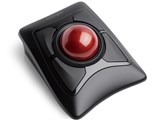

Expert Mouse Wireless Trackball K72359JPケンジントン
最安価格(税込):¥12,727
(前週比:+709円↑ )
発売日:2016年 2月19日
)
発売日:2016年 2月19日
Expert Mouse Wireless Trackball K72359JP のクチコミ掲示板
(79件)

このページのスレッド一覧(全24スレッド)

| 内容・タイトル | ナイスクチコミ数 | 返信数 | 最終投稿日時 |
|---|---|---|---|
 困った。1回のクリックがダブルクリックになる・・・。 困った。1回のクリックがダブルクリックになる・・・。 |
0 | 13 | 2025年12月24日 10:22 |
| 動作が遅くなったのですが… |
4 | 6 | 2024年11月15日 08:50 |
| USBレシーバーの代用 |
0 | 3 | 2024年5月21日 06:37 |
| オービットワイヤレスとの同時使用 |
1 | 2 | 2023年11月8日 20:21 |
| 2台同時接続 |
0 | 2 | 2023年10月2日 21:52 |
 本トラックボール分解方法(清掃目的) 本トラックボール分解方法(清掃目的) |
17 | 1 | 2023年2月8日 01:04 |






- 「質問の絞込み」の未返信、未解決は最新1年、解決済みは全期間のクチコミを表示しています


 お気に入りに追加


マウス > ケンジントン > Expert Mouse Wireless Trackball K72359JP


ここ数ヶ月くらい前から、
通常のクリック(左クリック)が、
1回クリック⇒ダブルクリック状態
になります。
とても不便で困っています。
購入時期の新旧の自宅、職場で計3台の本機全てで発生しているので、
スイッチ劣化が原因とは考えにくい状況です。
使用PCは、
MacPro2013 (MacOS Mojave) , iMac2013 (MacOS Mojave)
ユーティリティは「KensingtonWorks」。
「TrackballWorks」から変わってからこの問題が発生しているような気もします。
同じ問題に遭遇している方、
原因究明・解決法発見した方、
いらっしゃいますか?
 0点
0点



「同じ様な使い方をしていたら同じ様な時期に劣化する」と言うことも有るかも知れません。
ソフトに疑問があるなら、ソフト抜きで使ってみれば直ぐに決着が着くのでは?
書込番号:23675201 スマートフォンサイトからの書き込み
 0点
0点

ソフトをアンインストールでも、同じようなら、接点のチャタリングです。
普通のタイプのマウスでは、分解して接点クリーナーで復活したことがありましたが、
そのタイプのマウスは経験ないのでやってみないとわかりません。
書込番号:23675278
0点
>でぶねこ☆さん
>あずたろうさん
コメント有難うございます。
なるほど。まずはユーティリティーをアンインストールして試してみます。
書込番号:23677482
0点

ユーティリティアンインストールしても一緒ならば、チャタリング(物理的故障)かも?です。
クリックに使われるマイクロスイッチをバラして見つけて交換(ハンダ溶接)出来れば案外安く修理は出来ますが、普通はやらず捨てますかね。
書込番号:23677796 スマートフォンサイトからの書き込み
0点
>Yone-g@♪さん
コメント有難うございます。
今まで、初代有線モデルのExpertMouseから長く幾つも使ってきましたが、
このようなこと(シングルクリック⇒ダブルクリック)は初めてなので、
アプリケーション側の問題のような気がします。
まずは「KensingtonWorks」をアンインストールして様子を診てみます。
書込番号:23677975
0点
>Yone-g@♪さん
ベリリウム銅って熱加えると毒出ませんでしたっけ?
劣化によるシングルクリック→ダブルは同時期に起こることは無いので、ソフト側(OS含め)の問題だと思います
クリーンインストールで治らなければ諦めましょう
書込番号:23683789
0点
>kitoukunさん
>ベリリウム銅って熱加えると毒出ませんでしたっけ?
とは??
https://www.fa.omron.co.jp/product/item/7915/
チャタリング原因がマイクロスイッチ側であるなら交換で解決できるかも?という
提案だったのですが??
書込番号:23697297
0点

もう解決済みでしたらすみません。
もしかしたら、普通のWindowsのマウス設定じゃ無いかなぁ~と思ったので投稿させて頂きました。
確か、『シングルクリックで開く』と『シングルクリックで選択、ダブルクリックで開く』という二択の設定があったように思います。
見当違いでしたらスミマセン。
書込番号:23710559 スマートフォンサイトからの書き込み
0点
>安く買うってステキ✨さん
コメント有難うございました。
そんな設定が「Kensington Works」にあったんですか?
気付きませんでした。
しかし、「Kensington Works」をアンインストールして、
「Trackball Works」を再インストールしても同じ症状が出ました。
という事は、先の皆様が話題にしていたスイッチの故障かも知れませんね。
今一度検証してみて、同じ症状が出るようならKensington代理店「アコブランズ」へ問合せてみます。
書込番号:23712379
0点

・マウスのチャタリングと呼ばれる誤動作を防止するソフト
ChatteringCanceler
https://freesoft-100.com/review/chatteringcanceler.html
こんなソフトを使用してみては。
改善しなければ、マイクロスイッチの故障ですので買い換えるか、
分解してマイクロスイッチを交換して修理するかですね。
書込番号:24327383
0点

今日は、全く同じ症状だと思います。対策を求めてこちらに来ました。長年こればかり使っていて、前のが反応が悪くなった感じがしたので、先日4台目を購入して使い始めました。新しいのに動作がおかしくワンクリックなのにダブルクリック(思われる)になったり、ダブルクリックしてもアプリが反応しなかったりします。なので物理的な劣化では無いと思います。
書込番号:26372382
0点

マウス > ケンジントン > Expert Mouse Wireless Trackball K72359JP

宜しくお願い致します。
MacOSをVentureにアップデートしました所、カーソルの移動が遅くなってしまいました。
MouseWorksのUpdateもインストールしてみましたが、変わりませんでした。
もう1台あるMacをmacOS Sequoiaにしてみたら、Softが対応していないのか、インストールは出来ても
設定が出来ません。
これはもう、Macには体操しなくなったのでしょうか?
移動が遅くて手が疲れます…
0点

>SSHHUUさん
設定に トラックボール1回転で 何mm 動く みたいな設定有りませんか?
また、マウス側にも設定がありませんか?
書込番号:25961032
0点
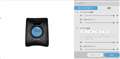 |
|---|
設定画面です。 |
返信ありがとうございます。
具体的な数字は無くて、早い?遅いと言うスライダーがあるだけなんです。
宜しくお願い致します。
書込番号:25961044
1点
>SSHHUUさん
●「加速を有効にする」 のチェック(2か所)を外すと 早くなりませんか?
書込番号:25961060
0点
何度もありがとうございます。
チェック外しても変わらないんですよね。
なので、もうSoftが対応しなくなってしまったのかな?
と思ってしまいます。
宜しくお願い致します。
書込番号:25961082
1点
>SSHHUUさん
●お力になれず、申し訳ございません
書込番号:25961688
0点
マウス > ケンジントン > Expert Mouse Wireless Trackball K72359JP
純正のUSBレシーバーを紛失してしまいました。
「別のケンジントン製のマウスなどのレシーバーで代用出来る」とかの情報はないですか?
なぜかBluetoothでの接続は認識しませんので使用する事が出来ません。
メーカーに問合せをしても「レシーバーの代用は出来ない」との回答しか貰えませんでした。
書込番号:25742196 スマートフォンサイトからの書き込み
0点
ブロードキャスト仕様でない限り、専用ソフトなりでのペアリグが必要です。
前世紀末頃に使用していたワイヤレスマウスはブロードキャスト仕様で、
同じレシーバーならどれでも使てました。
Bluetooth接続できない原因を探った方が良いでしょう。
ペアリングするときに周囲にあるスマホやタブレット、PCのBluetooth
機能をオフにしてから行っていますか?
また、ペアリングモードにする順序も変えてみると良いです。
書込番号:25742274
0点

>「別のケンジントン製のマウスなどのレシーバーで代用出来る」とかの情報はないですか?
メーカーがレシーバーの代用は出来ないと言っているんだから無理だと思います。
>なぜかBluetoothでの接続は認識しませんので使用する事が出来ません。
使ってるパソコンの型番は?
このトラックボールの場合、Bluetoothの規格が4.0 LE(※)っぽいのでパソコン側のBluetoothの仕様によっては認識しません。
もし、パソコン側のBluetooth規格の問題で認識していないんだとしたら、USBドングルタイプのBluetoothアダプタを使用することで使えるようになる可能性もあります。
※Bluetooth Low Energy:より低消費電力で動作する通信モード。Bluetooth Low Energy対応の機器同士しか通信出来ない。
書込番号:25742442
0点
やっぱりレシーバーの代用は無理ですか。
裏技的な基盤の改造で別の安いマウスから移植する。
みたいな事を期待したんですけどね。
使用ソフトの関係でWindows7で、元々のBluetoothは4.0でした。
元々のBluetoothを無効化し、5.3のドングルを使っても認識をしません。
裏のスイッチは切替てます。
元々の4.0の時は認識仕掛けるが操作までは行かない。
5.3はペアリングの認識すらしない感じです。
4.0も5.3もスピーカーなどは動きます。
とりあえず有線のスリムブレードで仕事は出来てますので、時間が取れたらBluetooth接続にチャレンジします。
書込番号:25742554 スマートフォンサイトからの書き込み
0点
マウス > ケンジントン > Expert Mouse Wireless Trackball K72359JP
私は、他社製品(3社)のワイヤレスキーボード2台、ワイヤレスマウス3台を
Windows 10 Proパソコンに接続していたことがあります。
※用途に合わせて使い分けるため。
マウスに限っては、マウスカーソルが1個なので複数のマウスを同時使用
するのは困難かと思います。
どんな接続方法のマウスでも構わないので、2台接続して試してみましょう。
書込番号:25494199
0点
メーカーに問い合わせたところ、windows11で、2台ともBluetooth、USBドングル接続共に2台を認識して、アサインもそれぞれ設定できるとの事でした。ただ、エキスパートマウス2台等、同じモデル2台だと認識しなかったそうです。また、このような使い方は想定されていなかったため、今回認識したのはたまたまという事で、必ずどの環境でも同じように認識するとは言い切れないとの事でした。
書込番号:25497068
1点
マウス > ケンジントン > Expert Mouse Wireless Trackball K72359JP
右手でのマウス操作が疲れた時用に左手でこのトラックボールを使用しているのですが、かなり操作に慣れてきたので、右手もこのトラックボールを使用したいと思い始めました。
このトラックボールはPCに同時に2台接続して使用することはできますか?
左手では右クリックを左に、左クリックを右に、スクロールは上下逆にして使用していますが、
右はこれと逆、つまりボタン割り当ては右手と左手で対照に設定したいです。
ケンジントンワークスが2台のトラックボールを別々に認識してくれるかどうかを知りたいです。
何方かご存知ないでしょうか?よろしくお願いします。
0点
マウス(トラックボール)自体が設定を記憶するタイプで、
設定後は専用ソフト無しで設定通りに動作するもので
ないと駄目だと思います。
物理的に信号線の入れ替え改造を行えば希望通りに動作するかな。
※基板のパターンカットおよび、ジャンパ線飛ばして改造。
パターンが追えて半田付けできるスキルが必要。
複数のマウスを接続しても、マウスカーソルは1個だということを忘れずに。
書込番号:25442904
0点
>猫猫にゃーごさん
書き込みありがとうございます。
ということはやはりケンジントンワークスでは2台を個別には認識しないのですね。
情報ありがとうございました。
書込番号:25446870
0点

マウス > ケンジントン > Expert Mouse Wireless Trackball K72359JP
 |
 |
 |
 |
|---|---|---|---|
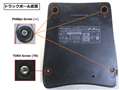
(画像-1) トラックボール底面部 |
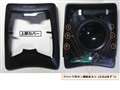
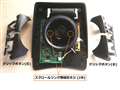
(画像-2) 上部カバーを取り外したところ |
(画像-3) クリックボタンを取り外したところ |
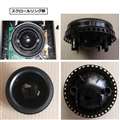
(画像-4) スクロールリング部 |
トラックボールの使用頻度並びに使用環境にも拠りますが、使用している内に段々とゴミが溜まってしまい、1~2週間に一度位はボール三点支持部を、半年~一年に一度位は"トラックボール内部やスクロールリング部の大掃除を行いたい"と言う衝動に駆られる?ものと思われます。
特にゴムで覆われたスクロールリングは、ゴムのひだの間にゴミや手垢等が詰まり易く、通常の清掃作業程度では完全に取り除くのは難しく、元の綺麗な状態に戻すのは非常に困難です。
そこでスクロールリングを取り外して超音波洗浄器にでも掛けて見ればかなりの汚れを落とせるのではないかと思い立ち、その為にこのトラックボールの分解方法を探ってみたところ、意外と簡単でしたので以下に手順をご紹介致します。
尚、ユーザーによる分解を行うと、保証期間内の場合には保証が無効となる可能性がありますので十分にご留意の上で行って下さい。
[分解手順]
1) トラックボール底面に貼ってある楕円形のゴム足(計4箇所)をゆっくりとめくり剥がすと隠しネジ(計4本、タッピングネジ)が現れます。これらのネジ4本の内の1本だけ(底面に向かって左下)はトルクス ネジ(TORX Screw, T8)が使用されていますので、トルクス T8用スクリュードライバ-が必要となります。残りの3本は極一般的な "プラス(+)ネジ" (Phillips Screw)です。(画像-1)参照
2) 底面の4本のネジを外すと、本体の上部カバーがそのまま簡単に外れます。(プラスチック爪による嵌め込み固定部分等はありません)
上部カバーを外したこの段階でもスクロールリング部を外すことは可能なのですが、クリックボタンの脚柱に無理な力を加えない事と、良好な作業性を確保する観点からも、(画像-2)右側 に示す左右3本ずつの固定ネジを外し、クリックボタンを本体から取り外して置きます。
3) (画像-3)に示す 半球ボウル上にある貫通口からアクセス可能なスクロールリング部固定ネジ 2本を外すと、スクロールリング部は本体から容易に取り外すことが出来ます。
4) あとは内部に溜まったゴミ・ホコリを取り除いたり、スクロールリング部(画像-4)を超音波洗浄器に掛けるなりして、汚れ等を落とした後に再組立てを行って作業完了です。
17点

マウスカーソルがなんとなくプルプル震えてるように見えるんですけど
その場合は分解清掃すべきでしょうか
書込番号:25132363
0点
この製品の最安価格を見る
 <213
<213
のユーザーが価格変動や値下がり通知、クチコミ・レビュー通知、購入メモ等を利用中です



クチコミ掲示板検索
新着ピックアップリスト
-
【欲しいものリスト】PC
-
【欲しいものリスト】Abc
-
【欲しいものリスト】パソコン
-
【欲しいものリスト】エアコン
-
【Myコレクション】2026良コスパゲーミングPC(AMD)
価格.comマガジン
注目トピックス




(パソコン)
マウス
(最近3年以内の発売・登録)






