



AirStation HighPower WEX-1166DHP
- コンセント直挿しできるWi-Fi中継機。11ac 2×2対応で、中継先でパソコン・スマホ・タブレットなどの子機を複数接続する場合も安定した高速通信が可能。
- 5GHz(11ac/n/a)と2.4GHz(11n/g/b)のデュアルバンド対応。さらに、親機と子機それぞれ異なる帯域で同時に接続できるデュアルバンド同時接続もできる。
- 間取りなどに合わせて電波の向きを調整できる可動式アンテナを搭載。「ビームフォーミング」でiPhone 6、iPhone 6 Plusなどの通信を安定・高速化する。


無線LAN規格:Wi-Fi 5 (11ac) セキュリティ規格:WPA2/WPA 暗号化形式:WEP/AES/TKIP 無線LAN中継機:○





本ページでは掲載するECサイトやメーカー等から購入実績などに基づいて手数料を受領しています。







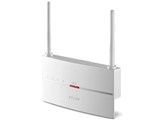

AirStation HighPower WEX-1166DHPバッファロー
最安価格(税込):¥9,800
(前週価格なし )
発売日:2016年 3月下旬
)
発売日:2016年 3月下旬
AirStation HighPower WEX-1166DHP のクチコミ掲示板
(529件)

このページのスレッド一覧(全3スレッド)

| 内容・タイトル | ナイスクチコミ数 | 返信数 | 最終投稿日時 |
|---|---|---|---|
 中継器設定 中継器設定 |
18 | 7 | 2019年6月23日 21:35 |
| 初期化してもパスワードがエラーになります |
13 | 6 | 2018年3月6日 14:56 |
| WHR-300HP2 の方がよく飛ぶ |
5 | 4 | 2017年6月29日 17:06 |
最初|前の6件|次の6件|最後






- 「質問の絞込み」の未返信、未解決は最新1年、解決済みは全期間のクチコミを表示しています


 お気に入りに追加

無線LAN中継機・アクセスポイント > バッファロー > AirStation HighPower WEX-1166DHP


本中継器ですが、当初の設定を2.4GHzで行い、後日5GHzに切り替えて使用しようとした場合、その都度初期化を行い改めて5GHz接続の再セットアップを行わなければならないとバッファローのサポートから言われました。以前使用していた外国製品では一度セットアップを行えば2.4GHz/5GHzの選択はスイッチの切り替えで行えたのですが、本製品はそういうものなのでしょうか、初歩的な質問で恐縮ですがご教示いただけれ幸甚です。
 5点
5点




『以前使用していた外国製品では一度セットアップを行えば2.4GHz/5GHzの選択はスイッチの切り替えで行えたのですが、本製品はそういうものなのでしょうか』
初期化については、推奨手順かと思います。
WEX-1166DHP本体の[5GHz/2.4GHzスイッチ]を設定後、以下の方法で中継接続は可能です。
「一度セットアップを行えば2.4GHz/5GHzの選択はスイッチの切り替えで行えた」ということのようですが、他社製品も下記の手順は必要かと思いますが...。
第2章 親機に接続する
以下の3通りの接続方法があります。
・本製品本体のWPSボタンを使用して親機に接続する
→ 本製品に付属の「初期設定ガイド」のおもて面を参照して接続してください。
・設定画面から手動で親機に接続する
→ 本製品に付属の「初期設定ガイド」のうら面を参照して接続してください。
・設定画面からWPSで親機に接続する
→ 以下の手順に従って、設定を行ってください。
http://manual.buffalo.jp/buf-doc/35021060-03.pdf
書込番号:22710991
2点
『外国製品では一度セットアップを行えば2.4GHz/5GHzの選択はスイッチの切り替えで行えた』
中継機の製品名は何でしょうか?
無線親機のSSID、暗号化キーは、必ずしも2.4GHzと5GHzで同一とは限らないかと思いますので、中継接続の設定は必須作業と思います。
書込番号:22711043
2点
LsLoverさん
いつもお世話になっております。
やはりそのような手順が必要だったのですね、早速のご教示ありがとうございました。
記憶違いではないと思うのですが、以前TP-LinkのRE450を使っていたときは、一度設定を行った後は、2.4GHzと5GHz両方のランプが点灯しており両方とも接続可能だったように思うのですが?
書込番号:22712310
2点
『記憶違いではないと思うのですが、以前TP-LinkのRE450を使っていたときは、一度設定を行った後は、2.4GHzと5GHz両方のランプが点灯しており両方とも接続可能だったように思うのですが?』
以下の通り、RE450を無線親機にWPSで接続する場合、無線親機とRE450のWPSボタンを押下するようです。
中継器 ー 簡単設定ガイド
中継器 ー WPS ボタンの簡単設定ガイド
無線 LAN ルーターに WPS ボタン * が備わっている場合は、こちらをご利用のうえ設定を行うことを推奨致します。
①無線 LAN ルーターの Wi-Fi が届く範囲内にあるコンセントに本製品を差し込み、電源の「Power」LED がブルーに点灯するまで待ちます。
②最初に無線 LAN ルーターのWPS ボタンを押してください。
③次に (2 分以内に ) 本製品のWPS ボタンを押します。
https://static.tp-link.com/2018/201804/20180426/extender%20easy%20setup%20guide.pdf
以下の通り、RE450を無線親機に手動で接続する場合、
2.お使いのルーターの2.4GHz Wi-Fiネットワークを選択し、そのルーターのパスワードを入力してください。
SIIDの選択とパスワード(暗号化キー)を入力するようです。
かんたん設定ガイド
適用製品: RE450
1電源オン
中継器をルーターの近くのコンセントに差し込み電源のLEDが青く点灯するまで待ちます。
2中継器への接続
3設定
1.ブラウザ(Internet Explorer、Safari、Firefox、Google Chrome、ブラウザ)を起動し、アドレスバーにhttp://tplinkrepeater.net または
http://192.168.0.254 と入力し管理画面を開き、ログインをしてください。その後、次回以降のログインに使用するログインパスワードを作成して[開始]をクリックしてください。
2.お使いのルーターの2.4GHz Wi-Fiネットワークを選択し、そのルーターのパスワードを入力してください。
次の5GHz Wi-Fiネットワーク設定も同様です。
3.ルーターのSSID(Wi-Fiの名前)をそのまま保持するか、中継器専用のSSIDを作成をして[次へ]をクリックしてください。
https://static.tp-link.com/7106507353_RE450(JP)_V2_QIG.pdf
無線親機とRE450間で中継接続する場合、2.4GHz/5GHzのいずれかで接続すると思います。
無線親機との中継接続で2.4GHzと5GHz同時に接続する中継機は無いかと思いますが...。
1.2.1. LED Explanation
You can check the extender’s working status by following the LED Explanation table.
Name:2.4GHz/5GHz
Status:On
Indication:The extender is connected to the 2.4GHz/5GHz wireless network of your host router
https://static.tp-link.com/2018/201802/20180228/1910012322_RE450_UG.pdf
書込番号:22712389
2点
誤解があったようです。
【誤】無線親機との中継接続で2.4GHzと5GHz同時に接続する中継機は無いかと思いますが...。
【正】
RE450では、「通常無線LAN中継器は2.4GHzと5GHzをそれぞれ半分ずつを、ルーターと中継器間・中継器と各端末間に割り当てて通信をします。」のようです。
ただし、速度に不満がある場合は、「ハイスピードモードの設定」をするようです。一般の中継機は、「ハイスピードモードの設定」で動作します。
デュアルバンド対応無線LAN中継器のハイスピードモードへの変更の仕方
通常無線LAN中継器は2.4GHzと5GHzをそれぞれ半分ずつを、ルーターと中継器間・中継器と各端末間に割り当てて通信をします。
そのため理論値の表示からさらに半減させての通信となる為、速度に不満がある場合は以下の様な形で利用することで高速の通信が可能となる場合があります。
パターン1:ルーターと中継器を2.4GHzで接続し、デバイスと中継器は5GHzで接続する
パターン2:ルーターと中継器を5GHzで接続し、デバイスと中継器は2.4GHzで接続する
こちらでは、RE450を使用してハイスピードモードの設定方法をご案内致します。
https://www.tp-link.com/jp/support/faq/943/
書込番号:22712410
2点
LsLover さん
早速、詳しい解説をしていただきありがとうございます。
中継器の設置も結構難しいものですね、大変勉強になりました。今後ともどうぞよろしくお願いいたします。
書込番号:22712482
2点

【 WEX-1166DHP 】中継機として『 1台セット、2台セット 』接続出来ません → 途切れたりしましたので( 数的には多数:WSR-1166DHP3 親機を中継機にしました )同じ階でも届かないので『 テレビや箪笥の裏面などに隠すと停止をしませんでした 』同じ機種だと増えます。
書込番号:22755275 スマートフォンサイトからの書き込み
1点

無線LAN中継機・アクセスポイント > バッファロー > AirStation HighPower WEX-1166DHP

とあるフリマアプリでこちらの中継器(中古品)を購入しました。
動作に問題はなく、初期化もして親機と接続できたのですが、
本体裏面の「password」を入力してもパスワードがエラーになってしまいます。
初期化が間違っているのかな?と何度か初期化しましたが駄目です。
どうしたらいいでしょうか?
(初期化のやり方が間違っているのかもしれません)
5点

全角半角とかCAPSLOCKが押されたままだとダメかもしれませんよ。落ち着きましょう。0(ゼロ)とO(オー)の間違いとか無いですか?
書込番号:21653761
1点

PCブラウザでのログインならTextエディタ(何でも、メモ帳でも)で、綴り間違いがないか確認済のものをペースト。
Station Reader経由の場合、端末IMEのオプションの
・ 頭文字を大文字にする(Password)機能のオフ
・ 文節にスペースを入れる( password)機能のオフ
をチェックしてください。
端末(Android or iOS)でも無料のTextエディタアプリか、ブラウザの入力欄などを利用して可視化することは可能です。
書込番号:21653800
2点
>Jailbirdさん
>JTB48さん
その後、ほかのサイトでも調べたところ、
親機のパスワードを入力するんですね!
もう一度初期化してやってみます。
お返事ありがとうございました。
書込番号:21653860
1点
 |
|---|
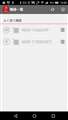
現在ネットワーク内に居ないのでグレーアウトしていますが、まとまった管理が出来ます |
オメガヒストリーさん
>親機のパスワード
え、え、それは違うと。
初期化などデフォルトのパスワードが "password" なだけで…。(あまり書くことではないと思いますが)
モバイル端末やタブレットからStation Reader
http://buffalo.jp/download/app/
を利用してみてください。
書込番号:21653999 スマートフォンサイトからの書き込み
2点

中継しているのであれば、親機のSSIDなら親機のパスワードでないとエラーになるでしょう。
ただ、中継機用のSSIDもあるので、WEX-1166DHPの裏面のSSIDとパスワードでも親機と接続できるはずです。
接続が親機から中継機にうまく変わらないこともあるので両方登録しておいた方が良いです。
電波の受信が弱ければ手動で中継機のSSIDへ切り替えればよくなりますから。
書込番号:21654315
1点
通常、中継器でWPS等の自動設定した場合は、親機のSSID、パスワードを引き継ぎます。
手動設定で接続した場合は、中継器のSSID、パスワードが有効になると思います。
普通は自動設定で問題ないですが、両方有効にした方が、何かあった時に切り分けがし易くなると思います。
書込番号:21654339
1点
無線LAN中継機・アクセスポイント > バッファロー > AirStation HighPower WEX-1166DHP
WHR-300HP2 を中継器として使用していました。この度 WEX-1166DHPを購入設置したのですが、同じ場所に設置で、WHR-300HP2のと比べると、WHR-300HP2の方が 飛びがいいように感じます。 スマホのwihi 選択の表示でWEX-1166DHP のSSIDが出てくれません。
1点
『スマホのwihi 選択の表示でWEX-1166DHP のSSIDが出てくれません。』
通常、中継機WEX-1166DHPでは、親機のSSIDと暗号化キーを引き継ぎますので中継機WEX-1166DHPのSSIDはスマートフォンなどで表示されません。
中継機WEX-1166DHPのSSIDを親機とは異なる値に設定するには、中継機WEX-1166DHPのWeb設定画面にログインしてSSIDを設定する必要があります。
中継機の設定方法(WEX-1166DHP)
中継機の設定方法はWPSで設定する方法と、手動で設定する方法があります。
ご利用になる設定方法をクリックしてください。
この設定を行うと、中継機は親機と接続するときに親機のSSIDとそのセキュリティー設定を引き継ぐため、親機とまったく同じSSIDを発信します。
そのため、お使いの端末や環境によっては、端末の無線機能のオン/オフを繰り返しても中継機につながらず、直接親機につながってしまうことがあります。
このような場合は、中継機が独自に発信する「中継機用SSID」に接続することで、確実に中継機側に接続することができます。
「中継機用SSID」に接続する方法はこちら
https://faq.buffalo.jp/app/answers/detail/a_id/15941
「中継機用SSID」に接続する方法(WEX-733DHP/WEX-1166DHP/WEX-G300)
https://faq.buffalo.jp/app/answers/detail/a_id/15813
書込番号:21002178
0点

>zensetuさん
中継機と親機のSSID を別の名前にしておられるようですが、
さらに、周波数やチャンネルを分けると、干渉が起きにくくなります。
親機は5GBz、中継機は2.4GHz といったように。
書込番号:21002206
1点
WHR-300HP2は2.4GHz専用、WEX-1166DHPは5GHz/2.4GHz両用です。
バッファローの5GHz/2.4GHz両用機は2.4GHzの電波の飛びがあまり良くない感じがします。
親機・スマホが5GHzに対応しているなら、5GHzのSSIDに接続すれば安定するかと思います。ただし、5GHzは障害物に弱いので注意が必要です。
書込番号:21002246
1点
 |
|---|
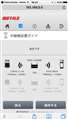
お返事ありがとうございます。結局私的に設置してみました。昔ながらの木像平屋です、親機から直線で約30m先(その方向で、できれば建物外5mまで、飛んでほしい。親機は装置名 eo-RT100(N1) 型番 RT100(N1)IEEE802.11ac EOnetレンタルルーター(eo光無線ルーター、eo光多機能ルーター) です。
親機の位置は、既設配線的に動かせないので。まず 親機からら有線でWHR-300HP2(ブリッジ設定) を WEX-1166DHP 希望設置場所の比較的壁など障害物のない見通しの良いとこへ設置、WHR-300HP2 とWEX-1166DHPをWPS接続させました。
書込番号:21005189
2点
最初|前の6件|次の6件|最後
この製品の最安価格を見る
 <464
<464
のユーザーが価格変動や値下がり通知、クチコミ・レビュー通知、購入メモ等を利用中です



クチコミ掲示板検索
新着ピックアップリスト
-
【おすすめリスト】2026Q2
-
【欲しいものリスト】PC
-
【おすすめリスト】ZEN5
-
【おすすめリスト】【2026最新】思い出を残す!おすすめDVD作成ソフト
価格.comマガジン
注目トピックス




(パソコン)
無線LAN中継機・アクセスポイント
(最近3年以内の発売・登録)






