






CPU種類:第6世代 インテル Core i5 6400(Skylake) コア数:4コア メモリ容量:4GB ストレージ容量:HDD:1TB OS:Windows 10 Home 64bit ビデオチップ:Intel HD Graphics 530






本ページでは掲載するECサイトやメーカー等から購入実績などに基づいて手数料を受領しています。







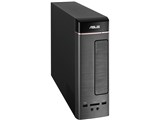
VivoPC K20CD K20CD-I56400 のクチコミ掲示板
(16件)

このページのスレッド一覧(全1スレッド)








- 「質問の絞込み」の未返信、未解決は最新1年、解決済みは全期間のクチコミを表示しています


 お気に入りに追加


デスクトップパソコン > ASUS > VivoPC K20CD K20CD-I56400


ハードディスク(C)150GB (D)780GBの領域が、前のパソコンと多い方が逆になっているので、(C)がいっぱいになりデータ、ソフトが全部移せない。空き領域をお変えれる事ができるのかな?
メモリー4GB→8GBに増幅したいが、空きスロットがどこにあるのか、ないのか?取り付け方がわからない。
 1点
1点




AOMEI Partition Assistant Standard
パーティションの拡張・分割・結合などができるソフト
http://forest.watch.impress.co.jp/library/software/aomeiparti/
↑のようなパーティションのサイズを変えられるソフトを使うと初心者でも簡単ですよ。
例えば780GBの方を200GB削って、150GBの方に200GB足して350GBにしたり出来ます。
メモリに関してはPCの側面の蓋を開けるとメモリスロットが2つあります。片方に4GB搭載されていますので、空いている方にもう4GB足すと良いでしょう。
蓋を開けさえすればすぐにメモリを挿すところが分かりますよ。
DDR4の4GBメモリ \2,180~
http://kakaku.com/prdcompare/prdcompare.aspx?pd_cmpkey=K0000829420_K0000905175_K0000905184_K0000851595_K0000860309&pd_ctg=0520
書込番号:20527808
2点

>>ハードディスク(C)150GB (D)780GBの領域が、前のパソコンと多い方が逆になっているので、(C)がいっぱいになりデータ、ソフトが全部移せない。空き領域をお変えれる事ができるのかな?
ディスクの管理でCドライブとDドライブのパーティションを変更する方法も有りますが、パーティション変更ソフトを使うほうが有ります。
例えば、
>Windows 10 ディスク管理:ボリュームのリサイズ、拡張、縮小
http://jp.easeus.com/partition-manager/windows-10-disk-management.html
>>メモリー4GB→8GBに増幅したいが、空きスロットがどこにあるのか、ないのか?取り付け方がわからない。
以下口コミ参照。
>メモリー増設について
http://bbs.kakaku.com/bbs/K0000822280/SortID=19499396/
書込番号:20527810
2点

>エイケン3さん
HDDの領域変更はフリーソフトがあります、マウスで好きなだけ変更できます。
http://freesoft-100.com/pasokon/hdd-partition.html
書込番号:20527814
1点

Dドライブを縮小したり削除して、Cドライブを拡張することは可能と思われますが、
現在のパーティション状況が分からないと正確に判断できません。
ディスクの管理のスクリーンショットをアップされれば判断できます。
メモリは空きスロットが一つありますので増設可能です。
・スペック表
http://www.asus-event.com/pdf/asusjp-spec-dt-K20CD.pdf
・ユーザーズマニュアル
http://dlcdnet.asus.com/pub/ASUS/Desktop/K20CD/J10808_K20CD_A20CD_F20CD_UM_Win10_V1.pdf?_ga=1.121517515.257052645.1480237858
マニュアルに増設方法は記載されていませんね。
側面パネルを外して、メモリスロットを確認してください。
書込番号:20527825
2点
私のメモリーについての書き込みは無視して下さい。
書込番号:20527838
2点
>空き領域をお変えれる事ができるのかな?
ディスクの管理で可能かも~上手くいかなかったら,フリーソフトでも探してみては ???
>メモリー4GB→8GBに増幅したいが、空きスロットがどこにあるのか、ないのか?取り付け方がわからない。
解体(?)してみて,判らなければ,諦めるか,パソコンクリニック等に相談です。
書込番号:20527841
 2点
2点
皆さん ありがとうございます。
HDDの領域変更はフリーソフトを買います。
メモリー増設は、もう1度フタを開けて確認します。4GB→8GB=12GBにしようと思います。
大変ありがとうございました。
書込番号:20527889
1点

>エイケン3さん
解決済でしょうが、別の視点での意見を述べさせていただ
きます。
<<Cドライブの容量は増やさないことをお勧めします>>
<<理由(私の使用法の紹介)>>
現在お使いのドライブの容量は、Cが150GB、Dが780GB
とのことですが、私は、機種は違いますが、Cは出来るだけ
少なく設定して、データ(主に写真)はC以外に保存してい
ます。
それは、システムのパフォーマンス低下を避けるため及び
万一のシステム不具合に備えて、Cにはシステムのみを保存し、
さらにデフラグ(断片化された領域の再編成など)とCドラ
イブのバックアップを年3回程度行なうからです。
Cドライブのバックアップは、Cドライブ不具合発生時に、
バックアップしておいた媒体からのシステム起動が可能な
方法で(有料ソフトで)、行なっています。その上でC
ドライブをバックアップ時の状態に戻します。
現在使っているWindows7(及び8.1)では、バックアップから
戻したことはありませんが、XPの時は、ウィルス対策ソフトの
不具合が原因で戻したことが1回、OSのパッチ不具合で戻した
ことが2回、それ以外で戻したことが2回、計5回ありました。
そして、写真などのデータは、目的に応じて、E,F,Gなどの
ドライブを作成し、複数個のPHD(ポータブルハードディスク)
に適宜複写しています。
それは、システムの不具合でCドライブをバックアップから
戻した際に、大切な写真などのデータまで古い状態に戻るのを
避けるためです。
10年以上前のことですが、PCを買い替えた際にプリインス
トールされていた住所録ソフトは、データをCにしか保存できな
いものであったため、そのソフトは使わず、以前から使っていた
筆王を有料でバージョンアップしました。
また、メールソフトとしてOutlookを使っていた時は、Cドライブ
以外に保存する設定をしていました。
プリンターでスキャンしたデータを保存する場所も、Cドライブ
以外に設定しています。
そのように、秘密性のあるデータの保存ドライブには拘り、かつ
暗号化しています。
さらに、Cドライブの隣は、Cドライブを拡張する必要が生じ
た場合に備えて、あらかじめ未使用領域を設定しています。
私のドライブ使用法が参考になれば幸いです。
書込番号:20529262
3点
>エイケン3さん
領域変更は行わず、CからDへデータを移動するのも方法かと、やり方は
1Dを右クリックし、新規作成~フォルダー(とりあえず5-10個作る~番号が入るが、終了後にファイル名に合わせて変更すればいい)
2スタート~ユーザー名~をクリック~個人フォルダーが開くので、デスクトップのファイルを右クリックしプロパテーをクリック
3場所のタブ~移動(M)の順にクリック
4移動先ドライブ ローカルデスク(D)
5先程Dドライブへフォルダを選択し、適用をクリック~はい
書込番号:20530313
2点
「C、Dドライブを領域変更は行わず、CからDへデータを移動するのも方法」 考えてみます。
ありがとうございます。
書込番号:20531157
2点
>エイケン3さん
上記の方法で、CからDへデスクトップへ50GB程度移動しました、立ち上がりが早くなり、画面移動も楽になりました。
ソフトも不要で楽です。
書込番号:20531186
1点
 |
|---|
解決済を登録した画像 |
>エイケン3さん
「解決済」にするという意味は、その文字を入力することでは
なくて、添付画像のようにするということです。
私は自分ではできましたが、手順を覚えていないため、
説明することができません。
書込番号:20558160
1点

最初|前の6件|次の6件|最後
この製品の最安価格を見る
 <13
<13
のユーザーが価格変動や値下がり通知、クチコミ・レビュー通知、購入メモ等を利用中です
クチコミ掲示板検索
新着ピックアップリスト
-
【おすすめリスト】時々1440pゲームする人向け
-
【おすすめリスト】おススメ用
-
【欲しいものリスト】新技術お試し機の自作PC
-
【欲しいものリスト】DDR4で妥協構成
-
【欲しいものリスト】AM5
価格.comマガジン
注目トピックス




(パソコン)
デスクトップパソコン
(最近3年以内の発売・登録)





5位ThinkCentre M75q Tiny Gen 5 価格.com限定 AMD Ryzen 5 8500GE・16GBメモリー・256GB SSD搭載 パフォーマンス 12RRCTO1WW


満足度4.59

