



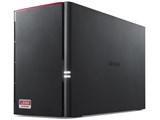
LinkStation LS520D0202
デュアルコアCPUを採用した2ドライブ仕様のNAS

 |
 |
 |
ショップが販売価格を掲載するまでお待ちください 価格推移グラフ

お気に入り製品に登録すると、価格が掲載された時にメールやMyページでお知らせいたします
ドライブベイ数:HDDx2 容量:HDD:2TB DLNA:○






本ページでは掲載するECサイトやメーカー等から購入実績などに基づいて手数料を受領しています。







LinkStation LS520D0202 のクチコミ掲示板
(17件)

このページのスレッド一覧(全2スレッド)

| 内容・タイトル | ナイスクチコミ数 | 返信数 | 最終投稿日時 |
|---|---|---|---|
 送料無料 税込 17800円 送料無料 税込 17800円 |
0 | 1 | 2019年10月31日 05:43 |
 WEBACCESS i WEBACCESS i |
0 | 14 | 2019年5月9日 12:47 |
最初|前の6件|次の6件|最後






- 「質問の絞込み」の未返信、未解決は最新1年、解決済みは全期間のクチコミを表示しています


 お気に入りに追加

NAS(ネットワークHDD) > バッファロー > LinkStation LS520D0202


 |
|---|
【ショップ名】
イートレンド
【価格】
表題の通り
【確認日時】
さっき
【その他・コメント】
https://www.e-trend.co.jp/items/1117482?sale=mmsale20190928
 0点
0点




NAS(ネットワークHDD) > バッファロー > LinkStation LS520D0202

このNASを購入してHDD1、2と別々に認識させて
共有フォルダをHDD1にフォルダAをHDD2にはフォルダBを置いたんですが見えません。wifiでもLTEでも同様です。PCでは観覧可能です。解決方法わかる方いたらお願いします。
書込番号:22641107 スマートフォンサイトからの書き込み
0点
すいません。フォルダAは見えてBは見えないです。
書込番号:22641193 スマートフォンサイトからの書き込み
0点

>共有フォルダをHDD1にフォルダAをHDD2にはフォルダBを置いたんですが見えません。
PCでは見えてるってことなんすけど、なにからどういう操作で見えないってことっすか?
そっちのほうを詳しく書いてみてください。
書込番号:22641536
0点

LS500シリーズのWebAccessの設定では、以下の設定項目しか無いようです。
LS500シリーズ以前には、以下の設定とWebAccessで公開する共有フォルダ名を登録していました。
(1)BuffaloNAS.comサーバ経由でアクセスする
◎有効にする
BuffaloNAS.comネーム:xxxxxxxx
「 」HTTPS
◯無効にする
(2)UPnP
◯有効にする
◎無効にする
外部ポート:nnnn
WebAccess用のユーザ名/パスワードでログインするとMy LinkStation(/home/[WebAccess用のユーザ名:xxxxxxxx]/)がWebAccessで公開するフォルダーになる仕様のようです。
My LinkStationフォルダ下には、Documents ,Music ,Photos ,Upload ,Videosフォルダが作成されるようです。
# ls /home/xxxxxxxx/
Documents Music Photos Upload Videos
Webアクセスの設定方法/外出先から商品にアクセスする方法(LS500シリーズ)
Step 5:外出先のパソコン・スマートフォンから、インターネット経由で自宅のLinkStationにアクセスします。
パソコンからWebアクセスする場合
3) 表示された設定画面の「My LinkStation」から本商品のファイルにアクセスできます。
https://www.buffalo.jp/support/faq/detail/16126.html
『このNASを購入してHDD1、2と別々に認識させて
共有フォルダをHDD1にフォルダAをHDD2にはフォルダBを置いたんですが見えません。』
LS520DでRAID構成を設定しない(通常モード)場合には、HDD1およびHDD2に作成された共有フォルダがアクセス可能になるようです。
しかし、WebAccessからはHDD1およびHDD2に作成された共有フォルダにはアクセスはできないかと思います。
共有フォルダは、/home/[共有フォルダ名]/からアクセスは可能です。
RAIDモードの変更
通常モードで使用する(P52)
通常モードの設定が完了すると、最初にフォーマットしたハードディスクにのみ共有フォルダーが自動的に
作成されます。第8章の「共有フォルダー」を参照して、もう一方のハードディスクにも共有フォルダーを作成
してください。(P54)
http://manual.buffalo.jp/buf-doc/35021051-08.pdf
書込番号:22641868
0点
スミマセン、誤記を訂正します。
【誤】
しかし、WebAccessからはHDD1およびHDD2に作成された共有フォルダにはアクセスはできないかと思います。
共有フォルダは、/home/[共有フォルダ名]/からアクセスは可能です。
【正】
HDD1およびHDD2に作成された共有フォルダにWebAccess用のユーザ名:xxxxxxxxのアクセス権を設定すれば、WebAccessでWebAccess用のユーザ名:xxxxxxxxでログインすると以下のフォルダにアクセスが可能のようです。
WebAccessでWebAccess用のユーザ名:xxxxxxxxでログインすると以下のフォルダが表示されるようです。
HOME:My LinkStationフォルダ
Public:Publicフォルダ
WebAccess用のユーザ名:xxxxxxxxでアクセス可能な共有フォルダ名が列挙される。
書込番号:22641919
0点
追加情報です。
PublicフォルダについてもWebAccess用のユーザ名:xxxxxxxxでアクセス権を設定しなければ、表示されませんでした。
書込番号:22641930
0点
そうですね。PCでは自宅ネットワークだと普通に見れます。iPhone AndroidのWEBACCESSで見るとHDD2のフォルダBは表示されません。
書込番号:22643181 スマートフォンサイトからの書き込み
0点
『PCでは自宅ネットワークだと普通に見れます。iPhone AndroidのWEBACCESSで見るとHDD2のフォルダBは表示されません。』
WebAccessは、LAN内でも利用できますが、WebブラウザでWebAccessにアクセスするとHDD2のフォルダBは、表示されませんか?
http://[LS520D0202のローカルIPアドレス]:9000/
iPhoneでは、WebAccess iをインストールしてご利用ですよね?
WebAccess i
https://www.buffalo.jp/contents/topics/special/webaccess_i/
書込番号:22643267
0点
実際この機種を使って同じ外からアクセスして両ドライブのフォルダって見ることは可能ですか?
書込番号:22653932 スマートフォンサイトからの書き込み
0点
[書込番号:22643267]で投稿しましたが、WebAccessは、LAN内でも利用できますが、WebブラウザでWebAccessにアクセスするとHDD2のフォルダBは、表示されませんか?
http://[LS520D0202のローカルIPアドレス]:9000/
書込番号:22654165
0点
見れません。
そちらのHDDは見れますか?
書込番号:22654873 スマートフォンサイトからの書き込み
0点
(現状)
・アプリ(iOS・android)では、ローカル・インターネットどちらからでも、HDD1内のフォルダ・ファイルアクセス可能、HDD2内は表示されない(空)
・ローカルでネットワークを参照して見るのは問題なし(PCのみ)
・http://192.168.11.***:**/にアクセスするとフォルダではなく、設定画面になる。(PC・スマホ・タブレット同様)
(質問)
・この現象は、外の方でも同じなんでしょうか?
・個別で解決された方いますか?
書込番号:22654968
0点
『そちらのHDDは見れますか?』
実機(LS520D)は、持っていませんが、同じファームウェアで動作するLS510Dで確認しました。
LS510Dは内蔵HDDが1台ですが、WebAccessの仕様は同一と考えています。
LS520DでRAIDを構成しない場合には、/home/以下にユーザディレクトリや共有フォルダが作成される仕様のようです。
/home/Public
/home/share
/home/[HDD1で作成された共有フォルダ]
/home/[HDD2で作成された共有フォルダ]
ですから、[HDD2で作成された共有フォルダ]にWebAccessで利用するユーザ名でREAD/WRITE権限を与えれば、WebAccessでアクセスは可能かと思います。
通常モードでHDD1、HDD2をそれぞれフォーマットすると、HDD1では共有フォルダーが自動的に作成されますが、HDD2では手動で共有フォルダを作成する必要があるようですが、作成されたのでしょうか?
RAIDモードの変更
通常モードで使用する(P52)
本製品に内蔵されているハードディスクを個々のハードディスクとして使用するときは、次のようにRAIDアレイを削除します。
通常モードの設定が完了すると、最初にフォーマットしたハードディスクにのみ共有フォルダーが自動的に作成されます。第8章の「共有フォルダー」を参照して、もう一方のハードディスクにも共有フォルダーを作成してください。
http://manual.buffalo.jp/buf-doc/35021051-08.pdf
書込番号:22654981
0点
『・http://192.168.11.***:**/にアクセスするとフォルダではなく、設定画面になる。(PC・スマホ・タブレット同様)』
WebAccessでアクセスするには、以下のURL(IPアドレス:9000[ポート番号])でアクセスしてください。ただし、画面インターフェイスは、設定画面と同様で見分けがつかないかと思います。
http://192.168.11.***:**:9000/
書込番号:22654991
0点
WebAccessのURL(http://192.168.11.***:**:9000/)にWebAccess用のユーザIDでログインして、「My LinkStation」アイコンをダブルクリックすると「My LinkStation」のウィンドウが開くます。[共有]をクリックすると共有フォルダが表示されませんか?
書込番号:22655009
0点
最初|前の6件|次の6件|最後
この製品の最安価格を見る
 <13
<13
のユーザーが価格変動や値下がり通知、クチコミ・レビュー通知、購入メモ等を利用中です
クチコミ掲示板検索
新着ピックアップリスト
-
【欲しいものリスト】pc メイン
-
【Myコレクション】MyホワイトPC(良い点悪い点)
-
【欲しいものリスト】あ
-
【質問・アドバイス】a
-
【欲しいものリスト】PC
価格.comマガジン
注目トピックス




(パソコン)
NAS(ネットワークHDD)
(最近3年以内の発売・登録)






