






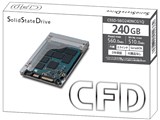
容量:240GB 規格サイズ:2.5インチ インターフェイス:Serial ATA 6Gb/s フラッシュメモリタイプ:TLC 読込速度:560MB/s 書込速度:510MB/s





本ページでは掲載するECサイトやメーカー等から購入実績などに基づいて手数料を受領しています。









このページのスレッド一覧(全12スレッド)

| 内容・タイトル | ナイスクチコミ数 | 返信数 | 最終投稿日時 |
|---|---|---|---|
 NTT-X yahooq店 ポイントを引くと・・・ただし、本日まで NTT-X yahooq店 ポイントを引くと・・・ただし、本日まで |
1 | 0 | 2016年11月11日 21:58 |
 ノートPCへ換装する場合は事前にフォーマットしたほうが良い? ノートPCへ換装する場合は事前にフォーマットしたほうが良い? |
6 | 3 | 2016年8月27日 02:24 |
| 成功したクローンソフトを教えて下さい |
47 | 18 | 2016年8月26日 11:23 |
| ベンチマークで公表値近くの値が出ない |
9 | 8 | 2016年8月16日 19:58 |
クローンしましたがOS起動しません |
50 | 84 | 2016年8月6日 16:30 |
| 信じていいのかな? |
11 | 5 | 2016年8月5日 13:20 |






- 「質問の絞込み」の未返信、未解決は最新1年、解決済みは全期間のクチコミを表示しています


 お気に入りに追加

SSD > CFD > CSSD-S6O240NCG1Q


期間限定ポイントになりますが
使う予定があればお勧めかと・・?
http://store.shopping.yahoo.co.jp/nttxstore/qzx0011820.html?sc_i=shp_pc_top_mdItemRanking_01_04_45_88
 1点
1点




SSD > CFD > CSSD-S6O240NCG1Q

ノートPCのHDDをこちらのSSDに換装しようと思っています。
そこで質問なのですが、換装する前にSSDはフォーマットしたほうがいいのでしょうか?
新品の状態のままHDDと交換してリカバリディスクでOSクリーンインストールは駄目なのでしょうか。
外付けケースなどを使用して一度接続してフォーマットした後に換装してリカバリディスクでOSクリーンインストールが正しい?
詳しい方いましたらご教授くださいませ。
0点

リカバリとクリーンインストールでは、意味が違うのですが。
別にフォーマットしておく必要はありません。
書込番号:20146380
 1点
1点


今お使いのPCの環境をそのまま移行したいのならクローンソフトでHDDの情報をコピーするとすぐに以前のままの環境で使えます。
今の環境を消しても良いのならSSDをそのままフォーマットしないで接続してリカバリディスクで元の状態に戻しても良いでしょう。
書込番号:20146543
4点
フォーマットしないでそのまま繋げてインストールすればよいのですね。
ありがとうございました。
書込番号:20146890
1点
SSD > CFD > CSSD-S6O240NCG1Q
HDDからSSD(CSSD-S6O240NCG1Q)にクローンしたいので
成功したおすすめのソフトを教えて下さい。
ちなみに、Easeus Todo Backup9.2では成功しませんでした。
よろしくお願いします。
OS:Win10 Pro 64bit
自作
1点
AOMEI Backupper Standard
http://forest.watch.impress.co.jp/library/software/aomeibackup/
AOMEIを使う人も結構いますよ(^^
書込番号:20138647
5点

Easeus Todo Backup(9.2&以前のバージョン)で何度もクローン作ってSSD化
してるが一度も失敗したことないけどね。
気を付けているのは、SSDをクローンする前にGPTにするかMBRにするかを
システムに合わせているぐらいかな。
書込番号:20138656
4点

こんばんは。
私も「AOMEI Backupper Standard」をオススメします。
私はこちらを使って10回位クローンしてますけど一度も失敗したことがないです(*^^*)
また、大HDD→小SSDのクローにも対応しているのがいいですよね。
書込番号:20138657
3点
HDDの全容量と実使用量、フォーマット形式(MBR/GPT)の違いなどで選択肢が変わる。
一番確実な方法はAOMEI Backupperで
・WindowsPEブータブルディスクを作成
・別ドライブにバックアップを取る
・SSDに入れ替えブータブルディスクで起動してレストア
書込番号:20138664
2点

こんばんは、
皆さん「AOMEI」をお勧めしていらっしゃいますので、他のSoftで成功を確認したものを紹介しておきますね。
Windows10 1607で確認したものとして
MiniTool Partition Wizard - 窓の杜ライブラリ -
http://forest.watch.impress.co.jp/library/software/partwizhome/
Windows10 1511では
Macrium Reflect Free - MacriumSoftware -
http://www.macrium.com/reflectfree.aspx
Macrium Reflect FreeではノートPCでバックアップHDDからの復元の形で確認しています。
SSDへの移行頑張って下さい。
書込番号:20138814
2点
>エイト万さん
>ちなみに、Easeus Todo Backup9.2では成功しませんでした。
どんな手順で操作たか、詳しく書き出してください。
SSDを接続した状態で起動し、ディスクの管理のスクリーンショットと、
Easeus Todo Backup 9.2で、クローンアイコンをクリックしたときに
表示される画面のスクリーンショットを貼ってください。
書込番号:20139047
1点

クローンソフトの検証
▼クローンの条件
・UEFI
・GPT
・4パーティション
・OS:Windows10
・ソースディスク_500GB → ターゲットディスク_250GB
●500GB → 250GBへのクローンで起動に成功したソフト
・Acronis True Image 2016 (市販品)
・Acronis True Image HD2014(SSDバンドル品)
・パーティションサイズは自動で半分になります。
・アライメントは正常です。
■500GB → 250GBへのクローンで起動に失敗したソフト
・AOMEI Backupper 3.5 (但し3パーティションならOK)
・Easeus Todo Backup 9.2 (起動はするがアライメントがずれる)
●250GB → 500GBへのクローンで起動に成功したソフト
・Acronis True Image HD2014
・Acronis True Image 2016
・AOMEI Backupper 3.5
・AOMEIのクローンは最大3パーティションの制限があります。
・単純なMBRでは問題無いと思いますが、UEFI,GPT環境では制約やバグ?があるみたいです。
・容量の大きなHDDから容量の小さいSSDでの失敗が多いです。
・価格COM掲示板ではEaseus Todo Backupを使ってクローンに失敗している事例が多いです。
・ハードディスクの容量が1TBでパーティションが5個以上ある。それを250GBのSSDにクローンする。かなり無理がある。
・どのソフトを使っても、クローン出来ない場合もある様でその場合はクリーンインストールするしかありません。
・元がダメだとクローンもダメなのでしょうね!
書込番号:20139316
6点
AOMEI Backupper 3.5を使用してクローンに失敗した場合は
パーティション・バックアップ(HDD) → 復元(SSD)でうまく行く場合があります。
・パーティションクローンでは1個のパーティションしか選べない。
・パーティション・バックアップだと任意のパーティションが選べる。
・例えばC,D,E,Fの4個のパーティションがある場合、
Cのみを選択しD,E,Fは非選択に出来る。
・結果的に複数あるパーティションからCのみを抜き出す事が出来る。
・UEFI,GPTディスクでは隠れパーティションを選べるスキルが必要。
【成功事例】
初SSD、初クローンにて失敗。困っています。
http://bbs.kakaku.com/bbs/K0000794916/SortID=19912590/#tab
ブートドライブに設定するには???
http://bbs.kakaku.com/bbs/-/SortID=19917850/#tab
書込番号:20139347
4点
皆さん、レスありがとうございます。
一番、紹介の多かった「AOMEI Backupper プロ版」を使って
システムクローンしたら、あっさりとSSDに移管できました。
BIOS設定が悪いのか等と色々悩んだ
昨日の苦労は何だったんだろう( ˘•ω•˘ )
「Easeus Todo Backup9.2」は
駄目だった理由が分からないので無視します。
初めてのHDD to SSDだったので勉強になりました。
色々な情報ありがとうございます。
今後に活かします!!
書込番号:20140105
2点
>エイト万さん
>一番、紹介の多かった「AOMEI Backupper プロ版」を使って
>システムクローンしたら、あっさりとSSDに移管できました。
AOMEIでうまくいって良かったですね!
フリー版ではシステムクローンは使えないのですがプロ版(製品版)を購入したのですね!
どこから購入したのですか?
AOMEIのHPからでしょうか?
http://www.backup-utility.com/jp/purchase.html
システムクローンはシステムパーティションだけ抜き出してクローンする機能だと思いますが
大容量のHDDで複数のパーティションを切っていて
システムだけクローンしたい場合はディスククローンよりも便利な機能だと思います。
私もバックアップにAOMEI Backupper 3.5フリー版を使用しています。
●AOMEI Backupper 3.5の良い点
・ソフトの起動が抜群に速い
・バックアップサイズが小さい
・バックアップ時間が短い
・操作がシンプルでキビキビしている
書込番号:20140569
3点
>夏のひかりさん
「AOMEI Backupper プロ版」は購入してません。
30日間無料体験を利用しました。
http://www.backup-utility.com/jp/free-trial.html
ディスククローンだとOSをブート可能な状態で
移管する事は出来ないですよね?
バックアップの情報、ありがとうございます。
せっかくインストールしたので試してみますw
書込番号:20141324
4点
>エイト万さん
>「AOMEI Backupper プロ版」は購入してません。
>30日間無料体験を利用しました。
なるほど!賢い(^^;
その手がありましたか!
書込番号:20141574
1点
今までAOMEI Backupper 3.5 フリー版では
システムクローンは出来ないと思い込んでいました。(^^;
エイト万さんが体験版を使ってシステムクローンに成功しているので
フリー版でもシステムクローンのロックを解除して試して見ました。
●結果は大成功です。
・500GB → 250GBのシステムクローンに成功しました。
・起動=OK アライメント=OK
これを使えば大容量のHDD → 小容量のSSDへのクローンが簡単に出来ます。
これからクローンする時は是非使ってみてください。
●ディスククローンとシステムクローンの違い
・ディスククローンの場合は500GB → 250GBのクローンでは
パーティションを半分に縮小してクローンします。
・システムクローンの場合はシステムだけ抜き出してそのままクローンします。
ソースディスクの選択項目はありません。
以下に方法を記載します。
書込番号:20143777
3点
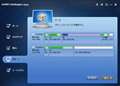
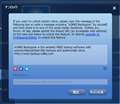 |
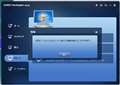 |
|---|---|
システムクローン_ロック |
ロック解除 |
AOMEI Backupper 3.5 フリー版
●システムクローンのアンロック方法 (これはAOMEIの宣伝配布です)
If you want to unlock system clone,
please copy the message in the following box or write a message including "AOMEI Backupper" by yourself,
and then share it to one of the social media:Facebook,Twitter,G+,forum.
At last,please submit the shared URL (an accessable web address) to the text box below to unlock this feature.
Or directly update to Professional Edition to unlock this feature.
~~~~~~~~~~~~~~~~~~~~~~~~~~~~~~~~~~~~~
■日本語訳
システムクローンのロックを解除したい場合
次のボックスのメッセージをコピーするか、あなた自身で「AOMEI Backupper」を含むメッセージを書き込んでください。
ソーシャル メディア: Facebook、Twitter、G + では、フォーラムのいずれかで共有してください。
最後に、共有 URL (アクセス可能な web アドレス) を下記のURLアドレスに入力して提出してください。
またはロック解除したプロフェッショナル版にアップデートしてください。 → (有償版)
~~~~~~~~~~~~~~~~~~~~~~~~~~~~~~~~~~~~~~
●自分で投稿するか下記内容を検索してヒットしたURLを入力する(httpsはhttpに修正する)
解除出来るまで新しいURLを探して繰り返す。(ずるい方法かも)
~~~~~~~~~~~~~~~~~~~~~~~~~~~~~~~~~~~~~~
AOMEI Backupper is the simplest FREE backup software with system/disk/partition/file backups and system/disk clone. http://www.backup-utility.com
~~~~~~~~~~~~~~~~~~~~~~~~~~~~~~~~~~~~~~
(URL参考例)
AOMEI TEST
http://bbs.kakaku.com/bbs/-/SortID=20038922/#tab
↑URLをコピーしてURLアドレス欄に貼り付けて提出ボタンを押すとロックが解除される。
(但し1回限り有効)
書込番号:20143805
1点
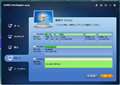 |
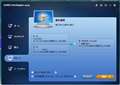 |
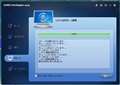 |
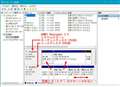 |
|---|---|---|---|
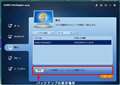
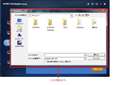
システムクローン_宛先ディスクの選択 |
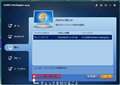
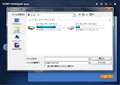
システムクローン_操作の概要 |
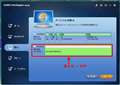
システムクローン_完了 |
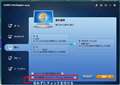
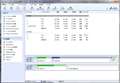
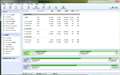
システムクローン後のディスクの管理 |
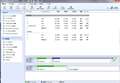
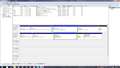
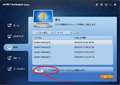
●AOMEI Backupper 3.5 フリー版
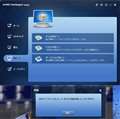
▼システムクローンの検証 (SS参照)
・500GB → 250GBにシステムクローンする場合
・EFIと(C:)のシステムパーティションのみクローンします。
・回復と(E:)と(F:)のデーターパーティションはクローンしません。
▼ディスククローンの場合
・ソースが大容量のHDDで複数のパーティションがある場合
小容量のSSDにクローン後、起動に失敗することがあります。
●体験版(30日間)はロック解除が不要でシステムクローンが使用できます。
書込番号:20143879
2点
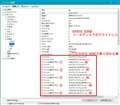 |
 |
|---|---|
ソースディスク |
ターゲットディスク |
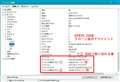
最後にアライメントの確認をします。
アライメントがずれると4Kライトが落ち込みます。
●msinfo32を実行して確認します。
▼システムクローン後のアライメント確認(SS参照)
・ソースディスクのアライメント → 正常
・ターゲットディスクのアライメント → 正常
書込番号:20143893
1点

 |
|---|
レジストリ |
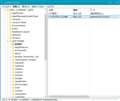
システムクローン → ロック解除の続報
単純に "AOMEI Backupper" で検索してブログなどのURLを貼り付ければロック解除出来ます。
一度ロック解除するとレジストリに書き込まれますので
AOMEIをアンインストール後、再インストールしてもロック解除のままになります。
従ってクリーンインストールしたらアンロックになります。
レジストリを編集すれば解除出来るの? → 出来ます。(SS参照) (^^;
書込番号:20144776
2点
SSD > CFD > CSSD-S6O240NCG1Q
 |
 |
|---|---|
1回目 |
2回目 |
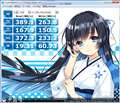
今回購入してベンチマークをしてみたんですがレビューに書かれているような近い数値が出ません。
ネットで調べてケーブルとか設定の変更などを確認しましたがあまり変わりませんでした。
マザーボードが4年前のものを使用していますがそれがネックなんでしょうか?
0点


IRSTを入れると良くなる可能性はある。
書込番号:20119913
0点

 |
|---|
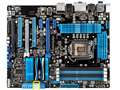
図のグレイのSATAコネクターに挿してますか?
それ以外ではダメですよ。
書込番号:20119922
4点
Marvellの方のSATA6Gポートに挿しています。
その為、SATA6Gでも380MB/sあたりの速度までしか出ません。
このMarvellのSATA6GはPCI-Eの500MB/sで接続しているので速度が出ないのです。
intelのSATA6Gポートに挿して下さい。
書込番号:20120001
2点
 |
 |
 |
 |
|---|---|---|---|
差し替え後 |
説明書1 |
説明書2 |
説明書3 |
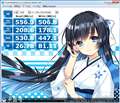
あずたろうさんの画像の通りのとこに刺すと公表値近くの値になりました…
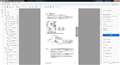
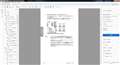
マザーボードの説明書をダウンロードして確認すると現在の差込だとチップセットによって早くなるってことでいいですかね?
6Gって書いてあるからどこでも同じだと考えてネイビーブルーに刺していました。
今までの4年間はなんだったのかと笑えてきますwww
HDDに比べたらSSDのほうが断然早かったのであまり気にしてなかったんですよね
別の質問になるのですが
ネイビーブルー6G×2 データドライブとしてSSD、HDD?
グレー6G×2 1台でもいいし、RAIDで2台まで?
ブルー3G×4 4台でRAID組めるよ、DVDドライブとかHDDで使ってね?
上記を踏まえると下記のようにしても問題ないでしょうか?
ネイビーブルー HDD(データ)×2(スピード変わらず、ブルーでもよい?)
グレー SSD(システム)×1 SSD(データ)×1
ブルー DVDドライブ×1
書込番号:20120044
0点
>>マザーボードの説明書をダウンロードして確認すると現在の差込だとチップセットによって
>>早くなるってことでいいですかね?
MarvellのSATA6G(600MB/s)は500MB/sでPCI-Eで接続されているので速度が出ません。
intelの方はPCI-Eではなく中で繋がっているので500MB/s以上のフルの速度が出ます。
MarvellでもPCI-Eを2レーン使って1000MB/sで接続されている場合はintelと同等の速度が出ます。
2レーン使って接続するタイプのSATA6Gボードもあります。
>>別の質問になるのですが
>>ネイビーブルー6G×2 データドライブとしてSSD、HDD?
>>グレー6G×2 1台でもいいし、RAIDで2台まで?
>>ブルー3G×4 4台でRAID組めるよ、DVDドライブとかHDDで使ってね?
>>上記を踏まえると下記のようにしても問題ないでしょうか?
>>ネイビーブルー HDD(データ)×2(スピード変わらず、ブルーでもよい?)
>>グレー SSD(システム)×1 SSD(データ)×1
>>ブルー DVDドライブ×1
ネイビーブルー(Marvell)はデータ用に使うと良いです。
グレー(intel)はSSDなどの高速なドライブやシステムなどを接続すると良いです。
ブルー(intel)は低速なHDDやDVD、BDドライブが良いでしょう。
RAIDに関してはintelの方のグレーとブルーがセットで使えます。
ネイビーブルー(Marvell)はまた別物です。
書込番号:20120078
2点


SSD > CFD > CSSD-S6O240NCG1Q

 |
|---|
最近色々勉強し始めた初心者です。
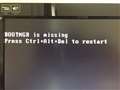
Easeus Todo Backup9.2でクローン実行しましたがうまくいきません。
元HDD500GB使用状況は80GBほどです。
「SSDに最適化」にチェックを入れクローンが完了し、SSDに換装して電源をいれましたが
スタートアップの修復の起動(推奨)
Windowsの通常起動する
とでました。通常起動しても再度この画面でしたので、修復を選択しhttp://ascii.jp/elem/000/000/945/945145/index-2.htmlを参考にコマンドプロンプトを入力しました。(これがよくなっかたかも知れません)
すると、写真のような画像になり何も起こらなくなってしまいました。
どうしたらよろしいでしょうか?
助けてください(T_T)
OS windows7 64bit サービスパック1
PCメーカー レノボ
モデル H320
よろしくお願いします!!
2点
クローンソフトはどのPCでも必ず成功するものではありません。
基本を抑えも駄目なら、他のツールを使いましょう。
無償だと、Aomei, Paragonなど。
有償なら、TrueImageが老舗。
書込番号:20031527
2点

Aomei Partition Assistant Standard Edition 6.0
http://all-freesoft.net/hard3/hdd/aomeipartitionassistant/aomeipartitionassistant.html
一押しです!
AOMEI Backupper Standard 3.5
http://all-freesoft.net/hard3/hdd/aomeidatabackuper/aomeidatabackuper.html
辺りも,好評ですが・・・
EASEUS Todo Backup Free 9.2.0.0
http://all-freesoft.net/hard3/hdd/easeustodobackup/easeustodobackup.html
上手く行かないケースがあるようです
Macrium Reflect Free Edition 6.1.1366
http://all-freesoft.net/hard3/hdd/macriumreflect/macriumreflect.html
バックアップだけなら,これも ????
書込番号:20031532
4点
>沼さんさん
>LaMusiqueさん
ご返信ありがとうございます★
3回やってみましたがうまくいかなかったてことは、別のソフトを試すべきですね。
今からAomei Partition Assistant Standard Edition 6.0
でやってみます!
書込番号:20031538
0点
 |
|---|
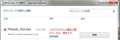
Aomei Partition Assistant Standard Edition 6.0
ダウンロードできませんでした。
画像のようになってしまいます。
書込番号:20031546
2点
 |
|---|
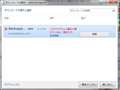
AOMEI Backupper Standard 3.5
こちらも画像のようになってしまいます。
どちらも壊れているっておかしいですよね?
書込番号:20031554
2点
win 7が元のHDDで起動できるならPEディスクを作って換装して強制起動をすれば修復してくれるかもしれません。PEディスクの作成は、winに附いていて、作成が簡単にできます。意外と知らない人が多いと思います。起動不能に陥った時に使うディスクです。
書込番号:20031589
1点
>やっぱり傑作RS-1506U 38-2Tも可さん
ご返答ありがとうございます!
申し訳ありません(ू˃̣̣̣̣̣̣︿˂̣̣̣̣̣̣ ू)
作り方教えていただけますか?
書込番号:20031596 スマートフォンサイトからの書き込み
1点
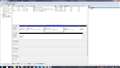 |
|---|
すでにSSDは画像の状態にしてあります。
これは正常にフォーマットされていますか?
書込番号:20031612
2点
 |
 |
|---|---|
画像1 |
画像2 |
ダウンロードしたファイルをクリックすると,画像1が出る,ここで「詳細情報」をクリック・・・・画像2が出る「実行を」クリック!
書込番号:20031649
1点
>沼さんさん
ご返答ありがとうございます。
これは、何の画像でしょうか?
せっかく送って頂いたのに、無知で本当にすみません!!
書込番号:20031671 スマートフォンサイトからの書き込み
1点
ダウンロードしたファイル,例えば,
http://bbs.kakaku.com/bbs/K0000881786/SortID=20031502/ImageID=2542565/
の保存先にあるファイルをクリックする・・・・・・・・・・・・
尤も,ダウンロード後に削除やクリアーをしていたら駄目ですね,再度ダウンロード。
書込番号:20031692
1点
 |
|---|
AOMEI Partition Assistant Standard
v6.0(15/12/12)
http://forest.watch.impress.co.jp/library/software/aomeiparti/
「名前を付けて保存」を選び、保存先をデスクトップなどにしていかがでしょう。
書込番号:20031831
1点

ケニカルさん こんにちわ~
>これは正常にフォーマットされていますか?
いえ、フォーマットどころか領域確保もされていない状態ですが。
AOMEI Backupper Standard 3.2ですが、下記WEBサイトからダウンロードできます。
http://forest.watch.impress.co.jp/library/software/aomeibackup/
ですから、AOMEI Backupper Standard 3.2をDLして、SSDは領域確保もフォーマットもしていない状態でも、AOMEI Backupper Standard 3.2が確保・フォーマットしてクローンしてくれるからお試しあれ。
書込番号:20031840
3点
>沼さんさん
>kokonoe_hさん
ご返信ありがとうございます!
インストールできましたので、AOMEI Backupper Standard 3.5でクローン作成して電源入れましたがOSは起動しませんでした。1度だけWindowsを起動していますと出て、その後真っ暗で何も進みませんでした。、
BIOSは起動しましたのでSSDの認識は確認できました。
BOOTも1がHDDになっています。
クローン失敗ですかね?
書込番号:20031841 スマートフォンサイトからの書き込み
1点
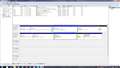 |
|---|
クローン後のディスク管理です。
元HDDのCドライブにOSが入っています。
SSDだとFになります。
画像を見るとFはアクティブになっていません。Eがアクティブになっています。
これは関係ないですか?
確か、OSが入っているパーティションがアクティブになっていないとダメだったと思うのですが・・・
書込番号:20031850
0点
AOMEI Backupper Standard 3.5を使い、一度、ドライブ(HDD)ごとイメージバックアップして、そのイメージバックアップしたデータをSSDに書き戻すとうまく行くかも。
書込番号:20031854
1点
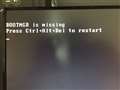 |
|---|
Fをアクティブにしてもこれでした。
うまく行かないなぁ~ 無き
書込番号:20031875 スマートフォンサイトからの書き込み
2点
>kokonoe_hさん
ご返信ありがとうございます!
すみません汗
どのような手順で進めていけばいいですか?
書込番号:20031880 スマートフォンサイトからの書き込み
2点
ディスククローンで試行していますか?
「SSD・・・」にクリックを入れる」。
完了したら,HDDを取り外し,SSDのみで起動する。
書込番号:20031913
1点
>沼さんさん
ディスククローンで実施しました。
「SSDを最適化…」もチェックを入れました。
書込番号:20031962 スマートフォンサイトからの書き込み
2点
Easeus Todo Backup6.0も評判が良かったのでクローンしてみましたが、
電源を入れるとOSは立ち上がらなく、黒画面に
スタートアップの修復の起動(推奨)
Windowsの通常起動する
を選ぶ画面でした。
修復の起動で、コマンドプロンプトした方がよろしいですか?
書込番号:20032242 スマートフォンサイトからの書き込み
0点
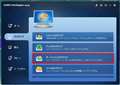
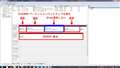 |
 |
|---|---|
ケニカルさん_ディスクの管理 |
パーティションバックアップ |
>ケニカルさん
↓お試しください。
●AOMEI Backupper 3.2を使用
▼HDDのパーティションバックアップ → SSDに復元
①パーティションバックアップを実行
②Dドライブ以外のパーティションを選んでパーティションバックアップを実行
③復元を実行して②のバックアップファイルからSSDに復元する。
④HDDは外して復元したSSDのみ接続して起動確認
【成功事例】
初SSD、初クローンにて失敗。困っています。
http://bbs.kakaku.com/bbs/K0000794916/SortID=19912590/#tab
ブートドライブに設定するには???
http://bbs.kakaku.com/bbs/-/SortID=19917850/#tab
窓の杜 AOMEI Backupper Standard Free_v3.2 日本語対応
http://www.forest.impress.co.jp/library/software/aomeibackup/
書込番号:20032272
2点
最初にWindows 7の「システム修復ディスク」を作成してください。
HDD→SSDのクローンが完了したら、PCの電源を落とし、HDDに接続されている
SATAケーブルをSSDに接続します。(HDDには何も繋がない)
この状態でPCの電源を入れれば、SSDから正常に起動するはずです。
上手く起動できない場合は、システム修復ディスクでブートしてコマンドプロンプト
を起動して「bootrec /fixmbr」「bootrec /Rebuildbcd 」「bootrec /fixboot」
を実行してから再起動してください。
HDD 1台、SSD 1台を前提に書いていますので、これ以外にHDDやSSDを接続
している場合は、それらのSATAケーブルを抜いて作業を行ってください。
クローン後のSSDから正常に起動したら、他のHDDやSDDを戻します。
#クローン後のSSDをディスク 0 として認識させるのが肝心。
書込番号:20032275
0点
>夏のひかりさん
クローンした状態のSSDでその作業を、行っても問題ありませんか?
書込番号:20032319 スマートフォンサイトからの書き込み
0点
20031850の投稿画像によるとクローンになっておらず、単にCドライブのコピーになってますよ。
Windows7以降は、標準ではシステムドライブは複数区画で構成されるのが普通です。
もう一度手順をみなおしディスク全体がクローンされるようにツールを使いましょう。
僕が先に書いたのは、その先にそれでもNGはあるので、複数ツールを試すという事です。
落ち着いてやれば、難しくはないので、頑張りましょう。
書込番号:20032320
1点
>ケニカルさん
>クローンした状態のSSDでその作業を、行っても問題ありませんか?
とりあえず試してみましょう!(^^;
うまく行く場合と行かない場合があります。
元のHDDが正常であれば何回でも試せます。(HDDは終わるまで絶対に消さないでください。)
今までの経験ではセキュアイレーズを実行してまっさらにした方が成功の確率が高いです。
しかしセキュアイレーズも敷居が高いのです。
書込番号:20032439
0点
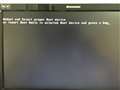 |
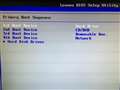 |
|---|---|
>夏のひかりさん
SSDのパーティションを削除して、新しくSSDボリュームを作って、そこに指定されたパーティションをバックアップを復元されました。
完了したら電源を落ちるようにしたので、完了後HDDを外しSATAにSSDだけ繋いで電源を入れましたが、こちらの画像の画面になりOSは立ち上がりませんでした(T_T)
BOOTの事を言ってる感じですが、これであってますよね?
書込番号:20032717 スマートフォンサイトからの書き込み
0点
すみません!
復元作業していませんでした汗
今からやります!
また結果報告致します。
書込番号:20032729 スマートフォンサイトからの書き込み
1点
バックアップのやり方が間違ってましたので、1からやり直します。
落ち着いてやります。
すみませんでした<(_ _)>
書込番号:20032752 スマートフォンサイトからの書き込み
0点
 |
 |
 |
 |
|---|---|---|---|
AOMEI_パーティションバックアップ |
パーティションの選択 |
バックアップの保存先 |
バックアップ完了 |
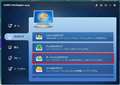
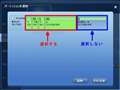
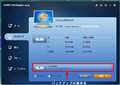
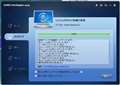
AOMEI パーティションバックアップの手順
①パーティションバックアップを実行
②Dドライブを除き、それ以外のパーティションを全部選んでバックアップ実行
書込番号:20033027
1点
 |
 |
 |
 |
|---|---|---|---|
復元_バックアップの保存場所 |
システムを他の場所に復元にチェック |
復元先の指定(SSD) |
SSDを最適化にチェック |
AOMEI 復元の手順
③復元を実行して②のバックアップファイルからSSDに復元する。
④HDDは外して復元したSSDのみ接続して起動確認
書込番号:20033089
2点
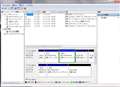 |
|---|
やってみましたがOS立ち上がりません。
電源ボタンを押してもずっと黒い画面のまま何も表示されませんでした。
手順通りやっているとは思いますが、これってできていますか?
書込番号:20033158
0点
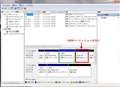 |
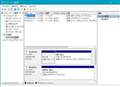 |
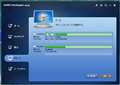 |
|---|---|---|
OEMパーティションが復元されていない |
ディスクの管理で表示 |
AOMEIで表示 |
OEMパーティションが復元されていないですね!
ディスクの管理と同じ内容をAOMEIで表示させてアップしてください。
ディスクの管理では表示出来ないパーティションがあるかも知れません。
BIOSでブートシーケンス(起動順位)の設定確認はしましたか?
書込番号:20033210
0点
 |
 |
|---|---|
ご確認お願いします。
AOMIバックアップと パーティションソフトの画像です。
BIOSの順番は変更していないので大丈夫と思います。
書込番号:20033256
0点
Lenovoの25GBがSSDにいってないですよね?
再度バックアップした方が良さそうですよね?
書込番号:20033276 スマートフォンサイトからの書き込み
0点
CFD販売 SSD用ユーティリティソフトダウンロードページ
http://www.cfd.co.jp/ssd_turbo_boost/
クローンソフト → EasyDiskCopy.exe
↑電机本舗製ソフトです。
http://dnki.co.jp/w2/
書込番号:20033917
0点
>Lenovoの25GBがSSDにいってないですよね?
これはLenovoのリカバリ領域だと思いますが
なぜ復元されないのか不思議です。
パーティションの選択忘れでしょうか?
●バックアップ、クローンの正しい手順
①ディスクの管理でHDDの不良セクタのチェックと修復を実行
②HDDのウィルスチェックを実行(時間がかかりすぎる場合は中止)
③使用済みSSDはセキュアイレーズを実行
④ウィルススキャンソフトがバックアップの邪魔をする場合があるので
一時的に無効にした方が良いかも。
⑤msconfigでサービスを一時的に無効にした方が良いかも。
⑥前回のパーティションバックアップファイルは削除する。
⑦AOMEI BackupperのUSBブートディスクを作成する。
⑧Linux版とWinPE版があるが簡単なLinux版から試す。
⑨USBブートでパーティションバックアップと復元を行う。
■復元後、起動出来ない場合の対処法
①AOMEI Parttion AssistantでSSDのMBRリビルトを試す。
AOMEI Parttion Assistant MBR再構築
http://www.disk-partition.com/jp/help/rebuilt-mbr.html
②WindowsDVDを使いSSDのMBR修復
Windows7 でのMBR修復方法
http://ameblo.jp/taketech/entry-11233067954.html
◆それ以外の方法
①一番良いのはクリーンインストール又はリカバリ
②他社製クローンソフトを使う(Acronisがお勧め)
HDDがWD製品なら無料のAcronis True Image WD Editionが使える。
WD Acronis True Image WD Edition ダウンロード
http://support.wdc.com/downloads.aspx?p=119&lang=jp
▼容量の大きいHDD → 容量の少ないSSDへのクローンに成功
・Acronis True Image HD2014(SSD付属のOEMソフト)
・Acronis True Image 2016(有償版)
・EaseUS Todo Backup 9.2(アライメントズレが発生する場合が多い)
・AOMEI Backupperでは失敗
●他社のSSD付属ソフト(ほとんど機種依存性あり)
・Intel → Data Migration Software(Acroni製Intel専用)
・Crucial,ADATA,Kingston → Acronis True Image HD2014(汎用可能)
・Samsung → Data Migration(容量の大きいHDD→容量の小さいSSDへのクローンは不可)
書込番号:20034114
0点
苦労されていますね。
一度、SSDのパーティションをすべて削除してからやり直してください。
パーティションの全削除は、コマンドプロンプトのdiskpartでできます。
DISKPART> list disk
表示されたディスクの容量でSSDのディスク番号を探す。
DISKPART> select disk 1
SSDを選択(SSDのディスク番号が1の場合)する。
DISKPART> clean
SSDの全パーティションを削除する。
DISKPART> exit
diskpartを終了する。
SSDのパーティション削除か完了したら、前回のレス 2016/07/12 19:02 [20032275]
に従って作業を行ってください。
クローンは、AOMEI Backupper Standardのディスククローンで行えば良いでしょう。
ちなみに、SSDが 2016/07/13 00:14 [20033256] の状態のままなら、
システム修復ディスクでブートして bootrec 操作してやれば起動するはずです。
#起動するかしないかは、ディスクの管理の状態部が重要です。
書込番号:20034181
0点
>夏のひかりさん
ご返信ありがとうございます。
Lenovoのリカバリ領域も選択したと思うんですが、もしかしたら、ミスをしたかもしれません。
>猫猫にゃーごさん
ご返信ありがとうございます。
かなり苦労してます(T_T)なぜ、簡単にクローンだけで成功する人もいれば、こんなにうまくいかないのか…
SSDは2016/07/13 00:14 [20033256] の状態のままです。
>システム修復ディスクでブートして bootrec 操作してやれば起動するはずです。
#起動するかしないかは、ディスクの管理の状態部が重要です。
と、ありますがディスクってのはHDDの事ですか?
書込番号:20034263 スマートフォンサイトからの書き込み
0点
>>システム修復ディスクでブートして bootrec 操作してやれば起動するはずです。
>#起動するかしないかは、ディスクの管理の状態部が重要です。
>と、ありますがディスクってのはHDDの事ですか?
システム修復ディスクは。コントロールパネル⇒バックアップと復元⇒
システム修復ディスクの作成で、CD-RやDVD-Rに作成します。
書込番号:20034379
2点
今日帰宅したら色々作業をしようと思っていますが、何から始めるのがいいと思われますか?
自分が出来る事からですとAOMEIにてバックアップ再チャレンジ。
やった事はありませんが、システム修復ディスクの作成。
その後猫猫にゃーごさんからの
〉一度、SSDのパーティションをすべて削除してからやり直してください。
パーティションの全削除は、コマンドプロンプトのdiskpartでできます。
DISKPART> list disk
表示されたディスクの容量でSSDのディスク番号を探す。
DISKPART> select disk 1
SSDを選択(SSDのディスク番号が1の場合)する。
DISKPART> clean
SSDの全パーティションを削除する。
DISKPART> exit
diskpartを終了する。
を実行し、AOMEI Backupper Standardのディスククローン。
これでダメなら
猫猫にゃーごさんからの
〉上手く起動できない場合は、システム修復ディスクでブートしてコマンドプロンプト
を起動して「bootrec /fixmbr」「bootrec /Rebuildbcd 」「bootrec /fixboot」
を実行してから再起動してください。
で、行こうと思います。
質問ですが、コマンドプロンプトってどうやって立ち上げますか?
ディスクのみでしか出来ませか?
書込番号:20034646
0点
>質問ですが、コマンドプロンプトってどうやって立ち上げますか?
>ディスクのみでしか出来ませか?
Windows 7が起動している場合は。スタート⇒すべてのプログラム⇒アクセサリ⇒コマンドプロンプト で起動。
システム修復ディスクから起動する場合は、↓を参照。
・Tech TIPS:Windows 7のシステム修復ディスクを作成する - @IT
http://www.atmarkit.co.jp/ait/articles/1204/06/news126.html
前半が作成方法、後半が起動方法となっています・
Lenovoは電源投入時に、[F12]連打でブートデバイス選択画面が表示できます。
書込番号:20034816
0点
 |
|---|
>猫猫にゃーごさん
ありがとうございます!
このクチコミを最初から読み返して、気になることがあったんですが
LaMusiqueさん より
〉20031850の投稿画像によるとクローンになっておらず、単にCドライブのコピーになってますよ。
といただいておりました。
この画像を見てご指摘をいただきました。
どこのパーティションがどのような状態ですとクローン成功となるのでしょうか?
書込番号:20034984
0点
本題に直接関係無いけど、AOMEI Backupper Standard は3.5になりましたね。
うちのWin10pで使いましたが、特に問題無くシステムバックアップ出来ました。
書込番号:20035229
2点
Eドライブがアクティブになっているので、クローンは成功しているように思えます。
ディスクの管理の状態部の正常()の中は、起動用HDDの状態が優先して
表示されるので、SSDの状態までは確認できません。
クローン時のSSDのパーティションサイズは左から、100MB、80GB、残り、25GB
になるように調整してください。
書込番号:20035272
1点
>翠緑柄眸さん
こんばんわ
>本題に直接関係無いけど、AOMEI Backupper Standard は3.5になりましたね。
情報ありがとうございます。
早速アップデートしました。
AOMEI Backupperv3.2では
500GB → 250GBの縮小クローンで失敗していました。
Acronis True Image HD2014とAcronis True Image 2016では縮小クローンに成功しています。
検証してみます。
書込番号:20035365
0点
 |
 |
|---|---|
バックアップについて質問です。画像のようになりますが、どう進めていけばいいですか?
昨日もこうなったのでSSDに新しくボリュ-ムをつくり、それに復元しました。
その方法がまずかったですかね?
今の状態だと復元先にSSDが選べない感じなんですが、どうやってSSDを復元先にすればいいですか?
書込番号:20035488
0点
復元のその画面では、復元先のドライブは選択しません。
その次のバックアップポイントを選択する画面で、画面下にある
「□システムを他の場所に復元。」にチェックを入れて次に進むと
復元先のドライブを選択できるようになります。
すみませんが、明日から入院しますので、これが最後のレスになります。
短期入院なので、早ければ明後日には復帰します。
書込番号:20035747
0点
>猫猫にゃーごさん
大変な時にご返信いただいて本当に申し訳ございません<(_ _)>
感謝します(T_T)試しさせて頂きます。
お大事にして下さい!
退院されたらまた連絡下さい!
書込番号:20035762 スマートフォンサイトからの書き込み
0点
AOMEI Backupper Standard での作業は、
システムバックアップ ⇒ 復元 でも、
クローンのディスククローン でも良いですが、
個人的にはディスククローンの方が手間が
掛からなくて簡単にできると思います。
書込番号:20035785
0点
 |
|---|
バックアップやりましたがダメでした。
前回と同じ感じです。
電源投入→黒い画面→20秒程したら、ファンが大きな音を一回たてまいた。
BIOS起動 BOOTはSSDになっています。
一応、パーティションの画像貼り付けます。
書込番号:20035979
0点
 |
|---|
ケニカルさん おはようございます。
随分と難儀されておられますね。
小生も、昨日240GBのSSDを購入しまして、128GBから換装しました。その手順をご参考までに書いてみます。
①.このままクローンしては、新SSDに未割り当て領域が約半分ほど出来てしまうので、[EASEUS Todo Backup Free]でテスト用のHDDにクローンしました。
②.起動を確認後に[Aomei Partition Assistant Standard Edition]を使って、240GBにキッチリ収まるように各パーティションを調整しました。
③.そして、パーティション調整後のHDDから新SSDへのクローン化です。
[EASEUS Todo Backup Free]のブータブルUSBメモリから起動してクローン開始、14、5分で完了。
このレスは、クローンで作成の新SSDのWindows10 Pro 64-bitから書き込みました。
※・・・Versionを気になさっておられる方がありますが、それほど気になさらなくてもOKですよ。
最後に一日も早く完了されますように....。
書込番号:20036682
0点
 |
 |
|---|---|
昨日バックアップでうまくいかなかったので、再度クローン作業しました。
猫猫にゃーごさんからのご指摘通りパーティションのサイズを設定しクローン作業を行いました。
結果OSは立ち上がらなく、黒画面から何も進まず。
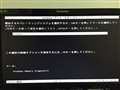
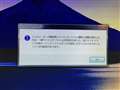
F2を押したら画像の、画面が開き「TAB」キーを押したらOS立ち上がりました。そして2枚目の画像のようになりました。
しかし、Dドライブを開こうとしても開きません。Dドライブにダウンロードした各ソフトも開かず、デスクトップ上のDドライブに、ダウンロードしたソフトも白い状態。
再起動をしたら黒画面の
システムの修復(推奨)
Windowsの通常起動
の選択画面
プロントコマンドにて、
OSの入ったパーティションをアクティブとし、
「bootrec /fixmbr」「bootrec /Rebuildbcd 」「bootrec /fixboot」
を実行してから再起動しても、黒画面に左上に白いカーソルの点滅。
そこから何も進みませんでした。
システムの修復で帰宅したらまたクローンをしてみようと思います。
書込番号:20037273 スマートフォンサイトからの書き込み
0点
ケニカルさん はじめまして。
随分苦労されて、はや3日になるようですね。
13日に書き込まれたAOMEI Backupper Standardの画像からお節介な発言をさせていただきます。
AOMEI Backupper Standardでディスクのクローンを作成する方法で正解かと思いますが、元ディスクのDドライブが論理パーティションであることが問題なように思います。
未割り当てのLENOVO _PARTがクローンされてないのは手前の論理ドライブが邪魔してるようにしか思えません。
Dドライブのデーターを別のHDDに移して、このパーティションを削除されてからクローンすれば成功されるのではないでしょうか。
お節介爺さん同様、一日も早く完了されますように....。
書込番号:20037595
0点
D:ドライブが邪魔をしているようです。
D:ドライブを別HDDにするのが宜しいのですが・・・
できれば H320 を工場出荷状態に戻し(必要なバックアップをとる),
HDDの実容量をSSDの容量240GBより少なくして,ディスククローンが正解です。
クローンが完了したら,元のHDDを取り外してから,SSDのみで起動してください。
書込番号:20037708
0点
>AQ1044さん
>沼さんさん
ご返信ありがとうございます☆
Dドライブですかー
別のHDDに移して見ます!
工場出荷時というとリカバリですか?
それともクリーンインストールですか?
書込番号:20037718 スマートフォンサイトからの書き込み
0点
ちなみに今HDDの使用容量は240GBより小さいですよ(^^)
書込番号:20037723 スマートフォンサイトからの書き込み
0点
>工場出荷時というとリカバリですか?
>それともクリーンインストールですか?
クリーンインストールで事足りるなら,クローンなんぞ不要でしょう!
クローン元を確りさせてから,移行するという意味ですが・・・
書込番号:20038205
0点
とりあえず、Dドライブの中身を全て外付けHDDにコピーして、Dドライブのパーティションを削除。
その後クローン作業しましたが、OSは立ち上がりませんでした。
>沼さんさん
リカバリしてからクローンします。
すみませんでした。
書込番号:20038487
0点
咲くバッバリカバリーしました。
遅くなってしまった為まだクローンはしていません。インターネットエクスプローラーのバージョンを最新にしようと思ったのですが、Microsoftのページに行こうとしても開きません。Youtubeも開きません。ヤフーはOKでした。
どうしたらいいですか?
インターネットエクスプローラーのバージョンをあげてバックアップソフト、パーティションソフトを新たにインストールしてクローンしようと思っています。
よろしくお願いします(・・;)
書込番号:20039438
0点
復帰しました。
リカバリされたんですね。
Lenovo H320のOSは、Windows7 HomePremium 64bitでService Pack 1 (SP1)が
適用されていない初期のものですよね、
・KB3125574を試してみました -その1- 概要とダウンロード方法
http://freesoft.tvbok.com/windows7/sp2/download_kb3125574.html
こちらを参考にSP1火およびロールアップのインストールおよびWindows Updateを
行って最新化してください。
中で紹介されているKB*ファイルは予め別のPCでダウンロードしてUSBメモリ等に入れておいてください。
#スムーズに進んだとしても、10時間程度は掛かると思います。
#先日、SP+メーカーで作成したHotFix専用Discでインストールしたときは、7時間程掛かりました。
SSDへのクローンについては下記の記事も参考にしてみてください。
・Lenovo Hシリーズ H320 分解 - PCマスターへの道
http://www.pc-master.jp/blog/bunkai/6067.html
H320のHDDをSSDに交換しています。
クローンは別のPCで行われています。
・LenovoデスクトップPCのハードディスク交換 - Part1~5 - そのパソコンまだ使えますよ!
http://revive-pc.seesaa.net/article/413715317.html?seesaa_related=category
http://revive-pc.seesaa.net/article/413892802.html?seesaa_related=related_article
http://revive-pc.seesaa.net/article/414220838.html?seesaa_related=category
http://revive-pc.seesaa.net/article/414569034.html?seesaa_related=category
http://revive-pc.seesaa.net/article/418635159.html?seesaa_related=category
H330のHDDを500GBから1TBへの交換例です。
交換用HDDは、DVDドライブ用SATAポートに接続してクローン作業をしています。
EaseUS Todo Backup Freeでクローンを行っています。
SSDをどんな方法で接続してクローン作業を行っているか分かりませんが、
USB外付け等で接続して行っているのなら、紹介記事の方法も試してください。
書込番号:20040522
0点
>猫猫にゃーごさん
退院おめでとうございます!!
リカバリしました!
インターネット開かないページがあって困ってますけどね(泣
・Lenovo Hシリーズ H320 分解 - PCマスターへの道
・LenovoデスクトップPCのハードディスク交換 - Part1~5 - そのパソコンまだ使えますよ!
この2つはクローンをはじめる数週間前から熟読し、予習していました。
しかしこの結果…
・KB3125574を試してみました -その1- 概要とダウンロード方法
やってみます!
書込番号:20040629
0点
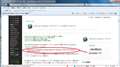
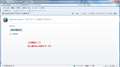
既にHDDをリカバリーしたのなら、リカバリーディスクからSSDへのリカバリーを試してみては。
http://ameblo.jp/deta-ban/entry-10987791831.html
http://ameblo.jp/deta-ban/entry-10996059564.html
書込番号:20041132
0点
>ケニカルさん
レスに書いたように別のPCでダウンロードしていますか?
リカバリ直後のH320では環境条件を満たさないのでダウンロードできません。
紹介した方法やWindows Updateですべてをやるのは大変ですので、私が作成した
SP+メーカーのWindows 7 64bit HotFix専用Discを使用してアップデートしてください。
Windows 7 64bit HotFix専用Disc(SP1+2016.6までWindows Update)ダウンロード先。
http://firestorage.jp/download/2bd52caacb2918784adb74be998461b7b72078f3
パスワード:neko
にアクセスして、W764HF.001~.013、.BATの14本を同じフォルダにダウンロードします。
すべてのダウンロードが完了したら、W764HF.BATをダブルクリックして実行します。
しばらくすると、W764HF.isoが作成されます。
W764HF.isoを右クリックして「ディスクイメージの書き込み」でDVD-Rに書き込めは完成です。
※現在のH320の環境でダウンロードや書き込みができない場合は、別のPCで作業してください。
※ダウンロードできるのは3日間ですので注意を。
Windows 7 64bit HotFix専用Disc 使用方法
※IEはIE11に、セキュリティソフトはMicrosoft Security Essentialsになります。
1.H320をリカバリします。
2.インストールされているセキュリティソフト(ウイルス対策ソフト等)をアンインストールします。
3.コントロールパネルのユーザーアカウントで、ユーザーアカウント制御のレベルを最低に設定します。
4.Windowsを再起動します。
5.Windows 7 64bit HotFix専用Discを光学ドライブにセットして「SETUP.CMD」を実行します。
所要時間は、5~10時間で途中数回再起動されます。
6.終了したら、Discを取り出します。
7.ユーザーアカウント制御のレベルを元に戻します。
8.手動でWindows Updateを実行して最新にします。
9.ディスクのクリーンアップでごみファイルの整理をします。
あとは、常用ソフト等のインストールを行えば完了です。
すべて完了したら、SSDへのクローンを再度試みても良し、SSDにリカバリして新規構築しても良しです。
書込番号:20041719
1点
SSDは、外付けケースじゃなくて SATA直結ですよね...
でも、ここまで袋小路に入ってるなら、ここは視点を変更して、
http://www.atmarkit.co.jp/ait/articles/0907/10/news112.html
で PCの Productキーを調べて、
https://www.microsoft.com/ja-jp/software-download/windows7
で、Windows7インストール用の DVD か、 USBメモリを作って、 SSDに Windows7をクリーンインストールした方がずっと早いと思う。
主たる目的は、SSDにシステムクローンじゃなくて、まずは、PCを SSDで使えるようにすることだろうから。
書込番号:20042537
1点
>猫猫にゃーごさん
ありがとうございます!
PCは一台しかありません…
スミマセンT_T
>LaMusiqueさん
SSDはDVDを外しSATAで接続しています。
プロダクトキーは本体に貼りついているので分かります。
昨晩、PCの取説とか探していたらレノボの社名が入っWindows7 SP1と書かれたのディスクが出てきました。
英語で色々かいてあり何のディスクかわかりせんので、帰宅したら写真アップしますので、そのディスクでクリーンインストール出来るか教えてくださいm(_ _)m
本当はクローンでサッとSSDに換装したかったのですがリカバリーしてもマイクロソフトのページや、ヤフーにログインページも開けないし、素人なので原因、対処法が全くわからないんです…
本当は手間と時間が掛かるのでクリーンインストールはやりたくありませんでしたが、リカバリーしましたし、ここまできたらクリーンインストールのほうがいいかなとも思っています。
もう自分ではどう判断したらいいのかわからないです( i _ i )
書込番号:20042612
1点
>猫猫にゃーごさん
〉※IEはIE11に、セキュリティソフトはMicrosoft Security Essentialsになります。
IEを11にしたくても、マイクロソフトのページが開きません。
もう一度リカバリしたほうがよろしいですか?
このPCは無線LAN内臓ではなく、coregaの無線受信機をUSBに取り付けています。
この受信機のドライバーのバックアップをとっていたので、インストールしましたが何かやり方が悪かったのでしょうか?
書込番号:20042708
0点
>そのディスクでクリーンインストール出来るか教えてください
==>
私はそのPCのユーザでないので何のためのディスクか分かりませんが、マニュアルの添付品一覧に書いてませんか?
取りあえずやってみれば良いのではないですかねぇ....
もし、上手く行かず、何のディスクか確証もないということなら 私が書いた方法で、MSから インストール用のメディアを作れば良いでしょう。
なお、試行する場合は、必ず今のメインディスクを外して、SSD (とインストール用のメディア、ドライブ)だけにします。
事前にレノボのサポートサイトから、最新のドライバ類をダウンロードして、USBメモリ等に入れて置くと良いでしょう。
相当時間がかかってるようなので、クリーンインストールでシステムを構築する方が早道のように見えます。
書込番号:20042753
0点
>IEを11にしたくても、マイクロソフトのページが開きません。
>もう一度リカバリしたほうがよろしいですか?
私が用意した、Windows 7 64bit HotFix専用Discを使用してアップデートすれば、
SP1もIE11も自動でインストールされます。
余分なトラブルを避けるためにも示した手順通り、リカバリから開始してください。
というか、リカバリしてしまった以上引き返すことはできませんので、自環境で
Windows 7 64bit HotFix専用Discがダウンロードできなければ、友人・知人を
頼るとか、インターネットカフェを利用するとかして作成してください。
以下、余談。
Windows 7のインストールメディア(SP1適用版)を入手してリカバリではなくクリーンインストールを
勧める意見も出ていますが、OEM版は紹介サイトからダウンロードできません。
三段階の方法でクリーンインストールとライセンス認証回避できます。
1.・Windows ISO Downloader
http://www.softantenna.com/softwares/7339-windows-iso-downloader
こちらから Windows 7 Ultimate SP1 日本語版 64bit iso をダウンロード
2.・すべてのエディションに対応したWindows 7 インストールDVDを作る
https://bbb9780.wordpress.com/2014/04/21/%E3%81%99%E3%81%B9%E3%81%A6%E3%81%AE%E3%82%A8%E3%83%87%E3%82%A3%E3%82%B7%E3%83%A7%E3%83%B3%E3%81%AB%E5%AF%BE%E5%BF%9C%E3%81%97%E3%81%9Fwindows%E3%82%A4%E3%83%B3%E3%82%B9%E3%83%88%E3%83%BC%E3%83%ABdvd/
ダウンロードしたisoのci.cfgを削除。
3.・Windowsのプリインストール認証をクリーンインストールで復元する方法
http://windowstips.web.fc2.com/VISTA7.html
インストールメディアは、ci.cfgを削除したisoを焼いたものを使用する。
または、プリインストールOSと同じエディションbitのDSP版メディアでインストール。
この誤、Windows 7 64bit HotFix専用Discでアップデートすれば完了。
不足するドライバは。メーカーサイトやチップメーカーで探してインストールします。
書込番号:20042844
0点

>OEM版は紹介サイトからダウンロードできません。
メディアダウンロードは、メーカPCの最後の救済策なので、出来ないと困ります。
僕のレノボのノートPCは、メディアをダウンロードして治りました。
参考までに...
書込番号:20042961
0点
>SSL認証さん
>僕のレノボのノートPCは、メディアをダウンロードして治りました。
情報、ありがとうございます。
わたしは、DSP版、東芝ノートPCのSLPキーおよびCOAラベルのキー、いずれも駄目でした。
書込番号:20043028
1点
>猫猫にゃーごさん
私が作成していただいた
http://firestorage.jp/download/2bd52caacb2918784adb74be998461b7b72078f3
↑開けましたので、このPCで作業進めていきます!
ありがとうございます!!
書込番号:20043338
0点
 |
|---|
>猫猫にゃーごさん
>以下、余談。
>Windows 7のインストールメディア(SP1適用版)を入手してリカバリではなくクリーンインストールを
>勧める意見も出ていますが、OEM版は紹介サイトからダウンロードできません。
==>
以前確かめたことがあるので、もしや変わったのかと思い、今、私が紹介したMSのサイトで確認しました。
プロダクトキーを入れれば、実際にISOは私が示したリンクからダウンロードできます。
Win7は最早ほぼ使ってないので、実際にクリーンインストールは試してませんが、ここでダウンロードしたISOからは、クリーンインストールが出来ないということですか?
書込番号:20044549
0点
>LaMusiqueさん
>プロダクトキーを入れれば、実際にISOは私が示したリンクからダウンロードできます。
以前、私が行ったときは入力したプロダクトキーが受け付けられず、ダウンロードに進めませんでした。
Windows 7 Professional SP1 32bit/64bit セレクタブル が搭載された東芝製ノートパソコンで、
SLPキー(はフリーソフトのProduKey(DPKの表示も可能)で表示)とCOAラベルのキー両方とも駄目でした。
当時と仕様が変わったのであれば再度試したいと思いますが、東芝製ノートパソコンは、姪が大学生時代に
使用していたものを修理預かりしたもので手元に無いので試せません。
ちなみに、Windows 10の新規インストールにはSLPキーは受け付けられず、COAラベルのキーは
通過するという結果でした。
私自身はWindows 7の一般ライセンスは持っておらず、開発者用(MSDN)ライセンスで業務で使用していた
だけで、常用経験はありません。
現在はMSDNも解約し、Windows XPからアップグレードした、8→8.1→8.1 Update→10 を使用しています。
書込番号:20044824
0点

SP1当たっていない window 7 で、win update する為には、
まずアップデートクライアントを細心にする必要があるのでは?
こちらのページ↓に、それ以外の情報も含めて詳しく書いてありますね。
http://freesoft.tvbok.com/tips/windows_update/microsoft_solutions_documents.html
http://freesoft.tvbok.com/cat97/2016/update_not_proceed_2016_07.html
ご成功をお祈りします。
書込番号:20045730
0点
猫猫にゃーごさんの手順とおり行い無事にSSDへのクローン完成しました!
〉8.手動でWindows Updateを実行して最新にします。
これをやったんですが、更新プログラムの確認中が7時間たっても確認中でしたので中断して
クローンをしました。
今のところインターネットも問題なく快適に使用できています\(^o^)/
このままWindows10にアップグレードしちゃいます!
ありがとうございました(T_T)
書込番号:20045994
0点
上手く行きましたか。おめでとうございます。
最終目的は、Windows 10への無料アップグレードでしたか。
そうなら、こんな苦労はせずにWindows 10のインストールメディアを作成して
SSDに交換し、Windows 7のプロダクトキーで新規インストールで済みましたよ。
メディア作成も含めて、2時間程度で済んだと思います。
そうそう、旧OS(クリーンインストール直後のでも)の環境を引き継いで
アップグレードしたWindows 10は、思わぬ不具合が潜んでいることが
ありますので、クリーンインストールすることをお勧めします。
スタートの右クリックメニューの内容や不具合とは思わなかった症状が
実は不具合だったと気付くことでしょう。
運が悪い人は、アップグレード直後から悲惨な目に遭います。
少しでもおかしいなと感じたら、クリーンインストールに踏み切ってください。
書込番号:20046176
2点
SSD換装成功・・・宜しゅう御座いました。
HDDはそのまま保管するのが宜しいかと思います,
大切なソースですから。
Win10 アップグレードも楽しみですね~頑張って下さい!
書込番号:20046948
0点

そのメッセージはうろ覚えですが、私も経験した記憶があります。
その場合、クローンは成功している可能性があります。
次の処置をしてみてください。
1.BOIOS(最近はUEFIと呼ぶらしい)画面を出す。
電源ONのあと、ESC, F2, DELなどのキーを押すと出る設定画面です。
呼び出すキーはモデル、メーカにより異なります。
2.BIOSの設定画面の中にBOOT(起動)するディスク装置の指定があります。
ここでディスクの指定が間違っているとこの症状が出ます。
***
この場合、発生する原因は2つあります。
1.複数のディスクを接続している場合。マザーボードがどのディスクで起動していいかわからず、
システムの入っていないディスクで起動しようとして起きる。
2.最近、いやらしい事に1のディスクに対して、2つの入り口が用意しています。
クローンしたシステムディスクに対して、旧来のMBR起動方式と、新しいUEFI起動方式で
ディスク一覧に同じディスクが2つ出て来ます。
この場合、それぞれを設定して起動してみてください。
おそらく上記2.の可能性が濃厚です。クローン交換した直後、マザーボードは従来のディスクが
無くなったため、起動ディスクを新しく探します。その時に、上記1の時は複数のどれか一つを適当に
選びます。ディスクが一つしかない場合でも上記2のように2つの設定があり、どちらか一方を適当に
選ぶようです。
以前、追試していた時、まったく同じ条件でクローン交換して上手く起動出来る場合と出来ない場合が
ありました。案外ファジーなので要注意です。
書込番号:20051939
0点
クローンして、Windows10へのアップロード後今の所不具合無く起動しています。
皆様本当にありがとうございました。
自分のだけでは間違いなく、ここまで出来ていませんでした。
皆様には心から感謝いたします。
本当にありがとうございました。
今後また何かあれば是非よろしくお願いします<(_ _)>
書込番号:20085450 スマートフォンサイトからの書き込み
0点
現実として直面するのはリカバリーですね。いつ何時突然だれにもわかりません。予測不能です。突然直面します。最悪なのは更新ファイルで更新してからです。MSもやってくれるときはやってくれましたので !!!
書込番号:20095344
0点
>ケニカルさん
安定してきましたか!Anniversary Update は?
今のうちに,リカバリーディスク等をお作りになって置かれるのが宜しかと。
単に用意して置かれるだけでなく,正しく回復できるか試行しておくのが,
宜しいのですが・・・・
まあ,デスクトップ以外での試行には少々困難が伴います。
更に,余計な出費も掛かるのですが。
書込番号:20095412
0点
SSD > CFD > CSSD-S6O240NCG1Q


かなり怪しいですね。名前も外国人っぽいですし・・・やめた方がいいと思います。
書込番号:20064348 スマートフォンサイトからの書き込み
1点
返信ありがとうございます。
そうですよね、中身がカラっていうおちなんでしょうね^-^
書込番号:20064458
1点

某巨大掲示板で晒されていたものですね。
犯罪の匂いしかしないし、実店舗も無いようですから、しょぼい架空請求詐欺と同じレベルの連中だと思います。
たぶん特亜の連中なのでしょうけど、もしかしてギャグ製品として売っているのかな?
書込番号:20065300
4点
そもそもなんですけど、CFDのSSDってのはCFDが国内では通常手に入りづらい商品やその他もろもろを日本国内に卸しているだけなので、当然海外には輸出してません。そんな商品を外国人が持っている時点でもう・・・はい。不良品かゴミかなんかでしょう。
書込番号:20065547 スマートフォンサイトからの書き込み
1点

この商品がもう一枚欲しくて探していたらアマゾンで見つけて、注文しましたが販売者がキャンセルしました。
マーケットプレイス保障で返金してもらいました!
とっても安かったのに残念でした。
書込番号:20092577
2点
この製品の最安価格を見る
 <140
<140
のユーザーが価格変動や値下がり通知、クチコミ・レビュー通知、購入メモ等を利用中です
クチコミ掲示板検索
新着ピックアップリスト
-
【欲しいものリスト】pc メイン
-
【Myコレクション】MyホワイトPC(良い点悪い点)
-
【欲しいものリスト】あ
-
【質問・アドバイス】a
-
【欲しいものリスト】PC
価格.comマガジン
注目トピックス




(パソコン)




