






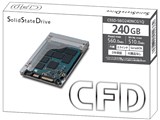
容量:240GB 規格サイズ:2.5インチ インターフェイス:Serial ATA 6Gb/s フラッシュメモリタイプ:TLC 読込速度:560MB/s 書込速度:510MB/s





本ページでは掲載するECサイトやメーカー等から購入実績などに基づいて手数料を受領しています。









このページのスレッド一覧(全12スレッド)

| 内容・タイトル | ナイスクチコミ数 | 返信数 | 最終投稿日時 |
|---|---|---|---|
 NTT-X yahooq店 ポイントを引くと・・・ただし、本日まで NTT-X yahooq店 ポイントを引くと・・・ただし、本日まで |
1 | 0 | 2016年11月11日 21:58 |
 ノートPCへ換装する場合は事前にフォーマットしたほうが良い? ノートPCへ換装する場合は事前にフォーマットしたほうが良い? |
6 | 3 | 2016年8月27日 02:24 |
| 成功したクローンソフトを教えて下さい |
47 | 18 | 2016年8月26日 11:23 |
| ベンチマークで公表値近くの値が出ない |
9 | 8 | 2016年8月16日 19:58 |
クローンしましたがOS起動しません |
50 | 84 | 2016年8月6日 16:30 |
| 信じていいのかな? |
11 | 5 | 2016年8月5日 13:20 |






- 「質問の絞込み」の未返信、未解決は最新1年、解決済みは全期間のクチコミを表示しています


 お気に入りに追加

SSD > CFD > CSSD-S6O240NCG1Q


期間限定ポイントになりますが
使う予定があればお勧めかと・・?
http://store.shopping.yahoo.co.jp/nttxstore/qzx0011820.html?sc_i=shp_pc_top_mdItemRanking_01_04_45_88
 1点
1点




SSD > CFD > CSSD-S6O240NCG1Q

ノートPCのHDDをこちらのSSDに換装しようと思っています。
そこで質問なのですが、換装する前にSSDはフォーマットしたほうがいいのでしょうか?
新品の状態のままHDDと交換してリカバリディスクでOSクリーンインストールは駄目なのでしょうか。
外付けケースなどを使用して一度接続してフォーマットした後に換装してリカバリディスクでOSクリーンインストールが正しい?
詳しい方いましたらご教授くださいませ。
0点

リカバリとクリーンインストールでは、意味が違うのですが。
別にフォーマットしておく必要はありません。
書込番号:20146380
 1点
1点


今お使いのPCの環境をそのまま移行したいのならクローンソフトでHDDの情報をコピーするとすぐに以前のままの環境で使えます。
今の環境を消しても良いのならSSDをそのままフォーマットしないで接続してリカバリディスクで元の状態に戻しても良いでしょう。
書込番号:20146543
4点
フォーマットしないでそのまま繋げてインストールすればよいのですね。
ありがとうございました。
書込番号:20146890
1点
SSD > CFD > CSSD-S6O240NCG1Q
HDDからSSD(CSSD-S6O240NCG1Q)にクローンしたいので
成功したおすすめのソフトを教えて下さい。
ちなみに、Easeus Todo Backup9.2では成功しませんでした。
よろしくお願いします。
OS:Win10 Pro 64bit
自作
1点
AOMEI Backupper Standard
http://forest.watch.impress.co.jp/library/software/aomeibackup/
AOMEIを使う人も結構いますよ(^^
書込番号:20138647
5点

Easeus Todo Backup(9.2&以前のバージョン)で何度もクローン作ってSSD化
してるが一度も失敗したことないけどね。
気を付けているのは、SSDをクローンする前にGPTにするかMBRにするかを
システムに合わせているぐらいかな。
書込番号:20138656
4点

こんばんは。
私も「AOMEI Backupper Standard」をオススメします。
私はこちらを使って10回位クローンしてますけど一度も失敗したことがないです(*^^*)
また、大HDD→小SSDのクローにも対応しているのがいいですよね。
書込番号:20138657
3点
HDDの全容量と実使用量、フォーマット形式(MBR/GPT)の違いなどで選択肢が変わる。
一番確実な方法はAOMEI Backupperで
・WindowsPEブータブルディスクを作成
・別ドライブにバックアップを取る
・SSDに入れ替えブータブルディスクで起動してレストア
書込番号:20138664
2点

こんばんは、
皆さん「AOMEI」をお勧めしていらっしゃいますので、他のSoftで成功を確認したものを紹介しておきますね。
Windows10 1607で確認したものとして
MiniTool Partition Wizard - 窓の杜ライブラリ -
http://forest.watch.impress.co.jp/library/software/partwizhome/
Windows10 1511では
Macrium Reflect Free - MacriumSoftware -
http://www.macrium.com/reflectfree.aspx
Macrium Reflect FreeではノートPCでバックアップHDDからの復元の形で確認しています。
SSDへの移行頑張って下さい。
書込番号:20138814
2点
>エイト万さん
>ちなみに、Easeus Todo Backup9.2では成功しませんでした。
どんな手順で操作たか、詳しく書き出してください。
SSDを接続した状態で起動し、ディスクの管理のスクリーンショットと、
Easeus Todo Backup 9.2で、クローンアイコンをクリックしたときに
表示される画面のスクリーンショットを貼ってください。
書込番号:20139047
1点

クローンソフトの検証
▼クローンの条件
・UEFI
・GPT
・4パーティション
・OS:Windows10
・ソースディスク_500GB → ターゲットディスク_250GB
●500GB → 250GBへのクローンで起動に成功したソフト
・Acronis True Image 2016 (市販品)
・Acronis True Image HD2014(SSDバンドル品)
・パーティションサイズは自動で半分になります。
・アライメントは正常です。
■500GB → 250GBへのクローンで起動に失敗したソフト
・AOMEI Backupper 3.5 (但し3パーティションならOK)
・Easeus Todo Backup 9.2 (起動はするがアライメントがずれる)
●250GB → 500GBへのクローンで起動に成功したソフト
・Acronis True Image HD2014
・Acronis True Image 2016
・AOMEI Backupper 3.5
・AOMEIのクローンは最大3パーティションの制限があります。
・単純なMBRでは問題無いと思いますが、UEFI,GPT環境では制約やバグ?があるみたいです。
・容量の大きなHDDから容量の小さいSSDでの失敗が多いです。
・価格COM掲示板ではEaseus Todo Backupを使ってクローンに失敗している事例が多いです。
・ハードディスクの容量が1TBでパーティションが5個以上ある。それを250GBのSSDにクローンする。かなり無理がある。
・どのソフトを使っても、クローン出来ない場合もある様でその場合はクリーンインストールするしかありません。
・元がダメだとクローンもダメなのでしょうね!
書込番号:20139316
6点
AOMEI Backupper 3.5を使用してクローンに失敗した場合は
パーティション・バックアップ(HDD) → 復元(SSD)でうまく行く場合があります。
・パーティションクローンでは1個のパーティションしか選べない。
・パーティション・バックアップだと任意のパーティションが選べる。
・例えばC,D,E,Fの4個のパーティションがある場合、
Cのみを選択しD,E,Fは非選択に出来る。
・結果的に複数あるパーティションからCのみを抜き出す事が出来る。
・UEFI,GPTディスクでは隠れパーティションを選べるスキルが必要。
【成功事例】
初SSD、初クローンにて失敗。困っています。
http://bbs.kakaku.com/bbs/K0000794916/SortID=19912590/#tab
ブートドライブに設定するには???
http://bbs.kakaku.com/bbs/-/SortID=19917850/#tab
書込番号:20139347
4点
皆さん、レスありがとうございます。
一番、紹介の多かった「AOMEI Backupper プロ版」を使って
システムクローンしたら、あっさりとSSDに移管できました。
BIOS設定が悪いのか等と色々悩んだ
昨日の苦労は何だったんだろう( ˘•ω•˘ )
「Easeus Todo Backup9.2」は
駄目だった理由が分からないので無視します。
初めてのHDD to SSDだったので勉強になりました。
色々な情報ありがとうございます。
今後に活かします!!
書込番号:20140105
2点
>エイト万さん
>一番、紹介の多かった「AOMEI Backupper プロ版」を使って
>システムクローンしたら、あっさりとSSDに移管できました。
AOMEIでうまくいって良かったですね!
フリー版ではシステムクローンは使えないのですがプロ版(製品版)を購入したのですね!
どこから購入したのですか?
AOMEIのHPからでしょうか?
http://www.backup-utility.com/jp/purchase.html
システムクローンはシステムパーティションだけ抜き出してクローンする機能だと思いますが
大容量のHDDで複数のパーティションを切っていて
システムだけクローンしたい場合はディスククローンよりも便利な機能だと思います。
私もバックアップにAOMEI Backupper 3.5フリー版を使用しています。
●AOMEI Backupper 3.5の良い点
・ソフトの起動が抜群に速い
・バックアップサイズが小さい
・バックアップ時間が短い
・操作がシンプルでキビキビしている
書込番号:20140569
3点
>夏のひかりさん
「AOMEI Backupper プロ版」は購入してません。
30日間無料体験を利用しました。
http://www.backup-utility.com/jp/free-trial.html
ディスククローンだとOSをブート可能な状態で
移管する事は出来ないですよね?
バックアップの情報、ありがとうございます。
せっかくインストールしたので試してみますw
書込番号:20141324
4点
>エイト万さん
>「AOMEI Backupper プロ版」は購入してません。
>30日間無料体験を利用しました。
なるほど!賢い(^^;
その手がありましたか!
書込番号:20141574
1点
今までAOMEI Backupper 3.5 フリー版では
システムクローンは出来ないと思い込んでいました。(^^;
エイト万さんが体験版を使ってシステムクローンに成功しているので
フリー版でもシステムクローンのロックを解除して試して見ました。
●結果は大成功です。
・500GB → 250GBのシステムクローンに成功しました。
・起動=OK アライメント=OK
これを使えば大容量のHDD → 小容量のSSDへのクローンが簡単に出来ます。
これからクローンする時は是非使ってみてください。
●ディスククローンとシステムクローンの違い
・ディスククローンの場合は500GB → 250GBのクローンでは
パーティションを半分に縮小してクローンします。
・システムクローンの場合はシステムだけ抜き出してそのままクローンします。
ソースディスクの選択項目はありません。
以下に方法を記載します。
書込番号:20143777
3点
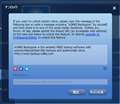 |
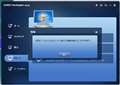 |
|---|---|
システムクローン_ロック |
ロック解除 |
AOMEI Backupper 3.5 フリー版
●システムクローンのアンロック方法 (これはAOMEIの宣伝配布です)
If you want to unlock system clone,
please copy the message in the following box or write a message including "AOMEI Backupper" by yourself,
and then share it to one of the social media:Facebook,Twitter,G+,forum.
At last,please submit the shared URL (an accessable web address) to the text box below to unlock this feature.
Or directly update to Professional Edition to unlock this feature.
~~~~~~~~~~~~~~~~~~~~~~~~~~~~~~~~~~~~~
■日本語訳
システムクローンのロックを解除したい場合
次のボックスのメッセージをコピーするか、あなた自身で「AOMEI Backupper」を含むメッセージを書き込んでください。
ソーシャル メディア: Facebook、Twitter、G + では、フォーラムのいずれかで共有してください。
最後に、共有 URL (アクセス可能な web アドレス) を下記のURLアドレスに入力して提出してください。
またはロック解除したプロフェッショナル版にアップデートしてください。 → (有償版)
~~~~~~~~~~~~~~~~~~~~~~~~~~~~~~~~~~~~~~
●自分で投稿するか下記内容を検索してヒットしたURLを入力する(httpsはhttpに修正する)
解除出来るまで新しいURLを探して繰り返す。(ずるい方法かも)
~~~~~~~~~~~~~~~~~~~~~~~~~~~~~~~~~~~~~~
AOMEI Backupper is the simplest FREE backup software with system/disk/partition/file backups and system/disk clone. http://www.backup-utility.com
~~~~~~~~~~~~~~~~~~~~~~~~~~~~~~~~~~~~~~
(URL参考例)
AOMEI TEST
http://bbs.kakaku.com/bbs/-/SortID=20038922/#tab
↑URLをコピーしてURLアドレス欄に貼り付けて提出ボタンを押すとロックが解除される。
(但し1回限り有効)
書込番号:20143805
1点
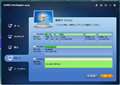 |
 |
 |
 |
|---|---|---|---|
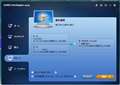
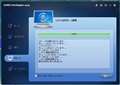
システムクローン_宛先ディスクの選択 |
システムクローン_操作の概要 |
システムクローン_完了 |
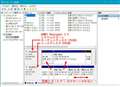
システムクローン後のディスクの管理 |
●AOMEI Backupper 3.5 フリー版
▼システムクローンの検証 (SS参照)
・500GB → 250GBにシステムクローンする場合
・EFIと(C:)のシステムパーティションのみクローンします。
・回復と(E:)と(F:)のデーターパーティションはクローンしません。
▼ディスククローンの場合
・ソースが大容量のHDDで複数のパーティションがある場合
小容量のSSDにクローン後、起動に失敗することがあります。
●体験版(30日間)はロック解除が不要でシステムクローンが使用できます。
書込番号:20143879
2点
 |
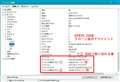 |
|---|---|
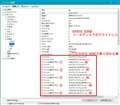
ソースディスク |
ターゲットディスク |
最後にアライメントの確認をします。
アライメントがずれると4Kライトが落ち込みます。
●msinfo32を実行して確認します。
▼システムクローン後のアライメント確認(SS参照)
・ソースディスクのアライメント → 正常
・ターゲットディスクのアライメント → 正常
書込番号:20143893
1点

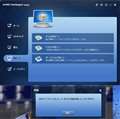
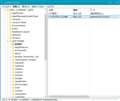 |
|---|
レジストリ |
システムクローン → ロック解除の続報
単純に "AOMEI Backupper" で検索してブログなどのURLを貼り付ければロック解除出来ます。
一度ロック解除するとレジストリに書き込まれますので
AOMEIをアンインストール後、再インストールしてもロック解除のままになります。
従ってクリーンインストールしたらアンロックになります。
レジストリを編集すれば解除出来るの? → 出来ます。(SS参照) (^^;
書込番号:20144776
2点
SSD > CFD > CSSD-S6O240NCG1Q
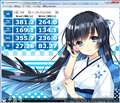 |
 |
|---|---|
1回目 |
2回目 |
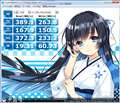
今回購入してベンチマークをしてみたんですがレビューに書かれているような近い数値が出ません。
ネットで調べてケーブルとか設定の変更などを確認しましたがあまり変わりませんでした。
マザーボードが4年前のものを使用していますがそれがネックなんでしょうか?
0点


IRSTを入れると良くなる可能性はある。
書込番号:20119913
0点

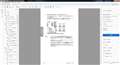
 |
|---|
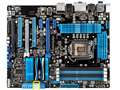
図のグレイのSATAコネクターに挿してますか?
それ以外ではダメですよ。
書込番号:20119922
4点
Marvellの方のSATA6Gポートに挿しています。
その為、SATA6Gでも380MB/sあたりの速度までしか出ません。
このMarvellのSATA6GはPCI-Eの500MB/sで接続しているので速度が出ないのです。
intelのSATA6Gポートに挿して下さい。
書込番号:20120001
2点
 |
 |
 |
 |
|---|---|---|---|
差し替え後 |
説明書1 |
説明書2 |
説明書3 |
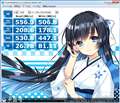
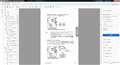
あずたろうさんの画像の通りのとこに刺すと公表値近くの値になりました…
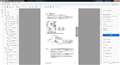
マザーボードの説明書をダウンロードして確認すると現在の差込だとチップセットによって早くなるってことでいいですかね?
6Gって書いてあるからどこでも同じだと考えてネイビーブルーに刺していました。
今までの4年間はなんだったのかと笑えてきますwww
HDDに比べたらSSDのほうが断然早かったのであまり気にしてなかったんですよね
別の質問になるのですが
ネイビーブルー6G×2 データドライブとしてSSD、HDD?
グレー6G×2 1台でもいいし、RAIDで2台まで?
ブルー3G×4 4台でRAID組めるよ、DVDドライブとかHDDで使ってね?
上記を踏まえると下記のようにしても問題ないでしょうか?
ネイビーブルー HDD(データ)×2(スピード変わらず、ブルーでもよい?)
グレー SSD(システム)×1 SSD(データ)×1
ブルー DVDドライブ×1
書込番号:20120044
0点
>>マザーボードの説明書をダウンロードして確認すると現在の差込だとチップセットによって
>>早くなるってことでいいですかね?
MarvellのSATA6G(600MB/s)は500MB/sでPCI-Eで接続されているので速度が出ません。
intelの方はPCI-Eではなく中で繋がっているので500MB/s以上のフルの速度が出ます。
MarvellでもPCI-Eを2レーン使って1000MB/sで接続されている場合はintelと同等の速度が出ます。
2レーン使って接続するタイプのSATA6Gボードもあります。
>>別の質問になるのですが
>>ネイビーブルー6G×2 データドライブとしてSSD、HDD?
>>グレー6G×2 1台でもいいし、RAIDで2台まで?
>>ブルー3G×4 4台でRAID組めるよ、DVDドライブとかHDDで使ってね?
>>上記を踏まえると下記のようにしても問題ないでしょうか?
>>ネイビーブルー HDD(データ)×2(スピード変わらず、ブルーでもよい?)
>>グレー SSD(システム)×1 SSD(データ)×1
>>ブルー DVDドライブ×1
ネイビーブルー(Marvell)はデータ用に使うと良いです。
グレー(intel)はSSDなどの高速なドライブやシステムなどを接続すると良いです。
ブルー(intel)は低速なHDDやDVD、BDドライブが良いでしょう。
RAIDに関してはintelの方のグレーとブルーがセットで使えます。
ネイビーブルー(Marvell)はまた別物です。
書込番号:20120078
2点


SSD > CFD > CSSD-S6O240NCG1Q

 |
|---|
最近色々勉強し始めた初心者です。
Easeus Todo Backup9.2でクローン実行しましたがうまくいきません。
元HDD500GB使用状況は80GBほどです。
「SSDに最適化」にチェックを入れクローンが完了し、SSDに換装して電源をいれましたが
スタートアップの修復の起動(推奨)
Windowsの通常起動する
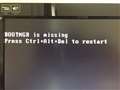
とでました。通常起動しても再度この画面でしたので、修復を選択しhttp://ascii.jp/elem/000/000/945/945145/index-2.htmlを参考にコマンドプロンプトを入力しました。(これがよくなっかたかも知れません)
すると、写真のような画像になり何も起こらなくなってしまいました。
どうしたらよろしいでしょうか?
助けてください(T_T)
OS windows7 64bit サービスパック1
PCメーカー レノボ
モデル H320
よろしくお願いします!!
2点
クローンソフトはどのPCでも必ず成功するものではありません。
基本を抑えも駄目なら、他のツールを使いましょう。
無償だと、Aomei, Paragonなど。
有償なら、TrueImageが老舗。
書込番号:20031527
2点

Aomei Partition Assistant Standard Edition 6.0
http://all-freesoft.net/hard3/hdd/aomeipartitionassistant/aomeipartitionassistant.html
一押しです!
AOMEI Backupper Standard 3.5
http://all-freesoft.net/hard3/hdd/aomeidatabackuper/aomeidatabackuper.html
辺りも,好評ですが・・・
EASEUS Todo Backup Free 9.2.0.0
http://all-freesoft.net/hard3/hdd/easeustodobackup/easeustodobackup.html
上手く行かないケースがあるようです
Macrium Reflect Free Edition 6.1.1366
http://all-freesoft.net/hard3/hdd/macriumreflect/macriumreflect.html
バックアップだけなら,これも ????
書込番号:20031532
4点
>沼さんさん
>LaMusiqueさん
ご返信ありがとうございます★
3回やってみましたがうまくいかなかったてことは、別のソフトを試すべきですね。
今からAomei Partition Assistant Standard Edition 6.0
でやってみます!
書込番号:20031538
0点
 |
|---|
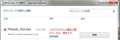
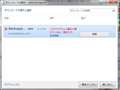
Aomei Partition Assistant Standard Edition 6.0
ダウンロードできませんでした。
画像のようになってしまいます。
書込番号:20031546
2点
 |
|---|
AOMEI Backupper Standard 3.5
こちらも画像のようになってしまいます。
どちらも壊れているっておかしいですよね?
書込番号:20031554
2点
win 7が元のHDDで起動できるならPEディスクを作って換装して強制起動をすれば修復してくれるかもしれません。PEディスクの作成は、winに附いていて、作成が簡単にできます。意外と知らない人が多いと思います。起動不能に陥った時に使うディスクです。
書込番号:20031589
1点
>やっぱり傑作RS-1506U 38-2Tも可さん
ご返答ありがとうございます!
申し訳ありません(ू˃̣̣̣̣̣̣︿˂̣̣̣̣̣̣ ू)
作り方教えていただけますか?
書込番号:20031596 スマートフォンサイトからの書き込み
1点
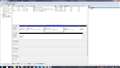 |
|---|
すでにSSDは画像の状態にしてあります。
これは正常にフォーマットされていますか?
書込番号:20031612
2点
 |
 |
|---|---|
画像1 |
画像2 |
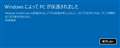
ダウンロードしたファイルをクリックすると,画像1が出る,ここで「詳細情報」をクリック・・・・画像2が出る「実行を」クリック!
書込番号:20031649
1点
>沼さんさん
ご返答ありがとうございます。
これは、何の画像でしょうか?
せっかく送って頂いたのに、無知で本当にすみません!!
書込番号:20031671 スマートフォンサイトからの書き込み
1点
ダウンロードしたファイル,例えば,
http://bbs.kakaku.com/bbs/K0000881786/SortID=20031502/ImageID=2542565/
の保存先にあるファイルをクリックする・・・・・・・・・・・・
尤も,ダウンロード後に削除やクリアーをしていたら駄目ですね,再度ダウンロード。
書込番号:20031692
1点
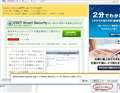 |
|---|
AOMEI Partition Assistant Standard
v6.0(15/12/12)
http://forest.watch.impress.co.jp/library/software/aomeiparti/
「名前を付けて保存」を選び、保存先をデスクトップなどにしていかがでしょう。
書込番号:20031831
1点

ケニカルさん こんにちわ~
>これは正常にフォーマットされていますか?
いえ、フォーマットどころか領域確保もされていない状態ですが。
AOMEI Backupper Standard 3.2ですが、下記WEBサイトからダウンロードできます。
http://forest.watch.impress.co.jp/library/software/aomeibackup/
ですから、AOMEI Backupper Standard 3.2をDLして、SSDは領域確保もフォーマットもしていない状態でも、AOMEI Backupper Standard 3.2が確保・フォーマットしてクローンしてくれるからお試しあれ。
書込番号:20031840
3点
>沼さんさん
>kokonoe_hさん
ご返信ありがとうございます!
インストールできましたので、AOMEI Backupper Standard 3.5でクローン作成して電源入れましたがOSは起動しませんでした。1度だけWindowsを起動していますと出て、その後真っ暗で何も進みませんでした。、
BIOSは起動しましたのでSSDの認識は確認できました。
BOOTも1がHDDになっています。
クローン失敗ですかね?
書込番号:20031841 スマートフォンサイトからの書き込み
1点
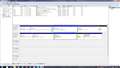 |
|---|
クローン後のディスク管理です。
元HDDのCドライブにOSが入っています。
SSDだとFになります。
画像を見るとFはアクティブになっていません。Eがアクティブになっています。
これは関係ないですか?
確か、OSが入っているパーティションがアクティブになっていないとダメだったと思うのですが・・・
書込番号:20031850
0点
AOMEI Backupper Standard 3.5を使い、一度、ドライブ(HDD)ごとイメージバックアップして、そのイメージバックアップしたデータをSSDに書き戻すとうまく行くかも。
書込番号:20031854
1点
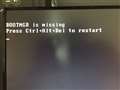 |
|---|
Fをアクティブにしてもこれでした。
うまく行かないなぁ~ 無き
書込番号:20031875 スマートフォンサイトからの書き込み
2点
>kokonoe_hさん
ご返信ありがとうございます!
すみません汗
どのような手順で進めていけばいいですか?
書込番号:20031880 スマートフォンサイトからの書き込み
2点
ディスククローンで試行していますか?
「SSD・・・」にクリックを入れる」。
完了したら,HDDを取り外し,SSDのみで起動する。
書込番号:20031913
1点
>沼さんさん
ディスククローンで実施しました。
「SSDを最適化…」もチェックを入れました。
書込番号:20031962 スマートフォンサイトからの書き込み
2点


この後に64件の返信があります。


SSD > CFD > CSSD-S6O240NCG1Q


かなり怪しいですね。名前も外国人っぽいですし・・・やめた方がいいと思います。
書込番号:20064348 スマートフォンサイトからの書き込み
1点
返信ありがとうございます。
そうですよね、中身がカラっていうおちなんでしょうね^-^
書込番号:20064458
1点

某巨大掲示板で晒されていたものですね。
犯罪の匂いしかしないし、実店舗も無いようですから、しょぼい架空請求詐欺と同じレベルの連中だと思います。
たぶん特亜の連中なのでしょうけど、もしかしてギャグ製品として売っているのかな?
書込番号:20065300
4点
そもそもなんですけど、CFDのSSDってのはCFDが国内では通常手に入りづらい商品やその他もろもろを日本国内に卸しているだけなので、当然海外には輸出してません。そんな商品を外国人が持っている時点でもう・・・はい。不良品かゴミかなんかでしょう。
書込番号:20065547 スマートフォンサイトからの書き込み
1点

この商品がもう一枚欲しくて探していたらアマゾンで見つけて、注文しましたが販売者がキャンセルしました。
マーケットプレイス保障で返金してもらいました!
とっても安かったのに残念でした。
書込番号:20092577
2点
この製品の最安価格を見る
 <140
<140
のユーザーが価格変動や値下がり通知、クチコミ・レビュー通知、購入メモ等を利用中です
クチコミ掲示板検索
新着ピックアップリスト
-
【欲しいものリスト】pc メイン
-
【Myコレクション】MyホワイトPC(良い点悪い点)
-
【欲しいものリスト】あ
-
【質問・アドバイス】a
-
【欲しいものリスト】PC
価格.comマガジン
注目トピックス




(パソコン)




