





ショップが販売価格を掲載するまでお待ちください 価格推移グラフ

お気に入り製品に登録すると、価格が掲載された時にメールやMyページでお知らせいたします
画面サイズ:15.6型(インチ) CPU:Core i3 4000M(Haswell)/2.4GHz/2コア ストレージ容量:HDD:500GB メモリ容量:4GB ビデオチップ:Intel HD Graphics 4600 OS:Windows 7 Professional 32bit(Windows 10 Pro 64bit からのダウングレード) 重量:2.3kg







Windows 7は2020年1月14日(日本時間)にサポートが終了しました。
セキュリティ更新プログラムが提供されていないため、ウイルス・ワームなどに対するリスクがあります。詳しくはこちら
本ページでは掲載するECサイトやメーカー等から購入実績などに基づいて手数料を受領しています。







『BIOS Setupユーティリティーの画面を起動させたい』 のクチコミ掲示板







 お気に入りに追加

ノートパソコン > 富士通 > LIFEBOOK A574/MX FMVA10029P


当機種で下記の画面を起動するにはどういう手順でするのでしょうか
https://blogimg.goo.ne.jp/user_image/2f/e9/93a3261ab99b3a8d76d4a5fbc364688a.pngと
書込番号:23230328
 1点
1点



電源投入直度、DELキーかF1キーを連打すればBIOSの画面にいけるのでは?
起動時に画面下の方にメッセージが表示されると思いますけど。
書込番号:23230341
1点


製品ガイド 108ページ参照。
>5.2.1 BIOSセットアップを起動する
>1 【F2】キーを押したまま、本パソコンの電源を入れます。
>2 ビープ音が鳴ったら、【F2】キーを離します。
>パスワード入力画面が表示されたらパスワードを入力(→P.113)してください。
>指紋を登録した場合は、認証を行ってください。
>BIOSセットアップ画面が表示されます。
https://www.fmworld.net/biz/fmv/support/fmvmanual/pdf/B5FK/B5FK5141.pdf
マニュアル一覧
https://www.fmworld.net/biz/fmv/support/fmvmanual/lifebook2/a574kx.html
書込番号:23230346
1点
F2キーでしたか、失礼しました。
書込番号:23230348
0点

OSがWin7なら起動時にF2、Win10で高速スタートアップが稼働中ならShift+再起動。
書込番号:23230359
0点
皆さんへ
お尋ねしているのは下記画面がどのような基準で起動するかです。
https://blogimg.goo.ne.jp/user_image/2f/e9/93a3261ab99b3a8d76d4a5fbc364688a.pngと
この画面は機種によって違うということはないでしょうね。私が提供したものは英語標記になっていますが。
書込番号:23232323
0点
 |
|---|
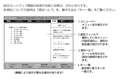
マニュアルに記載されているBIOSセットアップ画面は、アップした画像のとおりです。
注意事項として、
>(機種により表示が異なる場合があります)
書込番号:23232371
0点
>キハ65さん
その画面から、私が最初に質問した画面にたどりつくのにどういう手順で進めばいいでしょうか
https://blogimg.goo.ne.jp/user_image/2f/e9/93a3261ab99b3a8d76d4a5fbc364688a.png
引用始め
この機能をONにするにはPCのBIOS画面に入る必要があるので、初心者には難易度が高くなっています。また、マザーボードによってもBIOS画面が異なるため、説明したくても難しい状態です。
ほとんどの場合「Advanced」>「CPU configuration」>「Virtualization Technology」という項目があり、そこを「Enable」にすれば仮想化機能が有効になります。
引用終わり
書込番号:23232439
0点
 |
 |
 |
|---|---|---|
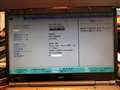
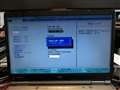
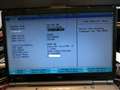
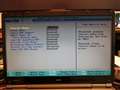
LIFEBOOK A574/MXは持っていませんので、NEC LaVie LL870/WGのBIOSセットアップ画面の写真をアップしておきます。
メニューが違う点は、機種が違うので当然です。
BIOSセットアップ画面は、電源直後NECロゴが表示されたら、F2キーを押すと、BIOSセットアップ画面が表示されます。
以下、アップした写真を参照。
書込番号:23232531
0点
>キハ65さん
機種が違うので惑わされます。
ブログ引用始め
ほとんどの場合「Advanced」>「CPU configuration」>「Virtualization Technology」という項目があり、そこを「Enable」にすれば仮想化機能が有効
ブログ引用始終わり
キハ65さんの写真から
https://bbsimg03.kakaku.k-img.com/images/bbs/003/338/3338613_s.jpg
キハ65さんの写真=ブログの内容
Advanced→Internal Mouse→Disabled
Advanced→CPU Configuration→Virtualzation Technologys→Enabled
これらの例から私のケースを合わせるならば、
Advanced→CPU Features→・・・
https://gyazo.com/4d6fc1e4a6ce4bd5ee84f5a365d6f23f
DisabledかEnabledになっているかどうかを確認すればいいのですね。
書込番号:23236927
0点
質問の仕方の問題なのか、何をしたいのかよく分からないですが
LIFEBOOK A744/M
LIFEBOOK A744/MW
LIFEBOOK A574/M
LIFEBOOK A574/MX
LIFEBOOK A574/MW
上記製品向けのBIOSセットアップメニュー一覧
http://www.fmworld.net/biz/fmv/support/fmvmanual/pdf/B6FH/B6FHB041.pdf
PDFファイルを確認すれば
Virtualization Technology は 初期値で 使用する になっている。
ただし、 intel vt (Virtualization Technology ) 対応のCPU搭載モデルのみ
書込番号:23237480
0点
>キハ65さん
PDFファイルを確認しました。
が、
>Virtualization Technology は 初期値で 使用する になっている。
ただし、 intel vt (Virtualization Technology ) 対応のCPU搭載モデルのみ
の箇所はPDFファイル及びその他の資料からどのように確認するのですか
https://gyazo.com/3eedca1afca13971e32e945b5b36f84b
書込番号:23240128
0点
記載するか迷いましたが
以下はワタクシ向けのようなので
>キハ65さん
・・
>の箇所はPDFファイル及びその他の資料からどのように確認するのですか
質問の意味が不明です。
その他の資料とは??
私が記載したURLからPDFを確認したのであれば、
実機でBIOSの該当項目を確認すれば問題ないのでは。
ただし先に記載したようにPCに搭載されたCPUが
intel VTに非対応であれば項目はない。
なお、
最初の質問から、スレ主が何をしたのか不明であるため
的確な回答が付かないのではないのでしょうか。
また、最初の質問時にアップした画像については
ワタクシに回答を求められても不明です。
その画像がどのように取られたのもかも不明ですし、
LIFEBOOK A574/MX にあるのかも分かりません。
2020/02/17 14:31 [23236927] で
Virtualization Technology の項目について
スレ主が記載されたので
BIOSセットアップメニュー一覧 を探してきて返信したまでとなります。
書込番号:23242546
0点



このスレッドに書き込まれているキーワード
「富士通 > LIFEBOOK A574/MX FMVA10029P」の新着クチコミ
| 内容・タイトル | 返信数 | 最終投稿日時 |
|---|---|---|
  基本的な情報 基本的な情報 |
3 | 2020/06/24 16:23:39 |
| BIOS Setupユーティリティーの画面を起動させたい |
13 | 2020/02/20 19:43:08 |
  LIFEBOOK 地味に感動したポイント LIFEBOOK 地味に感動したポイント |
1 | 2017/04/17 17:40:20 |

この製品の最安価格を見る
 <5
<5
のユーザーが価格変動や値下がり通知、クチコミ・レビュー通知、購入メモ等を利用中です
クチコミ掲示板検索
新着ピックアップリスト
-
【欲しいものリスト】欲しいものリスト
-
【おすすめリスト】時々1440pゲームする人向け
-
【おすすめリスト】おススメ用
-
【欲しいものリスト】新技術お試し機の自作PC
-
【欲しいものリスト】DDR4で妥協構成
価格.comマガジン
注目トピックス




(パソコン)






