



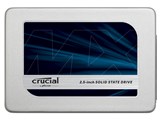
MX300 CT525MX300SSD1
- 容量525GBの3D TLC NANDフラッシュを採用したSerial ATA 6Gb/sインターフェイス対応の2.5インチSSD。
- 標準的なハードディスクの90倍以上のエネルギー効率(※メーカー調べ)を備え、ノートパソコンの消費電力を削減してバッテリーを寿命を延ばす。
- メーカー独自の「Dynamic Write Accelerationテクノロジー」により、高速のSLCキャッシュを採用することでSSDの性能の低下を抑え、長寿命を実現している。


ショップが販売価格を掲載するまでお待ちください 価格推移グラフ

お気に入り製品に登録すると、価格が掲載された時にメールやMyページでお知らせいたします
容量:525GB 規格サイズ:2.5インチ インターフェイス:Serial ATA 6Gb/s フラッシュメモリタイプ:3D TLC 読込速度:530MB/s 書込速度:510MB/s





本ページでは掲載するECサイトやメーカー等から購入実績などに基づいて手数料を受領しています。









このページのスレッド一覧(全50スレッド)

| 内容・タイトル | ナイスクチコミ数 | 返信数 | 最終投稿日時 |
|---|---|---|---|
 RAID0にするには RAID0にするには |
6 | 14 | 2023年10月23日 09:26 |
故障? |
0 | 10 | 2022年9月3日 10:23 |
 RAWになったSSDをUEFIに戻す方法 余談 RAWになったSSDをUEFIに戻す方法 余談 |
0 | 0 | 2022年6月3日 12:19 |
| ファームウエアMCR070アップデート不可(SSD Crucial MX300) |
1 | 2 | 2019年4月19日 18:51 |
| SSD READYの寿命について |
3 | 7 | 2018年8月26日 16:47 |
| 1日当たりの総書き込み量が急増 |
8 | 6 | 2018年8月26日 21:17 |






- 「質問の絞込み」の未返信、未解決は最新1年、解決済みは全期間のクチコミを表示しています


 お気に入りに追加


SSD > crucial > MX300 CT525MX300SSD1


大雑把な構成
Windows10 home 64 bit
ASUS PRIME H270-PLUS
Cドライブ : MX300 CT525MX300SSD1
Dドライブ : HDD
Eドライブ : MX500 CT500MX500SSD1
こちらの製品にOSを入れており、CドライブとEドライブをRAID0にしたいのですが、OSを入れているドライブをRAID0にしても問題ないのでしょうか?
OSの再インストールが必要なのであれば、どのような順番で作業を行えばいいのか教えていただきたいです。
 0点
0点



[マザーボード] BIOSセットアップでRAIDを作成する方法
https://www.asus.com/jp/support/FAQ/1045089
コンなのに目を通されては如何でしょう・・・
書込番号:25472953
 0点
0点


BIOS設定をRAIDにしてCreate Arrayしたり、OS入れる時にiRSTドライバー入れたりしないと行けないから結構面倒な上に、仕組上、シーケンシャルは速くなるけど、ランダムはほぼ速くならない。
まあ、そのほかにもデメリットは色々あるけどそれでもやりたいの?
個人的にはストライピングは昔結構やったけど、言うほどの効果ない。
ストレージが貴重だった頃は速度と冗長性でやってたけど
書込番号:25472985 スマートフォンサイトからの書き込み
1点
RAID0を新たに構築するのなら、すでにSSDに入っているデータは全部消えます。
素直にNVMeなSSDを1枚買って、そちらにOSインストールすべきかと思います。性能もそっちの方が段違いに上ですし。1TBのNVMeも安くなっていますよ。
書込番号:25472997
0点
>揚げないかつパンさん
>KAZU0002さん
データが消えることや、速度などのメリットがほとんどないこと、データが破損した場合などのことは承知しているつもりです。
書込番号:25473014 スマートフォンサイトからの書き込み
0点
…具体的に、何を危惧して、何が分からず、何を知りたいのですか?
書込番号:25473029
0点

PRIME H270-PLUSの仕様
>ストレージ機能 1× M.2 スロット (Socket 3,Key M,type 2242/2260/2280 SSD対応 , SATA(6Gのb/s)もしくはPCIe Gen3 x4(32Gb/s)いずれかの接続をサポート , SATA接続時はSATAポートと共有仕様あり)
https://www.ark-pc.co.jp/i/12102552/
マザーボード上には1× M.2 スロット (Socket 3,Key M,type 2242/2260/2280 SSD対応があり、PCIe Gen3 x4(32Gb/sのNVMeの高速度のM.2 SSDが使用でき、2.5インチSSDをRAID 0にしても1000MB/sの速度しかならず、PCIe Gen3 x4(32Gb/sのNVMe M.2 SSD1個の3200MB/sの方が幸せになると思います。
書込番号:25473043
0点
ストライピングを行うこと自体は検索でインテル ストライピング iRSTとでも入力すればやり方は出てきます。
細かいどことかで躓いてるなら、そこを教えても良いんですが
取り敢えず、データが消えても良いならアレイの作成までやってみましょう。
書込番号:25473044 スマートフォンサイトからの書き込み
0点

システムディスクをRAID0にしても、>揚げないかつパンさんのおっしゃるようにシーケンシャルは速くなっても肝心なランダムが速くなりませんのであまり効果はないと推察されますが・・・・ ましてや、起動に時間が余計にかかる。
それより>KAZU0002さんのおっしゃるように、システムはNVMeに入れ、RAID0は大きなデータの倉庫にしておく方が良いんじゃないかと思います。
因みに私、システムはNVMe、仮想マシンのVHD、VHDXファイルの倉庫としてストライビングボリュームを使ってます。
あとRAID0はディスク1つでも壊れたらデータ全部パーですよ、RAID1とかそれ以降ではないので。
書込番号:25473046
0点

>SINO87さん
>CドライブとEドライブをRAID0にしたいのですが
RAIDO 0(ストライピング)は 遅いHDDに有効でしたが、現在の速度の出るSSDに対して、データ破損の面で非常に不利です。
(一方がトラブルになると一切のデータが利用できなくなる)
止めておいた方が良いとおもいますけど・・・。
書込番号:25473051
0点

>SINO87さん
13年前頃、SATA-SSDでRAID0を組んでいました。
初 RAID0です。2010年4月5日 23:36 [304475-1]
http://review.kakaku.com/review/K0000046440/ReviewCD=304475/#tab
今はM.2-NVMe SSD単体でも十分速く
2TBや4TBでも比較的安価に購入できる時代になったので
RAID0の優位性は徐々に薄れてきました。
しかし興味本位でM.2 NVMeのRAID0を試すのも一興かと思います。
▼RAID0の概要
①RAID0(ストライピング)の作成 → SSD2台で1組のRAID0ドライブを設定する。
②ここから先は1組で1個のSSDと同じ扱いになる。
③初期化、フォーマット
④OSのクリーンインストール
⑤RAIDドライバーの組み込み
⑥ドラゴンボールに出てくる"フュージョン"と同じ様な感じです (^^;
https://bibi-star.jp/posts/18133
M.2 NVMe SSD RAID0 設定方法
https://taikenlog.jp/m2-nvme-ssd-raid0-setting/
RAID0は
シーケンシャル性能は爆速に向上しますが
ランダムは平凡です。
書込番号:25473364
2点
 |
|---|
みなさま、様々なご提案ありがとうございました。
無事にRAID0、Windows再インストールなど全て完了いたしましたので一応ご報告です。
書込番号:25473372 スマートフォンサイトからの書き込み
2点
できましたか !
万が一に備え、バックアップは十分に・・・・
「解決済」処理をしておきましょう!
書込番号:25473417
1点
 |
|---|
USBドライブは認識出来ない |
>SINO87さん
RAID0が出来上がって良かったですね!
昔、RAID0認識しない問題で苦労しました。
SSDユーティリティなどが認識しないので使えないのです。
村八分状態です。
現在はUSBドライブ化で認識しない問題があります。
WD Dashboard などは使えないです。
書込番号:25474886
0点


SSD > crucial > MX300 CT525MX300SSD1

iMacの起動ディスクとして利用していました。
アップデートしてから起動しなくなり、Mac本体のOSではディスクそのものを認識しなくなりました。
Appleサポートに問い合わせたところ、物理故障の可能性が高いとのことでした。
有識者の皆さま、何か対処法をご存知ではないでしょうか、、
書込番号:24904909 スマートフォンサイトからの書き込み
0点
ディスクユーティリティでも認識していないんですか?
書込番号:24904926
0点
外部ディスクとして表示はされますが、
セットしたディスクは、このコンピュータで読み取れないディスクでした。
と出ます。
無視を押下しても変化ありません。
書込番号:24904930 スマートフォンサイトからの書き込み
0点
物理故障となってしまっては、もうどうにもならないのでは?
特になにかしたわけではなくても、壊れるときは壊れるからね。
ほんとに壊れていたら、できることといえば中のデータはあきらめて(保証期間内なら)保証を使うくらい?
書込番号:24904940
0点
ですよね。
本当に物理故障なのか切り分けたいと思いましたが無理そうですよね。
返信ありがとうございます。
書込番号:24904943 スマートフォンサイトからの書き込み
0点
First Aidも出来ない状態なら自力での復旧は厳しいかな。
書込番号:24904953
0点
ディスクユーティリティで消去(フォーマット)は出来ませんか?
>ディスクユーティリティで修復不能なエラーが見つかった場合
>ディスクユーティリティで修復できないエラーが見つかった場合は、ディスクユーティリティを使ってディスクを消去 (フォーマット) してください。
https://support.apple.com/ja-jp/HT210898
書込番号:24904970
0点
WEB検索すると、色々とヒットします。
>MacがUSBメモリや外付けHDD/SSDを認識しないときの対処法
https://yama-mac.com/unrecognize_usb_flash_or_external_hdd_ssd/
>Macが外付けHDDを認識しない時の対処法【Finder/ディスクユーティリティ】
https://itojisan.xyz/trouble/16211/
色々試して駄目なら、諦めて下さい言わざるを得ません。
最後に、CrystalDiskInfoをインストールしているWindows PCがあれば、接続して健康状態を見て下さい。
https://forest.watch.impress.co.jp/library/software/crdiskinfo/
書込番号:24905013
0点

4万時間バグってのが騒がれてますけどね。24h運転に近いことをしているとそろそろじゃないかと。
基本部分のバグらしいので広範囲に存在する可能性が考えられます。
Macイマイチ分かってませんけど、ファームウェアは反応してるんでしょうか?
SMART見れませんかね?
書込番号:24905814
0点

SSD > crucial > MX300 CT525MX300SSD1

WindowsOSを(お立ち台を使用して)クローン作業中不都合で途中で止めてしまった
結果クローン先SSDがRAWに代わってしまいUEFIに戻せなくなった
手あたり次第解決ソフトを検索してトライしたが結果は全滅
特にお試し版は有料でないと使用できないようになっている
色々と三日くらい検索して最終的に解決策をぶち当てた
参照URL(少々長いのでご勘弁)
https://media.growth-and.com/%E8%AA%8D%E8%AD%98%E3%81%97%E3%81%AA%E3%81%84ssd%E3%81%AE%E3%83%87%E3%83%BC%E3%82%BF%E3%82%92%E3%81%AA%E3%82%93%E3%81%A8%E3%81%8B%E3%81%97%E3%81%A6%E5%BE%A9%E6%97%A7%E3%81%97%E3%81%9F%E3%81%8A/
該当記事の「打開策3」で解決できた
・RAWのSSDをお立ち台にセットして電源ON/OFFを20~30回実施
ディスク管理でUEFIフォーマットしてクローンソフトで開始
あら不思議、今までクローンが始まると直後エラー終了してたものが
無事クローン開始して結果完成出来た
提供者:RGM-79 さんに 感謝感謝
0点
SSD > crucial > MX300 CT525MX300SSD1
isoファイルをダウンロードしてCDに焼き付け
OS立ち上げ時エラーで読み込まない。
H. Peter Anvin et al
Couldnot find image/boot/vmlinuz64 表示
さらにClucial Storage Excutive アプリを使用して
アップデートしましたが
「ファームウエア更新エラー」表示され不可でした。
追加情報:SSD MX500でもアップデートできない
トラブルが発生しています。
参照 書き込みNO:22611146
何方か成功された御仁がいらっしゃいましたら
朗報をお待ちしております
1点

夏のひかりさんの助言で解決しました。
詳細は下記
書き込みNO:22612269
を参照ください
書込番号:22612669
0点
SSD > crucial > MX300 CT525MX300SSD1
フリーソフトバンのSSDREADYをダウンロードして、試しているのですが、今のところ、ライフが3年くらいです。
後、1日当たりの書き込みが、25Gb/dayとなっています。
Byteなのか、bitなのか???です。
詳しい方アドバイスお願いいたします。
0点

>けーるきーるさん
こんにちは。
ご返信ありがとうございます。
単位の件、そうだと思います。ただ、CrystalDiscInfoで考えると、10GB/d~12GB/dの使用量と思われます。
インストールして5時間ぐらいになるのですが、数値がおかしいです???
このソフト使用されたことございますか?
書込番号:22059839
0点

http://www.crucial.jp/jpn/ja/support-storage-executive?cm_re=top-nav-_-flyout-ssd-_-ja-ssd-learn-about-storage-executive
こちらを使用したほうがよいですよ。
Cryastal Disk Infoで29TB書き込みだった自分のSSD(M550)はこのCrucial専用アプリでは31TB書き込みを表示してました。
書込番号:22059858
1点
>あずたろうさん
ご返信ありがとうございます。
早速アドバイス頂いたものを試させて頂きます。
書込番号:22059872
0点
>あずたろうさん
試してみると、大体の使用量は、CrystalDiscInfoに一致しました。
SSDREADYは、ソフトが古く手対応しきれていないのかもしれません。
>あずたろうさん
>けーるきーるさん
どうもありがとうございました。
書込番号:22059905
0点
寿命だけ見たいならこういうのもあります。
http://www.ssd-life.jp/free/ssdlifefree.html
Pro版 お試しがお勧めですべてのSSDの様子を見れます。(対応できないSSDもあり)
まぁ寿命予測は・・ よく分かりませんが。
書込番号:22059929
1点

SSD > crucial > MX300 CT525MX300SSD1
本SSDが付いたWindows10 PC(新品)を購入して2か月になります。
1日当たりのPC使用時間はほぼ同じ(6時間~8時間)です。
この間、CrystalDiskInfoの「総書き込み量(ホスト)」の値が、毎月のWindowsアップデートの日には20GB弱にはなっても、それ以外は1日当たり概ね10GB前後で推移していたのですが、2~3日前から急に1日当たり50GB程の総書き込み量になり、昨日は80GBを越しました。
この間、Windowsアップデート以外に新規にアプリをインストールしたり、使い方を変更したり、意図的に何か設定変更をしたことはありません。
また、ドライブのインデックス作成は「オフ」にしています。
リソースモニターの「ディスク活動」-「書き込み(バイト)」でソートして確認してみましたが、上位20傑は「System」と「Registry」ばかりで何か特別なアプリが書き込みをしているようには見えませんでした。
同じ使い方をしているのに急に1日の書き込み量が5~8倍に増えていっているのが気になっています。
80GBも書き込むようなことはしていないと思うのですが、SSDに不具合が発生する兆候なのでしょうか?
考えられる理由や書き込み量が急増した原因を知る方法、対処法などをご存知の方がいらしたら教えて頂けると助かります。
どうぞ宜しくお願い致します。
1点
CrucialのSSDは当たりはずれなのか私自身も古いM550では問題なく使用していますが、他人のM550は早く書き込み量が増えたとか見ましたね。 あとLPM問題でプチフリがかなり起きやすいことも。
最近ではMX500 250GBを年初に購入して4か月で寿命4%減になったので嫌気がしてオクで処分しました。
参考にはならないけどこういうことで今後は買いません。
書込番号:22057043
3点
そもそも、その値が本当かどうかわかりませんからね。
PCの動作にとくに変わったことがなければ、SMARTの値の誤解釈の可能性もあります。
crucialが提供している純正ツールを使うなり、SSDへの書き込み量を測定するアプリを使うなりして比較してみてください。
https://forest.watch.impress.co.jp/library/software/ssdready/
いずれにしても、普通に使う分には、SSDの寿命は10年単位です。
それより遙か前にPCの寿命が尽きますよ。
書込番号:22057390
1点

アドバイスありがとうございます。
SSD搭載PCを使うのは何せ初めてなもので分からないことが多くてすみません。
Crucial純正のツールでも総書き込み量はほぼ同じでした(むしろCrystal Dsik Infoの値より50GB程多めでした)。
SsdReadyもインストールして現在モニタリング中ですが、まだ数時間なので全くあてにならない数値なのでしばらく様子を見てみます。
この間、リソースモニターでは相変わらず「System」と「Registry」が活発に書き込みを行っているように見えます。
どのアプリがどの位書き込みをしているのかが具体的に分かれば良いのですが、、、
ちなみに、MMは32GBあるのでページファイルは「なし」に、ハイバネーションも無効にしています。
>あずたろうさん
Crucialって評判が悪いんですか?
残念ながら、PCは自作ではなく、BTOのため、購入前にSSDのメーカーや銘柄は選べませんでした。
SSD525GB搭載PCという情報だけで購入して、到着後確認したらCrucial MX300-525GBであることが分かりました。
もっとも、SSD×525GBでネット検索するとCrucial製のものしか(他のメーカーは480GBとか500GBとか)ヒットしないようなのでカタログスペックから想定できたのかも知れません。
そこは迂闊でした。
ただ、購入直後からつい先日までは平均10GB書き込みでしたし、Crucial=Micron製ということで悪い印象はなかったのですが、、、
>P577Ph2mさん
> いずれにしても、普通に使う分には、SSDの寿命は10年単位です。
> それより遙か前にPCの寿命が尽きますよ。
メーカーのサイトによれば本製品は160TBWとなっているようですので、仮に1日80GBずつ書き込みがあったとすれば
(160×1000)÷80 =2000日 =寿命約5.5年 ということでしょうか(計算間違っているかも知れませんが、、、)。
単品で正規販売元から購入した場合の保証が3年または5年?のようなので、5.5年という数字は一応保証期間以上使えます、という意味なのかもしれませんが、ここ数日で急に50~80GB/日書き込み量に増えたので、今後更に増える(例えば120GB/日とか)ことになれば更に寿命が縮むということですね。
1年以内に故障すればメーカー保証が受けられるかもしれませんが、仮にSSD由来の故障でも総書き込み量を見たら「SSDを酷使したためです。これは使い方の問題です」と言われて逃げられそうで心配です。
書込番号:22057825
0点
 |
|---|
使用4か月で残寿命94% |
>80486DXさん
Crucialについては以前よりここで有名なYou-Wishさんが纏めたサイトがあります。
http://youwish.web.fc2.com/lpm.htm
また当方が見限ったMX500 250GBは 4%減どころか6%減でした。 まぁ最後は多少は無理に書き込みましたが^^;
書込番号:22057880
0点
 |
|---|
>80486DXさん
その通り、何言っても最後は逃げられます。
当方のM550 Crucialのツールで30TB越えてますが93%表示
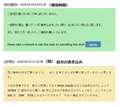
MX500 同6TB書き込み 94%表示 この2つは計算方法が違うのですね?と尋ねたら、昔から変わっていませんと。回答ありました。
そしてやり取りの最後の部分を貼っておきます。
普通一般のことを聞いてるわけでもないのにこんな回答です。
4か月で6%減のものが10年も持つはずが。。(笑)
書込番号:22058531
1点
スレ立て>80486DXさんへの回答では無くて済みません。
MX500に限らないですが、昔のSMART項目の寿命計算は、平均消去回数とP/Eサイクル数(MLCだと大抵3,000回MAX)で計算してたので、簡単には100%から下がりませんでした。
しかし昨今のSSDは、TBWと書込み総量から寿命を計算する方式に代わってきていて、MX500/250GBだと、保証が100TBWなので6TB書込みすれば、寿命が94%に落ちるのが当然の計算結果になります。
昔はある意味NANDのP/Eサイクルから計算した「実寿命」でしたが、今はTBWを元にした「保証寿命」になっただけで、別段MX500の実寿命が他社のSSDより短い訳では無いかと。
(尤も、MX500は疑似SLCキャッシュオーバーでの、TLC直書込みが他社SSDより速いので、実寿命も短い可能性は高いですけど。)
P.S
うちの、とあるSSD なんて、SMART項目が出力する残り寿命(多分P/Eサイクル方式)と、ToolBoxが表示する残り寿命(多分TBW方式)は、明らかに乖離してます。(^_^;
書込番号:22060743
2点
この製品の最安価格を見る
 <795
<795
のユーザーが価格変動や値下がり通知、クチコミ・レビュー通知、購入メモ等を利用中です
クチコミ掲示板検索
新着ピックアップリスト
-
【欲しいものリスト】pc メイン
-
【Myコレクション】MyホワイトPC(良い点悪い点)
-
【欲しいものリスト】あ
-
【質問・アドバイス】a
-
【欲しいものリスト】PC
価格.comマガジン
注目トピックス




(パソコン)




