



-
CANON
- プリンタ > CANON
- インクジェットプリンタ > CANON
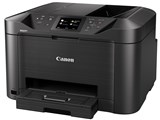
MAXIFY MB5130
- 独自のプリントヘッドと効率的な用紙搬送を採用し、A4のモノクロ約24枚/分、カラー約15.5枚/分の高速プリントを実現したビジネス向けインクジェット複合機。
- 耐水性にすぐれた4色の顔料インクを搭載し、高品位な普通紙プリントが可能。大容量インクタンクと最大500枚の大容量給紙カセットを採用する。
- 3.5型の大型タッチパネルを搭載し、直感的なボタン操作が可能。よく利用する操作をワンタッチで呼び出す「カスタム登録」にも対応する。

 |
 |
 |
この製品の環境ラベルを見る

エコマーク

タイプ:インクジェット 最大用紙サイズ:A4 インク色数:4色 機能:FAX/コピー/スキャナ 自動両面印刷:○ スマホ対応:○


-
- プリンタ 200位
- インクジェットプリンタ 124位



本ページでは掲載するECサイトやメーカー等から購入実績などに基づいて手数料を受領しています。








MAXIFY MB5130CANON
最安価格(税込):¥22,891
(前週比:-1,609円↓ )
発売日:2016年10月 6日
)
発売日:2016年10月 6日
MAXIFY MB5130 のクチコミ掲示板
(80件)

このページのスレッド一覧(全3スレッド)

| 内容・タイトル | ナイスクチコミ数 | 返信数 | 最終投稿日時 |
|---|---|---|---|
 【再】インク強制交換方法【分解不要】 【再】インク強制交換方法【分解不要】 |
113 | 3 | 2024年3月16日 20:44 |
| インク強制交換方法(要軽度分解・自己責任) |
10 | 1 | 2019年2月5日 12:06 |
スキャンデータがメ-ル添付できない |
1 | 7 | 2018年5月16日 17:22 |
最初|前の6件|次の6件|最後






- 「質問の絞込み」の未返信、未解決は最新1年、解決済みは全期間のクチコミを表示しています


 お気に入りに追加

プリンタ > CANON > MAXIFY MB5130


 |
|---|
手順4の画像 |
再度のスレ立てとなり大変失礼いたします。
もっと簡単に分解をせずインクを強制的に交換する方法を見つけました。
重要なことは、インクヘッドが固定されていない状態で電源を落とすことです。
これができれば、あとは極めて簡単です。
ただしお約束の、くれぐれも【自己責任】でお願いいたします。
1.印刷中など、ヘッドが固定されていない(右端以外にある)ときにコンセントを抜いて電源を落とす
2.印刷中に電源を落とした場合は用紙をうまく取り除く
3.ヘッドを手で移動し、交換位置に移動する
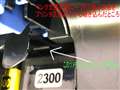
4.交換位置で、インク上部に見えるツメ(画像参照)を下げるとインクが外れる
5.外したいインクを外したら、電源を入れる
6.インクが認識できないとエラーになるので、交換用のインクを取り付ける
 73点
73点



検索してこちらにたどり着きました。最悪買い替えを考えましたが、インク交換できました。
印刷途中でなくても、通常の電源が入っている状態で一度コンセントを抜き、再度差し込むとインクを確認なのか、スライドしてきますのでそこでもう一度コンセントを抜きました。そこからは手動で動かしてインク交換位置でピンを下げてロック解除。黒を変えたかったのですがうまく引き出せず、インク全体を再度右側へスライドさせて少し引き出してから交換位置で抜き取りました。
その後、電源を入れたら、異常終了しましたと、液晶が真っ赤になり焦りましたが電源ボタンで一旦終了させて、再度電源ボタンを入れたら交換してくださいと表示されて無事に終わりました。
互換インクを使ったのが悪いといえば悪いのですが純正でもチップ不良とかがあった場合は同じことになるのでもう少し簡単に強制インク交換のやり方があると助かるのですが。メーカーはなんとしても純正を買って欲しいということですかね。
いずれにせよ交換できて助かりました。こういった口コミがあると助かります。ありがとうございました。
書込番号:23411409 スマートフォンサイトからの書き込み
22点

このサイトのお陰で、何度かインクが残っている状態でインクタンクを取り外すことができ、色々と助かりました。互換インク積極利用派としても、感謝いたします。
互換インク使用が諸悪の根源のような考え方がありますが、私はインクという消耗品で稼ぐ商法こそ、諸悪の根源だと考えています。
かつて、日本の携帯電話がそうであったように!!
一日も早く互換インクが「公認」され、安い消耗品を前提としたプリンター市場となることを願ってやみません。
書込番号:23681506 スマートフォンサイトからの書き込み
14点

>クズむしさん
情報ありがとうございました。
この情報がきっかけでインク詰まりを解消することが出来ました。
1.イソプロピルアルコールをスポイトで本体側のカートリッジが刺さる筒の中に少量注入。溢れます。
2.すぐにカートリッジを戻し、アルコール排出目的で印刷する。
使用材料等
イソプロピルアルコール IPA
鶴首ボトル 100ml
ティッシュ
照明
書込番号:25662974
4点

プリンタ > CANON > MAXIFY MB5130
 |
|---|
画像1 |
1.本体正面向かって右側の側面パネルを外す
(裏面に2箇所、フロントカバーを開いたところに1箇所の計3箇所に「黒いネジ」あるので予め外しておく)
底面に2箇所(穴)、スキャナー面に2箇所(穴)、前面に2箇所(矢印)にツメがあり噛んでいるのでマイナスドライバー等を突っ込んでツメを外すと、右側の側面パネルが外れる
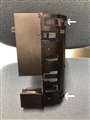
2.右側面パネルの下から前面に小さいパネル(画像1)が出てくるのでこれを外す
(前面に1箇所、側面に1箇所の計2箇所に「銀のネジ」があるので予め外しておく)
小さいパネル正面から向かって右上と右下(矢印のある部分の裏)でツメが噛んでいるので、プリンタ右側面からマイナスドライバー等を差し込んでこじると、ツメが外れるのでパネルごと右方向へスライドさせて外す
3.画像1のパネルを外せたら、シアンとマゼンタはアクセスできる位置にあるので、ヘッドを少し右に動かせば自力で外せる
4.ブラック・イエローはこの状態では外せないので、ブラックorイエローを外したい場合は以下の作業が必要
5.マゼンタを強制的に外し、電源を入れる。
6.インクタンクを認識できませんとなるので、フロントカバーを開けてヘッドをインク交換位置まで移動させる。
7.その状態でコンセントを抜き、電源を切る(電源ボタンで切るとヘッド位置が動いてしまうのでNG)
8.インクヘッドを手で移動させブラックorイエローをインク交換位置まで持ってきて押したり引いたりすると外れる(電源断の状態で新しいインクは取り付けないこと)
9.必要なインクタンクを外したら電源を入れる
10.インクタンクが認識できませんとなりインク交換ができるので、交換して終了
2点

クズむしさんの方法を参考に、ネジを外さないで交換が出来たので書き込みします。
正面のふたを開け、インクを取り外すエリアの近くにヘッドが来たら電源を引っこ抜く
電源を切った状態で手でヘッドを交換位置へ微調整し、通常通りにインクタンクを取り外す
電源を入れる
エラーになり交換が可能になる
クズむしさん有難う御座いました~!
書込番号:22444424
8点

プリンタ > CANON > MAXIFY MB5130

MB5130にてスキャンしたデ-タをメールに自動で添付が出来ません。
「メールの送信に失敗しました。メ-ルソフトの設定を確認してからしてから再度実行してください」
というエラ-メッセジが毎回出ます。
手動で添付は出来ます。
OSはWindows10、メ-ルソフトはOutlook2010です。
自動で添付できるように設定変更をするにはどうしたら良いのでしょうか?
ご存知の方教えてくださいm(__)m
1点


アムネリスさん、こんにちは。
「スキャンした画像を添付して送信してください」というスキャナーからの指令を、Outlookが受け取るようになっていますでしょうか?
そのためには、プログラムの関連付けが正しく行われている必要があるのですが、、、
「コントロールパネル」の「プログラム」の「既定のプログラムの設定」と進んだ画面で、「Outlook」を選んで、「既定でこのプログラムで開く項目を選択する」をクリック。
そうすると、プログラムの関連付けの設定が、一覧となって表示されると思いますが、この内「現在の既定プログラム」がOutlookになっていない項目があれば、それをOutlookに変えてみてはどうでしょうか。
これは、各項目のチェックボックスにチェックを付けて、保存ボタンをクリックすれば、Outlookに変えることができると思います。
書込番号:21818276
0点
secondfloorさん
アドバイス有難うございます。
Canonノサポ-トに電話しても、メ-ルソフトの設定の問題だと
対処方法を教えてくれませんでした。
スキャナーとしての機能をメインの目的で購入したので、困っておりました。
会社のプリンターなので、月曜日に確認してみますm(__)m
書込番号:21820080
0点
secondfloorさん
今日会社にて確認しましたが、outolookは既定のアプリになっていました。
結果的にCANONのサポ-トセンターと1時間電話で話をしながら改善をはかりましたが、
状況は変わらずです。
メ-ルソフトを変えれば添付できるか試してみます。
メ-ルへの添付は手動なら出来るのですが、自動添付が出来ません。
元々自動添付&スキャン後複合機から直接メ-ルが目的で購入したのに、
「設定が大変なので、そのまま手動添付された方が良いですよ」と言われ
ちょっとカチンときました。
今日改善できたのはパソコンとプリンターのIPアドレスが統一出来たことです。
最初の設定では2つがパラレルみたいになっており、そこは改善出来たので
結果に期待したのですが、最終的には何の進展もありませんでした。
他にお心当たりがあれば教えてくださいm(__)m
書込番号:21825235
0点
アムネリスさんへ
キヤノンのサポートと話をされたとのことですので、確認済みかとは思いますが、一応書かせてもらいますと、、、
> 今日会社にて確認しましたが、outolookは既定のアプリになっていました。
規定のアプリにすることと、スキャンデーターをメール添付できることは、ちょっと違っていて、、、
規定のアプリにすると、Webページなどでメールアドレスをクリックした時に、Outlookが起動して、クリックしたメールアドレス宛のメールを作ることができます。
一方、スキャンデーターをメール添付するときは、これとは違う方法を使う必要があるのですが、その違う方法でもOutlookが起動するように設定してあげる必要があります。
ということで前回の書き込みで、その設定を確認する方法を書かせてもらいました。
> 元々自動添付&スキャン後複合機から直接メ-ルが目的で購入したのに、
> 「設定が大変なので、そのまま手動添付された方が良いですよ」と言われ
> ちょっとカチンときました。
これは、それぞれのアプリが責任を持つ範囲の問題なのですが、、、
添付ファイルを付けてメールを作成するように「Windowsに対して指令を出す」ところまでがキヤノンの責任で、その指令を受けてOutlookを起動するのがWindowsの責任で、Windowsからの指令を受けて添付ファイル付きのメールを作るのがOutlookの責任になります。
そして今回は、おそらくWindowsが責任を持つべきところで、問題が起こっているように思われますので、キヤノンとしては、これ以上は手が出せないと考えているのかもしれません。
> メ-ルソフトを変えれば添付できるか試してみます。
これで上手くいくと良いですね。
書込番号:21826115
0点
secondfloorさん
度々申し訳ありません。
本日別のメ-ルアプリ(Windows10についてくるやつ?スタートボタンを押したらみれるやつです)で
関連付けしようとしましたが、Canon側の設定で指定ができませんでした。
申し訳ありませんが、最初のアドバイスのコントロールパネルからの設定が理解出来ておりません。
> 「コントロールパネル」の「プログラム」の「既定のプログラムの設定」と進んだ画面で、「Outlook」を選んで、「既定でこのプログラムで開く項目を選択する」をクリック。
上記の意味がお恥ずかしながらわかっておりません。
コントロールパネルは開けますが、、「既定でこのプログラムで開く項目を選択する」というのが見つかりません。
Windows10のコントロールパネルでも出てきますか?
今日のサポ-トセンターのアドバイスで、直接スキャナ-からメ-ルするには、Gmailアカウントが必要だということで
色々やってみましたが、リモ-ト画面でのログインがセキュリティ上の問題なのかロックされて危険なアクセスと認識
されてしまい出来ませんでした。
Canonのサポ-トのテリトリーは十分承知しております。
ただ、こちらの要望(直接本体からスキャンデ-タをメ-ルする)が複雑な設定らしくて、それを説明して下さる前に、それよりも今のままの方が楽ですよ、というニュアンスだったので不快に思い愚痴になってしまいました。
大変恐縮ですが、上記のコントロールパネルの件、再度教えて下さると幸いです。
申し訳ありませんm(__)m
書込番号:21827702
0点
アムネリスさん、こんにちは。
> 本日別のメ-ルアプリ(Windows10についてくるやつ?スタートボタンを押したらみれるやつです)で
> 関連付けしようとしましたが、Canon側の設定で指定ができませんでした。
スキャンデータを自動的にメールに添付するためには、それに対応したメールソフトが必要になりますが、そのWindows10に付いてくるメールソフトが、それに対応していないため、指定できなかったのかもしれませんね。
> コントロールパネルは開けますが、、「既定でこのプログラムで開く項目を選択する」というのが見つかりません。
> Windows10のコントロールパネルでも出てきますか?
このあたりの設定の仕方が、バージョンによっても違うようなので、ちょっと説明がしづらいのですが、、、
「Windows10 規定のアプリ アプリによって規定値を設定する」をキーワードにネット検索をすると、画像入りで説明しているページが、いろいろ見つかると思いますので、それを参考にしてみてはどうでしょうか。
> 今日のサポ-トセンターのアドバイスで、直接スキャナ-からメ-ルするには、Gmailアカウントが必要だということで
> 色々やってみましたが、リモ-ト画面でのログインがセキュリティ上の問題なのかロックされて危険なアクセスと認識
> されてしまい出来ませんでした。
MB5130のマニュアルによれば、次のリンク先の方法でメールサーバーの設定をすれば、Gmailでなくても、メールの送信が可能になりそうなのですが、どうなのでしょうね?
http://ugp01.c-ij.com/ij/webmanual/Manual/All/MB5100%20series/JP/AFG/afg_remoteui_0106.html
書込番号:21828446
0点
secondfloorさん
迅速なレスありがとうございました。
「アプリによって規定値を設定るする」をクリックしていますが、画面が元のコントロ-ルパネルに
戻ってしまい進めません。
色々とWeb上でも解決方法を検索していますが、皆さんが指定されている左側に小さくプログラムが
縦に並ぶ画面がどうしても出ません。
以前は見たことがあるので、Windows10の最新バ-ジョン設定が変わったのか、うちのパソコン内での
トラブルかもしれません。
アドバイス頂いたリモ-トコントロ-ラ-でのメ-ルサ-バ-設定も何度も試みていますが、ログインの時点で
「危険なサイト」と警告が出て先に進みません。
Canonのサポ-トががなぜGmailと言ったのかも不明です。
この機種はプリンタ-としては綺麗に印刷できますが、当初の目的であるスキャナ-が思うように使えず残念です。
パソコンのセキュリティとの相性なのかパソコン内のトラブルなのかわかりませんが、これ以上時間をかけれないので
一旦諦めます。
色々とお世話になり有難うございましたm(_)m
書込番号:21829124
0点
最初|前の6件|次の6件|最後
この製品の最安価格を見る
 <150
<150
のユーザーが価格変動や値下がり通知、クチコミ・レビュー通知、購入メモ等を利用中です



クチコミ掲示板検索
新着ピックアップリスト
-
【欲しいものリスト】Abc
-
【欲しいものリスト】パソコン
-
【欲しいものリスト】エアコン
-
【Myコレクション】2026良コスパゲーミングPC(AMD)
-
【Myコレクション】2026良コスパゲーミングPC(インテル)
価格.comマガジン
注目トピックス




(パソコン)
プリンタ
(最近3年以内の発売・登録)






