





販売形態:パッケージ版 ライセンス形式:通常版





本ページでは掲載するECサイトやメーカー等から購入実績などに基づいて手数料を受領しています。







VideoStudio Ultimate X10 通常版 のクチコミ掲示板
(19件)

このページのスレッド一覧(全4スレッド)

| 内容・タイトル | ナイスクチコミ数 | 返信数 | 最終投稿日時 |
|---|---|---|---|
 拡張子MTS動画ファイルが取り込めません 拡張子MTS動画ファイルが取り込めません |
0 | 1 | 2023年12月13日 22:26 |
1280×720で「静止画を保存」したときの画像の黒い線 |
0 | 2 | 2019年4月1日 18:09 |
| 画面外から動画を動かして |
5 | 7 | 2018年3月11日 20:08 |
| 4K動画編集よろしくお願いいたします。 |
6 | 5 | 2018年1月14日 20:00 |
最初|前の6件|次の6件|最後






- 「質問の絞込み」の未返信、未解決は最新1年、解決済みは全期間のクチコミを表示しています


 お気に入りに追加

動画編集ソフト・動画再生ソフト > COREL > VideoStudio Ultimate X10 通常版


質問です。動画ファイルの拡張子がMTSとなっているのですが、PC上ではWMP等で再生は出来ます。デスクトップ上にファイルを残して、VS X10に取り込もうとすると、ソフトが強制終了したり、取り込めたとしても使用出来る動画ファイルとしての認識をしません。X10自体が古いソフトなので対応しないのでしょうか!?X10を利用して、MTSファイルの編集は可能でしょうか?素人ですみません。ご教授頂ければ幸いです。
 0点
0点



>X10自体が古いソフトなので対応しないのでしょうか!?
最新バージョンの体験版で確認してみればわかると思います。
どうしても使い慣れたバージョンのアプリで取り込みたいのであれば、
単純な拡張子変更や、Video Container Changerのようなアプリで
コンテナを変換してみる。
それで無理なら、XMedia RecodeやHandBrakeなどで取り込めたなら
使用したいアプリで取り込めるフォーマットにビットレートを
高めで変換して劣化を少な目にして取り込んだりで対応できるかもしれません。
書込番号:25544965
0点


動画編集ソフト・動画再生ソフト > COREL > VideoStudio Ultimate X10 通常版

 |
|---|
細い線でわかりずらいかもですが・・ |
プロパティ⇒オンライン1280×720で「静止画を保存」をすると
必ず出来上がった画像の上辺と右辺に黒い線がでてしまいます。
どうしたらよいでしょうか・・。
0点

別の画像処理ソフトで、保存した静止画をトリミングして1280×720で保存し直すしかないのでは?
元の動画の問題でその部分に黒い線ができているのでしょうから、保存した静止画の方を処理するしかないかと思うのですが。
書込番号:22572848
0点
いえ、動画からの切抜きではなく
使用している画像は「カラークリップ」から使用しているものです。
書込番号:22572993
0点
動画編集ソフト・動画再生ソフト > COREL > VideoStudio Ultimate X10 通常版

 |
|---|
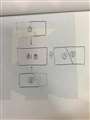
画像のように画面外(上下から)からA・Bの動画を動かして画面に登場させたいのですが、それぞれ点線の部分は映らないようにして画面に登場し、A・Bがくっついて1つの画面になるような動画を作りたいのです。下記URLの【クロップ】という特殊効果では画面を斜めに切り取るのは無理でした。
http://apps.corel.com/jp/lp/coreltutorials/video_mix2images.html
書込番号:21660648 スマートフォンサイトからの書き込み
0点

クロップで斜めに映像カットする事は多分無理なので、大概のプロ用NLEソフトでは【マスク】を使い、パスで映し出したい所を指定します。
私が使うソフトと異なりますが、スレ主さんのイメージしている感じの動画を、ユーザープリセット(ユーザー設定プリセット)を使い手抜きで作ると、下記リンク先の様な感じですね。
http://fast-uploader.com/file/7076107806836/
PASSWORD:mudai
書込番号:21660857
0点


 |
|---|
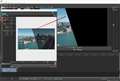
ペンツールでマスク作成 |
ryota0504さん
当方もVideo Studioは使ってませんが、基本的にはガリ狩り君さんが言われるようにマスクで出来ます。
画像はVegas Proですが、このようにペンツール(Vegasではアンカー作成)で好きな形にマスクを作成してアニメーションさせれば完了です。
クロップでは矩形画角の切り出しなので、ご希望の変形四角形は無理です。
Video Studioにもマスク作成はありますが、自由な形のマスクをペンで描く機能があれば可能と思います。
あるいは、エフェクトでガベージマットやカッター等があれば、それでやることも可能。
書込番号:21662326
2点
-ryota0504さん-
【マスク】一つでやる場合は、色異夢悦彩無さんが言われているように、アンカーの座標調整が必要となります。
横方向がXで縦方向はYとなるので、打ち込み数値0基準となる通常の画面表示、±100が画面枠外。
スレ主さんがやりたい事は、この数値を理解できていると、簡単に出来るでしょうね。
同じ動きを繰り返したローテーション状態になると、アンカー操作で行うには面倒なので、私はEDIUS PRO8やPRO9等で予めトランジションのトランスフォーム使い、ユーザープリセットを作って動かしたりします。
トランジションのユーザープリセットを幾つか作り、その時々で動かしたい方向に近いプリセットを、微調整して使われた方が楽かもしれません。
書込番号:21663371
0点

|
|---|
|



 |
 |
|---|---|
VSx2018 |
カラーマットで |
カラーマットで台座を作成して
動画は, モーションの生成で作成
結構 難しいので゛
VS x 2018 の新登場機能 画面分割ビデオとテンプートを利用してください
尚 Ultimate版でも アップグレードなら @ 8,294
分割は 自由自在に作れます
Pro版は もっと安くなると思います テンプレートの利用になりますが。
>ryota0504さん
書込番号:21665452
1点
-ryota0504さん-
先述の書き込みを修正します。
マスクを使ってアンカーによる調整の場合は、映し出す範囲だけの移動のみとなるかもしれません。
私が使うソフトの場合は上記の様になってしまうのですが、スレ主さん手書きされたイメージに、より近い状態を動画にしてみました。
下記URLの参考用動画は、他トランジション(トランスフォーム)で映像そのものをアニメーションで移動させながら、同時にマスクを使い指定された表示範囲部分も移動している状態となります。
クリップの指定範囲以外は全く映らない、そんな使い方をされる時に使う方法です。
http://fast-uploader.com/file/7076251428016/
PASSWORD:mudai
上記に書いた通りマスクだけでなく、枠外から映像が移動されるようなアニメーションになると、トランジションは必要となるかもしれませんね。
参考動画の様な映像を作られる場合は、タイムライン上にクリップを並べてマスクを加え、映し出すパスを決めた後に、映像そのものを動かすトランジションを加える方向になると思います。
この様な効果を今後も使われる場合は、プリセットされている映像そのものを動かすトランジションをベースに、ユーザープリセット設定で設定を打ち込む方向になることでしょう。
別の方法として、各ソフトの機能依存となりますが、次の映像はマスク指定された側は動かさず、映像のみをアニメーションで動かした状態。
この手法になると、アニメーションで動いている最中に、他の部分も映り込みます。
余計な部分を映り込ませたくない場合、この手法は望ましく無いですね。
http://fast-uploader.com/file/7076253699671/
PASSWORD:mudai
VideoStudioを使っていない為、私が使うソフトと操作方法は大きく異なると思います。
細かい操作方法を伝える事は出来ませんが、スレ主さん直筆の手書きされたイメージ参照して、各ソフトも基本となる操作の方法は2通りとなる事でしょう。
書込番号:21665998
0点
皆さん こんにちは
当方の書き方がややこしかったようです。
「ペンツール(Vegasではアンカー作成)」と書いたのが良くない。
「ペンツール」とだけ書けばよかった。アンカーと言ったのはVegas特有の表現で、ペンツールでマスク(マット)を切る機能をVegasでは「アンカー作成」と呼んでます。一般的なオブジェクトの基点を表すアンカーの意味ではないのでアンカーは無視してください。
整理しますと。
上から降りてくるAレイヤー(Aトラック)と下から上がってくるBレイヤー(Bトラック)のクリップをそれぞれ形にマスク切りして、ピクチャーインピクチャーのやり方と同様にそれぞれ上下に位置をアニメーションさせるだけです。
こういうのが得意なAfter Effectsで行うと、単にペンツールで変形四角のマスクを切って、それぞれのレイヤーのトランスフォームの[位置]パラメータをY軸にキーフレームアニメーションさせるだけなので超簡単です。モーションも単純な等速移動のリニアモーションではなく、ビューンみたいなイーズモーションでナイスな動きにするのも簡単。
ガリ狩り君 さんが仰るマスクを移動させるとマスク枠のみが動くのは、動画のレイヤーがマスクを作ったレイヤーにトラックマットしている状態と思います。その場合は、レイヤー・トラックのトランスフォーム・Y位置を動かすか、ピクチャーインピクチャーで小窓画面のトラックを動かすのと同じようなやり方にするということですね。
それにしてもスレ主さんは見てらっしゃるのでしょうか。
書込番号:21666770
2点
-色異夢悦彩無さん-
平たく言うと、そんな感じです。
先述のレスで晒した動画2本の1本目は、AEやEDIUSでは使うトランジション分かっていると、とても容易なものだと思います。
マスクで切り出した部分のY軸アンカー移動に合わせて、レイアウター(EDIUSでは主にPIPで使うエフェクト)で動画レイヤもそれに合わせた動きを持たせると、少し面倒ですが同じ事は出来ますね。
>それにしてもスレ主さんは見てらっしゃるのでしょうか。
全く返答のレスを見ないスレ主さんは、半年以上放置することもありますし、その辺は人それぞれなので、気になさらない方がいいですよ。
書込番号:21667969
0点
動画編集ソフト・動画再生ソフト > COREL > VideoStudio Ultimate X10 通常版

VideoStudioX10Ultimateで動画編集しています。息子の高校野球撮影のため4Kビデオカメラを昨年購入し、(SONY FDR-AX55)パソコンの外付けHDDに取り込み編集しブルーレイ作成という流れです。
①VideoStudiox10に4K動画を取り込み、MPEG-4プロファイル3840×2160,60p,65mbpsでレンダリング
②TMPGEncVideoMastteringWoks5でMPEGにエンコード
③VideoStudio X10でブルーレイ作成
設定でMPEG設定でカスタム、圧縮、品質100.2passエンコードにチェックを入れビデオ形式 MPEG-2、ビデオデータレート54000kbps、ブルーレイ作成をして、4KTV50型(最近購入)で作成したブルーレイディスクを見るとプレイしている人物の走っていたりする激しい場面で、ブロックノイズ的なノイズが頻繁に出てしまいます。気になるレベルです。今まではハイビジョンTVで見ていた時はこのような現象はありませんでした。息子の通う高校の野球部の皆に卒業までに編集したブルーレイを配布することになっていますが、現在この様な状態で非常に困っています。改善できる設定方法がありますでしょうか?宜しくご教授くださいますようお願い申し上げます。パソコンの環境は下記の通りです。
Windows10 Home64bit
CPU Corei7-7700
マザーボードIntel H270Expressチップセット(ASUS製PRIME H270-PLUS)
メモり DDR4 SDRAM 32GB
グラフィック NVIDIA GeForceGTX1080
1点

>>MPEG-2、ビデオデータレート54000kbps
圧縮形式がMPEG2なのでビットレートが足りずにブロックノイズが多発していると思われます。
圧縮形式をH.264にすれば同じビットレート(54Mbps)でもブロックノイズがほとんど無くなるでしょう。
書込番号:21508474
0点
動画の圧縮は非可逆圧縮ですから、エンコードのたびに画質は劣化します。
MPEG4でエンコードしたものを、さらにTMPEGEncで再エンコードし、その上、圧縮効率が悪く、画質が劣化しやすいMPEG2でもう一度エンコードしているのですから、結果は悲惨な物になります。
そもそも、現行のblu-rayはフルHD(1980x1080)/60iまでです。
4K/60pが扱えるUHDという規格もありますが、最新の対応レコーダーなどが必要ですから、配布用には使えません。
単なる動画データとして保存することも出来ますが、PCでしか再生できませんからやはり無理です。
したがって、最初から、ターゲットはフルHD(1980x1080)/H.264/60iとした上で、VideoStudoだけで作業してください。
ビットレートは10~20Mbpsもあれば十分ですよ。
TMPEGEncを使う必要はありません。あるいは、TMPEGEncで直接エンコードしたものを、VideoStudioでそのまま再エンコードせずにオーサリングしてください。
TMPEGEncなら、QSVやNVENCを使ったハードウェアエンコードを使えますから、エンコード時間は大幅に短縮できます。
ソフトウェアエンコードより画質は多少落ちますが、素人のビデオなら区別は付きませんし、気になるなら、ビットレートを多めにすれば十分きれいになります。
まったくとんちんかんなことを言っている人がいますが、そういうのは無視してください。
書込番号:21508521
2点
>P577Ph2mさん
>kokonoe_hさん
早速のご教授ありがとうございます。
まだ試していませんが、H264での書き込みが重要なのですね。ありがとうございました。
最初のレンダリングですが、H264にダウンコンバートしたほうが良いのかMPEG-4プロファイル3840×2160,60p,65mbpsどちらがよろしいでしょうか?
後は、外付けHDDよりもSSDに動画を入れてからの動画編集がいいのかなとも思いますが、(読み込みが速い?)どうお考えでしょうか。宜しくお願いします。
書込番号:21508843
1点

masanarukazu さん
当方ビデオスタジオは使ってませんが、気になりましたので書き込みます。
そのやり方では再エンコを何回も繰り返しているので、劣化やノイズ発生の虞れがあります。
・今回は違いますが、まずAX55の4K撮影はXAVC Sなので、BD作成等の目的がなければ元動画のプロファイルと同じXAVC S 4KかH.264 4Kでレンダリングするのが原則。
Power Directorですと無劣化で高速なスマートレンダリングできます。XAVC SはH.264ベースなのでH.264/4Kでスマレンできる。VideoStudioでもできると思います。
・で、今回の場合はBD作成目的ということですので、BDMV形式向けのプロファイルでレンダリングして書き出したファイルを使ってオーサリングすればいい訳です。つまり、再エンコは1回で済みます。
元がXAVC SですからH.264を使い、1920×1080/60i/ビットレートはメディア容量とBDMV規格の許すまで上げれば綺麗なのができます。音声はAC-3。尚ご承知と思いますが現在のところ一般のインフラが無いのでUHD 4KフレームサイズのままBDは作成出来ません。FHDまで。
尚、失礼ながら「ご教授」ではなくて「ご教示」ですね。
書込番号:21509059
2点
もっと単純な事で済みますから、自ら深みに嵌る必要無いと思いますよ。
編集してオーサリングまでを、編集で利用する1本のソフトに絞り済ませた方が、時間短縮になることでしょう。
②の時点でダウンコンバートしているので、厳し目に言うと無駄な作業かもしれませんね。
ダウンコンバートされた動画ファイルを、ソフトでアップコンバートしようとしても、その間に起きた劣化は元に戻らないし取り戻す事が難しいですから。
カメラから元データ読込み
↓
PCで編集(レンダリング含む)
↓
編集で利用しているソフトからオーサリング
ただこれだけの流れなんですけどね。
普通のBlu-rayに書き込む場合は、規格上FHD60iまでですから、プロジェクト設定は書出すものに極力合わせて、編集後はオーサリング(ディスクに書き込む)行うだけです。
全ての動画編集ソフトが出来るものなのか分かりませんけど、元の動画ファイルが4K(UHD)の場合は、FHDのプロジェクトで編集していたものを、途中から設定変更行い、4K用のプロジェクトに変更した後レンダリング終え、そのまま4K動画ファイル出力の流れも出来ます。
上記の設定変更については、カメラ撮影された元動画の置場(HDDまたはSSD)を決めて、動画データ管理している事を前提としていますが、失敗した時に始めからやり直す事はできます。
書込番号:21510631
0点
最初|前の6件|次の6件|最後

この製品の最安価格を見る
 <13
<13
のユーザーが価格変動や値下がり通知、クチコミ・レビュー通知、購入メモ等を利用中です
クチコミ掲示板検索
新着ピックアップリスト
-
【おすすめリスト】2026Q2
-
【欲しいものリスト】PC
-
【おすすめリスト】ZEN5
-
【おすすめリスト】【2026最新】思い出を残す!おすすめDVD作成ソフト
価格.comマガジン
注目トピックス




(パソコン)
動画編集ソフト・動画再生ソフト
(最近3年以内の発売・登録)






