





販売形態:パッケージ版 ライセンス形式:通常版





本ページでは掲載するECサイトやメーカー等から購入実績などに基づいて手数料を受領しています。







VideoStudio Ultimate X10 通常版 のクチコミ掲示板
(124件)

このページのスレッド一覧(全19スレッド)

| 内容・タイトル | ナイスクチコミ数 | 返信数 | 最終投稿日時 |
|---|---|---|---|
 画面外から動画を動かして 画面外から動画を動かして |
5 | 7 | 2018年3月11日 20:08 |
| iso から書き込んだのに、生焼けDVDができる |
5 | 4 | 2018年3月9日 23:34 |
| 書き出しで行き詰まりました… |
3 | 5 | 2018年2月20日 20:30 |
| 保存動画形式 |
0 | 2 | 2018年2月18日 13:06 |
| ピクセレーターを使ってモザイク処理をする際の確認画面について |
2 | 4 | 2018年2月13日 19:47 |
| 4K動画編集よろしくお願いいたします。 |
6 | 5 | 2018年1月14日 20:00 |






- 「質問の絞込み」の未返信、未解決は最新1年、解決済みは全期間のクチコミを表示しています


 お気に入りに追加


動画編集ソフト・動画再生ソフト > COREL > VideoStudio Ultimate X10 通常版


 |
|---|
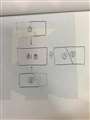
画像のように画面外(上下から)からA・Bの動画を動かして画面に登場させたいのですが、それぞれ点線の部分は映らないようにして画面に登場し、A・Bがくっついて1つの画面になるような動画を作りたいのです。下記URLの【クロップ】という特殊効果では画面を斜めに切り取るのは無理でした。
http://apps.corel.com/jp/lp/coreltutorials/video_mix2images.html
書込番号:21660648 スマートフォンサイトからの書き込み
 0点
0点



クロップで斜めに映像カットする事は多分無理なので、大概のプロ用NLEソフトでは【マスク】を使い、パスで映し出したい所を指定します。
私が使うソフトと異なりますが、スレ主さんのイメージしている感じの動画を、ユーザープリセット(ユーザー設定プリセット)を使い手抜きで作ると、下記リンク先の様な感じですね。
http://fast-uploader.com/file/7076107806836/
PASSWORD:mudai
書込番号:21660857
0点


 |
|---|
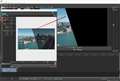
ペンツールでマスク作成 |
ryota0504さん
当方もVideo Studioは使ってませんが、基本的にはガリ狩り君さんが言われるようにマスクで出来ます。
画像はVegas Proですが、このようにペンツール(Vegasではアンカー作成)で好きな形にマスクを作成してアニメーションさせれば完了です。
クロップでは矩形画角の切り出しなので、ご希望の変形四角形は無理です。
Video Studioにもマスク作成はありますが、自由な形のマスクをペンで描く機能があれば可能と思います。
あるいは、エフェクトでガベージマットやカッター等があれば、それでやることも可能。
書込番号:21662326
2点
-ryota0504さん-
【マスク】一つでやる場合は、色異夢悦彩無さんが言われているように、アンカーの座標調整が必要となります。
横方向がXで縦方向はYとなるので、打ち込み数値0基準となる通常の画面表示、±100が画面枠外。
スレ主さんがやりたい事は、この数値を理解できていると、簡単に出来るでしょうね。
同じ動きを繰り返したローテーション状態になると、アンカー操作で行うには面倒なので、私はEDIUS PRO8やPRO9等で予めトランジションのトランスフォーム使い、ユーザープリセットを作って動かしたりします。
トランジションのユーザープリセットを幾つか作り、その時々で動かしたい方向に近いプリセットを、微調整して使われた方が楽かもしれません。
書込番号:21663371
0点

|
|---|
|



 |
 |
|---|---|
VSx2018 |
カラーマットで |
カラーマットで台座を作成して
動画は, モーションの生成で作成
結構 難しいので゛
VS x 2018 の新登場機能 画面分割ビデオとテンプートを利用してください
尚 Ultimate版でも アップグレードなら @ 8,294
分割は 自由自在に作れます
Pro版は もっと安くなると思います テンプレートの利用になりますが。
>ryota0504さん
書込番号:21665452
1点
-ryota0504さん-
先述の書き込みを修正します。
マスクを使ってアンカーによる調整の場合は、映し出す範囲だけの移動のみとなるかもしれません。
私が使うソフトの場合は上記の様になってしまうのですが、スレ主さん手書きされたイメージに、より近い状態を動画にしてみました。
下記URLの参考用動画は、他トランジション(トランスフォーム)で映像そのものをアニメーションで移動させながら、同時にマスクを使い指定された表示範囲部分も移動している状態となります。
クリップの指定範囲以外は全く映らない、そんな使い方をされる時に使う方法です。
http://fast-uploader.com/file/7076251428016/
PASSWORD:mudai
上記に書いた通りマスクだけでなく、枠外から映像が移動されるようなアニメーションになると、トランジションは必要となるかもしれませんね。
参考動画の様な映像を作られる場合は、タイムライン上にクリップを並べてマスクを加え、映し出すパスを決めた後に、映像そのものを動かすトランジションを加える方向になると思います。
この様な効果を今後も使われる場合は、プリセットされている映像そのものを動かすトランジションをベースに、ユーザープリセット設定で設定を打ち込む方向になることでしょう。
別の方法として、各ソフトの機能依存となりますが、次の映像はマスク指定された側は動かさず、映像のみをアニメーションで動かした状態。
この手法になると、アニメーションで動いている最中に、他の部分も映り込みます。
余計な部分を映り込ませたくない場合、この手法は望ましく無いですね。
http://fast-uploader.com/file/7076253699671/
PASSWORD:mudai
VideoStudioを使っていない為、私が使うソフトと操作方法は大きく異なると思います。
細かい操作方法を伝える事は出来ませんが、スレ主さん直筆の手書きされたイメージ参照して、各ソフトも基本となる操作の方法は2通りとなる事でしょう。
書込番号:21665998
0点
皆さん こんにちは
当方の書き方がややこしかったようです。
「ペンツール(Vegasではアンカー作成)」と書いたのが良くない。
「ペンツール」とだけ書けばよかった。アンカーと言ったのはVegas特有の表現で、ペンツールでマスク(マット)を切る機能をVegasでは「アンカー作成」と呼んでます。一般的なオブジェクトの基点を表すアンカーの意味ではないのでアンカーは無視してください。
整理しますと。
上から降りてくるAレイヤー(Aトラック)と下から上がってくるBレイヤー(Bトラック)のクリップをそれぞれ形にマスク切りして、ピクチャーインピクチャーのやり方と同様にそれぞれ上下に位置をアニメーションさせるだけです。
こういうのが得意なAfter Effectsで行うと、単にペンツールで変形四角のマスクを切って、それぞれのレイヤーのトランスフォームの[位置]パラメータをY軸にキーフレームアニメーションさせるだけなので超簡単です。モーションも単純な等速移動のリニアモーションではなく、ビューンみたいなイーズモーションでナイスな動きにするのも簡単。
ガリ狩り君 さんが仰るマスクを移動させるとマスク枠のみが動くのは、動画のレイヤーがマスクを作ったレイヤーにトラックマットしている状態と思います。その場合は、レイヤー・トラックのトランスフォーム・Y位置を動かすか、ピクチャーインピクチャーで小窓画面のトラックを動かすのと同じようなやり方にするということですね。
それにしてもスレ主さんは見てらっしゃるのでしょうか。
書込番号:21666770
2点
-色異夢悦彩無さん-
平たく言うと、そんな感じです。
先述のレスで晒した動画2本の1本目は、AEやEDIUSでは使うトランジション分かっていると、とても容易なものだと思います。
マスクで切り出した部分のY軸アンカー移動に合わせて、レイアウター(EDIUSでは主にPIPで使うエフェクト)で動画レイヤもそれに合わせた動きを持たせると、少し面倒ですが同じ事は出来ますね。
>それにしてもスレ主さんは見てらっしゃるのでしょうか。
全く返答のレスを見ないスレ主さんは、半年以上放置することもありますし、その辺は人それぞれなので、気になさらない方がいいですよ。
書込番号:21667969
0点


動画編集ソフト・動画再生ソフト > COREL > VideoStudio Ultimate X10 通常版

お世話になります。よろしくお願いいたします。
VideoStudio x10で動画(MTS)編集
isoで出力、nero burning romでDVD書き込み。
知人にあげる物なので、コマンドプロンプトで
中身を確認。
データの並びが BUP IFO VOB になっている。
ISOを書き込めば、生焼けにならないと認識して
おりましたが、違うのでしょうか…
いろいろ調べましたが、わかりません。
どなたか、お分かりになる方、
よろしくお願いいたします。
ちなみに、ROXIOで書き込んでも同じでした。
1点

>データの並びが BUP IFO VOB になっている。
これが問題なのですか?
dirで確認?
オプションは?
ソートオプションを付けないと、期待通りの表示になりませんよ。
エクスプローラーでも同じ。
書込番号:21662204
 1点
1点
出力したisoファイルの再生はできますか....
isoファイルの再生が、できないようでしたら、再生できないファイルになっているので、
DVDに焼いても再生できないと思います。
isoファイルが再生できるようでしたら、書き込みソフトを変えてみてください。
isoファイルの再生はVLC等でできます。
書込番号:21662365
1点

再生出来ないのが「生焼け」なのではなく、「DVDに書き込んだデーターが壊れている」状態こそが「生焼け」でしょう。
十分に「焼けず」、「0」と「1」がはっきりしない状態で書き込まれているのが「生焼け」という状態でしょう。
それならば書き込むデーターが何であっても発生するものです。
「生焼け」を主張するならメディアやドライブを確認してください。
再生側がDVD-Rを受け付けないとか、そういうことでもないですよね?
書き込んだDVDをISOに変換して元と同じになるなら、「生焼け」でも何でもなく単にデーターの作成ミスです。
書込番号:21662412
1点
>猫猫にゃーご 様
>shiba-mさん 様
>uPD70116さん 様
早速のご教授、誠にありがとうございます。
まず、コマンドプロンプトはdir のみです。
この生焼けと思われるDVDは、我が家のPCはもちろん
2台のプレーヤーでも問題なく再生されるのですが、
配った先で、不具合など出るのではないかと
心配しております。
今、VideoStudio x10で、isoではなく、「ディスクに書き込み」をやり、
コマンドプロンプトで確認したところ、IFO VOB BUP とDVD規格どおりに
なっておりました。
とりあえず、こちらのDVDを Roxio でディスクコピーして配ろうと思います。
なぜisoからのDVD書き込みでDVD規格どおりにならなかったのかは
ご指摘のあった様に私の制作ミスがあるのかもしれませんので
もう一度新規プロジェクトで作り直してみます。
本当に皆さま ありがとうございました。
書込番号:21662718
1点
動画編集ソフト・動画再生ソフト > COREL > VideoStudio Ultimate X10 通常版
2つ下の質問をさせていただいた者です。
実際に使っているのは“Ultimate X9”で、ピクセレーターを使う時の確認画面について教えていただきました。
おかげさまでそのあとは順調に作業が進み、書き出しの段階に入りましたが、そこでまた行き詰まっています。
書き出す先はSDカードで、手順が間違っていないかの確認用として作った3分ほどの短い動画は無事書き出しができました。
ところが、正式に書き出したい方の動画(約3時間ある動画ですが、以前、同じように3時間ほどの動画をこのパソコンで作業をしてBD-Rに書き出したことがあります)では書き出すことができません。
“書き込み”のボタンを押してもレンダリングには進まず、“作業用フォルダには十分なスペースがないかも知れません。変換したキャッシュファイルを除去します。また[環境設定]で作業用フォルダを変えることもできます。”というエラーメッセージが表示されます。
エラーメッセージ中に記されている、これまでの作業用フォルダは現在の空きが30GB強のCドライブにあるため、空きが90GB強のDドライブ中にある“Corel”の名前を付けたフォルダに変更しました。その時は、[設定]→[環境設定]→[“全般”タブの中の“作業フォルダー”]と進んで行いました。
ところが、そのあとも以前のフォルダが記されたエラーメッセージが出るばかりで、先に進めません。
別の日に作業をしてもダメで、今のところ対処の方法を失っています。
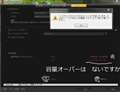
[設定]のところから確かめてみると、一応自分が変更した新しいフォルダは表示されますが、肝心の書き出し作業で出てくるエラーメッセージには相変わらず古い方のフォルダが表示されます。
書き出しの際、新しく表示される作業画面下部には環境設定ダイアログボックスが現れるというボタンがあるものの、他の機能のものも含めそこに並ぶ4つのボタンはすべてグレーアウトしていて使えません。そのことは、確認用の短い動画でも同じで、そちらはレンダリングにすんなり進めるため困っていないだけでした。
対処方法がお分かりの方、よろしくお願いします。
パソコン プロセッサ Intel Core i5-3450 CPU @3.10GHz 実装メモリ 8.00GB システム 64ビット HDD 2TB
0点
4K映像のテストで 今, 最終5本目が完成しました
今回は カラグレ利用をしましたので何時もより時間が掛かり
実時間の2倍強かかり やはり 「 PCi7-8700 」 の購入かなと思いました。
しかし 利用方法が違うので ? かなと思いますが 3時間のビデオタイトルは
観る側 にとつても, 辛いのでは ...........
PCの事は, わかりませんが 作業領域( Cドライブ) は 100GB以上を キープしていますが
貴方も 30GBから 100GB程度に 拡げられませんか !
また 理解できる方の アドバイスを要望いたします 。
書込番号:21613486
1点
私はエスパーじゃ無いから、編集プロジェクトの解像度やら、色々と書かれていない事が多くて、解決方法とは言いませんが参考までに。
指定プロジェクトの解像度と同時に、トランジション等エフェクトの利用状況は分かりませんが、レンダリングを行うと完成した出力ファイル以上のサイズで、AVIなどの拡張子に紐付けされたファイルが作られる場合もあります。
元の動画クリップのサイズよりも、遥かに容量大きなファイルが作られるので、レンダリングの途中で異常終了となる場合も有るのです。
※この場合のレンダリングとは、動画ファイル(ソフト依存の作業用ファイル)として、新たに元の動画クリップとは別物として作る動作を表します。
ソフト依存となりますが、ユーザーが想像している以上に、レンダリングで容量大きなファイルが作られる、そのような事も起るので動画編集をされる場合は、出来るだけ多めに空き容量を用意する事が望ましいですね。
補正処理でマトリックスを用い叩き込み計算も含めて、補正関連エフェクトは意外とファイルサイズを肥大化させるものですから、それらがレンダリング時に裏で動いている場合は、特にHDDやSSDの容量を多く使う事でしょう。
空きの容量については、300GBほど空き容量用意された方が良いと思います。
ちなみにFHD60Pの動画でも、修正&補正フィルターを10個ほど加えると、1~2時間の動画で軽く100~300GBの容量を軽く使う事も有ります。
ファイルの関連付けについては、現物を見てみないと分かりません。
書込番号:21615739
1点
 |
 |
|---|---|
確認 までのSDカード
また C , D , ドライブとも 容量が多いですね 。
>銀色ウナギさん
書込番号:21615744
1点

>猿の小石さん、>ガリ狩り君さん
いろいろとアドバイスをありがとうございました。また、VideoStudioを持っているだけでほとんど使っていないド素人であるため、お伝えしなければならないことがたくさん抜けていたようで、失礼しました。
確かに、4年半前に3時間の動画編集をした時は、HDDの空きは700~800GBありました。
空きを確保することが大切と分かっていてもすぐに空きを作るのは難しいため、ピクセレーターでの作業を行わなかった部分のクリップをすべて削除し、半分ほどの長さの動画にして作業を進めました。
元の映像はブルーレイディスクレコーダーに取り込んであるので、必要な部分だけをSDカードから取り込んだ編集済み映像とレコーダー内で差し替えれば作りたかったものが出来上がります。
お世話になりました。
書込番号:21616409
0点
 |
|---|
コーヒー にて |
そうでしたか
レコーダーをお持ちなら 結合編集も自在でしたね
またの 機会にて会うかな ありだとう さん 。
>銀色ウナギさん
書込番号:21616574
0点
動画編集ソフト・動画再生ソフト > COREL > VideoStudio Ultimate X10 通常版

 |
|---|
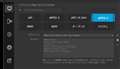
保存動画形式の質問です。
動画をたくさん作成すると、どんどんHDD容量を圧迫してきます。
今までは、再度いじるかもしれないと、「スマートパッケージ」で保存してきましたが、上記の理由で、古い作成動画から、ファイルに書き出して、「スマートパッケージ」フォルダは削除していきたいです。
残す画像保存形式は、どれがおすすめでしょうか?
将来的には、BDディスクに保存する事も考えています。
一応、画像の「mpeg-4」で保存しておけば、後悔しないですかね?
あと、左隣の「AVC/H.264」とは、相当何かが違うのでしょうか?
利用者の方、よろしくお願いします。
ちなみにX9利用です。
0点

マッハ555さん
VideoStudioは使ってませんが、一般的な内容なのでレスします。
「スマートパッケージ」とはプロジェクトファイルと当該プロジェクトに使った素材を全部入れてるアーカイブフォルダのことですかね。
であれば、フォルダそのままの保存でいいのでは。多くなったら外付けHDDを追加してそのまま保存がいいと思います。
>BDディスク
ブルーレイディスクディスクになってディスクがダブリのような。
レンダリングしてファイル書き出しする場合は、BDを将来的に作成するのならBDMV形式かBDAV形式向けのプロファイルでレンダリングしないと、BD作成の時に再エンコで劣化しますよね。
その意味でも、元のアーカイブフォルダのまま保存した方が良いのではと思います。
>一応、画像の「mpeg-4」で保存しておけば、後悔しないですかね?
「mpeg-4」のプロファイルで行うとコンテナmp4、映像コーデックH.264、音声AAC、プログレッシブスキャンで、ネット等向けのものになる。
「AVC/H.264」ではコンテナm2ts、映像コーデックH.264、音声AC-3かPCM、インターレーススキャンになりBDMV形式やAVCHD形式向けになる。はず。
Video Studioでの扱い区分が分からないので、テストレンダリングしてファイル内容を確認されればと思います。
しかし将来の用途によっては、また再エンコする場合も出て嫌なので、レンダリングしないで元のアーカイブフォルダのままの保存がベストではないでしょうか。
書込番号:21609212
0点
 |
 |
 |
|---|---|---|
補正比較1 |
補正比較2 |
補正比較3 |
H264/AVCの場合であろうと、GPUを利用したハードウェアーエンコーディング(インテル製CPUでi-GPU内蔵CPU利用時はQSV)利用可能な条件でしたら、MPEG4(MP4)でファイル出力されるものと思います。
私が使うソフトは、当件のスレに挙がるソフトと異なるのですが、ファイル出力に時間かけたくない、その様な条件でH264/AVCを使う事は多いですよ。
FHD以上の解像度を持つ動画ファイルでしたら、Ultra HD ブルーレイが必要となり、それに応じたPCも必要となります。
光学ディスクによる保存については、中長期保存によるトラブルを見る限り、書き込みの失敗や保存状態悪く読み込めない等、意外とその辺りに注意せず、後にスレ立てして相談されている方もいらっしゃるようです。
初期設備投資は結構高額となるものの、30年ほど長期保存されるつもりでしたら、管理は面倒なものとなりますが、磁気テープドライブによるLTO保存が望ましいでしょうね。
将来的にLTOは100TB以上を目標に、各社でロードマップを形成しています。
レンダリングとは、簡単に言うと「新たに動画ファイルを作る」意味合いを持つ処理なので、後の編集で再び利用する事も考えると、元動画ファイルクリップは別のデータストレージ(SSDやHDD)に保存が無難だと思います。
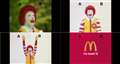
方向性はスレの内容と異なるものの、少し高額なソフトを利用して、QVGA(320×240)低解像度な古い動画を、手動でアップコンバート処理を行い、参考画像の様に4K(UHD)向けとして補正する事も可能です。
古い低解像度動画をアップコンバートされる場合は、Lossless(AVI)によるCPUエンコーディングを選び、動画クリップ出力が理想だと思います。
私はそこまで拘らないので、MPEG4(MP4)で保存していますよ。
※UHDはテレビ規格の4K解像度、DCI4kは映画規格の4K解像度
用途に合わせて、ソフトを変える事も時に求められる事だけは、記憶の片隅に置いといた方が良さそうですね。
書込番号:21609595
0点
動画編集ソフト・動画再生ソフト > COREL > VideoStudio Ultimate X10 通常版
 |
|---|
パソコンはある程度使えますが、映像編集ソフトについては素人です。また、実際に使っているのは“Ultimate X9”です。
もし、お分かりの方がいらしたら教えていただきたいと思い、質問しました。
映像の一部にモザイクをかけるため、“ピクセレーター”を使って作業を進めています。
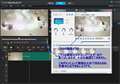
作業の手順自体は分かりますが、モザイクをかけたい範囲が狭く、しかもモザイクの粗さを決める“ブロックサイズ”の数値も小さいため、作業をする時に現れる“NewBlueピクセレーター”内の確認画面ではモザイクをかける位置について十分な確認ができません。(参考のために掲載してある画像中のモザイクは、分かりやすいよう巨大にしてあります。)
仕方なく、今は次の2つの方法をとることでどうにかしのいでいます。
1.もともとの編集エリアにある確認画面の方が少しだけ大きいため、そちらを見て作業をする。
2.ブロックサイズを、一旦自分が意図するものの倍ぐらいの大きさにして処理し、位置などが完全に決定したのち、すべてのキーフ?レームの数値をもともと意図していたものに打ち直す。
もともとの編集エリアにある確認画面は大きくすることができますが、自分がやってみた限りではピクセレーターの作業中には拡大ができませんでした。効果を決定したあとに確認する時だけ大きくできるので、意味がない状態になっています。
こうすれば作業中に大きな画面で確認ができる、大きな画面にはできないけれど、こうすれば確認がやり易くなるなど、ご存じの方がいらっしゃれば教えていただきたいと思います。
よろしくお願いします。
0点
 |
 |
 |
 |
|---|---|---|---|
説明 1 |
説明 2 |
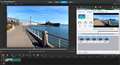
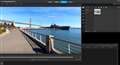
UI-1 |
UI-2 |
昨日 購入したGoPro-HERO6の言語設定が韓国語になつていて
一日中悩み考え 直りましたので嬉しくなり 貴方への一言となりました
しかし ホントは購入目的の 4K HEVC-H265-60Pが解決せず( 手振れ機能なし, PC-OS-10が必要 )
> ピクセレーターを使ってモザイク処理
は 使用した事が無く詳細は確認していませんので利用できるかは,判断できませんが
貴方なら 可能と思いますので
環境設定の 「UI レイアウト」 タブ で インターフェースの環境に変更して見てください。
書込番号:21595394
1点
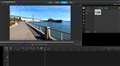
>猿の小石さん
ご回答ありがとうございました。
教えてくださった通りにやってみたら、見事にできました!
“レイアウトタブ”についてはまったく触れず、2回目の返信に書かれていたようにその部分の表示を拡げるだけですみました。
それが正しい方法かどうかは分かりませんが、できたらそれが正解ではないかと(笑)
本当に感謝の限りです。助かりました。
書込番号:21595536
0点
>猿の小石さん
実際に1時間ほど作業をしてみましたが、これまでとはくらべものにならないぐらいはかどりました。
本当にありがとうございました。
書込番号:21596552
0点
動画編集ソフト・動画再生ソフト > COREL > VideoStudio Ultimate X10 通常版

VideoStudioX10Ultimateで動画編集しています。息子の高校野球撮影のため4Kビデオカメラを昨年購入し、(SONY FDR-AX55)パソコンの外付けHDDに取り込み編集しブルーレイ作成という流れです。
①VideoStudiox10に4K動画を取り込み、MPEG-4プロファイル3840×2160,60p,65mbpsでレンダリング
②TMPGEncVideoMastteringWoks5でMPEGにエンコード
③VideoStudio X10でブルーレイ作成
設定でMPEG設定でカスタム、圧縮、品質100.2passエンコードにチェックを入れビデオ形式 MPEG-2、ビデオデータレート54000kbps、ブルーレイ作成をして、4KTV50型(最近購入)で作成したブルーレイディスクを見るとプレイしている人物の走っていたりする激しい場面で、ブロックノイズ的なノイズが頻繁に出てしまいます。気になるレベルです。今まではハイビジョンTVで見ていた時はこのような現象はありませんでした。息子の通う高校の野球部の皆に卒業までに編集したブルーレイを配布することになっていますが、現在この様な状態で非常に困っています。改善できる設定方法がありますでしょうか?宜しくご教授くださいますようお願い申し上げます。パソコンの環境は下記の通りです。
Windows10 Home64bit
CPU Corei7-7700
マザーボードIntel H270Expressチップセット(ASUS製PRIME H270-PLUS)
メモり DDR4 SDRAM 32GB
グラフィック NVIDIA GeForceGTX1080
1点
>>MPEG-2、ビデオデータレート54000kbps
圧縮形式がMPEG2なのでビットレートが足りずにブロックノイズが多発していると思われます。
圧縮形式をH.264にすれば同じビットレート(54Mbps)でもブロックノイズがほとんど無くなるでしょう。
書込番号:21508474
0点
動画の圧縮は非可逆圧縮ですから、エンコードのたびに画質は劣化します。
MPEG4でエンコードしたものを、さらにTMPEGEncで再エンコードし、その上、圧縮効率が悪く、画質が劣化しやすいMPEG2でもう一度エンコードしているのですから、結果は悲惨な物になります。
そもそも、現行のblu-rayはフルHD(1980x1080)/60iまでです。
4K/60pが扱えるUHDという規格もありますが、最新の対応レコーダーなどが必要ですから、配布用には使えません。
単なる動画データとして保存することも出来ますが、PCでしか再生できませんからやはり無理です。
したがって、最初から、ターゲットはフルHD(1980x1080)/H.264/60iとした上で、VideoStudoだけで作業してください。
ビットレートは10~20Mbpsもあれば十分ですよ。
TMPEGEncを使う必要はありません。あるいは、TMPEGEncで直接エンコードしたものを、VideoStudioでそのまま再エンコードせずにオーサリングしてください。
TMPEGEncなら、QSVやNVENCを使ったハードウェアエンコードを使えますから、エンコード時間は大幅に短縮できます。
ソフトウェアエンコードより画質は多少落ちますが、素人のビデオなら区別は付きませんし、気になるなら、ビットレートを多めにすれば十分きれいになります。
まったくとんちんかんなことを言っている人がいますが、そういうのは無視してください。
書込番号:21508521
2点
>P577Ph2mさん
>kokonoe_hさん
早速のご教授ありがとうございます。
まだ試していませんが、H264での書き込みが重要なのですね。ありがとうございました。
最初のレンダリングですが、H264にダウンコンバートしたほうが良いのかMPEG-4プロファイル3840×2160,60p,65mbpsどちらがよろしいでしょうか?
後は、外付けHDDよりもSSDに動画を入れてからの動画編集がいいのかなとも思いますが、(読み込みが速い?)どうお考えでしょうか。宜しくお願いします。
書込番号:21508843
1点
masanarukazu さん
当方ビデオスタジオは使ってませんが、気になりましたので書き込みます。
そのやり方では再エンコを何回も繰り返しているので、劣化やノイズ発生の虞れがあります。
・今回は違いますが、まずAX55の4K撮影はXAVC Sなので、BD作成等の目的がなければ元動画のプロファイルと同じXAVC S 4KかH.264 4Kでレンダリングするのが原則。
Power Directorですと無劣化で高速なスマートレンダリングできます。XAVC SはH.264ベースなのでH.264/4Kでスマレンできる。VideoStudioでもできると思います。
・で、今回の場合はBD作成目的ということですので、BDMV形式向けのプロファイルでレンダリングして書き出したファイルを使ってオーサリングすればいい訳です。つまり、再エンコは1回で済みます。
元がXAVC SですからH.264を使い、1920×1080/60i/ビットレートはメディア容量とBDMV規格の許すまで上げれば綺麗なのができます。音声はAC-3。尚ご承知と思いますが現在のところ一般のインフラが無いのでUHD 4KフレームサイズのままBDは作成出来ません。FHDまで。
尚、失礼ながら「ご教授」ではなくて「ご教示」ですね。
書込番号:21509059
2点
もっと単純な事で済みますから、自ら深みに嵌る必要無いと思いますよ。
編集してオーサリングまでを、編集で利用する1本のソフトに絞り済ませた方が、時間短縮になることでしょう。
②の時点でダウンコンバートしているので、厳し目に言うと無駄な作業かもしれませんね。
ダウンコンバートされた動画ファイルを、ソフトでアップコンバートしようとしても、その間に起きた劣化は元に戻らないし取り戻す事が難しいですから。
カメラから元データ読込み
↓
PCで編集(レンダリング含む)
↓
編集で利用しているソフトからオーサリング
ただこれだけの流れなんですけどね。
普通のBlu-rayに書き込む場合は、規格上FHD60iまでですから、プロジェクト設定は書出すものに極力合わせて、編集後はオーサリング(ディスクに書き込む)行うだけです。
全ての動画編集ソフトが出来るものなのか分かりませんけど、元の動画ファイルが4K(UHD)の場合は、FHDのプロジェクトで編集していたものを、途中から設定変更行い、4K用のプロジェクトに変更した後レンダリング終え、そのまま4K動画ファイル出力の流れも出来ます。
上記の設定変更については、カメラ撮影された元動画の置場(HDDまたはSSD)を決めて、動画データ管理している事を前提としていますが、失敗した時に始めからやり直す事はできます。
書込番号:21510631
0点
この製品の最安価格を見る
 <14
<14
のユーザーが価格変動や値下がり通知、クチコミ・レビュー通知、購入メモ等を利用中です
クチコミ掲示板検索
新着ピックアップリスト
-
【欲しいものリスト】安くて使い勝手重視
-
【欲しいものリスト】70万で盛れるだけ盛ってみる
-
【おすすめリスト】2026Q2
-
【欲しいものリスト】PC
-
【おすすめリスト】ZEN5
価格.comマガジン
注目トピックス




(パソコン)
動画編集ソフト・動画再生ソフト
(最近3年以内の発売・登録)






