



Sound Blaster Play! 3 SB-PLAY3
24bit/96kHzのハイレゾ音源再生に対応したUSBオーディオ
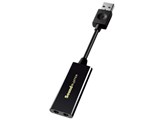


タイプ:外付け インターフェース:USB 出力サンプリングレート:24bit/96kHz 入力サンプリングレート:24bit/48kHz





本ページでは掲載するECサイトやメーカー等から購入実績などに基づいて手数料を受領しています。








Sound Blaster Play! 3 SB-PLAY3CREATIVE
最安価格(税込):¥1,655
(前週比:±0  )
発売日:2017年 4月中旬
)
発売日:2017年 4月中旬
Sound Blaster Play! 3 SB-PLAY3 のクチコミ掲示板
(43件)

このページのスレッド一覧(全8スレッド)

| 内容・タイトル | ナイスクチコミ数 | 返信数 | 最終投稿日時 |
|---|---|---|---|
 デバイスドライバーが修復できません デバイスドライバーが修復できません |
0 | 6 | 2024年12月20日 03:32 |
| テレビのUSBで使用可能? |
0 | 1 | 2024年12月12日 07:54 |
| オンボードと使い分けできるのか |
1 | 4 | 2024年10月26日 12:59 |
| 音をだしたいのですが・・・ 教えてください |
6 | 7 | 2024年6月27日 22:36 |
仮想サラウンド対応? |
1 | 5 | 2019年7月15日 04:37 |
| オンボードに比べてノイズは低減できるのでしょうか? |
8 | 7 | 2019年5月2日 11:05 |






- 「質問の絞込み」の未返信、未解決は最新1年、解決済みは全期間のクチコミを表示しています


 お気に入りに追加


サウンドカード・ユニット > CREATIVE > Sound Blaster Play! 3 SB-PLAY3


 |
|---|
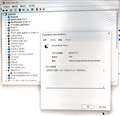
デバイスマネージャーの画面表示 |
Windows11でアクティブ スピーカー SP-PBL用に購入し、コントロールパネルが「オーディオデバイスを検出できません」表示で動かないための対策をしている最中、このCreative Sound Blaster Play! 3のデバイスドライバーをアンインストールした後、Windowsを再起動したところ、正常に動かなくなりました。
デバイスマネージャーを見ると、本来の「サウンド、ビデオ・・」には当該ドライバーが現れず、上図のように「ほかのデバイス」として不完全な内容らしいドライバーの存在が示されます。
これをアンインストールし、別途ダウンロードしたデバイスドライバーをインストールしても、全く同じことになります。
正常な機能に戻すには何をどうすれば良いのでしょうか?
 0点
0点



・Creative Pebble SP-PBL-BK [ブラック] スペック・仕様・特長
https://kakaku.com/item/K0001230852/spec/
パソコンの適当なUSBポートにUSBケーブルを接続するのと、
イヤホンジャックに3.5mmステレオミニプラグを接続するだけで
使用できるスピーカーです。
なので、SB-PLAY3無しで使用できます。
SB-PLAY3が正常に認識されないのは、パソコンのUSB周りに
の問題か製品不良の可能性があります。
デスクトップパソコンの場合は、[Shift]キーを押しながらシャット
ダウン → ACプラグを抜く → 電源ボタンを数回押すの手順で、
放電処理を行って認識するか確認を。
また、接続するするUSBポートも変えてみてください。
放電で認識しない場合は、別のパソコンで確認。
書込番号:26005074
 0点
0点
 |
|---|
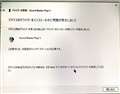
デバドラ更新のエラーメッセージ |
猫猫にゃーごさん
さっそく対応頂き、ありがとうございます。
まず、別のパソコンで確認したところ、Creative Sound Blaster Play! 3は問題なく認識され、Creative Pebble SP-PBLも聞こえます。従い、どちらにも何も問題は起きていないことが確認できました。
また、今回色々いじる前までは、カードが正しく認識され、デバイスマネージャーの「サウンド、ビデオ・・」にドライバーが存在していて、それをアンインストールしたことから、パソコンのUSB周りに問題があるとは思えません。
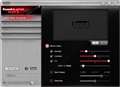
気になるのが、前述した「ほかのデバイス」にある「?マーク」の付いたSound Blaset Play!3」のドライバーで、そのプロパティが、図示したようなので、このドライバーが壊れていて、それがカードが認識できない理由と考えられます。
そこで、このドライバーの更新を試みました。メーカーのサイトからダウンロードしたフォルダーを指定したのですが、添付のようなエラーメッセージが出て止まってしまいました。
どうやら一般的なトラブルのようなので、もう少し勉強してみますが、詳しい方のご助言があれば助かります。
書込番号:26005506
0点


>酒中仙さん
この製品のコントロールパネルはインストールしてますか?
アンインストールして再起動、この製品を繋いでドライバあればよし、単体ではWindowsの標準ドライバで動きます
また再起動かけて、この製品のコントロールパネルをインストールするかどうかです、かも
この製品のコントロールパネルと不整合起こしてるんじゃ?まずは単体でコントロールパネル入れずに動くようにを目指しては?
あとは修復でなく新規、端末内での検索も試す、ですかねえ
書込番号:26005592
0点
 |
 |
|---|---|
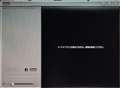
インストール直後のコントロールパネル |
ドライバー修復後のコントロールパネル |
京都単車男さん
コメントありがとうございました。
ここの「製品レビュー」に2019年4月7日にVega12さんが書き込まれた、大変参考になる記事が見つかりました。
https://review.kakaku.com/review/K0000954805/ReviewCD=1195785/
「セーフモードでドライバをMS標準のものからCreativeのものにさしかえる」が結論で、デバイスマネージャーを辿って行くと、必要なものが現れるので、それを指定する、となっています。
小生の場合は、MS標準のものが壊れていたためか、上記と同じ過程は踏めず、インストールしたドライバーがあるフォルダーを指定しましたが、基本的にはVega12さんと同じくドライバの差し換えを試みました。
最初失敗したのはセーフモードにしなかったためのようで、セーフモードで実行したら美事に成功してクリアな音が聞こえるようになり、図示するように、インストール直後は使えなかったコントロールパネルも、ドライバー修復後には使えるようになりました。
京都単車男さんが指摘されるようなコントロールパネルとのバッティングは見られず、Vega12さんが推定されているように、セーフモードにしない場合には、セキュリティソフトとバッティングしていた可能性があるように思われます。
というわけで、お陰様で問題が解決しました。皆様どうもありがとうございました。
パソコンのスピーカーの常識をくつがえすような、実に素晴らしい音質を楽しむことができるようになりました。
書込番号:26006052
0点
>酒中仙さん
解決で良かったですね
自分が言いたい事も記事と同じことで、コントロールパネルが動作しないとか、対処がネットやここやAmazonレビューとかによくありますので
一旦クリアにと最初の手順書いたというか、、です
あと、この問題とは違いますが、PCのコントロールパネル(PlayじゃなくPC本来のコントロールパネル、設定やデバイスマネージャーのプロパティでは出て来ない)でこの製品のプロパティで拡張機能のチェックを外した方がいいのか、そうでなくてもいいのか、気になってます、エフェクトが入る仕様みたいで、ONだと、自分環境では何とも言えない差です
まあ、接続機器や環境で変わるのかもですが
これもネット検索で出てくるんで、興味あれば実験を、あんまリスクないですし、チェックのONOFFと適用だけですし
書込番号:26006234
0点
>酒中仙さん
ちなみに自分はスッキリした音になるので、拡張機能のチェックは入れてません
Sound Blaster Play! 3 コントロールパネルと検索して、PCのコントロールパネルネタの記事見て下さいな
自分的には好みによるんじゃね?みたいな感じですが、嫌う人は気になるだろうな、みたいな印象
知ってらしたらすみません
余談的にどちらが好みか教えて貰えると嬉しいです
書込番号:26006251
0点

サウンドカード・ユニット > CREATIVE > Sound Blaster Play! 3 SB-PLAY3

ハイセンス43E6K のUSBにさして使えますか?
ヘッドホンで音を聴きたい。テレビ本体の音も出したいのでUSBを使いたい。
https://kakaku.com/item/K0001583915/?lid=myp_favprd_itemview
仕様
https://www.hisense.co.jp/tv/e6k/d6.php
0点

サウンドカード・ユニット > CREATIVE > Sound Blaster Play! 3 SB-PLAY3

ヘッドセットを使う時だけこちらをパソコンのUSBに刺して使い、普段はオンボードの端子につないだスピーカーを使う、といった使い方はできるのでしょうか?
他のサウンドカードのようにオンボードのドライバと共存させようとすると不具合がでるのでしょうか?
これまではヘッドセットに付属していた延長ケーブルで4極端子を3極端子に繋げていたのですが、延長ケーブルが断線してしまい代わりに購入した1mほどの延長ケーブ(付属していたのと同じ2股になっている製品)では音が小さくて使いにくかったので、可能ならヘッドセットを使う時にUSB延長ケーブル→本製品→ヘッドセット、といった感じで使いたいと思ってます。
ヘッドセットはRazer Kraken Blackです
よろしくお願いします
0点
 |
|---|
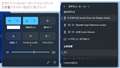
OSが不明ですが、Windows 11と仮定した場合。
タスクバーのスピーカーアイコン → 音量スライダー右の[>]で
出力デバイスの選択切り替えができます。
ドライバー同士の干渉で不冨合が出る可能性はゼロではないと
思いますが、私は経験したことないです。
書込番号:25938568
0点

自分もフロントのIOの調子が悪いマザーを使ってる時に USB経由でヘッドセットに繋いでましたが、普通に切り替えできますし、問題が有った事は無いです。
自分が使っていたのは、Amazonで販売されてる USBオーディオコンバーターでしたが併用は出来ました。
書込番号:25938723 スマートフォンサイトからの書き込み
0点
>迷い家さん
自分はこれにアンプ付きBOSEスピーカー繋げてますが、出力切り替えでPC本体内蔵スピーカーとは上手く切り替え出来てます
LenovoPC/Windows11です
過去機のWindows10でも大丈夫でした
相性問題は出るかもですが、メーカーや構成やらによるんで、とりあえず試すしかないかなあ
あとはUSB2.0ポートも付いてるなら、そちら使用の方がトラブルは少ないかも
書込番号:25938840
0点
>猫猫にゃーごさん
OSはwindows11です。
切替方法のご教授までしていただき助かります。
>揚げないかつパンさん
もし相性問題が出たときはUSBオーディオコンバーターという物を試してみたいと思います。
>京都単車男さん
同じような使い方をしている方の情報はとても助かります。
なるほど、USB2.0のポートを使った方が良いのですか、少しでもトラブルの可能性が低くなるようにUSB2.0のポートを使うようにします。
使い分けは可能なようなので早速購入して試してみたいと思います。
皆さんありがとうございました。
書込番号:25939049
1点
サウンドカード・ユニット > CREATIVE > Sound Blaster Play! 3 SB-PLAY3

USBをパソコンにさして、音が聞こえたので次はコントロールパネルのインストールを図りましたが認識できないとのこと。一度アンインストールして、USBをさしたところ次からはUSB自体が認識できず、PLAY!3を介した音すら聞けない状態になってしまいました。どうすればPLAY!3の音を聞けるようになりますか?コントロールパネルのほうはは諦めますが・・・
2点
>ウガンダ76さん
Windowsの「システムの復元」機能を使用して、Windowsを復元ポイントまでも出して見てはどうですか。
それでも音が出なければ、装置故障だと思いますよ。
書込番号:23211636
0点
>ウガンダ76さん
故障の可能性が有るので、別のPCで音が出るかどうか確認して見てはいかがですか。
書込番号:23211674
0点
 |
 |
|---|---|
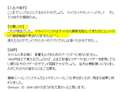
何か自分が経験した内容と似てますね。。
レビューの一番上にあります。
ソフトインストールで不具合、コンソール画面で何も出ない。
でも音だけは増幅して、ただのアンプにようにで出てました。
即刻、返品し他社(Sharkoon)のものに換えました。
書込番号:23211926
1点
アンインストールの際に、Windowsのデータも1つ消えてました。復元したら使えるようになりました。ありがとうございました。イコライザーは諦めて音が出るのみで楽しみます。
書込番号:23234091
0点
Creative Soundのサポートから教えてもらった手順を実施したら解決しました。
1. Windowsデスクトップ画面でWindows ロゴキーとRキーを同時に押して
出た画面に「msconfig」を入力して「OK」ボタンをクリックします。
2. システムコンフィグレーション画面が開きますので「Boot」タブをクリックします。
3. 「セーフブート」のチェックボックスをチェックしてその下の「適用」と「OK」
ボタンをクリックします。
4. パソコンを再起動するとセーフモードでパソコンが起動します。
5. C:ドライブの中にある「Program Files(x86)」または「Program Files」フォルダ
を開き、「Creative」>「製品名」>「Program」フォルダを開きます。
6. その中に「install.bat」をクリックして実行してください。
「install.bat」の場合はcmdの画面が表示されます。こちらも特別な操作は
必要ありません。自動的に消えるまで放置してください。
7. セーフモードの解除を行います。
「6.」の操作後、改めてステップ1~3を行ってください。
今回は「セーフモード」前のチェックボックスをはずしてください。
8. 操作完了後、パソコンを再起動して弊社製品が正しく動作するかを確認してください。
書込番号:25789288
3点

サウンドカード・ユニット > CREATIVE > Sound Blaster Play! 3 SB-PLAY3
この製品からヘッドホンを接続した場合、Windows SonicやDOLBY atmosのような仮想サラウンドは有効にできますか?
書込番号:22761031 スマートフォンサイトからの書き込み
0点
基本的に2chオーディオで付属ソフトによる音場補正は可能だが、Dolbyなどメディアに内包されている機能には対応しない。
書込番号:22761107
0点
Windows Sonic for Headphonesは問題なく使えそう。
DOLBY atmosはストアで買えば使えるんじゃないかと。
書込番号:22761154
0点
これ自体は仮想サラウンドが用意されていないので、適切なバージョンのWindows 10以降でないと使えません。
しかしステレオ出力はあるので、OSがサポートしていれば問題ありません。
書込番号:22776390
1点
音がごーっとなるサラウンド機能はあったけど
ソフトウェアでバーを右にもってくやつ
確かテストデモも再生できてとりあえず 音響の上3つだけオンにすると迫力は出てるなと思った。
書込番号:22798448 スマートフォンサイトからの書き込み
0点
サウンドカード・ユニット > CREATIVE > Sound Blaster Play! 3 SB-PLAY3
windows10 PCのオンボードサウンドカードを使っています。Realtek High Definition Audioと記載されているものです。
出力装置は、スピーカーの”onkyo GX-D90”と、イヤホンの”sony wi-1000x”を接続して使っています。
スピーカーで聞くと、PCのファンの音等の雑音でノイズが気にならないのですが、イヤホンで聞くとノイズが常に流れて気になります。
音質を落とさずにノイズを減らしたい、というのが目的です。
私はオーディオに全く詳しくないのですが、調べていたら、「オンボードのサウンドカードは、PC内部のノイズの影響を受けるため、外付けのサウンドカードにすればノイズが減少する。」と書いていました。
こちらの商品のレビューを見ると、ノイズが消えた!とか、ホワイトノイズが常に流れて対策必須!とか、いろいろ書かれています。
何故外付けのこの製品でノイズが出るんでしょうか。
また、オンボードサウンドカードの現状に比べて、こちらの製品でノイズが低減できるでしょうか。
1点
ノイズの原因はひとつではありません。
PCの外部にだせば、PC内部のノイズは防げますが、たかだか2000円のサウンドユニットに高音質は望めません。
とくに、この製品はヘッドフォンとインピーダンス(抵抗値)があわないと、結構、ノイズが出るようですね。
仕様上は32Ω以上のようですが、wi-1000xの対応インピーダンスは22Ω。ミスマッチでしょう。
そういうことですよ。
実際どれくらいのノイズになるのか、現状と比べて改善されるかどうかは、やってみないと分かりません。
書込番号:22471317
1点
そちらのマザーボード型式は何でしょう?
わたしはこれを試し使いしましたが、当方のマザボ&PCのフロントイヤホンジャックで普段聴いても何も雑音はないものです。
マザーのサウンドチップはALC1220ですから元々Dレンジが広いです。
このカードユニットを使用すると格段に増幅されて音声・音楽は大きくなります。
その分ボリュームを下げますからさらにノイズレベルも下がることになって、例えば曲間でも何もノイズは聴こえません。
書込番号:22471388
1点
返信ありがとうございます。
>P577Ph2mさん
PC内部からのノイズは外部に出すことでやはり減少するんですね。
出力装置のインピーダンス?抵抗?とノイズとの関係は勉強不足で理解できないんですが、とりあえずこの製品はミスマッチということですね。
>あずたろうさん
マザーボードの型番はMouseComputer Co.Ltd. Z77H2-A3となっていました。
Realtek ALC892 8ch HD Audio サウンドチップはたぶんこれです。
普及しているものでかなり安いタイプみたいです。
外付けでノイズ低減という方向性は良さそうなので、もう少しインピーダンスの関係等調べて、違う製品を検討したいと思います。ありがとうございました。
書込番号:22471463
0点
ALC892だと現行でもよく使われるチップで悪くはないものです。
それでアナログのイヤホンジャック出力で「サー」ノイズじゃない別の「グジュグジュ」とか聴こえるなら、
それは周囲から拾ったノイズになります。こればかりはノイズ対策しすることになり時間や労力が掛かります。
この小さなサウンドカードユニットはUSB接続のデジタル出力ですから悩ましいノイズから解放される公算が大です。
価格も安いし是非試されてもよいかと思いますよ。
書込番号:22471532
2点
ノイズの原因としては電源のノイズが考えられます。
PCの電源に使われているスイッチング電源というのはサイズが小型で出力が大きい反面、構造上ノイズが多くなります。
設計や工夫で軽減は可能ですが、全くないということは難しいですし、ものによっては酷いノイズのあるものもあります。
やはり外部電源のものの方が音質が良いことが多いです。
書込番号:22471811
1点
>katamari57さん
「PCはノイズだらけだから」云々という主張は非常に限定的な場面でのみ使われますので、そのまま鵜呑みにしてはいけません。ノイズ対策について否定するつもりはありませんが多くの場合、それは根拠がないか測定レベルの話に終始します。
今回の場合は、まずそのノイズが何由来なのか特定する必要があります。
私はどちらの製品も所有していませんがkatamari57さんの書き込みと仕様を見る限り、アンプの残留ノイズが影響しているように思えます。
というのもsony wi-1000xは
・感度 101dB/mW
・インピーダンス 22Ω
となっており、比較的音量の取りやすいヘッドホンであることが推測されます(感度が高いほど、インピーダンスが低いほど音量がとりやすい)。これは同時にアンプ自身のノイズも増幅しやすいことを示します。さらにSound Blaster Play! 3 SB-PLAY3の適合インピーダンスは32Ωからとなっているのでノイズがのっても不思議ではない環境です(Sound Blaster Play! 3 SB-PLAY3のS/N比が仕様に示されていないのでちょっと不明なところですが…)。
インピーダンスが低すぎる問題であったなら対策は簡単で、単純に抵抗を大きくしてやればいいだけですから(その分、音量はとりづらくなりますが)、「アッテネータ」とか「抵抗入りケーブル」とか「ボリュームつき延長ケーブル」といった製品を間にかますことで解決することが可能です。
マウスの動きに合わせてノイズがのったり、PCの負荷にあわせて増減するようなノイズであればPC内部由来のノイズである可能性が高いですが、最近のPCで、少なくともデスクトップにおいてはそこまで酷い製品はちょっと考えにくいです。
書込番号:22471901
1点

Sound Blaster Play!3のコントロールパネルで「ミキサー」の「Microphone」のモニタリングをオフにしても低減しませんか?
書込番号:22639774
1点

この製品の最安価格を見る
 <177
<177
のユーザーが価格変動や値下がり通知、クチコミ・レビュー通知、購入メモ等を利用中です



クチコミ掲示板検索
新着ピックアップリスト
-
【欲しいものリスト】PC
-
【欲しいものリスト】Abc
-
【欲しいものリスト】パソコン
-
【欲しいものリスト】エアコン
-
【Myコレクション】2026良コスパゲーミングPC(AMD)
価格.comマガジン
注目トピックス




(パソコン)




