



iMac 21.5インチ Retina 4Kディスプレイモデル MNDY2J/A [3000]
- 第7世代3.0GHzクアッドコアCPU「Core i5」やGPU「Radeon Pro 555」を搭載した、21.5型4K対応Retinaディスプレイ一体型の「iMac」。
- 1世代前モデルと比べて2倍速い最大40Gb/sのデータ転送を実現した「Thunderbolt 3(USB-C)ポート」を2基搭載している。
- 8GBメモリーや1TBのHDDを内蔵。ワイヤレスキーボード「Magic Keyboard」やワイヤレスマウス「Magic Mouse 2」が付属する。
![iMac 21.5インチ Retina 4Kディスプレイモデル MNDY2J/A [3000] 製品画像](https://img1.kakaku.k-img.com/images/productimage/l/K0000971633.jpg)

ショップが販売価格を掲載するまでお待ちください 価格推移グラフ
![iMac 21.5インチ Retina 4Kディスプレイモデル MNDY2J/A [3000]をお気に入り製品に追加する](https://img1.kakaku.k-img.com/images/itemview/item/itm_addfavorite_btn.png)
お気に入り製品に登録すると、価格が掲載された時にメールやMyページでお知らせいたします
画面サイズ:21.5インチ CPU種類:Core i5 メモリ容量:8GB ストレージ容量:HDD:1TB
![iMac 21.5インチ Retina 4Kディスプレイモデル MNDY2J/A [3000]のスペック・仕様](https://img1.kakaku.k-img.com/images/itemview/item/btn_spec_detail.gif)

![iMac 21.5インチ Retina 4Kディスプレイモデル MNDY2J/A [3000]の満足度](https://img1.kakaku.k-img.com/images/itemview/item/ovBtn_review.gif)
![iMac 21.5インチ Retina 4Kディスプレイモデル MNDY2J/A [3000]のクチコミ](https://img1.kakaku.k-img.com/images/itemview/item/ovBtn_bbs.gif)



※OSは出荷時期によって、変更されている場合があります。ご購入の際は購入店舗にて直接ご確認ください。
本ページでは掲載するECサイトやメーカー等から購入実績などに基づいて手数料を受領しています。
![iMac 21.5インチ Retina 4Kディスプレイモデル MNDY2J/A [3000]の価格比較](https://img1.kakaku.k-img.com/images/itemview/item/tab/tab01_nrw.gif "iMac 21.5インチ Retina 4Kディスプレイモデル MNDY2J/A [3000]の価格比較")
![iMac 21.5インチ Retina 4Kディスプレイモデル MNDY2J/A [3000]のスペック・仕様](https://img1.kakaku.k-img.com/images/itemview/item/tab/tab25_nrw.gif "iMac 21.5インチ Retina 4Kディスプレイモデル MNDY2J/A [3000]のスペック・仕様")
![iMac 21.5インチ Retina 4Kディスプレイモデル MNDY2J/A [3000]のレビュー](https://img1.kakaku.k-img.com/images/itemview/item/tab/tab03_nrw.gif "iMac 21.5インチ Retina 4Kディスプレイモデル MNDY2J/A [3000]のレビュー")
![iMac 21.5インチ Retina 4Kディスプレイモデル MNDY2J/A [3000]のクチコミ](https://img1.kakaku.k-img.com/images/itemview/item/tab/tab04_nrw_over.gif "iMac 21.5インチ Retina 4Kディスプレイモデル MNDY2J/A [3000]のクチコミ")
![iMac 21.5インチ Retina 4Kディスプレイモデル MNDY2J/A [3000]の画像・動画](https://img1.kakaku.k-img.com/images/itemview/item/tab/tab18_nrw.gif "iMac 21.5インチ Retina 4Kディスプレイモデル MNDY2J/A [3000]の画像・動画")
![iMac 21.5インチ Retina 4Kディスプレイモデル MNDY2J/A [3000]のピックアップリスト](https://img1.kakaku.k-img.com/images/itemview/item/tab/tab06_nrw_none.gif "iMac 21.5インチ Retina 4Kディスプレイモデル MNDY2J/A [3000]のピックアップリスト")
![iMac 21.5インチ Retina 4Kディスプレイモデル MNDY2J/A [3000]のオークション](https://img1.kakaku.k-img.com/images/itemview/item/tab/tab16_nrw.gif "iMac 21.5インチ Retina 4Kディスプレイモデル MNDY2J/A [3000]のオークション")
iMac 21.5インチ Retina 4Kディスプレイモデル MNDY2J/A [3000]Apple
最安価格(税込):ショップが販売価格を掲載するまでお待ちください 発売日:2017年 6月
iMac 21.5インチ Retina 4Kディスプレイモデル MNDY2J/A [3000] のクチコミ掲示板
(117件)

このページのスレッド一覧(全14スレッド)

| 内容・タイトル | ナイスクチコミ数 | 返信数 | 最終投稿日時 |
|---|---|---|---|
 YouTubeの4K視聴は綺麗ですか? YouTubeの4K視聴は綺麗ですか? |
6 | 4 | 2019年11月14日 16:56 |
| 最安値?? |
5 | 5 | 2019年9月20日 08:00 |
| iMacとAVアンプの接続方法 |
1 | 3 | 2019年9月12日 14:14 |
| 外付けHDDにWindowsをインストールしたいのですが |
2 | 3 | 2019年7月26日 13:38 |
普段使いのストレージの選び方 |
13 | 5 | 2018年12月31日 15:55 |
| SSDの取り扱い方を知りたいです。 |
15 | 14 | 2018年12月19日 15:18 |

![iMac 21.5インチ Retina 4Kディスプレイモデル MNDY2J/A [3000]を新規書き込み](https://img1.kakaku.k-img.com/images/itemview/item/btn_write_new.gif)
![iMac 21.5インチ Retina 4Kディスプレイモデル MNDY2J/A [3000]をヘルプ付 新規書き込み](https://img1.kakaku.k-img.com/images/itemview/item/btn_beginner01.gif)



- 「質問の絞込み」の未返信、未解決は最新1年、解決済みは全期間のクチコミを表示しています


 お気に入りに追加


Mac デスクトップ > Apple > iMac 21.5インチ Retina 4Kディスプレイモデル MNDY2J/A [3000]


21.5インチFHDから21.5インチ4Kに買い替えた方にお聞きします。
21.5インチサイズでもYouTube4K動画をFHDより綺麗に観れるのでしょうか?
または21.5インチだとさほど違いはないのでしょうか?(そもそも画面が小さいため)
 1点
1点




老眼の度合いなど視力にもよるでしょうが、FHDと4Kではまるで違うと思いますよ。
私のPCには27インチの4Kディスプレイを接続していますが、今更FHDに戻ることはできません。
ちなみにノート型PCも15.6インチですが4Kパネルです。こちらはさすがに差はわかりにくいですが、フォントの美しさなどはやはり4Kパネルのほうがずっと良いですね。
試しにFHDで表示してみましたが、速攻で4Kに戻しました。(^^;)
書込番号:23046712
 2点
2点

>Apple Stoerさん
画像や音は感覚的な処が強いので絶対では無いですが
解る人には解ります
私も4Kのモニタ-は使っていますが31.5なので実際の所は解りません
後、VAかIPSでも差が出るので参考までに
書込番号:23046741
1点

解像度=粒の大きさで、解像度が同じであれば粒の数が同じだから画面が小さければあまり意味がないってのはそのとおりなんだけど、4K映像とHD映像を比べると圧倒的に情報量に差があるわけで、4Kモニタならそれをそのまま表示できる、2Kモニタだと間引いて表示(という表現が正しいかどうか分からないけど)することになるから違いは全然違うよ
フルHDの動画をフルHDのモニタで見るか4Kモニタで見るかだとさほど差はないと言えなくもないけど(と言っても21.5インチでも4Kモニタの方が細かさは明らかに違う)、4K動画を見るんだったら差はかなり出るだろうね
書込番号:23046769
0点

iPadでハッキリ分かるほど違いますよ。
書込番号:23046895 スマートフォンサイトからの書き込み
2点

Mac デスクトップ > Apple > iMac 21.5インチ Retina 4Kディスプレイモデル MNDY2J/A [3000]

板違いでしたらスミマセン。くだらなかったらスルーして下さいね!
以前から購入を考えているのですが、今月に入り価格がぐんと下がりましたよね。
在庫、増税等を考えると、購入は今がベストなタイミングだと思われますか?
欲しいと思った時がベストなタイミングだとは思うんですが、PCが無くて困っている訳でもなく
以前から気になっていたモデルで、購入時期を探っていました。
色んな意見を聞かせてもらえたら嬉しいです。
4点

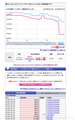 |
|---|
iMac (21.5-inch Retina Mid 2017) Intel Core i5-7400 @ 3.0 GHz (4 cores)、1TB HDDモデルですね。
在庫を捌かすためですかね。
CPU性能はそこそこ(CPUスコア 7237)ですが、HDDモデルのため、私なら手を出しません。
書込番号:22917479
0点

2017のiMacをなぜか知りませんが
ビックカメラ系が爆下げで売ってるだけなので
ビックカメラ系の売れる分の在庫消えたら100%値上げですよ
ビックカメラ系以外の販売店でこれ以上下がることはまずないと思います
まあおすすめでいえば
27inchFusion Drive(とりあえず売り切れ復活するかも?) 12万
21inchFusion Drive 10万
のほうがいいと思いますが
書込番号:22917496
0点
キハ65さん、こるでりあさん、アドバイスありがとうございます。
Fusion Driveモデルも最安値っぽいですか?購入するならこちらにします!
書込番号:22917658
0点
ビックカメラ系以外のショップは引きずられて値段下げてるだけだから
ビックカメラ系が売切れたら戻る方向に動くと思います
買い時かといえば今以上の買い時は当分ないと思う
書込番号:22917673
0点
今日みたら価格は上昇してますね。
友人が安いiMacを探してましたがもっと早くみればよかった。
残念、、、、、、、、、。
書込番号:22934397
1点
Mac デスクトップ > Apple > iMac 21.5インチ Retina 4Kディスプレイモデル MNDY2J/A [3000]
iMac(2019)とAVアンプ(ONKYO TX-SR393)を接続して、ハイレゾ音源をAVアンプ経由のスピーカーで鳴らしたいと思っています。
iMacとAVアンプの接続方法で一番音質がよいのはどんな方法になりますでしょうか?
思いつく方法としては、
・iMacのヘッドフォンジャックからRCAケーブルでアンプに接続
・iMacのUSB-CからHDMI分離器を経由して音声のみを光ケーブルで接続
ぐらいなのですが、DACを経由した方がいいといったこともあるようでしたらご教示ください。
0点
>まえまえひろしさん
ヘッドフォンジャックは最後の手段と思った方が良いです。音が出る程度。。
二点目がお手軽と思います。アンプに対して価格掛けるのも勿体ないです。
書込番号:22915889
0点
金がかかるのが欠点ですが、光デジタルオーディオ(S/PDIF)端子を搭載するThunderbolt 3 ドッキングステーションを使う方法が有ろうかと思います。
>CalDigit TS3 Plus/Thunderbolt Station 3 Plus/Thunderbolt 3 ドッキングステーション(スペースグレイ・0.7mケーブル付き)
https://www.amazon.co.jp/dp/B07GWDK66G
「・iMacのヘッドフォンジャックからRCAケーブルでアンプに接続」は、音質的には一番悪いかと思います。
書込番号:22916009
0点
アドバイスありがとうございます。
>kockysさん
自分もHDMI分離器を使うのがいいかなーと思っていましたが、やはりそうなのですね。
>キハ65さん
こんなものがあるのですね。
ただ、たしかにお高いですね・・・。
書込番号:22917462
1点
Mac デスクトップ > Apple > iMac 21.5インチ Retina 4Kディスプレイモデル MNDY2J/A [3000]

こんにちは。
Mac初心者で、購入前の調査段階です。
外付けHDDにWindowsをインストールして、起動時にOSを選択できるようにしたいと思っています。
今使っているWindowsPCの起動ドライブ(SSD)の中身をそのままにしてiMacに外付けして、
Mac OSとWindowsを起動時に選べるようにすることはできますでしょうか?(できればBootCampを使わずに)
それとも、やはりBootCampを使って内蔵HDDのパーティションを分割して、そこにWindowsをクリーンインストールしないとだめでしょうか?
今後も妻がWindowsを使い続けるので、できれば今のWindowsPCの環境をそのままMacで使いたいと思っています。
また、なるべくMacOS側には影響を与えたくないと考えています。
お知恵を拝借できますよう、よろしくお願いいたします。
2点
>>今使っているWindowsPCの起動ドライブ(SSD)の中身をそのままにしてiMacに外付けして、
>>Mac OSとWindowsを起動時に選べるようにすることはできますでしょうか?(できればBootCampを使わずに)
検索すれば方法は、色々出てきます。
https://www.google.com/search?ei=lfc2XdfZNNWIr7wPgsK4mAY&q=Mac+%E5%A4%96%E4%BB%98%E3%81%91HDD+Windows%E3%82%A4%E3%83%B3%E3%82%B9%E3%83%88%E3%83%BC%E3%83%AB&oq=Mac+%E5%A4%96%E4%BB%98%E3%81%91HDD+Windows%E3%82%A4%E3%83%B3%E3%82%B9%E3%83%88%E3%83%BC%E3%83%AB&gs_l=psy-ab.3..0i4.15717.20670..21749...0.0..0.98.968.11......0....1..gws-wiz.DmQbrKv5jdY&ved=0ahUKEwiX-Ona_8rjAhVVxIsBHQIhDmMQ4dUDCAo&uact=5
どの方法が良いかはやったことがないので、スレ主さんが確認して下さい。
書込番号:22816859
0点
>WindowsPCの起動ドライブ(SSD)の中身をそのままにしてiMacに外付けして、
WindowsPCの起動ドライブを生かしたままでは不可だと思います。
あくまでも、Macの外付けとしてWIndowsをインストールしないとダメじゃないかな。
書込番号:22817008
0点
>キハ65さん
これくらいの検索はしています。
試してないのでご自分で、という回答ならばいらないです。
>茶風呂Jr.さん
やはりそうですか。
クリーンインストールするようにします。
ありがとうございました。
書込番号:22821413
0点

Mac デスクトップ > Apple > iMac 21.5インチ Retina 4Kディスプレイモデル MNDY2J/A [3000]
iMacついて調べていると多くのサイトでHDDよりFusionDriveかSSDが良いと書いてありました。
使用用途としてネットサーフィンや文書作成、稀に写真の現像です。
このような使い方の時にHDD以外の物を選んで大きなメリットを得られるのでしょうか?
現在使っているパソコンはHDDで特にストレスは感じていません。
アドバイスよろしくお願いします。
4点
ネットサーフィンは、ブラウザの起動速度が早くサクサク感は味わえますが、一方回線速度の影響で必ずしもしも快適になる訳では有りません。
文書作成は、Officeアプリなどの起動速度は早くなるものの、それだけです。
写真の現像処理は、大量で小ファイルの読み書き処理を行うので、SSDが向いています。ただ、HDDに比べると小容量なので、データの倉庫用には向いていません。この場合、倉庫用として、外付けHDDをiMacに接続した方が良いでしょう。若しくは、FusionDriveのモデルを選ぶかです。
書込番号:22360773
3点
SSD、HDDとの比較を用途別にしてきましたが、ノート型PCのストレージの主流はSSDに完全に変わりました。
デスクトップ型MacはSSD+HDDのストレージ構成を選択できないので、FusionDriveは従来から有りましたが、予算が許す限りSSDモデルを選択した方が良いかと思います。
なお、FusionDriveモデルを選択してBootCampでWindows環境を構築すると、WindowsのパーティションはHDD側に作成され、Windowsの動作はHDDによりモッサリします。
書込番号:22361222
2点
アプリやOSの起動が圧倒的に速くなります。
いったん、SSDの早さに慣れると、HDDで満足できる人はほとんどいないでしょう。
他方、データ保存については、よほど巨大なファイルでない限り、体感上、大きな違いはありません。
書込番号:22361263
2点
返信ありがとうございます。
お二人のアドバイスを見てHDDで良いと思いました。
基本、パソコンを消さないのでOSやアプリの起動速度はHDDで問題無さそうです。
SSDのみだと違いを感じられるでしょうがアップチャージがとても高く、値段の価値を感じられません。
アドバイスのおかげで使い方にあった選び方を出来そうです。
ありがとうございました。
書込番号:22361634 スマートフォンサイトからの書き込み
0点
旧型のMac ProですがHDDしか使ってませんが遅いとは感じませんよ。
自作機では1台だけSSDのがありますが起動時間もHDDと5秒くらいしか変わらないです。
アプリの起動も多少速いような感じはしますが。
書込番号:22361979
2点
Mac デスクトップ > Apple > iMac 21.5インチ Retina 4Kディスプレイモデル MNDY2J/A [3000]

MNDY2J/A [3000]の購入予定です。
皆さんの意見,アドバイスを見まして,上記iMacに外ずけSSDを繋いで使用すると早い操作ができると分かりました。
それで,SSDを繋いだ後の扱い方法が分からないので教えて欲しいです。
1.OS等起動デスクやアプリをSSDに入れるのか。
2.Mac本体には画像等の保存をするのか。
3,SSDと本体の役割lはどうするのか。
現在使用のiMacは21,5インチ,2,7GHz,Core i5,メモリ8GB,mscOS10.4です。
Nikonのアプリ,NX-Dを使い写真の加工等をしていますが,アプリやOSをバージョンアップしてからは非常に動きが遅くなりました。
皆さんの,ご教示,アドバイス方をお願いいたします。
4点

>> 1.OS等起動デスクやアプリをSSDに入れるのか。
システムドライブとして、システムファイルやアプリ、作業領域ファイルを入れる。
>> 2.Mac本体には画像等の保存をするのか。
データドライブとして画像ファイル、動画ファイルなどを保管する、
>> 3,SSDと本体の役割lはどうするのか。
SSDはシステムドライブ、本体のストレージはデータドライブとする。
書込番号:22241434
1点
>キハ65さん
早速なアドバイスありがとうございます。
買った時に,OSやシステムを本体からSSDに移す事ですね。
或いは,コピーしても良いでしょうか。
よろしくお願いします。
書込番号:22241448
0点
外付けSSDというのがどういった製品なのか不明ですが。USB接続程度では、SSDの性能は生かせません。
SSDで高性能化というのなら、本体内蔵のHDDと置き換えることになります。
・本体のHDDの内容を、外付けにしたSSDにクローンします(コピーではだめです)。
・本体のHDDを取り外し、SSDに置き換えます。
・起動したら成功。
こういった手順となります。
>早い操作ができると分かりました。
何を速く操作したいのですか?
> 1.OS等起動デスクやアプリをSSDに入れるのか。
外付け状態のSSDに入れても効果ありません。
> 2.Mac本体には画像等の保存をするのか。
速くしたいデータなら、本体内蔵にしたSSDに入れましょう。
交換が手に負えないようなら、出来る人に頼むか、金出してやって貰うか。
書込番号:22241485
2点
起動ディスクは、外付けSSDにHDDを丸ごとコピーすることで作成出来ます。
以下2とおりの方法を紹介します。
>TimeMachineを使わずMacOS標準ソフトだけでデータをSSDに丸ごと ...
https://sekinesan.jp/blog/2017/05/16/17029
>Mac で「 OS の内容を丸ごとコピー」することで外部起動ディスクを作成する方法
>カーボン・コピー・クローナーを使う方法
http://tokyo.secret.jp/macs/lion-ccc.html
書込番号:22241537
1点
TimeMachineでもCCC(Carbon Copy Cloner)でもいいんだけど、メンテナンスがてら新規インストールでもいいかもしれないね
システム(起動できるOS)が複数ある場合、“システム環境設定” → “起動ディスク”とすすんでいけばOSが入ってるHDD(SSD)のアイコンが並ぶので起動させたいHDD(SSD)を選んで再起動すれば次からはそっちから起動ので特に難しいものではないよ
ちなみにHDDとSSDの扱いは?ってことに関してはSSDを500GBくらいのやつにして(もちろん1TBでもいい)、今のHDDよりは半減しちゃうけど基本全部SSDに入れる、動画編集とかそういうのでどう考えてもSSDを逼迫するとかなったときにHDDを使うくらいで良いと思う(他にiTunesデータとか画像、動画だけですでに数百GBあるとかならそれはHDDに)
SSDを買う場合はUSB3.0で必ずUASP対応と書いているものを選ぶこと、よく分からない場合は内蔵のSSDとUSAP対応って書いてるHDDケースを買って自分で組み合わせて使うのがいいだろうね
USB接続のSSDでも十分SSDの快適さは実感できるので内蔵とかまでは考えなくて良いと思う
書込番号:22241753
2点
もう一つ、起動ディスクの作成方法を紹介します。
1.外付けSSDをMacへUSB接続。
2.再起動後、「command+R」キーを押して、Apple ロゴまたは回転する地球儀が表示されるまでそのまま押し続けて、ユーティリティウインドウを起動させます。
https://support.apple.com/ja-jp/HT201314
3.ユーティリティウインドウのディスクユーティリティで外付けSSDを初期(初期化、フォーマット)します。
4.macOS を再インストールで、外付けSSDにMac オペレーティングシステムをダウンロードして再インストールします。
5.macOS再インストール後、移行アシスタントのようなものが表示され、iMacのMacintosh HDから必要なアプリ、データなどを適宜移行します。後で、移行アシスタントを使用しても可。
https://support.apple.com/ja-jp/HT204350
6.再起動後、外付けSSDで初期設定、パスワードなどの設定を行います。
実際の作業の写真を後でアップします。
書込番号:22241768
3点
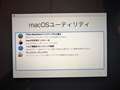 |
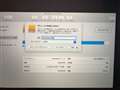 |
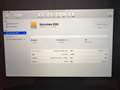 |
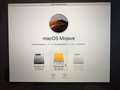 |
|---|---|---|---|
ユーティリティウインドウ |
ディスクユーティリティで外付けSSDを消去 |
消去終了 |
macOS を再インストール 1 |
写真をアップします。
書込番号:22241809
0点
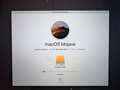 |
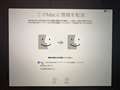 |
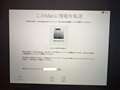 |
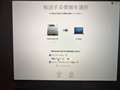 |
|---|---|---|---|
macOS を再インストール 2 |
情報転送 1 |
情報転送 2 |
情報転送 3 |
続きの写真をアップします。
書込番号:22241828
0点
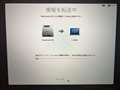 |
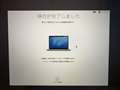 |
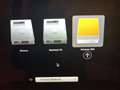 |
 |
|---|---|---|---|
情報転送中 |
情報転送終了 |
起動ディスクの選択画面 |
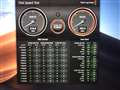
外付けSSDの読込み、書込み速度です。 |
これで終了。
書込番号:22241844
1点
蛇足。
iMacRetina 4Kの分解とSSD換装。
http://www.trickster.blog/entry/2018/04/16/174043
https://jp.ifixit.com/Teardown/iMac+Intel+21.5-Inch+Retina+4K+Display+2017+Teardown/92170
書込番号:22242176
1点
>キハ65さん
>どうなるさん
>KAZU0002さん
皆さんのアドバイスありがとうございます。
Time Machineでバックアップしておきまして。
キハ65さんの推奨する。(詳細な写真添付で非常にわかりよかったです)
M acにSSDを繋いで移行する方法で設定して見ます。
SSDは1TBの予定しています。(ヨドバシで約3万円位)
因みに,現在のMac中古品買取は,ドットコムで約3万円の見込みです。
また,設定で行き詰まった時はよろしくお願いします。
書込番号:22243622
0点
自分も何度かしたことありますが難しくないですよ。
firewire800の頃に比べら驚くくらい速いです。
頑張ってください。
書込番号:22245532
0点
 |
 |
 |
 |
|---|---|---|---|
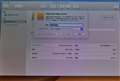
データを消去 |
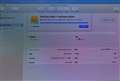
データーの消去後 |
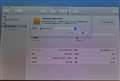
復元に入る |
復元中 |
外付けSSD(SanDisk Extreme 900 480GB)を購入し使用中のiMac[ 21,5inch メモリ8GB HHD1TB 0S10.14.1]からSSDに起動デスクの設定を試みましたが成功しませんでした。>キハ65さん再度ご教示方よろしくお願いします。
試用したのは,次のとうりです。「Mac0S標準ソフトだけでデータをSSDに丸ごとコピーする」を使用しました。
例示で行き詰まったのはデスクユーテリテイで「消去」した後,「名称未設定」の名前(ボリューム)が作成されない。そのまま進んでも行き詰まりました。その状況写真を添付します。
写真2で「名称未設定」の名前(ボリューム)が作成されない。以下進んだ写真です。
書込番号:22326007
0点
>キハ65さん。お陰様で,旨く行きました。
試行錯誤しまして,どうやら予定通りSSDに起動デスクを完成しました。全く早くて,さくさくと反応します。苦労した甲斐ありました。
反省点は,容量480GBにしたので空き1.62GBしかない。倍の容量を設置すれば良かったと悔いています。ありがとうございました。
それから誤算は,「読み取り保存用HDD」を設定のままにして試行錯誤した結果データ消えていました事です。
書込番号:22335289
0点

この製品の最安価格を見る
![iMac 21.5インチ Retina 4Kディスプレイモデル MNDY2J/A [3000]をお気に入り製品に追加する](https://img1.kakaku.k-img.com/images/itemview/item/btn_add_product.gif) <278
<278
のユーザーが価格変動や値下がり通知、クチコミ・レビュー通知、購入メモ等を利用中です
クチコミ掲示板検索
最適な製品選びをサポート!
[Mac デスクトップ]
新着ピックアップリスト
価格.comマガジン
注目トピックス




(パソコン)
Mac デスクトップ
(最近3年以内の発売・登録)






