



iMac 21.5インチ Retina 4Kディスプレイモデル MNDY2J/A [3000]
- 第7世代3.0GHzクアッドコアCPU「Core i5」やGPU「Radeon Pro 555」を搭載した、21.5型4K対応Retinaディスプレイ一体型の「iMac」。
- 1世代前モデルと比べて2倍速い最大40Gb/sのデータ転送を実現した「Thunderbolt 3(USB-C)ポート」を2基搭載している。
- 8GBメモリーや1TBのHDDを内蔵。ワイヤレスキーボード「Magic Keyboard」やワイヤレスマウス「Magic Mouse 2」が付属する。
![iMac 21.5インチ Retina 4Kディスプレイモデル MNDY2J/A [3000] 製品画像](https://img1.kakaku.k-img.com/images/productimage/l/K0000971633.jpg)

ショップが販売価格を掲載するまでお待ちください 価格推移グラフ
![iMac 21.5インチ Retina 4Kディスプレイモデル MNDY2J/A [3000]をお気に入り製品に追加する](https://img1.kakaku.k-img.com/images/itemview/item/itm_addfavorite_btn.png)
お気に入り製品に登録すると、価格が掲載された時にメールやMyページでお知らせいたします
画面サイズ:21.5インチ CPU種類:Core i5 メモリ容量:8GB ストレージ容量:HDD:1TB 発売時期:Mid 2017
![iMac 21.5インチ Retina 4Kディスプレイモデル MNDY2J/A [3000]のスペック・仕様](https://img1.kakaku.k-img.com/images/itemview/item/btn_spec_detail.gif)

![iMac 21.5インチ Retina 4Kディスプレイモデル MNDY2J/A [3000]の満足度](https://img1.kakaku.k-img.com/images/itemview/item/ovBtn_review.gif)
![iMac 21.5インチ Retina 4Kディスプレイモデル MNDY2J/A [3000]のクチコミ](https://img1.kakaku.k-img.com/images/itemview/item/ovBtn_bbs.gif)


※OSは出荷時期によって、変更されている場合があります。ご購入の際は購入店舗にて直接ご確認ください。
本ページでは掲載するECサイトやメーカー等から購入実績などに基づいて手数料を受領しています。
![iMac 21.5インチ Retina 4Kディスプレイモデル MNDY2J/A [3000]の価格比較](https://img1.kakaku.k-img.com/images/itemview/item/tab/tab01_nrw.gif "iMac 21.5インチ Retina 4Kディスプレイモデル MNDY2J/A [3000]の価格比較")
![iMac 21.5インチ Retina 4Kディスプレイモデル MNDY2J/A [3000]のスペック・仕様](https://img1.kakaku.k-img.com/images/itemview/item/tab/tab25_nrw.gif "iMac 21.5インチ Retina 4Kディスプレイモデル MNDY2J/A [3000]のスペック・仕様")
![iMac 21.5インチ Retina 4Kディスプレイモデル MNDY2J/A [3000]のレビュー](https://img1.kakaku.k-img.com/images/itemview/item/tab/tab03_nrw.gif "iMac 21.5インチ Retina 4Kディスプレイモデル MNDY2J/A [3000]のレビュー")
![iMac 21.5インチ Retina 4Kディスプレイモデル MNDY2J/A [3000]のクチコミ](https://img1.kakaku.k-img.com/images/itemview/item/tab/tab04_nrw_over.gif "iMac 21.5インチ Retina 4Kディスプレイモデル MNDY2J/A [3000]のクチコミ")
![iMac 21.5インチ Retina 4Kディスプレイモデル MNDY2J/A [3000]の画像・動画](https://img1.kakaku.k-img.com/images/itemview/item/tab/tab18_nrw.gif "iMac 21.5インチ Retina 4Kディスプレイモデル MNDY2J/A [3000]の画像・動画")
![iMac 21.5インチ Retina 4Kディスプレイモデル MNDY2J/A [3000]のピックアップリスト](https://img1.kakaku.k-img.com/images/itemview/item/tab/tab06_nrw_none.gif "iMac 21.5インチ Retina 4Kディスプレイモデル MNDY2J/A [3000]のピックアップリスト")
![iMac 21.5インチ Retina 4Kディスプレイモデル MNDY2J/A [3000]のオークション](https://img1.kakaku.k-img.com/images/itemview/item/tab/tab16_nrw.gif "iMac 21.5インチ Retina 4Kディスプレイモデル MNDY2J/A [3000]のオークション")
iMac 21.5インチ Retina 4Kディスプレイモデル MNDY2J/A [3000]Apple
最安価格(税込):ショップが販売価格を掲載するまでお待ちください 発売日:2017年 6月
iMac 21.5インチ Retina 4Kディスプレイモデル MNDY2J/A [3000] のクチコミ掲示板
(209件)

このページのスレッド一覧(全28スレッド)

| 内容・タイトル | ナイスクチコミ数 | 返信数 | 最終投稿日時 |
|---|---|---|---|
 外付けHDDにWindowsをインストールしたいのですが 外付けHDDにWindowsをインストールしたいのですが |
2 | 3 | 2019年7月26日 13:38 |
 まだ使い始めたばかり まだ使い始めたばかり |
7 | 2 | 2019年4月7日 12:20 |
普段使いのストレージの選び方 |
13 | 5 | 2018年12月31日 15:55 |
| SSDの取り扱い方を知りたいです。 |
15 | 14 | 2018年12月19日 15:18 |
| 購入を検討しています。 |
4 | 7 | 2018年11月2日 17:04 |
| MacBook Pro でDTP作業が快適にできる方法や商品は? |
21 | 22 | 2018年10月22日 17:58 |

![iMac 21.5インチ Retina 4Kディスプレイモデル MNDY2J/A [3000]を新規書き込み](https://img1.kakaku.k-img.com/images/itemview/item/btn_write_new.gif)
![iMac 21.5インチ Retina 4Kディスプレイモデル MNDY2J/A [3000]をヘルプ付 新規書き込み](https://img1.kakaku.k-img.com/images/itemview/item/btn_beginner01.gif)



- 「質問の絞込み」の未返信、未解決は最新1年、解決済みは全期間のクチコミを表示しています


 お気に入りに追加


Mac デスクトップ > Apple > iMac 21.5インチ Retina 4Kディスプレイモデル MNDY2J/A [3000]


こんにちは。
Mac初心者で、購入前の調査段階です。
外付けHDDにWindowsをインストールして、起動時にOSを選択できるようにしたいと思っています。
今使っているWindowsPCの起動ドライブ(SSD)の中身をそのままにしてiMacに外付けして、
Mac OSとWindowsを起動時に選べるようにすることはできますでしょうか?(できればBootCampを使わずに)
それとも、やはりBootCampを使って内蔵HDDのパーティションを分割して、そこにWindowsをクリーンインストールしないとだめでしょうか?
今後も妻がWindowsを使い続けるので、できれば今のWindowsPCの環境をそのままMacで使いたいと思っています。
また、なるべくMacOS側には影響を与えたくないと考えています。
お知恵を拝借できますよう、よろしくお願いいたします。
 2点
2点




>>今使っているWindowsPCの起動ドライブ(SSD)の中身をそのままにしてiMacに外付けして、
>>Mac OSとWindowsを起動時に選べるようにすることはできますでしょうか?(できればBootCampを使わずに)
検索すれば方法は、色々出てきます。
https://www.google.com/search?ei=lfc2XdfZNNWIr7wPgsK4mAY&q=Mac+%E5%A4%96%E4%BB%98%E3%81%91HDD+Windows%E3%82%A4%E3%83%B3%E3%82%B9%E3%83%88%E3%83%BC%E3%83%AB&oq=Mac+%E5%A4%96%E4%BB%98%E3%81%91HDD+Windows%E3%82%A4%E3%83%B3%E3%82%B9%E3%83%88%E3%83%BC%E3%83%AB&gs_l=psy-ab.3..0i4.15717.20670..21749...0.0..0.98.968.11......0....1..gws-wiz.DmQbrKv5jdY&ved=0ahUKEwiX-Ona_8rjAhVVxIsBHQIhDmMQ4dUDCAo&uact=5
どの方法が良いかはやったことがないので、スレ主さんが確認して下さい。
書込番号:22816859
0点

>WindowsPCの起動ドライブ(SSD)の中身をそのままにしてiMacに外付けして、
WindowsPCの起動ドライブを生かしたままでは不可だと思います。
あくまでも、Macの外付けとしてWIndowsをインストールしないとダメじゃないかな。
書込番号:22817008
 0点
0点
>キハ65さん
これくらいの検索はしています。
試してないのでご自分で、という回答ならばいらないです。
>茶風呂Jr.さん
やはりそうですか。
クリーンインストールするようにします。
ありがとうございました。
書込番号:22821413
0点


Mac デスクトップ > Apple > iMac 21.5インチ Retina 4Kディスプレイモデル MNDY2J/A [3000]

5年前のマックから買い換えです。
macって壊れにくいけれど、どんどん使いにくくなって来ますよね。
使いにくさが限界に達してから買い替えるというのを繰り返してきました。
ブラウン管初代マックから数えて5台目かな?
使用感については、5年前のものとそんなに変わっていないように思いますが
動作は流石に古いものよりは良く動きます。(まだデータもいれてないし)
画面は4 kでも、今までのものとそんなに変わらないような気がします。
たぶん、サイズが小さいからでしょうね。
新しい機種が出ていたので価格がとても安くなっていました。
新しいものを買ったほうが良いかなって思ったのですが、新機種はまだ不具合などよく分からないし
古いものを安く買ったほうが賢明な気がしてこっちを買いました。
かなり安く買えたので満足しています。
4点

こんにちは。
>ブラウン管初代マックから数えて5台目かな?
初代iMacは私も持ってますが年に数回動かします。
>新しいものを買ったほうが良いかなって思ったのですが、新機種はまだ不具合などよく分からないし
古いものを安く買ったほうが賢明な気がしてこっちを買いました。
私も同じですし、ユーザーレビューやネットの情報を参考にして買います。
書込番号:22585649
1点
ご返信ありがとうございます。
初代imacって、今も使えるんですか?
思い出深いものなので、処分できずに持っているのですが、
ヤフオクで売っちゃおうかなって思っていた所です。
かわいいですよね。ブラウン管imac。
一応Windowsも使ってますが
初めてのパソコンがimacだったからか
imacのほうが使いやすくて
ほんと、imacが大好きです。
今新しい機種を使ってみて、やっぱり4kだと
画面を暗くしても見やすいです。
ただこうして文字を打ち込んでいて時に気がついたのですが
バックがカラーになっている文字は(白抜き文字みたいな部分)
ぼやけるような気もします。
気のせいかな?
この機種は起動が若干遅いとの書き込みを読んだのですが
前のimacは新しいosを入れ替えるたびに起動が遅くなってしまい
今、5分くらいかかるような状態で使ってましたので
(それで限界になりました)
これは、全然遅いと感じない。
Windowsも低価格のものしかもっていないので
まあ、こんな感じじゃないかなって思っています。
データも全部はうつさず、本当に必要なものだけを移行して
ゆっくり楽しんで使ってます。
使用目的は仕事で少し(簡単な画像処理を含む)と
あとは趣味で使っているいますが、十分使えそうです。
書込番号:22585749
2点

Mac デスクトップ > Apple > iMac 21.5インチ Retina 4Kディスプレイモデル MNDY2J/A [3000]
iMacついて調べていると多くのサイトでHDDよりFusionDriveかSSDが良いと書いてありました。
使用用途としてネットサーフィンや文書作成、稀に写真の現像です。
このような使い方の時にHDD以外の物を選んで大きなメリットを得られるのでしょうか?
現在使っているパソコンはHDDで特にストレスは感じていません。
アドバイスよろしくお願いします。
4点
ネットサーフィンは、ブラウザの起動速度が早くサクサク感は味わえますが、一方回線速度の影響で必ずしもしも快適になる訳では有りません。
文書作成は、Officeアプリなどの起動速度は早くなるものの、それだけです。
写真の現像処理は、大量で小ファイルの読み書き処理を行うので、SSDが向いています。ただ、HDDに比べると小容量なので、データの倉庫用には向いていません。この場合、倉庫用として、外付けHDDをiMacに接続した方が良いでしょう。若しくは、FusionDriveのモデルを選ぶかです。
書込番号:22360773
3点
SSD、HDDとの比較を用途別にしてきましたが、ノート型PCのストレージの主流はSSDに完全に変わりました。
デスクトップ型MacはSSD+HDDのストレージ構成を選択できないので、FusionDriveは従来から有りましたが、予算が許す限りSSDモデルを選択した方が良いかと思います。
なお、FusionDriveモデルを選択してBootCampでWindows環境を構築すると、WindowsのパーティションはHDD側に作成され、Windowsの動作はHDDによりモッサリします。
書込番号:22361222
2点
アプリやOSの起動が圧倒的に速くなります。
いったん、SSDの早さに慣れると、HDDで満足できる人はほとんどいないでしょう。
他方、データ保存については、よほど巨大なファイルでない限り、体感上、大きな違いはありません。
書込番号:22361263
2点
返信ありがとうございます。
お二人のアドバイスを見てHDDで良いと思いました。
基本、パソコンを消さないのでOSやアプリの起動速度はHDDで問題無さそうです。
SSDのみだと違いを感じられるでしょうがアップチャージがとても高く、値段の価値を感じられません。
アドバイスのおかげで使い方にあった選び方を出来そうです。
ありがとうございました。
書込番号:22361634 スマートフォンサイトからの書き込み
0点
旧型のMac ProですがHDDしか使ってませんが遅いとは感じませんよ。
自作機では1台だけSSDのがありますが起動時間もHDDと5秒くらいしか変わらないです。
アプリの起動も多少速いような感じはしますが。
書込番号:22361979
2点
Mac デスクトップ > Apple > iMac 21.5インチ Retina 4Kディスプレイモデル MNDY2J/A [3000]

MNDY2J/A [3000]の購入予定です。
皆さんの意見,アドバイスを見まして,上記iMacに外ずけSSDを繋いで使用すると早い操作ができると分かりました。
それで,SSDを繋いだ後の扱い方法が分からないので教えて欲しいです。
1.OS等起動デスクやアプリをSSDに入れるのか。
2.Mac本体には画像等の保存をするのか。
3,SSDと本体の役割lはどうするのか。
現在使用のiMacは21,5インチ,2,7GHz,Core i5,メモリ8GB,mscOS10.4です。
Nikonのアプリ,NX-Dを使い写真の加工等をしていますが,アプリやOSをバージョンアップしてからは非常に動きが遅くなりました。
皆さんの,ご教示,アドバイス方をお願いいたします。
4点

>> 1.OS等起動デスクやアプリをSSDに入れるのか。
システムドライブとして、システムファイルやアプリ、作業領域ファイルを入れる。
>> 2.Mac本体には画像等の保存をするのか。
データドライブとして画像ファイル、動画ファイルなどを保管する、
>> 3,SSDと本体の役割lはどうするのか。
SSDはシステムドライブ、本体のストレージはデータドライブとする。
書込番号:22241434
1点
>キハ65さん
早速なアドバイスありがとうございます。
買った時に,OSやシステムを本体からSSDに移す事ですね。
或いは,コピーしても良いでしょうか。
よろしくお願いします。
書込番号:22241448
0点
外付けSSDというのがどういった製品なのか不明ですが。USB接続程度では、SSDの性能は生かせません。
SSDで高性能化というのなら、本体内蔵のHDDと置き換えることになります。
・本体のHDDの内容を、外付けにしたSSDにクローンします(コピーではだめです)。
・本体のHDDを取り外し、SSDに置き換えます。
・起動したら成功。
こういった手順となります。
>早い操作ができると分かりました。
何を速く操作したいのですか?
> 1.OS等起動デスクやアプリをSSDに入れるのか。
外付け状態のSSDに入れても効果ありません。
> 2.Mac本体には画像等の保存をするのか。
速くしたいデータなら、本体内蔵にしたSSDに入れましょう。
交換が手に負えないようなら、出来る人に頼むか、金出してやって貰うか。
書込番号:22241485
2点
起動ディスクは、外付けSSDにHDDを丸ごとコピーすることで作成出来ます。
以下2とおりの方法を紹介します。
>TimeMachineを使わずMacOS標準ソフトだけでデータをSSDに丸ごと ...
https://sekinesan.jp/blog/2017/05/16/17029
>Mac で「 OS の内容を丸ごとコピー」することで外部起動ディスクを作成する方法
>カーボン・コピー・クローナーを使う方法
http://tokyo.secret.jp/macs/lion-ccc.html
書込番号:22241537
1点
TimeMachineでもCCC(Carbon Copy Cloner)でもいいんだけど、メンテナンスがてら新規インストールでもいいかもしれないね
システム(起動できるOS)が複数ある場合、“システム環境設定” → “起動ディスク”とすすんでいけばOSが入ってるHDD(SSD)のアイコンが並ぶので起動させたいHDD(SSD)を選んで再起動すれば次からはそっちから起動ので特に難しいものではないよ
ちなみにHDDとSSDの扱いは?ってことに関してはSSDを500GBくらいのやつにして(もちろん1TBでもいい)、今のHDDよりは半減しちゃうけど基本全部SSDに入れる、動画編集とかそういうのでどう考えてもSSDを逼迫するとかなったときにHDDを使うくらいで良いと思う(他にiTunesデータとか画像、動画だけですでに数百GBあるとかならそれはHDDに)
SSDを買う場合はUSB3.0で必ずUASP対応と書いているものを選ぶこと、よく分からない場合は内蔵のSSDとUSAP対応って書いてるHDDケースを買って自分で組み合わせて使うのがいいだろうね
USB接続のSSDでも十分SSDの快適さは実感できるので内蔵とかまでは考えなくて良いと思う
書込番号:22241753
2点
もう一つ、起動ディスクの作成方法を紹介します。
1.外付けSSDをMacへUSB接続。
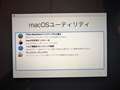
2.再起動後、「command+R」キーを押して、Apple ロゴまたは回転する地球儀が表示されるまでそのまま押し続けて、ユーティリティウインドウを起動させます。
https://support.apple.com/ja-jp/HT201314
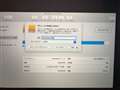
3.ユーティリティウインドウのディスクユーティリティで外付けSSDを初期(初期化、フォーマット)します。
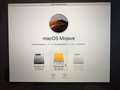
4.macOS を再インストールで、外付けSSDにMac オペレーティングシステムをダウンロードして再インストールします。
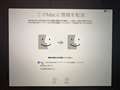
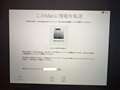
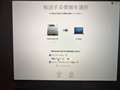
5.macOS再インストール後、移行アシスタントのようなものが表示され、iMacのMacintosh HDから必要なアプリ、データなどを適宜移行します。後で、移行アシスタントを使用しても可。
https://support.apple.com/ja-jp/HT204350
6.再起動後、外付けSSDで初期設定、パスワードなどの設定を行います。
実際の作業の写真を後でアップします。
書込番号:22241768
3点
 |
 |
 |
 |
|---|---|---|---|
ユーティリティウインドウ |
ディスクユーティリティで外付けSSDを消去 |
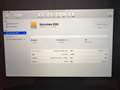
消去終了 |
macOS を再インストール 1 |
写真をアップします。
書込番号:22241809
0点
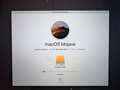 |
 |
 |
 |
|---|---|---|---|
macOS を再インストール 2 |
情報転送 1 |
情報転送 2 |
情報転送 3 |
続きの写真をアップします。
書込番号:22241828
0点
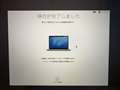
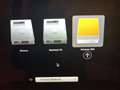
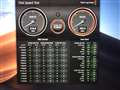
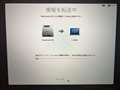 |
 |
 |
 |
|---|---|---|---|
情報転送中 |
情報転送終了 |
起動ディスクの選択画面 |
外付けSSDの読込み、書込み速度です。 |
これで終了。
書込番号:22241844
1点
蛇足。
iMacRetina 4Kの分解とSSD換装。
http://www.trickster.blog/entry/2018/04/16/174043
https://jp.ifixit.com/Teardown/iMac+Intel+21.5-Inch+Retina+4K+Display+2017+Teardown/92170
書込番号:22242176
1点
>キハ65さん
>どうなるさん
>KAZU0002さん
皆さんのアドバイスありがとうございます。
Time Machineでバックアップしておきまして。
キハ65さんの推奨する。(詳細な写真添付で非常にわかりよかったです)
M acにSSDを繋いで移行する方法で設定して見ます。
SSDは1TBの予定しています。(ヨドバシで約3万円位)
因みに,現在のMac中古品買取は,ドットコムで約3万円の見込みです。
また,設定で行き詰まった時はよろしくお願いします。
書込番号:22243622
0点
自分も何度かしたことありますが難しくないですよ。
firewire800の頃に比べら驚くくらい速いです。
頑張ってください。
書込番号:22245532
0点
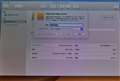 |
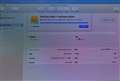 |
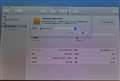 |
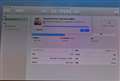 |
|---|---|---|---|
データを消去 |
データーの消去後 |
復元に入る |
復元中 |
外付けSSD(SanDisk Extreme 900 480GB)を購入し使用中のiMac[ 21,5inch メモリ8GB HHD1TB 0S10.14.1]からSSDに起動デスクの設定を試みましたが成功しませんでした。>キハ65さん再度ご教示方よろしくお願いします。
試用したのは,次のとうりです。「Mac0S標準ソフトだけでデータをSSDに丸ごとコピーする」を使用しました。
例示で行き詰まったのはデスクユーテリテイで「消去」した後,「名称未設定」の名前(ボリューム)が作成されない。そのまま進んでも行き詰まりました。その状況写真を添付します。
写真2で「名称未設定」の名前(ボリューム)が作成されない。以下進んだ写真です。
書込番号:22326007
0点
>キハ65さん。お陰様で,旨く行きました。
試行錯誤しまして,どうやら予定通りSSDに起動デスクを完成しました。全く早くて,さくさくと反応します。苦労した甲斐ありました。
反省点は,容量480GBにしたので空き1.62GBしかない。倍の容量を設置すれば良かったと悔いています。ありがとうございました。
それから誤算は,「読み取り保存用HDD」を設定のままにして試行錯誤した結果データ消えていました事です。
書込番号:22335289
0点
Mac デスクトップ > Apple > iMac 21.5インチ Retina 4Kディスプレイモデル MNDY2J/A [3000]

Webデザインの勉強のため購入を検討しています。
現在はMacBook Pro (13-inch, Mid 2012)を使用しているのですが、起動や文字入力がかなり遅く、専らバックアップ要員です。
カフェなどで勉強するよりは自宅でしたい(在宅で働くのが目標)のと、画面が大きい方が見やすく、かつモチベーションも上がると思い検討中です。
それを踏まえていくつか質問があります。↓
①4Kは21インチの場合必要ないでしょうか?デジカメは持っていますが(powershotG7X)、4Kの撮影はできないですもんね?他の質問を拝見したところ必要そうではなかったのですが…
②Photoshopやイラレなど使用予定ですがカスタムは必要ですか?必要であればなにを追加するのがおすすめですか?メモリは16GBの方がいいとは聞きました。動画作成なども勉強したいとは思っていますが優先順位的には下です。
あまりパソコンに詳しくないためわかりやすい回答希望です。
こちらで聞いた回答を踏まえてお店に行きたいと考えてます。
書込番号:22224871 スマートフォンサイトからの書き込み
2点
1)カメラとか機材を持ってないから4Kは必要ないんじゃ?ってことだと思うけど、機材がどうこうってのももちろんあるんだけど、4Kと普通のフルHDを比べると画面の粒が細かくてキレイに見えるからどっちかというとその為に買うって感じなので十分意味はある、というか値段差から言っても一番安いの買うのは逆にもったいないよ
2)多くて困ることはないので予算があればメモリを増やす、他にもカスタマイズすればいいけど予算的に厳しいとかだったら8GBで全然問題ないないかと(カスタマイズしない場合、ヤマダとかの量販店で買って少しでも安く買う)
Macでデータやら保存する部分(500GBとか1TBってやつ)って
HDD、FusionDrive、SSDってのがあるんだけど
HDDは安て大容量だけど遅い
SSDは高くて小容量だけど速い
FusionDrive(これはMacのみ)はその中間
↑こんな感じでiMac21.5を見ると、下2つはHDD、上のやつでもFusionDriveなのでここがちょっとネックかな?ってのがあって、カスタマイズすりゃいいんだけどカスタマイズはやっぱ高い、これも予算的に…ってのがあるんだったら外付けのSSDというのを用意してUSBで繋いで使う(途中からでは無く最初から)のがオススメだね
>現在はMacBook Pro (13-inch, Mid 2012)を使用しているのですが、起動や文字入力がかなり遅く、専らバックアップ要員です。
Mid2012ってDVDとか付いた最後のやつだったかと思うんだけど、これのメリットは中身を交換できる最後の機種なので、中に入ってるHDDをSSDに交換(容量によるけど5000~10000円もあれば十分)にするだけで買った時以上の快適さになるよ(OS)
でもって、24インチくらいのモニタ(4Kは無理なのでフルHD)を1.5万円くらいで買って繋げば家ではそれなりの大画面で使えるし(キーボード、マウスは買ったほうがいい)、でさらに余裕があればメモリを4GBから8GBにアップする(もちろん16GBでもいい)
この辺だったら全部入れても2~4万くらいで済むのでこれから勉強ってことだったら無理せずこの辺でやってみるでもいいような気がする
書込番号:22224948
2点
>>①4Kは21インチの場合必要ないでしょうか?デジカメは持っていますが(powershotG7X)、4Kの撮影はできないですもんね?他の質問を拝見したところ必要そうではなかったのですが…
21.5インチ フルHDモデルのCPUは、Core i5-7360U @ 2.3 GHz (2 cores)です。
Retina 4KディスプレイのCPUは、Core i5-7400 @ 3.0 GHz (4 cores)、Core i5-7500 @ 3.4 GHz (4 cores)です。
フルHDモデルとRetina 4KディスプレイのCPUは、性能的に格差が有り、画素数云々を言うよりCPU性能をを最優先してはどうでしょうか。
なので、Retina 4Kディスプレイをお勧めします。
>>②Photoshopやイラレなど使用予定ですがカスタムは必要ですか?必要であればなにを追加するのがおすすめですか?メモリは16GBの方がいいとは聞きました。動画作成なども勉強したいとは思っていますが優先順位的には下です。
カスタマイズの優先順位は、ストレージをHDD → SSD、メモリーを8GB → 16GBでしょう。
書込番号:22224969
0点

>どうなるさん
>キハ65さん
わかりやすいご回答ありがとうございます。
持ってるMacBookであれば中身を交換できるということですが、これはApple Storeで交換してもらえるのでしょうか?もしくはビックカメラなどにあるカウンター、もしくは修理専門の業者…?
色々調べると正規の方法では交換出来ない、自分でやる、、などということが書いてありまして…自分でやるのはかなり不安なのでプロにお願いしたいところではあるのですが…
ストレージもメモリもどちらも交換できるのであれば、そちらのほうが安く済みそうなのでモニターを別途購入が自分に合ってるかと思いました。ありがとうございます。
書込番号:22225191 スマートフォンサイトからの書き込み
0点
度々質問失礼します。
これはスレ違いになるかもしれないのですが、
HDMI端子のあるモニターを購入すれば、任天堂Switchも繋げてモニターに映すことごできるのでしょうか?
そして画面収録なども特に追加で機材購入することなくできますか?
一応キャプチャーボードは持っているのですが録画する際は必要なのでしょうか?
書込番号:22225203 スマートフォンサイトからの書き込み
0点
>>持ってるMacBookであれば中身を交換できるということですが、これはApple Storeで交換してもらえるのでしょうか?もしくはビックカメラなどにあるカウンター、もしくは修理専門の業者…?
基本的には、自己責任でユーザーが交換します。Appleストア、ビックカメラなどのカウンターではやってくれません。
自信が無ければ、業者依頼になります。
Google検索結果。
https://www.google.co.jp/search?q=MacBook+Pro+SSD%E6%8F%9B%E8%A3%85+%E3%83%A1%E3%83%A2%E3%83%AA%E3%83%BC%E5%A2%97%E8%A8%AD+%E6%A5%AD%E8%80%85&oq=MacBook+Pro+SSD%E6%8F%9B%E8%A3%85+%E3%83%A1%E3%83%A2%E3%83%AA%E3%83%BC%E5%A2%97%E8%A8%AD%E3%80%80%E6%A5%AD%E8%80%85&aqs=chrome..69i57.39163j0j7&sourceid=chrome&ie=UTF-8
>>HDMI端子のあるモニターを購入すれば、任天堂Switchも繋げてモニターに映すことごできるのでしょうか?
MacBook Pro (13-inch, Mid 2012)、任天堂SwitchはHDMI端子が有るので、HDMI端子が有る液晶モニターに接続して下さい。
>>そして画面収録なども特に追加で機材購入することなくできますか?
>>一応キャプチャーボードは持っているのですが録画する際は必要なのでしょうか?
これは詳しくないので、>どうなるさんに任す。
書込番号:22225219
0点
自分でやってもそんなに難しいものではないのでネットでやり方探して作業すればいいんだけど、壊しちゃうかも?ってなると業者に頼む感じになってしまうよね
https://www.akibakan.com/guide/wage/index.html#02
http://www.smaphodock24.jp/mac.php
業者だとこんな感じ?あとは予算的に納得できるかどうか(工賃だから部品代は別ね)
大阪だったらやってあげてもいいんだけど…
>HDMI端子のあるモニターを購入すれば、任天堂Switchも繋げてモニターに映すことごできるのでしょうか?
>そして画面収録なども特に追加で機材購入することなくできますか?
>一応キャプチャーボードは持っているのですが録画する際は必要なのでしょうか?
画面収録とか録画ってのが何に対してなのか分かんないけど(Switchのプレイ内容をMacに動画保存?)、そういうのは面倒なんでおいといて、挿し込み口(HDMI)が2個以上あるモニタを買えばそれぞれにMacBookProとSwitchを接続、画面が一個だから同時には使えないけど、ボタンをポチポチ押せばテレビでいうところのテレビとビデオ(レコーダー)の切り替えみたいに1台のモニタをMacとSwitchで使えるよ
書込番号:22225235
0点
>これは詳しくないので、>どうなるさんに任す。
任すとあったので少し
ゲームのプレー内容をMacで録画ってことだったらMacにゲームが録画できるキャプチャボード(ノートだからUSBのやつだね)を繋いでそこにSwitchを接続すれば理屈的には可能だね
Switchってタブレットと据え置きどっちでも遊べるゲームだけど、どの状態でもそれが出来るかどうかってのは僕は持ってないので分かんない
https://mupon.net/mac-capture-board/
↑↑
このへん見ればイメージはつかめると思う
書込番号:22225268
0点
Mac デスクトップ > Apple > iMac 21.5インチ Retina 4Kディスプレイモデル MNDY2J/A [3000]

MacBook Pro (Retina, 13-inch, Early 2015)を使っています。
DTPオペレーターの仕事につきたいと思い、
フォトショとイラレを勉強中です。
マックブックの13インチでは画面も小さいので、作業がしづらく、
こちらのデスクトップを購入しようかと考えています。
もしくは適したディスプレイモニターだけを購入すれば、事が足りるのか?
そうであるならば、どのディスプレーを良いのか?
など、皆目検討がつきません。
どうぞご教示ください。
(あまり難しい用語などはついていけなかったらごめんなさい)
1点
AdobeのアプリでもPs、AiでDTP作業ってことだったら今使ってるMacBook Proでもさほど問題ないように思うし24~27インチくらいのモニタ買ってきて繋げばいいんじゃないかな?
DTPだと色とかしっかり合わせないとダメってイメージがあると思うけど、実際にそういうのって直接の業務とは別の話なんでそれこそ1~2万円とかで買えるフルHDモニタ、予算が合えば3~4万くらいの4Kモニタって感じであまり難しく考えず手頃なやつで良いと思う
ちなみに今だとAdobeCCになると思うけど、CCだったらWindowsでも使えるってのとDTPでもWindows使ってる会社も増えてきてるから、まあMacに慣れてるってのはあるとは思うけど予算によってはWinのPCでもいいのかもね
なんの仕事であっても勉強して目指すのはいいことだとは思うけどDTPオペレーターって、目指したくなるような環境の仕事とは思えない的なところはあったりするけど…
書込番号:22185604
3点
>どうなるさま
早速のご回答ありがとうございます!
頑張ってiMacを購入しなくてもいいという事ですね。
なるほど。
一つ気になっているのが、
画質や色はモニタで(今のMacBook Proが綺麗なので比較して)遜色なく作業できますか?
そちらだけ再度ご回答いただけたら嬉しいです。
それと・・
DTPオペのお仕事、魅力ないですかねぇ。
ゆくゆくは印刷系のデザインからオペまでをやっていきたいのですが・・・。
年齢的(40過ぎ)にも環境的(普通の子育て中の主婦)にも
やっていける仕事って何かないかしら?
甘かったのかと思い始めてますが、
勤めるにも未経験だとなかなか決まらないです泣
書込番号:22185988
1点
こんにちは。
私もフォトショとイラレを使ってますが最初はナナオの19インチ、
10年前からはMac Proにナナオの24インチ(1920x1200)でiMacの20インチの頃も24インチを使ってました。
https://direct.eizo.co.jp/shop/e/e1706macb/
書込番号:22186214
1点
>画質や色はモニタで(今のMacBook Proが綺麗なので比較して)遜色なく作業できますか?
>そちらだけ再度ご回答いただけたら嬉しいです。
MacBook Proのモニタは綺麗なんだけど、傾向的に色が正確というより画面の粒が小さい(見えない)からキレイに見えるって感じなんで、同じような感じで見たいとかだと4Kモニタが必要になってくるね
フルHDモニタだとどうしても粒が大きいのでMacBook Proの画面と比べるとどうしても荒く見えるので
で、肝心の作業だけど、キレイな画面で見える方がいいってのはもちろんあるんだけど、色合わせ(Photoshopとかで色合わせする方じゃなくてMac/PCやモニタで色合わせする方のこと)もバッチリ合ってるのが理想ではあるけど、DTPの技術を身につけるということに対してはそれほど重要ではないのでこの辺は予算に合わせて揃える感じでいいのでは?
(例えば1万円ちょいの24インチモニタを使う人より10万円の27インチモニタ使う人のほうが習得が早いとかにはならないので)
~~~~~~~~~~
>DTPオペのお仕事、魅力ないですかねぇ。
>ゆくゆくは印刷系のデザインからオペまでをやっていきたいのですが・・・。
これから頑張ろうって人の気持を折ってやる!ってわけではないんだけど、一般的にオペレーター(作業員)とデザイナー(創造者)の扱いの差はかなりあるわけなんだけど、DTPのデザイナーってのはこれまた微妙で“作業の延長でこれちょっと考えてくれない?”みたいな感じのデザイナーだとオペレーターとあまり変わりないからねぇ
元々、美術系でデザインが出来る、得意とかだとまた違うんだろうけどオペレーターを頑張ってゆくゆくはデザイナーに!ってのはなかなか厳しいんじゃないかな?って思う
あとDTPって納期を中心に回してる仕事だから、9時5時仕事ってわけでもないし例えば知り合いの会社とかでそういう条件で雇ってもらえるとかじゃないといい条件の職場ってどれほどあるのかな?って気がする
まあ、書いてないからそういう勤務を希望してるかどうかってのは分かんないけどね
~~~~~~~~~~
仕事云々の話はいいとして24インチであればA4見開き(A3)が原寸大で表示出来るので(実際の作業時はソフトのパレット類を表示するのでもっと小さくなるけど)、DTP作業だったら最低限24インチモニタがあればかなり効率よく作業出来るはずだよ
書込番号:22186249
2点
>ニコン富士太郎さん
ご回答ありがとうございます!
リンクのページ内では「EV2456」というセットですね??
6万円ほどだと、このiMacの半額なので助かるのですが。
それとも下にある「CS2420」でしょうか?
>どうなるさん
長いご回答ありがとうございます!
DTPのお仕事についても、教えてくださり、助かりました。
勤め先によって、仕事や扱いが大きく異なるということですね。
どうなるかは縁と運次第かも、と納得です。
ただもう少し訓練したいので、
大きめ画面、やはり欲しいです。
ニコン富士太郎さんがご提示いただいたモニターは
どうなるさんのおっしゃる4KとかフルHDとかでいうと、どちらでしょうか?
皆さま、何度もお忙しいところ本当ごめんなさい。
よろしくお願いいたします。
書込番号:22186590
1点
>リンクのページ内では「EV2456」というセットですね??
6万円ほどだと、このiMacの半額なので助かるのですが。
それとも下にある「CS2420」でしょうか?
最初はEV2456で十分かと。
ナナオの良いところは製品もですが故障した場合、同じものか同等のを貸し出してくれます。
十数年で一度だけありましたがとても助かりました。
https://www.eizo.co.jp/support/warranty/index.html
書込番号:22186800
1点
モニタ:
○1920×1080:フルHD(24インチならこれ)
→一番オーソドックスなモニタ
▲1920×1200:WUXGA(フルHDより縦が長いので使いやすい)
→今となってはちょっと特殊なサイズなので割高
○2560x1440:WQHD(27インチならこれ)
→フルHDと4Kの中間くらいと思っていい
○3840x2160:4K(24インチ、27インチとも粒が見えないくらい高精細なモニタならこれ)
→MacBook Proと同じような見え方
大雑把な説明だけどこんな感じかな
あとはパネルそのものの性能とか繋げられる台数(挿し込み口)が多いとかいろんな要素で安いのから高いのまでいろいろ
エントリーモデル、プロシリーズみたいな表現してたりとかあるんだけど、例えば24インチフルHDモニタだと安いのは1万ちょいから高いのは4~5万とかもあるだろうし、27インチ4Kモニタだったら安いのは3万くらいから高いのは10万超とかホントに幅広い感じで揃ってると思う
DTP=仕事だから無理してでもPro用を買うべきだろうって思うかもだけど、ぶっちゃけ1万ちょいのモニタだったとしても、やることに大きな差が出るものでもないからこの辺は予算に合わせて無理のない範囲で選べばいいと思うよ
書込番号:22187072
1点
>ニコン富士太郎さん
ナナオのモニター、購入したい気持ちになってきました。
(すっかりiMacからずれてきましたが・・)
お勧めいただき、ありがとうございます。
>どうなるさん
再び細かなご説明、ありがとうございます。
勉強になります。
お二人のご意見を参考にさせていただいて、
ざっくりと24や27インチのナナオの製品などを見ていましたら、
LGエレクトロニクスの27インチで3万円台というモニターがありました。
そんなに違うんですね?!
パネルの種類、表示色、輝度で違いがありましたが、
それがお値段の差となっているのかどうか・・・?
安い理由はなんなんでしょうか?
また疑問が出てきてしまいました。
急ぎませんので、あと一つ教えてくださいませ。
書込番号:22187510
0点
それと
ナナオの製品を購入するのでしたら、
ナナオのオンラインショップから
購入する方が後々よろしいのでしょうか?
ケーブルも一緒に買いたいと思っていますので、
ニコン富士太郎さんのリンクのケーブルセットで
他に買わなくても済みますか?
丸投げの質問で本当ごめんなさい。
書込番号:22187541
0点

純粋にデザインだけって人もいますが、実際はDTPも含めて
やってるてるのデザイナーは多いですよ。DTP割合が多いけど
肩書きデザイナー、イラストが多いけどデザイナー。
割合は本当に様々です。
特に出版物やWebでしたら、任されたページのレイアウト迄
仕上げて入稿ですから、純粋にデザインだけでは無いですね。
PC性能はお手持ちのMacで十分なので、勉強だけなら本当に安い
モニターでも良いと思います。ただDTP勉強しながら小さい仕事
でも貰えたり、作品などを作っていくのであれば外付けでハード
ウェアキャリブレーション(簡単に言えば色を基準に調整するツール)
が後々出来る良いものを。
ただそういう物は今揃えても勿体無い、手に付いてDTPで行ける!!
となった時に良いものを買えば良いと考え方もあるので、現状で中途
半端な物を買うより仕事が来たり覚悟を決めた時で良いと思いますよ。
それよりは速さは武器になる世界ですから、Aiを手足のように使える
様に既成の雑誌のレイアウト真似たりする事や、入稿の事を勉強したり
する事も必要ですし、結構大変な職業ですよ。
デザイナー志望、DTP志望(デザイナーになれなかった人も含む)で、
はいて捨てる位いますから。
書込番号:22188397
2点
>ナナオのオンラインショップから
購入する方が後々よろしいのでしょうか
どこで購入しても保証は同じですし、
ケーブルもアマゾンなどで買うことでお安く買えますね。
書込番号:22188849
1点
>ニコン富士太郎さん
どちらでも同じとのことで、ご回答ありがとうございました!
>hattin89さん
知らない世界のお話、お聞かせいただき、ありがとうございます。
今自分が何に努めたら良いかを教えていただいたことも良かったです。
お値段の開きがあることがよくわからないままですが、
あまり無理のない価格帯のもの(24インチで十二分ですね)を選ぼうかと思います。
ご丁寧に教えてくださり、感謝です。
大変助かりました。またよろしくお願いいたします。
書込番号:22189739
0点
はむろさん
Viewsonicはどうですか。
sRGBですが、色の精度は相当良いと思います。
キャリブレーションレポートも付いている筈です。
http://kakaku.com/item/K0000928748/spec/
EIZOは専業メーカーですが、他にBenq、フィリップスも良いものがあります。
EIZOの安い価格帯のもの、特に4万位のものは、色むらなど報告されています。
使い方含めてゆっくり検討されるほうが良いです。
書込番号:22190042
1点
これは回答する人によって全く違う方の意見になるんだけど
・色を扱う仕事なんだから機材にも拘れ!設定にも拘れ!という意見
・それよりも実際にどれくらい仕事が出来るかが全て、機材より技術を磨け!という意見
僕はどっちかというと後者の意見なんで、正直1.5万円くらいのモニタで良いんじゃないか?と思うけどね(勉強中、というかこれから勉強?)
カラマネジメント、当然バッチリやってるのが理想、業務だったらやるべきなんだろうけど、フリーで仕事してる人とか、会社でも中小のところとかだったら意外とこういうのやってないところ多かったりする
モニタを買う時は、パネルの種類のところがIPS、VAって書いてるやつを選んでTN液晶って書いてるのは避けること
(メーカーによっては他の表記、例えばIOデータはADSパネル、これはIPSと同じなので、IPS、VAを選ぶってよりTNは避けるで覚えとけばいいかと思う)
書込番号:22190074
1点
>どうなるさん
>・色を扱う仕事なんだから機材にも拘れ!設定にも拘れ!という意見
>・それよりも実際にどれくらい仕事が出来るかが全て、機材より技術を磨け!という意見
どちらも納得できる意見ですが、
やはりまだ勉強途中なので、後者に近いかも、です。
モニタの種類も教えてくださり、助かりました。
ありがとうございます!
>turionさん
キャリブレーションレポート、調べてみて、勉強になりました。
ありがとうございます!
そして、、、
今日、近くの家電店へ行ってみました。
IODATAの4Kで6万円くらいの物を勧められました。
もう少し実物も見てみたいので、こちらで伺ったことを参考にさせていただいて、周ってみます。
皆さま、ご丁寧に教えてくださり、本当に感謝です。
今後ともどうぞよろしくお願いいたします!
書込番号:22191779
0点
>IODATAの4Kで6万円くらいの物を勧められました
4Kだと32インチくらいでしょうか。
ドットピッチからして24インチのFHD(1920x1080)が文字の大きさなど見やすいサイズです。
4Kだったら、自分だったらフィリップス、AdobeRGBなど、
328P6VUBREB/11
http://kakaku.com/item/K0001081819/
あと、ある程度正確な色を表示できるにはメーカーから「カラープロファイル」が提供されているものが良いです。
Windows10だと提供されている場合はネット接続で自動的にセットアップされます。
Macだと分かりませんが、ダウンロードして、セットアップか付属のディスクでインストールです。
1920x1200の画面サイズは写真用には良いかもしれませんが一般的ではないのであまり、、です。
お店に良く展示している、アイオー、Acer、ASUS、hp、ゲーミング用は色関係ですとできれば避けたい。
ViewSonic、BENQ、フィリップスはあまり置いていないと思います。
VP2468はスタンドがピボットになっていて、昇降と画面の回転ができてそれも良いです。
DELLにも良いものがあります。
LGはいろいろなグレードがあって、何でも良いわけではないです。
書込番号:22192212
1点
キャリブレーション、カラープロファイル、カラマネジメント
すごく重要な要素ではあるんだけど、これから勉強しましょうって人にこういう情報を入れても混乱するだけじゃないのかな?
僕の意見だけど、こういうのはそれなりに技術があって実際そういう仕事をやり出しだときにようやく意識すればいいって思ってて、DTPの技術を磨くということに関しては、(全くないとは言わないけど)あまり意味がないというか、むしろ余計な情報のように思うんだけどね
>今日、近くの家電店へ行ってみました。
>IODATAの4Kで6万円くらいの物を勧められました。
おそらく店員さんに「DTPとかやるのに使いたいんです、色が重要らしくて…」みたいな感じの話をしたのかな?って思うんだけど、そういう質問すると絶対に高いの勧められるからまあそうなるわなって感じだね
書込番号:22192228
1点
>今日、近くの家電店へ行ってみました。
IODATAの4Kで6万円くらいの物を勧められました。
ツクモの店員さんの方が詳しいですよ。
eizo,asus等台数も多くおすすめ。
https://tenpo.tsukumo.co.jp/?cid=tsuWEB_tenpobanner
書込番号:22192530
1点
最初は高いなぁ~と感じても後から買って良かったと感じるかと。
いいモニターは色の再現性もよく、目の疲れも軽減されます。
書込番号:22192543
1点
はむろさん
>DTPオペレーターの仕事につきたい
>フォトショとイラレを勉強中
在宅か分かりませんが、
ViewSonic 2468が良いと思います。
この価格、2万円台でピボットスタンドなど破格です。
サイズもちょうど良いです。
>ツクモ
>eizo,asus等台数も多く
BENQは扱っているようですが、フィリップス、ViewSonicは扱いがないです。
そもそもお店のモニタはちゃんとセットアップされているとは限らないので画面を見ての判断は難しいです。
選び方の基準として「色域」の提示されているものは安心できます。
例として
sRGB 99%
NTSC 101%
AdobeRGB xx%
などです。
ViewSonicを紹介しているサイトがあったのでリンク貼っておきます。
https://dc.watch.impress.co.jp/docs/review/special/1138757.html
https://www.kinoubi-design.com/blog/blog/2018/06/vp2468-viewsonic-review.html
マックで、
https://macfan.xyz/vp2468/
※接続インターフェイスは確認しておいてください※
書込番号:22192894
1点
多くのご意見やリンク、お勧めの商品を丁寧に教えていただき、
誠にありがとうございます!
何もわからない初心者ですのに、本当感謝しています。
書いていただいたことを調べたり、リンクを読んだりする時間を
少しいただきたいと思っています
すぐ決められなくてごめんなさい。
またモニターが決まり、疑問が出たら、そちらのページでお伺いするかもしれません。
今後とも何卒よろしくお願いいたします。
書込番号:22194122
0点

色温度を合わせないと、まったく違う色になります
なのでキャリブレータ―が付けれるモニターがお勧めです、ナナオが(社名が変わった?)お勧めです。
医者(内科、整形外科クリニック)に新規導入された、フジのレントゲン用モニタはすべてナナオでした
Xフィルムを使わず、センサーで撮影してモニターで見る(現像の必要なし)
ナナオはEIZOになったのでした。
書込番号:22200234
0点
この製品の最安価格を見る
![iMac 21.5インチ Retina 4Kディスプレイモデル MNDY2J/A [3000]をお気に入り製品に追加する](https://img1.kakaku.k-img.com/images/itemview/item/btn_add_product.gif) <278
<278
のユーザーが価格変動や値下がり通知、クチコミ・レビュー通知、購入メモ等を利用中です
クチコミ掲示板検索
最適な製品選びをサポート!
[Mac デスクトップ]
新着ピックアップリスト
-
【欲しいものリスト】東芝炊飯器
-
【欲しいものリスト】象印炊飯器
-
【おすすめリスト】妹用
-
【欲しいものリスト】新PC再構成!!
-
【Myコレクション】............0.0
価格.comマガジン
注目トピックス




(パソコン)
Mac デスクトップ
(最近3年以内の発売・登録)






