





ショップが販売価格を掲載するまでお待ちください 価格推移グラフ

お気に入り製品に登録すると、価格が掲載された時にメールやMyページでお知らせいたします
販売形態:パッケージ版 ライセンス形式:通常版






本ページでは掲載するECサイトやメーカー等から購入実績などに基づいて手数料を受領しています。







PowerDirector 16 Ultra 通常版CYBERLINK
最安価格(税込):ショップが販売価格を掲載するまでお待ちください 発売日:2017年10月13日
PowerDirector 16 Ultra 通常版 のクチコミ掲示板
(109件)

このページのスレッド一覧(全16スレッド)

| 内容・タイトル | ナイスクチコミ数 | 返信数 | 最終投稿日時 |
|---|---|---|---|
 メニューのBGMの音が鳴らない メニューのBGMの音が鳴らない |
10 | 13 | 2023年9月23日 09:04 |
DVDに焼くため動画をカットしたのに容量、時間が減らない。 |
7 | 10 | 2019年12月24日 14:08 |
| 写真のズームイン、ズームアウトの効率の良いやり方 |
2 | 2 | 2019年10月23日 22:37 |
| パワーディレクター16|文字をスターウォーズのようにしたいです |
5 | 3 | 2019年10月23日 17:22 |
| HD画質でDVD-Rに書き込めますか? |
1 | 3 | 2019年10月9日 17:47 |
| パワーディレクター16|数字のズームイン、ズームアウト |
5 | 9 | 2019年4月15日 12:34 |






- 「質問の絞込み」の未返信、未解決は最新1年、解決済みは全期間のクチコミを表示しています


 お気に入りに追加


動画編集ソフト・動画再生ソフト > CYBERLINK > PowerDirector 16 Ultra 通常版


もはや古いソフトになってしまったので、回答して頂けるのかわかりませんが(^_^;)
メニューの表示時のBGMがプレビューの時には鳴っているのに、ディスクを作成すると無音になっています。
原因解決策をご教示いただけると幸いです。
 0点
0点




PDRは代々使ってますので過去PDR16も入れてましたが既に削除しており、現在はPDR21を使ってますがレスします。
編集からディスク作成の貴方の作業流れが書かれいていないので分かりにくいですが、もしかして編集からダイレクトにディスク作成をされてませんか。
もしそうなら、各段階でのチェック作業を飛ばしてることになるので不具合箇所を特定できません。
従って、下記のように適切な手順でやってみて下さい。
○まずは、PDR16のアップデートをされてないなら行う。
16は古いので最新パッチは2018年11月29日のビルド3424が最後です。これよりビルドが古ければこれにアップデートを。
○確認ですが、いままで正常に使っていたが、ある日突然にその不具合が発生するようになったのか否か。
○編集完了からディスク作成までの適切な手順
1.編集完了
2.そのままディスク作成に行かないで、一旦[出力]で動画ファイルにレンダリング・書き出しします。
レンダリングのプロファイル設定は目的のディスク向けの設定にします。
DVD-Video用ならMPEG-2のコーデックで8Mbpsくらいのビットレートに、BDMVのBD用ならインターレースのm2tsコンテナでH.264で、ビットレートは24Mbpsくらいで高画質です。
3.動画ファイルを[出力]したら、そのファイルをPCで再生して映像・音声が正常かどうかを確認。これ大切。
4.ファイル再生が大丈夫なら、あらためてPDRの[ディスク作成]でそのファイルを読み込んで、DVD-VideoやBDにオーサリングします。このディスク作成でメニューを付けたりチャプターを打ったりします。
そのディスク作成では円盤には書き込まず、フォルダ作成だけでPCのHDDに書き出します。
5.フォルダに作成したら、そのフォルダをPowerDVD等のフォルダ再生に対応するPCプレーヤーで再生して、正常かメニュー動作は指定した通りか、チャプターは有効か等を確認します。これ大切。
6.フォルダ再生が正常なら、初めて円盤にライティングソフト等でライティング・書き込みします。
書き込むフォルダはDVD-Video形式の場合は[VIDEO_TS]フォルダと[AUDIO_TS]フォルダ、BD(BDMV形式)の場合は[BDMV]フォルダと[CIRTIFICATE]フォルダです。
7.できたディスクをディスク再生機器で視聴確認。
という流れです。大事なのは3.と5.の途中確認作業です。異常のないことを確認して初めてディスクに書き込みますから円盤が無駄になりません。
書込番号:24983911
 2点
2点

早々にご回答ありがとうございました!
なんと4年前にも私の質問にご回答頂いておりました!
そして、私も4年ぶりのスライドショー作りで久々にこのソフトを使った次第です(^^;)。
お察しの通り、編集したものを「ディスク作成」というメニューからいきなりディスクを作成しておりました。
ダメなんですね。。。
その前にアップデートですね・・・。
書かれている通りに手順をふんでいきます。
また、分からないことがあったら教えてください。
宜しくお願い致します。
書込番号:24984540
0点
 |
|---|
色異夢悦彩無さん
アップデートはしました!
しかし・・・
2.で書かれていることが何のことやらさっぱりわかりません(´;ω;`)。
ド素人で申し訳ありません。
スライドショーをブルーレイディスクに焼きたくて、家族鑑賞用です
ブルーレコーダーで再生しテレビに映す予定です。
書込番号:24984595
0点
もてぃもてぃ さん
こんにちは
随分前に返信させていただいたことがあったんだすね。
>2.で書かれていることが何のことやらさっぱりわかりません
BDオーサリングだったんですね。ということで、少しかみ砕いて2.を書いてみます。
尚、オーサリングという言葉がお分かりでないなら、下記でもご参考に。
https://win8-douga.info/page-0/
要するにディスク再生機器ではBDについてはBDMV形式かBDAV形式にファイルフォルダを構成しないと再生できないということです。PDRでは[ディスク作成]での処理がオーサリングの機能で、BDMV形式に構築します。
さて、2.の話ですが。
○編集完了して動画ファイルに出力することをレンダリング(書き出し)と言います。このレンダリングはPDRでは[出力]で目的用途に適合させるためにファイル形式や拡張子(コンテナ)やファイルサイズやビットレート等のプロファイルを設定してHDDへ動画ファイルを出力します。
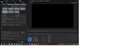
今回はブルーレイディスク(BD)にオーサリングされるとのことなので、貴方の画像の通り[H.264 AVC]のコーデック選択で良いです。
但し、その他の注意として
・[ファイル拡張子]はMP4コンテナでなくてM2TSコンテナを選択する。
・[プロファイル名/画質]は「AVC 1920×1080/60i(16Mbps)」あるいは「AVC 1920×1080/60i(24Mbps)」を選択する。24Mbpsの方がビットレートが高いので画質は良いです。又、ビットレート等は「+」ボタンで好きに設定できます。
ちなみに、60iのiはインターレーススキャンで作るという意味で、BDオーサリングに適します。
○[書き出しフォルダ]はご自分で今回編集の名でフォルダを作って、保存先を指定する。
○[開始]でそのフォルダに動画ファイルとしてレンダリング出力されます。今回はM2TSコンテナに設定しているから「.m2ts」のファイルがHDDのそのフォルダ内に出力されます。
2.は以上ですが、その.m2tsファイルを[ディスク作成]で読み込んでオーサリングします。
あと、何か分かりにくい点がおありなら、具体的に書かれれば返信したいと思います。
書込番号:24985296
2点
色異夢悦彩無さん
返信遅くなり申し訳ありません。
忙しくてアドバイス通りに編集する時間がなくムービーを使用する当日を迎えてしまい、とりあえずはBGMのないままの初めに焼いたディスクを流し鑑賞しました。
で、ディスクは回収し、もう一度色異夢悦彩無さんのアドバイスに従って手順通りにしたらBGM鳴りました!
ありがとうございました。
書込番号:25003006
1点
もてぃもてぃさん
こんにちは
ディスク作成の手順が上手くいってよかったですね。
書込番号:25003099
2点
色異夢悦彩無さん
お久しぶりです。
久々にまたこのソフトを使って動画編集をしました。
前に言われた通り出力もちゃんとしてメニューなんかも作り
あとはディスクを作成するのみという段階で
「ドライブまたはディスクの準備ができていません」
というエラーが出ました。
もはやこのソフトの問題と言うよりは
PCがそもそもBDディスクを認識していないように思うのですが・・・
色異夢悦彩無さんは詳しそうなので
どう対処したらよいのか・・・
お知恵を拝借したく書かせていただきました。
かなり編集に時間がかかったのでディスクに焼けないのはショックです( ;∀;)。
書込番号:25426625
0点
もてぃもてぃ さん
お久しぶりです。
エラー原因は色々と考えられます。
A.BDドライブの経年劣化
B.BDメディアの品質不良
C.PDR16はバージョンが古いので、もう新しい更新サポートが無くてWinOS等に対して何らかの齟齬が出てる
等
A.の可能性では他のPowerDVD等のプレーヤーソフトで他のBDメディアの再生を確認することと、他のライティングソフトで書き込みを確認する。
これで分かります。
B.では別メーカーのBDメディアで確認する。Panasonicがベストでしたが生産が終わってるので在庫品があればそれで。
C.の場合はもうPDRを最新に更新するかですね。
最新は今月リリースされたばかりのPower Director 2024 (Ver.22)です。
とりあえずはBDにオーサリング作成しないで、PCのHDDにフォルダ作成してPowerDVD等で正常にフォルダ再生できるのであればA.かB.の原因。
他のやってみる確認として、PDRのフォルダ作成でオーサリングしてHDDに出来たフォルダ(BDMVとCERTIFICATEフォルダ)をPCの書き込みやライティングソフトでBDに書き込んでみる。
こんな感じでしょうか。
書込番号:25427712
3点
色異夢悦彩無さん
早々のご返信ありがとうございます。
書き込みの後もPCを触っていたのですが、CDやDVDは認識しているのに
BDは認識していないという症状でした。
BDディスクは買ったばかりのものでしたし、たまたま1枚目が不良品?
と疑い念のため2枚目も試しましたが認識しませんでした。
Aが原因のようです。
DVDを読み取るもの(レーザー?半導体?)よりBDを読み取るものの方が早く劣化するようですね。
このタイミングで・・・( ;∀;)という感じですが。
このソフトも古くなってしまいましたが使っているPCも古くなってきているので仕方ないですかね。
とりあえず作成できたm2tsのファイルを外付けハードディスクにコピーし
昨秋買ったパナのBDレコーダーに取り込んでディスクに焼こうかと
素人考えに思いついたのですが、レコーダーが外付けHDのUSBを認識してくれませんでした( ;∀;)
実家のPCを借りてPowerDirectorをインストールして
外付けHDのm2tsのファイルをディスクに焼こうかなと思っています。
今回は頑張ってチャプターも付けたのですが、
その情報は生成されたm2tsのファイルに入っているんですかね。
最悪チャプターは諦めてながーい1本の動画のBDになってもやむなし
という状態です(^_^;)。
書込番号:25427749
0点
もてぃもてぃさん
Aが原因とする場合ですが。
メニューやチャプターを付けたBDMV形式のオーサリングが完了しているとして、そのままの形式状態をBDレコに取り込むのは出来ませんから、PCの他のBDドライブでフォルダ書き込みするしかないですね。
その場合のやり方です。
使おうとされている他のPCにPDRはインストールする必要はありません。
まず、今のPCでHDDにフォルダ作成でオーサリング書き出しをします。するとBDMVとCERTIFICATEフォルダが生成されます。
次にNTFSにフォーマットしたUSBメモリに、そのBDMVとCERTIFICATEフォルダをコピーして他のPCでそのフォルダをエクスプローラで読み込んで、ライティングソフトあるいはOSの書き込み機能でBDにライティングする。
これだけでOKです。
このBDMV形式の構成そのものを書き込まないとメニューやチャプター等をそのまま生かしたBDはできないということです。
STREAMフォルダに入っているm2tsファイルは動画本体だけです。メニューやチャプター等の情報はBDMVフォルダ内の別のところに保存されてます。
なので、オーサリングしてできるBDMVとCERTIFICATEのフォルダごとまるまるをBDに書き込む必要があります。
今のPCでオーサリングまで出来ているなら、m2tsファイルからまたまたメニュー作成やチャプター打ち等の作業をするのは二度手間になります。
既に出来ているフォルダをコピーしてそれをBDに書き込むのが手っ取り早いです。
書込番号:25427894
0点
色異夢悦彩無さん、ありがとうございます。
ずいぶん難しいですね(;^_^A
「出力」をしたときに数時間とかなり時間がかかったのですが、
オーサリング書き出しとはその作業とは別ですか?
(出力=レンダリングでしたっけ?)
「出力」をした時に誤って去年ムービーを作った時のフォルダに
つくってしまったので、m2tsファイルは今そのフォルダにあります。
再度やり直しですかねぇ・・・
あとそのm2tsファイルが21ギガもあり、そんな大容量のUSBメモリを
もっていないので買わないとだめですかね。
メニューやチャプターを諦めるなら
m2tsファイルをただ単にBDにコピーしたら見られるようになりますか?
度々質問して申し訳ありません。
書込番号:25427995
0点
もてぃもてぃ さん
オーサリングとPDR操作の理屈が分かれば難しくないですよ。
出力=レンダリングはその通りです。目的のプロファイルで単に動画ファイルに書き出すだけです。
しかしオーサリングはPDRでは「ディスク作成」の機能のことで、再生機器で視聴できる規定の形式に構築することです。
もう一度ご参考リンクします。
https://win8-douga.info/page-0/
今回編集された内容の状態が分かりませんが、プロジェクト保存はされてるのですよね。
又、[ディスク作成]でオーサリングされたBDMV形式のフォルダは残ってますか。
残っているなら話は簡単で、既に書きましたようにそのフォルダをライティングするだけです。
USBメモリは今や安価です。
https://kakaku.com/pc/usb-memory/
私は32GBと64GBを多く使ってますね。
>メニューやチャプターを諦めるなら
オーサリングしたデータが残っているなら、それはもったいない話で、もう一度[ディスク作成]でオーサリングするのは手間です。
>m2tsファイルをただ単にBDにコピーしたら見られるようになりますか?
単に動画ファイルをBDに書き込んでもBDレコやBDプレーヤー等の再生機器では視聴出来ません。
上記のもう一度ご参考リンクしました通りです。[ディスク作成]でオーサリングして規定形式に構築しなければなりません。
あと、PC本体とPDRに問題が無く、ドライブの故障であれば下記のような外付けBDドライブを購入されるのも手ですね。
https://kakaku.com/pc/blu-ray-drive/itemlist.aspx?pdf_Spec101=2
書込番号:25428344
0点
色異夢悦彩無さん、おはようございます。
いつも返信ありがとうございます。
オーサリング、わかりました!
去年もリンクを貼って頂いていたのに
その時は理解したつもりで
すっかり忘れていました。。。
>[ディスク作成]でオーサリングされたBDMV形式のフォルダは残ってますか。
今PowerDirectorで作ったプロジェクトを開いてディスク作成を見てみたら
作ったメニューが残っているのでどこかにできているんですよね(^^;)
検索してみたのですが、去年ムービーを作った時のものらしいのはヒットするのですが
今回作ったものらしきものがヒットしません( ;∀;)
普通はどこにできているんでしょう?
動画ファイルをBDに書き込んだらいいという単純なものではないんですね(;^_^A
USBメモリーそんなに安くなっていたとは知りませんでした。
買って何とかディスクに焼くまで頑張ります。
書込番号:25434180
0点


動画編集ソフト・動画再生ソフト > CYBERLINK > PowerDirector 16 Ultra 通常版

先日パワーディレクターを購入したパソコン初心者です。
ホームビデオカメラで撮った2時間の動画を編集してDVDに焼こうと、DVD-R DL(8.5GB)を購入しました。
編集が終わりいざ焼こうとすると、動画の容量が9GBもあるので焼けないと表示が出ました。
ゆえに、2枚に分けて焼こうと思い、後半の動画を(1時間分)削りました。
そして、その残った前半1時間分の動画を焼こうとすると、9GBから容量が減っていませんでした。
2時間9GBだったので1時間削ったのに、容量が9GBのままで、動画再生時間も2時間のままでした。
念のためプレビューを見てみると、動画自体は1時間なのですが、その1時間の動画が終わると黒い画面だけがさらに1時間ほど続きます。
容量が9GBから変わらないのはこの動画後に1時間続くの黒い画面のせいでしょうか?
1時間続く黒いだけの画面をカットすることは可能でしょうか?
こちらとしては1時間の動画が終わったら即自動的に再生が終わりたいところのですが。
ご教授頂けましたら幸いです。
何卒宜しくお願い致します。
書込番号:23125999 スマートフォンサイトからの書き込み
0点

>黒い部分
ちゃんと削除したい部分はスライドさせて選択していますか?
削除をしても間隔をそのままにしている場合はそうなります。ちゃんと削除して詰めてください
削除する時に「複数」の選択肢があるので一番下を選んでください
そうすれば再生時間も短くなり「あぁ分割されたんだな」と認識できるようになります
そこから各自エンコードを行ってください。
それをしないとただ「映像音声」の特定時間が消えたままと言うだけの無意味な動画が出来上がります
固定ビットレート(CBR)の場合は黒画面でも高圧縮率にはならずそのままのビットレでエンコされますので
できるだけ容量削りたい場合は可変ビットレート(VBR)です。VBRなら数十分程度なら4kの高画質とか
高ビットレートが必要な映像を除けばかなり抑えることができますよ
(高性能CPUが必要になります)
書込番号:23126041
1点

 |
|---|
https://hobby-movie.com/powerdirector-easy-cut-trimming/
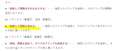
うちのPD13には選択肢はないですが、削除(ごみ箱)の際にこのように選択肢があるようですね。
一番上のままだと無白部分が残りそうです。
書込番号:23126050
1点
ちなみにPD13で分割後に 後半部分をゴミ箱で綺麗にカットでした。延々の黒画面は無いです。
書込番号:23126061
1点
 |
|---|
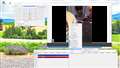
蛇足ですが、当方使用の無料編集ソフトでもカット後は、「範囲指定」しておかないと必ず黒部分が付いてきます^^;
書込番号:23126111
1点
 |
|---|
>あずたろうさん
>kitoukunさん
お答え頂き誠にありがとうございます!
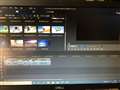
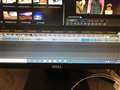
削除した後半部分の1時間は、全部詰めて削除しているのですが...
画像を見て頂けましたら幸いです。
すみませんが何卒宜しくお願い致します!
書込番号:23126161 スマートフォンサイトからの書き込み
0点
綺麗にカットされてるように思えますが、それで出力したら黒部分は付帯しますか?
書込番号:23126208
1点
 |
|---|
>あずたろうさん
ありがとうございます!
動画が50分くらいで終わるのですが、その後黒画面が1時間ほど続きます...
50分の動画は全部詰めてるので、動画中には一切黒画面にはなりません。動画が完全に終わってから1時間黒い画面が続いてしまいます。
何か手はありますでしょうか?
書込番号:23126216 スマートフォンサイトからの書き込み
0点
 |
|---|
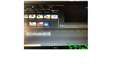
画像勝手に使って申し訳ない。緑色で指定したバーの場所をクリックしていただけますか?
どうしても右側が気になってしまって・・・おそらくそれでわかる事もあるかもしれません
例えば、動画の2時間、4時間後に「文字」等のコンテンツを挿入されているとか・・・
書込番号:23126237
0点
 |
|---|
>kitoukunさん
画像全然使ってください!ありがとうございます!
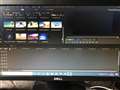
フルで右に持ってきてみました。その間に小さい動画があるのかなと思ったのですが、見当たらなかったです...
今プレビュー画面が2時間2分なのですが、2時間3分になると一番最初に戻ります。
動画が50分なので、50分終わった時点で最初に戻って貰えると助かるのですが...
やはり、50分の動画が終わると、その後黒画面だけが1時間ちょっと続いてしまいます...
書込番号:23126266 スマートフォンサイトからの書き込み
0点
>kitoukunさん
>あずたろうさん
答えが分かりました!本当に申し訳ございません!
2時間3分の黒画面が終わるほんの一瞬サブリミナル的なかんじでマイタイトルという文字が入ってました...自分でやった記憶がなく、タイムライン上にも拡大して髪の毛のような細い線で気付きませんでした。
貴重なお時間を頂き、こちらの人為的ミスで大変申し訳ございません!今夜使うDVDで昨晩からパソコンとにらめっこしていたので本当に助かりました。
本当に本当にありがとうございました!!!
書込番号:23126285 スマートフォンサイトからの書き込み
2点
動画編集ソフト・動画再生ソフト > CYBERLINK > PowerDirector 16 Ultra 通常版

よろしくお願いします。
Windows10、パワーディレクター16Ultimateです。
YouTubeの動画編集の際、
写真1、写真2、写真3、写真4、写真5、写真6、写真7、写真8・・・・
このように単純に写真を貼り付けていきます。
画面に動きを持たせるため、
写真の奇数→ズームイン
写真の偶数→ズームアウト
このようにしたいと考えています。
キーフレームや、マジックモーションの様に一枚一枚設定するのではなく、シンプルに
写真の奇数→ズームイン
写真の偶数→ズームアウト
この繰り返しだけで良いのですが、
最も効率的なやり方はどれになりますか?
キーフレームだと、「クリップの属性」でダイヤモンドを設定していく様になりますが、
単純にズームイン、ズームアウト、つまり動きを持たせるだけで良いのです。
例えば、奇数でズームインに設定した場合、
写真偶数は「動作の反転」みたいな感じでズームアウトに出来ないものなのでしょうか?
0点
 |
 |
|---|---|
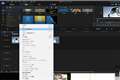
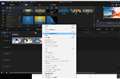
キーフレームの属性をコピー、 貼り付けを繰り返せば 良いのでじゃないですか?
書込番号:23004464
2点
ありがとうございます!コロンブスの卵・・・言われると簡単ですが、全くわかりませんでした!!嬉しいです。ありがとうございます!助かりました!!
書込番号:23005140
0点
動画編集ソフト・動画再生ソフト > CYBERLINK > PowerDirector 16 Ultra 通常版
 |
|---|
いつも皆様ありがとうございます。本当に助かります。
皆様のおかげで多くの学びをいただきまして本当にありがとうございます。
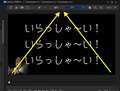
画像のように「いらっしゃい」という文字を、
画面の手前から奥に、フェードアウトしていくようなやり方を教えてください。
図では3つになっていますが、例えば5秒間とか秒数を固定し、
その間
「画面下」・・・画面枠いっぱいの「いらっしゃい」
「画面上部」・・・小さくなって消えていく
みたいに「秒数で決めたい」のです。
また、「こんにちは」の場合、奥から小さい文字で始まり、通常の画面いっぱいになって画面下に消えていく。
このようなやり方を教えていただけますと嬉しいです。
1点
 |
|---|
タイトルテンプレート視野のスクロール |
けんぼう36-52 さん
今晩は
スターウォーズのオープニングタイトル風に文字列を上奥にロールさせていくということなら、Power Directorにはタイトルルームの[テキストのみ]に「視野のスクロール」テンプレートがあるので、簡単に作れます。(画像)
尚、自由な奥行のモーションは作れません。Power Directorは2Dの動画編集ソフトなのでアニメーションはX軸Y軸のみです。なのでテキストを拡大/縮小でアニメーションさせてそれらしく作るしかなく、奥行感は難しいです。
これを行うにはAfter EffectsやHitFilm Pro等のモーショングラフィックソフトが得意で、3D空間でのZ軸移動やカメラ設定でリアリティある空間編集ができます。
テキスト文字等で2DのオブジェクトならVegas Proのような動画編集ソフトでも3D空間に置いて編集できます。
久々のスターウォーズ風オープニングの話なので、当方がYouTubeアップしたサンプルをご参考にリンクします。
https://youtu.be/WSGwJLP7OnI
何回かこの手のものを作ってますが、オープニングロゴムービーはBlenderを利用、オープニングタイトルからワープまでをAfter Effectsで作成しています。
この「STAR WARP」(^^;)というテキストが空間奥へ遠ざかるシーンはAfter EffectsでまさにZ軸でアニメーションさせてます。
書込番号:22603845
4点
>色異夢悦彩無さん
ありがとうございます!
すみません!!全然探せなかったです^^;。ほんとですね。一発で解決しました。
素敵な動画もありがとうございます!こんなのをサクッと作れるようになりたいです^^。
ちなみに厚かましいついでですが、この逆(つまり奥がワイドで、手前がナローで、奥から手前にスクロールしてくる)は出来ないですよね^^;?
書込番号:22603913
0点
遅くなりましてすみませんでした。解決済み、ベストアンサーにしていたと思っておりました。いつもありがとうございます。
書込番号:23004429
0点
動画編集ソフト・動画再生ソフト > CYBERLINK > PowerDirector 16 Ultra 通常版

こちらのソフトの購入を検討しています。
こちらのソフトは、HD画質でDVD-Rに書き込みできますか?
また、可能でしたら、そのDVDは各メーカーのブルーレイレコーダーで再生できますでしょうか?
宜しくお願い致します。
書込番号:22962568 スマートフォンサイトからの書き込み
0点

出来ません。
ハイビジョン画質をDVDに記録するための規格がAVCRECです。
本来であればDVDに記録できるのはSD画質。
(SD画質=標準画質とも、旧来のブラウン管用の画面サイズ)
Blu-rayに記録できるのはHD画質。
(HD画質=いわゆるハイビジョン、現行メインのテレビはハイビジョンが多いが、小型のテレビではハイビジョン未満の物も多く存在する。そのためあえてちゃんとしたハイビジョンのモデルをフルハイビジョンと呼ぶことも有る。)
AVCRECに対応している機種・メーカーは一部ですし、基本的にDVDプレイヤー・レコーダーでは再生できないのが普通です。
書込番号:22962672
0点
 |
|---|
AVCHDディスク(DVD)の作成 |
みわ36143614 さん
>こちらのソフトは、HD画質でDVD-Rに書き込みできますか?
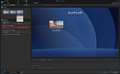
はい。Power DirectorでフルHD(1920×1080)でDVDにオーサリングできます。
それはAVCHDディスクというDVDです。
画像はPower Directorの[ディスク作成]の画面です。AVCHDで各種の媒体へオーサリング作成できます。赤枠で囲った部分がDVDに作成する選択部分です。
>そのDVDは各メーカーのブルーレイレコーダーで再生できますでしょうか?
はい。規格上は各メーカーのBDレコーダーやBDプレーヤーで再生できるはずです。編集後AVCHDディスク(DVD)に作って配付したことはありますが、各配付先のSony機とPanasonic機では問題無く視聴できてます。
注意として、AVCHDディスク(DVD)は規格上の最大ビットレートが18Mbpsまでです。画像の通りPower DirectorでのプロファイルはAVCHDデイスクは17Mbpsと規格内で作られるので、失敗はありません。
本来はフルHD映像をディスク化するならBlu-rayディスク(BD)がいいです。
BDならビットレートをもっと上げられるし、容量大きいです。
まあAVCHDディスク(DVD)の18Mbpsでも充分綺麗ですが。
尚、Power Directorを導入されるなら、現在の最新はPower Director 18です。
書込番号:22962868
1点
ありがとうございました!
参考になりました!
書込番号:22977986 スマートフォンサイトからの書き込み
0点
動画編集ソフト・動画再生ソフト > CYBERLINK > PowerDirector 16 Ultra 通常版
|
|---|
|



 |
|---|
写真 |
よろしくお願いします。
添付動画のように単純にカウントダウンをしたいのです。
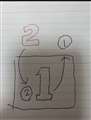
イメージとしては「1」「2」画面いっぱいでカウントしたいのですが、動きとして
「1」・・最初は文字が見えない→画面の奥から徐々に浮き出てくる(サイズも奥行きがあるように小→大、添付のように画面いっぱい)
・画面いっぱいになった状態で「薄くなる」と同時に奥から「2」が「1」と同様に出てくる。
こんな感じで数字の連続の動画を作りたいです。
「1」・・・10秒
「2」・・・10秒
こんな感じで「1」~「10」までのカウントダウンの画面いっぱいの動画を作りたいと思っています。
検索をしてググろうと思ったのですが、検索の文字列、どの様に打てば良いのか分からず、教えていただけると嬉しいです。
0点
http://commons.nicovideo.jp/material/nc129534
こんな感じかな? DLして見れますよ。
作成方法は大御所さんが教えてくれるかも^^
書込番号:22599164
0点
ありがとうございます!
もっとシンプルに奥からゆっくり来て正面で消えて、消えると同時に次の数字が奥からだんだん大きくなってきて、みたいなイメージです^^;。
お手数取らせてすいません。ありがとうございます!
書込番号:22599289
0点
とりあえず^^
PowerDirectorじゃないけど
書込番号:22599354
1点
|
|---|
|

やっぱり知られた「音」を入れたらアカンかった^^;
書込番号:22599396
1点
|
|---|
|
 |
|---|
カウントダウン10編集画面 |
けんぼう36-52 さん
Power Directorで作成できますよ。
シンプルにテキストアニメーションだけでやってみました。動画ご参照。
画像「カウントダウン10編集画面」のようにテキストクリップを並べてクリップをズラして「クロスフェード」にしています。
作る手順は簡単です。
・今回例は9から0までをそれぞれ1秒カウントで設定してます。この場合クロスフェードののりしろを15フレームとってるので、一つのクリップの長さは01:15(1秒15フレーム)に設定してます。
・それぞれのクリップを設定するのは無駄なので、まずタイトルデザイナーで9のテキストを入れて、[拡大/縮小]でスケール拡大のキーフレームアニメーションを付けます。
そして、そのクリップをコピーして右に並べ、順番に8、7、6・・・・とテキストを打ち換えるだけでOK。同じアニメーションになります。
・クリップを左に15フレームドラッグしてクロスフェードとします。
この辺は上げた画像をご参考にして下さい。
・尚、円形やその他のシェイプ(図形)を入れて賑やかにするなら作った数字画面を画像で保存し、それをタイムラインに並べて、同様にキーフレームアニメーションさせます。この場合は画像動画のアニメーションなのでPiPデザイナーで行います。
こんな感じですがどうでしょう。
書込番号:22599983
2点
>色異夢悦彩無さん
ありがとうございます!
めっちゃ助かりました!!出来ました。
書込番号:22600578
0点

|
|---|
|
 |
|---|
time-count |
VegasPro16 で作ってみました。
(クロスフェードなし)
書込番号:22601090
0点

この製品の最安価格を見る
 <16
<16
のユーザーが価格変動や値下がり通知、クチコミ・レビュー通知、購入メモ等を利用中です
クチコミ掲示板検索
価格.comマガジン
注目トピックス




(パソコン)
動画編集ソフト・動画再生ソフト
(最近3年以内の発売・登録)






