





![Z370 HD3 [Rev.1.0]をお気に入り製品に追加する](https://img1.kakaku.k-img.com/images/itemview/item/itm_addfavorite_btn.png)
フォームファクタ:ATX CPUソケット:LGA1151 チップセット:INTEL/Z370 詳細メモリタイプ:DIMM DDR4
![Z370 HD3 [Rev.1.0]のスペック・仕様](https://img1.kakaku.k-img.com/images/itemview/item/btn_spec_detail.gif)

![Z370 HD3 [Rev.1.0]の満足度](https://img1.kakaku.k-img.com/images/itemview/item/ovBtn_review_none.png)
![Z370 HD3 [Rev.1.0]のレビューを書く](https://img1.kakaku.k-img.com/images/shopview/spacer.gif)
![Z370 HD3 [Rev.1.0]のクチコミ](https://img1.kakaku.k-img.com/images/itemview/item/ovBtn_bbs.gif)

本ページでは掲載するECサイトやメーカー等から購入実績などに基づいて手数料を受領しています。
![Z370 HD3 [Rev.1.0]の価格比較](https://img1.kakaku.k-img.com/images/itemview/item/tab/tab01_nrw.gif "Z370 HD3 [Rev.1.0]の価格比較")
![Z370 HD3 [Rev.1.0]のスペック・仕様](https://img1.kakaku.k-img.com/images/itemview/item/tab/tab25_nrw.gif "Z370 HD3 [Rev.1.0]のスペック・仕様")
![Z370 HD3 [Rev.1.0]のレビュー](https://img1.kakaku.k-img.com/images/itemview/item/tab/tab03_nrw_none.gif "Z370 HD3 [Rev.1.0]のレビュー")
![Z370 HD3 [Rev.1.0]のクチコミ](https://img1.kakaku.k-img.com/images/itemview/item/tab/tab04_nrw_over.gif "Z370 HD3 [Rev.1.0]のクチコミ")
![Z370 HD3 [Rev.1.0]の画像・動画](https://img1.kakaku.k-img.com/images/itemview/item/tab/tab18_nrw.gif "Z370 HD3 [Rev.1.0]の画像・動画")
![Z370 HD3 [Rev.1.0]のピックアップリスト](https://img1.kakaku.k-img.com/images/itemview/item/tab/tab06_nrw_none.gif "Z370 HD3 [Rev.1.0]のピックアップリスト")
![Z370 HD3 [Rev.1.0]のオークション](https://img1.kakaku.k-img.com/images/itemview/item/tab/tab16_nrw.gif "Z370 HD3 [Rev.1.0]のオークション")
![Z370 HD3 [Rev.1.0]](https://img1.kakaku.k-img.com/images/productimage/l/K0001004289.jpg)


このページのスレッド一覧(全5スレッド)

| 内容・タイトル | ナイスクチコミ数 | 返信数 | 最終投稿日時 |
|---|---|---|---|
 GIABYTEのユーティリティソフトについて GIABYTEのユーティリティソフトについて |
14 | 8 | 2019年5月15日 00:13 |
| BIOSのバージョン更新(F8→F10)をしました。 |
2 | 0 | 2018年11月23日 11:50 |
| BIOSをF8へ更新しました |
2 | 0 | 2018年7月22日 11:38 |
| IntelCPUの深刻な脆弱性は大丈夫?検出ツールで調べてみたよ |
2 | 0 | 2018年3月4日 11:54 |
| 約5年ぶりにパソコンを作り直しました(Z87→Z370) |
5 | 12 | 2018年1月27日 11:36 |
最初|前の6件|次の6件|最後

![Z370 HD3 [Rev.1.0]を新規書き込み](https://img1.kakaku.k-img.com/images/itemview/item/btn_write_new.gif)
![Z370 HD3 [Rev.1.0]をヘルプ付 新規書き込み](https://img1.kakaku.k-img.com/images/itemview/item/btn_beginner01.gif)



- 「質問の絞込み」の未返信、未解決は最新1年、解決済みは全期間のクチコミを表示しています


 お気に入りに追加

マザーボード > GIGABYTE > Z370 HD3 [Rev.1.0]


【インストールして通常に利用するソフトについて】
・「APP Center」で「@BIOS」と「EasyTune」と「SIV」の3つのソフトがあれば、オ-バ-クロックの設定とBIOSの最新化が出来ます。
・UEFIの設定を変更したい場合は「BIOS SETUP」のソフトをインストールする。
[インストールの手順]
1.「@BIOS」をインストールする。
①「APP Center」をインストールする。
②スタートタスクバーの時計表示側の四角の青色に白色で歯車の表示のアイコンが「APP Center」ですので、ダブルクリックして「APP Center」を表示する。
③「APP Center」が表示されるので、そのウインドウの左上に丸に↓印をクリックして、小さい丸が9つに変更する。
④<インストールされていません>タグにソフトが表示されるので、「@BIOS」の〇をクリックしてレ印を付ける。
⑤ウインドウの左下の<更新>ボタンをクリックする。
⑥「@BIOS」のダウンロードとインストールが開始されますので、その指示に従ってインストールする。
⑦スタートタスクバーの時計表示側の四角の青色に白色で歯車の表示のアイコンが「APP Center」ですので、ダブルクリックして「APP Center」を表示する。
⑧「APP Center」が表示されるので、そのウインドウの左上に、小さい丸が9つ並んでいる表示がされている場合、それをクリックする。
⑨ウインドウの左上の小さい丸が9つ並んでいる表示が、丸に↓印に変わる。
⑩<★GIGABYTEアプリ>タグに「@BIOS」が表示される。
⑪「@BIOS」のインストールが完了です。
⑫「APP Center」を常駐したままでウインドウを閉じる場合は、「APP Center」のウインドウの左上の丸にーの表示をクリックする。
2.「@BIOS」を起動して、最新のBIOSに更新する。
①スタートタスクバーの時計表示側の四角の青色に白色で歯車の表示のアイコンが「APP Center」ですので、ダブルクリックして「APP Center」を表示する。
②<★GIGABYTEアプリ>タグに「@BIOS」が表示される。
③「@BIOS」をクリックする。
④「@BIOS」が起動され、<BIOS Information>タグが表示される。
⑤『Current BIOS version』を見て現在のBIOSバージョンを知る。2018年2月18日現在の最新は Z370 HD3 F5 です。
⑥マザーボードを購入した時点では、 Z370 HD3 F4 となっていますので、BIOSを最新に更新すること。
⑦<Update from Server>タグをクリックする。
⑧画面の指示に従い、最新のBIOSのソフトを任意の場所にダウンロードする。
⑨<Update from File>タグをクリックする。
⑩画面の指示に従い、任意の場所にダウンロードした最新のBIOSのソフトを選択して実行する。
⑪最新のBIOSへの更新が開始されるので、指示に従って進める。
⑫パソコンのwindowsが立ち上げる。
⑬スタートタスクバーの時計表示側の四角の青色に白色で歯車の表示のアイコンが「APP Center」ですので、ダブルクリックして「APP Center」を表示する。
⑭<★GIGABYTEアプリ>タグに「@BIOS」が表示される。
⑮「@BIOS」をクリックする。
⑯「@BIOS」が起動され、<BIOS Information>タグが表示される。
⑰『Current BIOS version』を見て現在のBIOSバージョンが最新になっていることを確認する。2018年2月18日現在の最新は Z370 HD3 F5 です。
⑱「@BIOS」のウインドウの左上の×印をクリックして、「@BIOS」を終了する。
3.「EasyTune」と「SIV」をインストールする。
①「APP Center」をインストールする。
②スタートタスクバーの時計表示側の四角の青色に白色で歯車の表示のアイコンが「APP Center」ですので、ダブルクリックして「APP Center」を表示する。
③「APP Center」が表示されるので、そのウインドウの左上に丸に↓印をクリックして、小さい丸が9つに変更する。
④<インストールされていません>タグにソフトが表示されるので、「EasyTune」と「SIV」の〇をクリックしてレ印を付ける。
⑤ウインドウの左下の<更新>ボタンをクリックする。
⑥「EasyTune」と「SIV」のダウンロードとインストールが開始されますので、その指示に従ってインストールする。
⑦スタートタスクバーの時計表示側の四角の青色に白色で歯車の表示のアイコンが「APP Center」ですので、ダブルクリックして「APP Center」を表示する。
⑧「APP Center」が表示されるので、そのウインドウの左上に、小さい丸が9つ並んでいる表示がされている場合、それをクリックする。
⑨ウインドウの左上の小さい丸が9つ並んでいる表示が、丸に↓印に変わる。
⑩<★GIGABYTEアプリ>タグに「EasyTune」と「SIV」が表示される。
⑪「EasyTune」と「SIV」のインストールが完了です。
⑫「APP Center」を常駐したままでウインドウを閉じる場合は、「APP Center」のウインドウの左上の丸にーの表示をクリックする。
【Intel ME セキュリティ脆弱性のソフトのインストールについて】
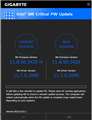
・「GIGABYTE Intel ME Critical FW Update Utility」がIntel ME セキュリティ脆弱性のインストーラです。2018年2月18日現在の最新は B18.0125.1 です。
①<CURRENT VERSION>の[ME Firmware Version]が11.8.50.3399H、[ME Driver Version]が11.7.0.1045の場合、[OK]ボタンをクリックする。
②<NEW VERSION>と同じ[ME Firmware Version]が11.8.50.3425H、[ME Driver Version]が11.7.0.1045の場合、[exit]ボタンをクリックする。
 4点
4点


 |
 |
 |
|---|---|---|
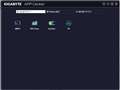
スタートタスクバーの時計側に表示されるAPP Centerのアイコンについて |
APP Centerのトップ画面について |
APP Centerの設定画面について |
APP Center(B17.1226.1)の表示等はこんな感じです。
書込番号:21628816
2点
 |
|---|
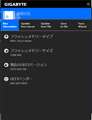
@BIOSのトップ画面の表示について |
@BIOS(B17.1226.1)の表示等はこんな感じです。
BIOSをF5→F6hへバージョンアップしました。
【バージョンアップの手順】
①GIGABYTEのサイトからF6hをダウンロードする。
②自身で決めた場所に解凍する。
③[APP_Center]をクリックして表示して、[@BIOS]をクリックして起動する。
④『Save to File 』をクリックして、現在のBIOSを自身の選択した場所に保存する。
⑤『Update from File 』をクリックして、解凍した場所の下記のファイルを選択する。
Z370HD3.F6h
⑥画面に表示された指示にしたがって、パソコンを再起動する。
⑦パソコンが再起動される。
【バージョンアップの各種設定について】
・BIOSの設定が初期に戻りますので、各種設定をする。
①[BIOS Setup]で『起動時のNumLockステータス』をOFF→ONへ変更する。
②[SIV]でFANの設定をする。
③[EasyTune]でオーバークロックの設定をする。
書込番号:21628855
2点
 |
|---|
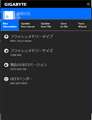
BIOS Setupの画面表示について |
BIOS Setup(B17.0621.1)の表示はこんな感じです。
書込番号:21628867
2点
 |
 |
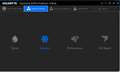 |
|---|---|---|
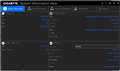
SIVのトップ画面の表示について |
SIVの設定画面の表示について |
SIVのFANの設定画面の表示について |
SIV(B17.0908.1)の表示等はこんな感じです。
書込番号:21628904
2点
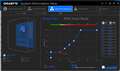 |
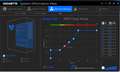 |
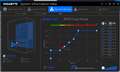 |
 |
|---|---|---|---|
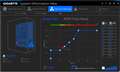
SIVのFAN(CPU)の設定画面の表示について |
SIVのFAN(ケースFAN1)の表示はこんな感じです。 |
SIVのFAN(ケースFAN2)の表示はこんな感じです。 |
SIVのFAN(ケースFAN3)の表示はこんな感じです。 |
SIV(B17.0908.1)の各種FANの表示はこんな感じです。
書込番号:21628907
1点
 |
|---|
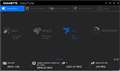
EasyTuneのトップ表示はこんな感じです。 |
EasyTune(B17.0914.1)の表示はこんな感じです。
書込番号:21628911
1点
 |
|---|
GIGABYTE Intel ME Critical FW Update Utilityのトップ表示はこんな感じです。 |
GIGABYTE Intel ME Critical FW Update Utility(B18.0125.1)の表示は、こんな感じです。
書込番号:21645356
0点

今、APP CenterをDVDでインストールしてうまくいかなくて検索しているとこちらを見つけました。
参考にさせていただきます。
書込番号:22666948
0点

マザーボード > GIGABYTE > Z370 HD3 [Rev.1.0]

@BIOSのダウンロードサイトにはF10が掲載されていませんので、GIGABYTEのマザーボードサイトからダウンロードしました。
更新(F8→F10)は、@BIOSで出来ませんでしたので、FAT32でフォーマットされたUSBメモリを使って、Q-Flashで更新しました。
【手順について】
①GIGABYTEのマザーボードサイトから、「mb_bios_z370-hd3_f10.zip」ファイルをダウンロードする。
②「mb_bios_z370-hd3_f10.zip」ファイルを解凍する。
③[autoexec.bat][Efiflash.exe][Z370HD3.F10]の3つのファイルが解凍される。
④FAT32でフォーマットされたUSBメモリに[Z370HD3.F10]ファイルだけをコピーする。
⑤そのままでパソコンを終了して、パソコンを電源からオンして、すぐに[DEL]キーを押してBIOS画面に入る。
⑥[F8]キーを押して、UEFI上でアップデートを行う「Q-Flash」を起動する。
⑦「Update BIOS From Drive」を選択してEnterキーを押下する。
⑧マザーボードに接続されているUSBメモリの場所と[Z370HD3.F10]ファイルの名前が表示されるので、[Z370HD3.F10]をクリックして
Enterキーを押す。
⑨[OK]を押す。アップデート作業が開始する。
⑩アップデート作業は自動で行われ、完了後、自動的に再起動する。
⑪BIOSの設定が初期化されますので、[DEL]キーを押してBIOS画面に入り、バージョンの確認と設定の確認をして、
「Save & Exit Setup」を選択して保存し、パソコンが再起動される。
⑫パソコンが正常に起動したら、[APP Center]の「@BIOS」でバージョンの確認、「SIV」でCPUの速度等やFANの設定がデフォルトに なっていることと確認、「Easy Tune」でCPUの速度等がデフォルトになっていることを確信する。
⑬[APP Center]の「Easy Tune」でOCの設定と「SIV」でやFANの設定のカスタマイズをする。
おわり
【参考】
・GIGABYTE製マザーボードのUEFI(BIOS)アップデート URL=http://www.octech.jp/review/gigabyte_uefi/
2点
マザーボード > GIGABYTE > Z370 HD3 [Rev.1.0]
GIGABYTEのサイトからダウントードして
F7→F8aは、@BIOSで出来たのに、F8a→F8は@BIOSで出来ませんでした。
FAT32でフォーマットされたUSBメモリを使って、Q-Flashで更新出来ました。
2点
マザーボード > GIGABYTE > Z370 HD3 [Rev.1.0]
 |
|---|
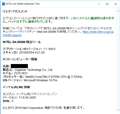
Intel-SA-00086検出ツール(1.1.169.0)の結果表示です |
2015年以降のIntel CPUに深刻な脆弱性があるそうで、対策で様々なバージョンアップを実施したけれど、『本当に大丈夫なのか?』をIntelのIntel-SA-00086ツールで調べてみました。
このツールは、インストール作業が不要ですので、不要な場合はフォルダから削除してください。
ツール名:インテル マネジメント・エンジンの重要なファームウェア・アップデート (Intel-SA-00086)
【手順について】
①上記の「ツール名」をヤフー(https://www.yahoo.co.jp)で検索する。
②「インテルR マネジメント・エンジンの重要なファームウェア・アップデート・・・」をダブルクリックする。
③「・Intel-SA-00086 検出ツール」をクリックする。
④「ご利用可能なダウンロード」の下方の「SA00086_Windows.zip」をクリックする。
⑤「使用許諾契約の条項に同意します」をクリックする。
⑥SA00086_Windows.zipファイルをダウンロードする。
⑦ダウンロードしたSA00086_Windows.zipファイルを解凍する。
⑧[SA00086_Windows]→[DiscoveryTool.GUI]の順にフォルダを移動していき、Intel-SA-00086-GUI.exeファイルを実行する。
結果が表示されます。
2点
マザーボード > GIGABYTE > Z370 HD3 [Rev.1.0]
久しぶりにパソコンの最新化をしました。正月にパソコンを作って楽しもうとしましたが、大きな問題があり出来ませんでした。
安定しましたので、掲載いたします。
その大きな問題は、OSのライセンス認証です。
現在、大きな部品交換をした場合、windows7や8.1からの無料アップグレードのwindows10は、ライセンス認証が出来ないんです。
マイクロソフトに電話をしました、その結果、部品と購入するDSP版でなく通常版を購入してほしいと言われたので、これも、久しぶりにwindows10の通常版は、USBメモリというのも興味があり、購入しました。
以前より軽やかに起動するパソコンになりました。
CPUクーラーのFANも静かです。
【旧】
マザーボード:GIGABYTE GA-Z87X-UD3H(ver1.1)LGA1150
CPU:intel Core i7-4770K BOX(LGA1150)
RAM:G.SKILLRipjawsX F3-12800CL10D-16GBXL(DDR3 PC3-12800 8GB 2枚組)
CPUクーラー:intel純正
OS用SSD:Samsung 850EVO MZ-75E250B/IT
データ用SSD:Samsung 850EVO MZ-75E500B/IT
OS:Microsoft Windows 10 pro (Windows 8.1から無料アップグレード)
SSDのパーティション:MBR
BIOSモード:旧BIOS
【新】
マザーボード:GIGABYTE Z370 HD3(ver.1.0)LGA1151
CPU:intel Core i7-8700K BOX(LGA1151)
RAM:UMAX DCDDR4-2666-8GB HS(DDR4 PC4-21300 4GB 2枚組)
CPUクーラー:SCYTHE 虎徹 MarkII SCKTT-2000
OS用SSD:Samsung 850EVO MZ-75E250B/IT
データ用SSD:Samsung 850EVO MZ-75E500B/IT
OS:Microsoft Windows 10 pro 通常版
SSDのパーティション:GPT
BIOSモード:UEFI
0点

[ハードウェア構成の変更後に Windows 10 のライセンス認証をもう一度行う]
https://support.microsoft.com/ja-jp/help/20530
これは,適用外 ?
書込番号:21528717
0点

購入おめでとうございます。
Windows7のOSは、他に流用するのも手でしょうね。
恐らくでしょうが、ビデオカードはゲーム等やらないから不要、メモリーの昨今の高騰で8GBで妥協したと言うところでしょうか?
うちは、
Corei7-4790K、DDR3-8GBx2、Geforce760GT
↓
Corei7-8700K、DDR4-2400-16GBx2、Geforce1060-6GB
に組替えました。
書込番号:21528729
1点
>うるわしきひとさん
環境がwindows10でSSDだけの場合、RAMを搭載しずぎると、起動が遅くなるそうですよ。
パソコン工房のネット販売で、マザーボードとCPUとRAMの三点セット販売を購入したので、RAMが4GBx2になりました。
ビデオボードは、うるわしきひとさんのおっしゃる通りにゲームをしません。
今はパソコンで、OneDriveの写真のバックアップを年賀状の作成に使っています。
書込番号:21528780
2点
私の場合はPhotoshop・lightroomがメインですし、一部ゲームでは8GBを越えるものも
出てきてますからね・・・ 出来ればRAMディスクで128GBぐらい確保したいんですよ。
SSD時代になってからは、起動時間なんて誤差みたいなものです。
書込番号:21528810
1点
>沼さんさん
windows7や8.1からwindows10への無料アップグレード期間中の場合、下記のようなことでライセンス認証が出来ていたようです。
・windows10以前のwindows7や8.1のプロダクトキー
・無料アップグレードしたwindows10のプロダクトキー:VK7JG-NPHTM-C97JM-9MPGT-3V66T
実際にライセンス認証が出来ませんでした。
windows10への無料アップグレードが終了した現在は、windows10の正規品=通常版のプロダクトキーが、ライセンス認証可能とマイクロソフトに言われました。
書込番号:21528828
0点
シロネコ_ミーさん へ
左様でしたか・・・・
これで,失礼いたします。
書込番号:21528847
0点

出来る筈です。
無料アップグレード期間に1度でもアップグレードしてMicrosoftアカウントで認証(紐付けが出来ている)が出来ているが条件ですが。
DSPの場合はDSPに紐付けられる部品が必要な場合があると思います?
新規のアップグレードは2017年12月31日を持って終了とMicroSoftが発表していますが今も出来ると言う事が有るようですが?
今現在出来るか試していません。
昨年の12月には出来ました。
書込番号:21528925 スマートフォンサイトからの書き込み
0点
最近になってマイクロソフトの規約?が変ったのか知りませんが)変わっていないと思うが。。。)
ウインドウズ8.1のDSP版は従来のパソコンパーツと抱き合わせしなくても普通に単品で購入できるようです。
実際、私も単品でDSP版購入しました(ウイン8.1)
ウインドウズ10のアップグレード期間が過ぎて諦めていましたが 昨年の夏ごろ?
まだいけるみたいな情報を知り 試したところスンナリウイン10がインストールできました。
勿論 認証もなにもせず引き継ぐように勝手に認証されていました。
但し OEM版は無理みたいですね 通常版は勿論OKになるようです。
書込番号:21536042
1点

>家電マニアⅡさん
やったねb
わしもDSP8.1買おうと(o≧▽゜)o
書込番号:21544766 スマートフォンサイトからの書き込み
0点
家電マニアⅡさん へ
多分,
Windows 10の無償アップグレードキャンペーンは2016年7月29日に終了したが,
ユーザー支援技術利用者に対しては引き続き無償アップグレードを提供していた。
しかし,ユーザー支援技術を使用しているかどうかの確認は自己申告だったため,
無償アップグレードの抜け穴となっていた。
でしょう ・・・・今は不可能 !
参考 !
[ユーザー支援技術利用者向けWindows 10無償更新、1月16日まで延長]
http://www.zaikei.co.jp/article/20180110/420422.html
書込番号:21545038
0点
皆様、ありがとう。
マイクロソフトのライセンス認証のサポートセンタの人が、windows10の通常版を奨めたのは、DSP版は対となる1つの機器が
存在してしまうからで、windows10の通常版はそれが無いのではと思います。
GIABYTEのユーティリティソフトで「APP Center」で使うソフトについて教えてください。
必要最小限のソフトをインストールしたので、「@BIOS」と「EasyTune」と「SIV」の3つを「APP Center」にインストールしていますが、ほかにも必要なのですか?
たとえば、「Gigabye Firmware Update Utility」と「BIOS Setup」は必要なのですか?
書込番号:21545319
0点
ビデオボードが無いとさみしいので、GiGABTEのGV-N65TOC-1GI (rev.2.0)がありましたので、取り付けました。
書込番号:21545342
0点
最初|前の6件|次の6件|最後
この製品の最安価格を見る
![Z370 HD3 [Rev.1.0]をお気に入り製品に追加する](https://img1.kakaku.k-img.com/images/itemview/item/btn_add_product.gif) <11
<11
のユーザーが価格変動や値下がり通知、クチコミ・レビュー通知、購入メモ等を利用中です
クチコミ掲示板検索
新着ピックアップリスト
-
【おすすめリスト】時々1440pゲームする人向け
-
【おすすめリスト】おススメ用
-
【欲しいものリスト】新技術お試し機の自作PC
-
【欲しいものリスト】DDR4で妥協構成
-
【欲しいものリスト】AM5
価格.comマガジン
注目トピックス




(パソコン)
マザーボード
(最近3年以内の発売・登録)






