





 )
)

ドライブベイ数:HDDx1 DLNA:○ LAN速度:1GbE







本ページでは掲載するECサイトやメーカー等から購入実績などに基づいて手数料を受領しています。










このページのスレッド一覧(全2スレッド)

| 内容・タイトル | ナイスクチコミ数 | 返信数 | 最終投稿日時 |
|---|---|---|---|
 Win10のUserフォルダをTS-128A上に置くことは可能? Win10のUserフォルダをTS-128A上に置くことは可能? |
4 | 10 | 2020年9月21日 18:28 |
| USBハードディスクへのバックアップ |
8 | 9 | 2018年6月3日 19:36 |
最初|前の6件|次の6件|最後






- 「質問の絞込み」の未返信、未解決は最新1年、解決済みは全期間のクチコミを表示しています


 お気に入りに追加


NAS(ネットワークHDD) > QNAP > TS-128A


皆さんこんにちは
TS-128AとWin10パソコンAからなるLANにWin10パソコンBを足そうとしています。
1.このとき、TS-128Aに特定のフォルダを作ったうえでパソコンAにネットワークドライブ例えばドライブAとして登録し、そこにパソコンAのUserフォルダをまるごとコピーし、Win10の設定でUserフォルダの場所をA:\Userとしたら、Windows10は起動できますか?
2.またパソコンBを新たに購入し、同じフォルダをネットワークドライブに割り当てて設定でUserフォルダの場所をそのQnapNAS上に設定して、どちらのパソコンからも同じデータを閲覧、編集ができるようにすることは可能でしょうか。
フォルダにアクセスするのは一人だけで、同時にアクセスすることはありません。母屋と離れで2台あるというイメージです。
よろしくおねがいします。
 0点
0点



>Win10の設定でUserフォルダの場所をA:\Userとしたら、Windows10は起動できますか?
おおもとの、「Userフォルダー」を変更する方法はワカンナイっすけど、
「User」の下のフォルダーは、NASフォルダーに変更できるっす。
「ドキュメント」とか、「ピクチャー」とかっすね。
「プロパティ」「場所」っすね。
>どちらのパソコンからも同じデータを閲覧、編集ができるようにすることは可能でしょうか。
できるっすね。
んでも、「Qsync」とかで、「同期」させるって方法もあるっすよ。
どうでしょうか。('ω')
書込番号:23675745
1点
「Qsync」だと、「ウッカリ削除対策」とか、「過去バージョンさかのぼり」とかができるっすよ。(^^)/
書込番号:23675882
1点

『1.このとき、TS-128Aに特定のフォルダを作ったうえでパソコンAにネットワークドライブ例えばドライブAとして登録し、そこにパソコンAのUserフォルダをまるごとコピーし、Win10の設定でUserフォルダの場所をA:\Userとしたら、Windows10は起動できますか?
2.またパソコンBを新たに購入し、同じフォルダをネットワークドライブに割り当てて設定でUserフォルダの場所をそのQnapNAS上に設定して、どちらのパソコンからも同じデータを閲覧、編集ができるようにすることは可能でしょうか。』
以下は、参考になりますか?
「デスクトップ」や「お気に入り」をネットワーク・フォルダに配置する
■Summary
■「デスクトップ」や「お気に入り」などの内容は自由にカスタマイズできる。
■カスタマイズの結果は各コンピュータのローカル・ディスクに保存されるため、複数のコンピュータを使っていると、それぞれ別個に設定する必要がある。
■これらを統一するには、特殊フォルダの格納場所を変更し、ネットワーク・フォルダ上に配置すればよい。
■ただし、ネットワーク・フォルダを直接指定すると、オフライン時に問題が起こる場合があるので、これらをオフライン・ファイルとして指定しておくとよい。
ただし、特殊フォルダは、Windowsの実行に不可欠なものであるため、常にネットワーク接続が保証されていない状況では、ネットワークが利用できないと問題が起こる場合がある。例えばWindowsの起動時に「お気に入り」フォルダにアクセスできないと、Windowsは「お気に入り」フォルダを%SystemRoot%\Favoritesに強制的に変更することがある。いったんこの設定がなされてしまうと、次回からネットワーク・アクセスが可能になっても、ネットワーク上の「お気に入り」フォルダはアクセスされず、%SystemRoot%\Favoritesが使われる。
この問題を回避するには、設定するネットワーク上の共有ファイル/フォルダをオフライン・ファイルとして指定しておく。こうすれば、オフライン時にはローカル側のキャッシュが使われるようになる。オフライン・ファイルの詳細と使い方については関連記事を参照されたい。
https://www.atmarkit.co.jp/fwin2k/win2ktips/612chgfavor/chgfavor.html
個人的には、以下の手順で共有フォルダ内のデータを修正する運用するのも一案かと思います。
NASの共有フォルダにユーザ毎のフォルダーを作成し、アクセス権を設定して、そのサブフォルダーに[ドキュメント]、[ピクチャー]、[ビデオ]などを作成して、Windows 10のPCから一旦コピーします。
ネットワークドライブの割当てで、U:ドライブに\\NAS\[ユーザ名]を割当てます。
以後、データを修正する場合には、U:\[ドキュメント]\sample.docxを開いて、ファイル更新後、上書き保存して修正作業を終了する。
共有フォルダのディレクトリ構造は、適宜使いやすいものに変更してください。
書込番号:23676379
 1点
1点
すみません、書き漏らしました。
共有フォルダーのバックアップは、USB HDDなどに定期的に実施して下さい。
書込番号:23676956
0点
デスクトップなどの共有はできそうなのですね。
>LsLoverさん
>Excelさん
ありがとうございました。
オフラインファイル化の件で、より信頼性が向上します。また、NAS上のデータを定期的にバックアップするよう設定することで、さらに向上させられると思います。1ベイなので同じドライブになってはしまいますが、現在可能ななかで最善の解決法になるかと思います。
書込番号:23677175
0点
『現在可能ななかで最善の解決法になるかと思います。』
疑問が解決できた場合には、以下のQ&Aを参考にして「解決済」に変更して下さい。
Q クチコミを「解決済」にしたい(Goodアンサー)(クチコミ・レビューを参考にする)
A 「解決済」にするにはGoodアンサーを選んでください。
②Goodアンサーを選択し(最大3件まで)「内容を確認する」ボタンをクリック
※Goodアンサーを選択せずに「内容を確認する」ボタンをクリックし「解決済」にすることもできます。
https://help.kakaku.com/cgi-bin/mt/mt-search.cgi?search=%E8%A7%A3%E6%B1%BA%E6%B8%88&IncludeBlogs=3&limit=20&SearchResultDisplay=ascend&btnSearch.x=0&btnSearch.y=0
書込番号:23677192
0点

 |
|---|
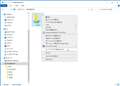
ネットワークドライブの割り当て |
Userというフォルダは、Windowsにとって、ある意味特別なフォルダです。
エクスプローラーで、C:ドライブの下の「User」ないし「ユーザー」フォルダの中を見てみれば、ユーザーが作ったデータだけでなく、Windowsが作った多くの様々なフォルダや設定ファイルが入っていることが分かります。
この「User」フォルダを、C:以外の(切断される可能性のある)ドライブに移さないほうが良いと思います。何らかの状況でネットワークが繋がらなかった時にトラブルになります。
Userフォルダを丸ごとコピーするのではなく、サーバーに自分で自由にフォルダやサブ・フォルダを作って、自分が作ったデータのみをコピーするなりして保存するのが良いと思います。
サーバー上のデータは、同じLANネットワークに接続されたPCであれば、パソコンA からもパソコンB からも同じように見えて、同じようにアクセスすることができます。
必要ならサーバーに、ドライブ・レターを割り当てることは可能です。
只、A:ドライブや B:ドライブや C:ドライブに割り当てることはできないと思います。A: B: はフロッピーディスク用に割り当てられていて、C: は起動ドライブですから。
その後ろの D: や E: もなるべく空けておいて、後半のアルファベット・レターにすると良いです。
なお、「ネットワークドライブの割り当て」をすると、使い勝手は多少便利になる反面、何らかの事情でネットワークが繋がらない状態の時に、「ネットワークドライブが見つかりません」のようなエラー表示が出ると思います。(それはそれで、状況を理解して無視すれば良いだけですが)
従って、「ネットワークドライブの割り当て」は、するも良し、しなくても良いです。
書込番号:23677197
1点
「Userフォルダー」の中の、「ドキュメント」とか、「ピクチャー」とか、
・「ジブンで、ふつーに読み書きするフォルダー」
は、「移動」させても、まぁ、ダイジョウブだとは思うんっすけど・・・、
おおもとの、「Userフォルダー」は、むやみと「移動」させないほうがいいと思うっすよ。
「Userフォルダー」の中には、じつは、「隠しフォルダー、ファイル」が、いーっぱいあるっす。
Windowsシステム自身の情報や、いろーんなアプリの「内部情報」とかが入っているんで、
・ふたつのPCが、
・システム的な部分も含めて、「常に、まったく、おんなじ状態」
でないと、おかしくなるっすよ。(;^_^A
んで、「常に、まったく、おんなじ状態」ってことは、ふつーはあり得ないんで、やらないほうがいいと考えるっすよ。
「ドキュメント」とかは、「カンタンに」移動できるのに、おおもと「Userフォルダー」が、簡単にできないようになっているのは、そーゆー理由もあるからでないかしらね。('ω')ノ
書込番号:23677287
0点
そんなこんなで、せっかく、「QNAP」を使うんっすから、
・原本は、「それぞれのPC」に残しておいて、
・「Qsync」で、同期させる
ちゅーのが「まっとうな」方法だとは思うっすよ。
これだと、それぞれのPCが、「バックアップとしての意味合い」も出てくるっすよ。
「どーしても、フォルダー移動でやりたいんだぁぁぁ。(; ・`д・´)」ってことならばっすね・・・、
「NAS」のバックアップ体制は、「シッカリする」ってことが必要っすよ。
「RAID」なんてのは、「バックアップ」としては、「屁のつっぱり」にもならないんで、
キチンと、NASにUSBハードディスクをつないで、「バックアップを取る」ってことを忘れずにねー。(^^)/
書込番号:23677348
0点
>LsLoverさん
掲示板の操作についてもアドバイスありがとうございます。
>Excelさん
>Chubouさん
参考にさせていただきます。たしかに、Userまるごとではなくドキュメントとデスクトップのみで用が足りそうです。同じ人物が事務所で作った文書を母屋で編集したりするときに、ファイルの場所を意識しないでデスクトップ上にあるものを操作するだけでよい、というものが仕上がりのイメージですので、他のファイルについてはローカルでかまいませんし、ピクチャーやビデオ、音楽などはむしろローカルがより良いパフォーマンスで見られますし。
バックアップに関してもアプリを活用しながらやっていこうと思います。
書込番号:23678249
0点

NAS(ネットワークHDD) > QNAP > TS-128A


背面及び前面にUSBポートが3箇所もありますし、「USBワンタッチコピーボタン」なるものもありますから、USB外付けHDDへのコピーは問題ないでしょう。
今時USBポートが有りながら外付けHDDにバックアップできない製品はないと思いますけど。
書込番号:21851563
2点
>EPO_SPRIGGANさん、ありがとうございました。
今時当たり前の機能なんですね。
NASを使ったことがないので知りませんでした。
20000円までで検索かけてヒットした商品ですが、良さそうに思うけどクチコミもレビューも有りませんね。
人柱になるしかないのかな?
書込番号:21851736
2点
初めてのNASとのことならば、自身に必要な機能を見極める意味でも、今年登場のモデルの中では価格面での敷居が低い本機は、良い選択かと思われます。今ならNTT-S Storeで、本機は割引適用にて1万4千円ほどのようですし。
ちなみにSynologyの2ベイモデル(DS216j)が近い価格ですけれど、そちらは2年前登場の型落ちモデル。
書込番号:21851866
1点
>NoriBayさん
そうでしょ!何となく良さそうな。
初めてなので、高機能は要りません。
NAS内にはphotoアプリ?で取り込むと思うのですが、その中にデジカメ/スマホ1/スマホ2/タブレット等とホルダ作って整理したいです。
そして、その仕分けしてるデータを自動でUSBハードディスクにバックアップして欲しいです。
万一壊れても、USBハードディスクをパソコンに接続して読み取れることが条件です。
Linux等扱えませんので、USBハードディスクをパソコンにて読め取れないと無意味ですよね。
NTFSフォーマットに出きるのかな?と言うか、そのフォーマットが良いのですよね?
(こんなレベルでございます)
書込番号:21851889 スマートフォンサイトからの書き込み
0点
外付けHDDはNTFSが使用可能です。
このNASでフォーマットできるかは分かりませんが、少なくともPC側でフォーマットして使用は可能でしょう。
バックアップについてはHybrid Backup Syncというのがあるので、こちらで設定すれば自動でバックアップは可能でしょう。
PC側からでもバックアップ用のソフトを使用してバックアップは可能ですので、使い勝手に応じて変えてみるとよいかと思います。
Hybrid Backup Sync を使用し、QNAP NAS のファイルをバックアップ / 復元 / 同期する
https://www.qnap.com/ja-jp/how-to/tutorial/article/hybrid-backup-sync-%E3%82%92%E4%BD%BF%E7%94%A8%E3%81%97qnap-nas-%E3%81%AE%E3%83%95%E3%82%A1%E3%82%A4%E3%83%AB%E3%82%92%E3%83%90%E3%83%83%E3%82%AF%E3%82%A2%E3%83%83%E3%83%97-%E5%BE%A9%E5%85%83-%E5%90%8C%E6%9C%9F%E3%81%99%E3%82%8B
書込番号:21851951
0点
>EPO_SPRIGGANさん、リンクありがとうございます。
USBハードディスクへのバックアップ手順は詳しく理解出来ないけど、それを含めて色々バックアップが出来るって事のようですね。
もしこの製品を買って使えなければ、他の製品を買っても使えないのでしょうね…
すべての機能を使いこなすのは難しいくらい、機能豊富ですね。
書込番号:21852155 スマートフォンサイトからの書き込み
0点

この製品で外付けHDDにバックアップ取れますよ。
HDD1台のNASなので外付けにバックアップしておいた方が安全ですからね。
私が設定したバックアップはNAS内のフォルダ(PhotoとかMusic)単位でバックアップしてます。
予めUSBHDDをNASに認識させてフォルダを作成しておいて、
以下のようにバックアップの設定を作成
NAS内のPhoto ⇒ usbhdd\Photo
NAS内のMusic ⇒ usbhdd\Music
で、このバックアップの設定を週1回起動するようにしています。
初回以降は差分バックアップなので早いです
書込番号:21866475
0点

こちらの機種を購入しました。
同じ様な悩みのようです(笑)
私の場合、幼稚園フォルダ内に年少・年中・年長フォルダを作り、さらに一学期・二学期・三学期と分類して分けてます。
この辺りのフォルダ作成は、エクスプローラと同じ様な感覚で出来ますので簡単ですよ。
そしてバックアップも、フォルダ単位で選択すれば良いので、恐らく望み通りの事が出来ると思います。
ぽろたん!!さんが書かれてるようにphotoアプリが有りますが、Photoアプリを使った場合、フォルダ単位で管理できるか分からなかったので、閲覧する場合はフォルダを開いて画像閲覧して楽しんでます。
書込番号:21869418 スマートフォンサイトからの書き込み
1点
>ぽろたん!!さん
>祭まつり祭さん
お使いの方の話を聞くと安心できます。
機種選びの参考にさせていただきます。
ありがとうございました。
書込番号:21871278 スマートフォンサイトからの書き込み
0点
最初|前の6件|次の6件|最後
この製品の最安価格を見る
 <10
<10
のユーザーが価格変動や値下がり通知、クチコミ・レビュー通知、購入メモ等を利用中です



クチコミ掲示板検索
新着ピックアップリスト
-
【欲しいものリスト】パソコン
-
【欲しいものリスト】エアコン
-
【Myコレクション】2026良コスパゲーミングPC(AMD)
-
【Myコレクション】2026良コスパゲーミングPC(インテル)
-
【欲しいものリスト】生成AI用
価格.comマガジン
注目トピックス




(パソコン)
NAS(ネットワークHDD)
(最近3年以内の発売・登録)






