



MX500 CT500MX500SSD1/JP
- 容量500GBの3D TLC NANDフラッシュを採用したSATA 6Gb/sインターフェイス対応の2.5インチSSD。
- SLCメモリーをキャッシュとして使用して処理速度を高速化する「Dynamic Write Acceleration」テクノロジーを搭載している。
- 「9.5mmスペーサー」やクローン作成ソフトウェア「Acronis True Image」の使用キーが付帯する。


ショップが販売価格を掲載するまでお待ちください 価格推移グラフ

お気に入り製品に登録すると、価格が掲載された時にメールやMyページでお知らせいたします
容量:500GB 規格サイズ:2.5インチ インターフェイス:Serial ATA 6Gb/s フラッシュメモリタイプ:3D TLC NAND 読込速度:560MB/s 書込速度:510MB/s





本ページでは掲載するECサイトやメーカー等から購入実績などに基づいて手数料を受領しています。








- 価格推移グラフを見る
- お気に入り登録3399
MX500 CT500MX500SSD1/JPcrucial
最安価格(税込):ショップが販売価格を掲載するまでお待ちください 発売日:2018年 1月上旬


このページのスレッド一覧(全9スレッド)

| 内容・タイトル | ナイスクチコミ数 | 返信数 | 最終投稿日時 |
|---|---|---|---|
 MX500用新Firm「M3CR033」が、漸く正規webに登場。 MX500用新Firm「M3CR033」が、漸く正規webに登場。 |
10 | 1 | 2021年9月7日 16:20 |
| 分解してみた |
52 | 14 | 2021年1月12日 12:26 |
| GPTでした。 |
23 | 15 | 2019年8月17日 17:38 |
| 簡易発熱対策 |
12 | 4 | 2019年6月23日 11:44 |
| 駆動時の発熱 |
5 | 4 | 2019年5月30日 19:51 |
| SATAケーブルの接触不良? |
3 | 7 | 2019年2月12日 21:59 |






- 「質問の絞込み」の未返信、未解決は最新1年、解決済みは全期間のクチコミを表示しています


 お気に入りに追加

SSD > crucial > MX500 CT500MX500SSD1/JP


Crucial MX500ファームウェアアップデート
https://www.crucial.jp/support/ssd-support/mx500-support
|バージョンM3CR033(すべてのフォームファクタ)
|リリース日(2020年9月22日)
4か月経って、やっと正式公開です。
|このファームウェアアップデートは以下の事項に対応しています。
|
|このファームウェアによりMX500 SSDのバージョンがM3CR032からM3CR033に更新されます。
|SSDのバージョンがM3CR032でない場合は、このファームウェアアップデートは適用されず、また必要もありません。
96層TLC品(M3CR03x)のみが対象で、64層TLC(M3CR02x)は対象外です。
|M3CR033での変更内容は、次のとおりです。
|
|・一部のデータセンターのRAIDシステムで起動の障害を招くSATAプロトコルエラーの修正
|・予期しない電力消失後起動時間の改善
|・セキュア消去の中断後にRead DMAコマンドが終了する障害の修正
残念ながら「NAND書込み量が異常増大する」(WAF問題)への対策はされてない模様。
 9点
9点




SSD > crucial > MX500 CT500MX500SSD1/JP

評判が何故か良くないようなのであえて購入してみました
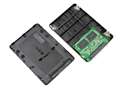
早速分解してみると中身半分が空でフラッシュメモリーが2石だけ
半導体の微細化と高集積化の進化スピードはもの凄いですね
折角の立派なアルミボディに石が接触していなかったため
石に熱伝導シートを張り付けて蓋をしました
Cドライブを物理クローンして運用中
もしも壊れたら再レビューさせていただきます
9点


>マルエスさん
分解した基板の写真はありませんか?
書込番号:23898667
5点
>マルエスさん
The Crucial MX500 500GB SSD Review: A Second Look
https://www.anandtech.com/show/12263/the-crucial-mx500-500gb-review
上記Tom'sレビュー記事の殻割写真では、コントローラにサーマルパッドが付いてるけど、それすら無かったって事ですか?
MX500は64層TLCのSM2258コン(Firm=M3CR02x)から、96層TLCでSM2259(Firm=M3CR03x)に変わったので、その際にサーマルコンパウンドに変更して、高温化を改善したらしい話も有ったのですが、サーマルパッドすら無くなってるというのは、ちょっと解せないですね。
もしかして、NANDチップの方には何も無かった、って話かな?
※SM2259はシュリンクした話が無くて、SM2258と同じ40nmプロセスらしいので、コントローラ自体の発熱が少なくなった話は聞かないですし。
(むしろSM2259は、DRAMアクセスにECC機能が追加されてる為、却って消費電力は増えてても不思議は無い位です。)
P.S
NANDチップが2つだけ、というなら、恐らくSM2259+96層TLC品な気がしますが。
(因みに最新Firmは、M3CR033らしいです。)
書込番号:23899306
3点
ミス!
X : Tom'sレビュー
○: anandレビュー
書込番号:23899309
0点
写真を見たいとのことですが
熱伝導シートを張り付けちゃったんで分解したくない
もう一個買って写真撮ります(しばらくお待ちください)
書込番号:23899570
3点
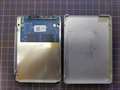 |
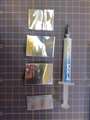 |
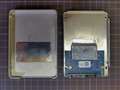 |
 |
|---|---|---|---|
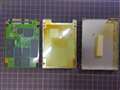
①ふたを開けた状態
二度目なので自分で貼った熱伝導シートを剥がし清掃してあります
落書きとか文字消えとかあるのはその為です
元々はサーマルパット無しです
②今回はアルミ板とアルミテープとグリスで放熱します
③処理後
④おまけ
書込番号:23899743
9点
>マルエスさん
無理な要求に答えて頂き感謝します。
MX500も進化している事が良くわかりました。
ありがとうございました。(_ _)
書込番号:23899961
2点
>マルエスさん
どうもお手数かけました。
でもコントローラが付いてるのは、基板の裏側なんですよね・・・・。(~_~;)
出来れば基板のネジ止めを外して、裏側がどうなってたか、確認して欲しかったです。
それとも、もしかして基板を外して裏側のチップ類が、筐体に密着してたのを確認して、表側の密着してないNAND2チップに、グリス処置をしたのでしょうか?
ただ、サーマルコンパウンド化されてたら、筐体に基板が(半?)固着してる筈だから、外すのがちょっと面倒ですし、付け直す時も綺麗にしてグリスの塗り直しが必要なので、やってない気もしますが。
書込番号:23900145
2点

発熱するのはコントローラーなので。メモリチップにグリス塗っても大して意味は無いですよ。
書込番号:23900180
1点
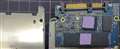 |
|---|
裏側ですが低粘着のサーマルパットが貼ってありました
折角なのでサーマルパットを追加したかったのですが
手持ちがないので追いグリスして閉じました
おお!kazuさん登場したw
ありがとうございます!
書込番号:23900534
5点
>マルエスさん
わざわざ有難う御座いました。
1TB品ではサーマルコンパウンドに変更で高温化対策してたのに、500GB品(Firm=M3CR033なので、最新の96層TLC品な事が確定)はサーマルパッドのままな事がハッキリして助かります。
ただ、そうなるとMX500の高温化問題は、500GB(&多分250GBも)品では殆ど改善してない事になりますが、高温化の嘆き報告が最近少ない様(個人の感想)なのは、既に知れ渡っていて、それを承知で購入するユーザーや、購入後に高温化報告を多数見て諦めてるユーザーばかりという事なのかな?
>KAZU0002さん
40nmなSMIコントローラ程ではないですが、NANDチップもそれなりに発熱するので、放熱対策の効果はありますよ。
ただSATA3品では(大抵)コントローラ温度しか得られない為、ツールで表示される温度を下げる効果がほぼ無いだけで。(^^;)
因みに、NVMe品とかだとコントローラ温度だけでなく、NAND温度も得られるらしいです。
書込番号:23900576
4点
コントローラー用サーマルパッドの張り方が雑ですね!
NANDフラッシュは2個分を小さな1枚で済ますなどけち臭いです。
無いよりは、ましですが・・・
書込番号:23900659
1点
 |
|---|
評価もいまいち分からないですよね
この製品が不良原因ではないモノも含まれているかもしれないし
競合メーカーの陰謀説もあるとかないとかw
安くて売れてるのは間違いない事実です
ちなみに五年ほど使用したCT250MX200SSD1も分解してみました
デスクトップとノートバソコンに入れて二枚とも不具合なしでした
保障対象外になるのに弄りたくなるのは病気のせいです
自分で出来ることは放熱ぐらいしかないので
もう一枚買ってみようと思います
ありがとうございました!
書込番号:23901846
4点
分解して放熱対策するより効果は多分低い?けど、分解せずに済むToolもありますよ。
Akineko ヒートシンク 熱暴走対策 W100×D70×H10mm【3M熱伝導両面テープ付き】
ssd/無線LANルーター/ACアダプター/充電器などの熱暴走対策【安心の18ヶ月保証】
アルミニウム製ヒートシンク
https://www.amazon.co.jp/dp/B08DJ3XB63/
|価格: ¥799 通常配送無料
高さが10mmも有るので、1ベイに複数のSSDを搭載してると、取り付けが難しいですが。
◇
尚、(個人的には不要な)3.5インチ用ベイ付きで、高さが6mm品と4mm品もあったりします。
<高さ6mmヒートシンク品>
https://www.amazon.co.jp/dp/B07TXT22RC/
|価格: ¥890 通常配送無料
<高さ4mmヒートシンク品>
https://www.amazon.co.jp/dp/B07J2BLKM2/
|価格: ¥799 通常配送無料
書込番号:23902690
2点
過度の放熱対策は意味ないです。
周囲温度+10℃程度なら問題無いです。
書込番号:23902906
2点
SSD > crucial > MX500 CT500MX500SSD1/JP

DELL Inspiron 14 3000
でSSD置換を試みましたが
BOOTせず、失敗しました。
原因は ㏋DDがGPT形式だったため
フリーソフトのクローン作製では
BOOTできないためと思われます。
有料ソフトでクローン作製を
行い、再置換を行う事にします。
BIOSのBOOT設定もUEFIになっていましたので
Legacyに変更が必要かと思われます。
ネットの書き込みでは
最近のPCはGPT形式が多いとのこと。
SSD置換を検討されている方は
事前に調べ、かかる費用を承知のうえ
実施した方が良いと思い
情報提供いたします。
0点

Windows 10 の標準コマンド「diskpart」で、
MBR/GPTの変更ができます。
尚、新品のSSD(HDD)は、MBR/GPT未設定です。
書込番号:22858443
4点
>BIOSのBOOT設定もUEFIになっていましたので
>Legacyに変更が必要かと思われます。
変更しないとクローン後のSSDからブートできないのであれば、
クローンの基礎から間違って行っています。
クローン前の状態に戻して、最初からやり直した方が良いですよ。
方法が分からない場合は、クローンソフト名とバージョンを付記
および、ディスクの管理のスクリーンショットを添付して、新規に
質問してください。
書込番号:22858565
4点
今どきGPTに対応していないクローンソフトってなんでしょう? 買ったばかりのSSDがGPTで初期化済みというのも普通は無いです。
>BIOSのBOOT設定もUEFIになっていましたので
だったら、元から入っていたHDD(?)もGPTだと思います。
なんかいろいろ間違っている感じがします。
書込番号:22858582
6点

オマケのAcronis True Image は使っていないのでしょうか?
GPTクローンに対応しています。
https://kb.acronis.com/ja/content/56898
クローンよりも復元ドライブとかインストールメディアでクリーンインストールの方がトラブルは少なくて楽だと思いますけど。
インストールメディアは8GB以上のUSB使えば自作できますし、プロダクトキーは今のPCのハードでデジタル認証されます。
PC内のデータは外付けHDDなどにバックアップとっておけばあとから調達できます。
書込番号:22858693
0点
Acronis® True Image™ for Crucial を使いクローンを作成しました。
画面上に「ディスクのレイアウトはGPTーンのままになります。」
とのメッセージが表示されます。
そのままクローン作製を実行しました。
ノートPCのHDDをSSDに置換し電源を入れると
キーボードの選択画面が表示された後
「Windowsに」を選択してもWindowsは起動されません。
HDDもGPTでした。(ディスクの管理で確認しました。)
今日帰宅後、再度クローン作製から実施したいと思います。
申し訳ありません。
サイトもいろいろ見ていますが、
解決策がいまいち分かりません。
注意すべき点をご教授いただけるた有難いです・・・・・・
書込番号:22859089
0点
メーカー製PCではパテが4個以上になることが多いので、容量制限とは無関係にGPTを選択していることが多い。
時間と手間ひまはかかるが、OSのバックアップ/復元機能を利用すればGPTストレージの複製は可能。
書込番号:22859101
0点
・繰り返しますが、PCのバックアップが可能な状況なら、一番簡単なクリーンインストールを推奨します。
クローンを試みるなら、失敗したらOSをクリーンインストールする方法まで予習しておくべきだと思います。
・この先は、原因の見極めの話。
>ノートPCのHDDをSSDに置換し電源を入れると
>キーボードの選択画面が表示された後
>「Windowsに」を選択してもWindowsは起動されません。
こう書いているということは、換装後にBIOS=UEFI画面に入り、起動しないということだと思います。
この時点で、信号は黄色か赤。
クローンに成功している場合、BIOS画面に入る必要はないし、異常がない限りはBIOSは起動しません。
換装前と同じようにwindowsが起動します。
1 SSDの接続部の接触不良の可能性が考えられます。一度抜いて、しっかり差し込み直してみては?
2 SSDが接続されていてエラーになるなら、クローンの失敗です。
クローン作成に使うケース・変換ケーブルに異常があると失敗することがよくありますが、そこは大丈夫でしょうか?
3 HDD→SSDのクローン作成には結構時間がかかります(通常は30分~1時間弱)が、どのくらいだったでしょうか?
時間が短かったら、クローンが不成功だった可能性が高いように思います。
書込番号:22859344
0点

今年のお盆休みはPCに振り回されたw
CT500MX500SSD1JPに純正ソフトでクローンしたが PCが起動しなかった
壊したか? と思い CT1000MX500SSD1JP も買ってきた
もともと不安定なPCだったので USBが認識しなく
SSDも認識しない状態での実施が起因したせいです
お盆休みになったので 5年前くらい前に使っていたHDDを取り出し
HDD内にあった EaseUS Todo Backup Free 6.0 日本語で
CT1000MX500SSD1JPにクローン
Win7→win10にして、さらに
不安定なSSDからメールのデータと差分のデータを抜き取り移植
バックアップ用に CT500MX500SSD1JPにも EaseUS Todo Backup Free 6.0でクローン
純正のソフトより 世代遅れのEaseUS Todo Backup Free 6.0
が使いやすかった体験でしたw
書込番号:22860525
1点
>弥七の里さん
EaseUS Todo Backup Freeは、最新版を使用しないとアライメントがズレます。
※SSDに最適化にチェックを入れてでもです。
再クローンは不要なので、アライメント調整だけしましょう。
書込番号:22860550
3点
>猫猫にゃーごさん
前回はアライメントしました
今回は忘れていましたw
書込番号:22860551
0点
助言をいただいた方、ありがとうございます。
SSDやCドライブの確認等を行い
再度クローン作製を
Acronis True Image for Crucial
にて行ったところ
GPTにて複製されました。
時間がなく、まだSSDへの置換・動作確認は
行っていません。本日帰宅後行います。
問題が発生したら、
新規に質問します。
書込番号:22860881
0点
・買ったばかりの初期化していないストレージは、GPTでもMBRでもありません。まっさらです。
・GPTのストレージをクローンすれば、クローン先はGPTになります。
MBRのストレージをクローンすれば、クローン先はMBRになります。
・MBRで初期化していたストレージに対して、GPTのストレージをクローンしても、上書きされてGPTになります。
GPTで初期化していたスry
GPTはファイルシステムの一形式と言うだけの話で、「データのアクセスとは別のなんかの設定」というわけでは無いので。GPTかMBRかという部分もクローンの対象となります。
多分この辺で、勘違いされているのではないかと思います。
念のため。
ただし、パーティション単位でのコピー(クローンとは呼ばない)の場合には、GPTとかMBRとかを意識する必要がある場合があります。
丸ごとコピー(すなわちクローン)の場合には、考える必要はありません。
書込番号:22860938
2点
SSD置換完了しました。
結局、
EaseUS Todo Backup Home 11.5
を購入し再度クローン作製しました。
HDD内のパーテーションの大きさが
SSDで確保できる領域より
大きかったのが原因かもしれません。
EaseUS Todo Backup Home 11.5
でクローン作製するときに
「最適化」
を行いました。
空き領域ができたので
データ用パーテーションが
作製できました。
勉強になりました。
皆様に感謝。
書込番号:22863043
1点
>HDD内のパーテーションの大きさが
>SSDで確保できる領域より
>大きかったのが原因かもしれません。
クローンだからパーティションカンケーないっすから。
書込番号:22863243
0点
ソフトによって
OK NG
があるんでしょうか?
最適化も出来ましたし、
結果オーライです。
お世話様でした。
書込番号:22863647 スマートフォンサイトからの書き込み
2点
SSD > crucial > MX500 CT500MX500SSD1/JP
去年、アマゾンのセールでこちらを買い手持ちのPCに取り付け。CrystalDiskMarkでベンチを取ると、温度が50度を超えてCristalDiskinfoの警告がでました。
本格的に発熱対策をやるには、市販のヒートシンクを取り付けるのがよさそうですが、アルミテープで簡易発熱対策をやってみました。アルミケースの上に、アルミテープでヒダを作って接着、あとベース板金にねじ止めするだけでなく、アルミテープで張り付けで、熱をベース板金に逃がす。これでベンチマークを走らせても50度以下になりました。とりあえず手持ちの百均で買ったペラペラのアルミテープで効果がありましたが、アルミテープは厚手の耐熱性のものがおすすめです。
今回は、ケースを開けずに済ませましたが、ケースを開けて、メモリやコントローラからアルミケースまでアルミテープを張って熱を逃がすのもありかと。
ノートPCだと場所の制約で上部にヒダをつけられないかも知れませんが、その場合、ケースの下面にアルミテープで接着し、さらにアルミテープを底面でなるべく広く張ることによって、底面全体を放熱版に使うやり方もありかと思われます。
2点
内部のSSDがケースに熱的に接触しているのならともかく。2.5インチのSSDのケースだけに廃熱対策しても大差は無いかと。
あと、SSDなら50度でも平気。SATAのSSDに放熱対策は必要ないです。問題になるのは、NVMeタイプの高速なコントローラーだけ。
ちなみに分解写真。
https://ascii.jp/elem/000/001/699/1699360/011_588x.jpg
対策したいのなら、コントローラーに肉厚の熱伝導シートを貼ってケースに接触させましょう。ケースの面積からして、それだけで十分なはずです(温度を見て心理的に安心したいという効果だけですが)。
M.2での話もですが。発熱部と放熱部に、空気の隙間を空けても平気というあなたの主張は"変"ですし。アルミテープにしても、熱伝導用ではない糊があって、効果激減です。アルミだから見た目でなんとなくというレベルではなく、きちんと熱伝導の通り道を考えて、部分々々に適した部材を使いましょう。
書込番号:22753680
4点
 |
|---|
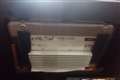
ノートパソコンの裏のSSDとヒートシンクの状態 |
私もこのSSDをイイヤマのノートパソコンに入れて使いだしています。処理は早いので定評通りで満足です。
ただ温度は軽く50℃を越します、警告音が鳴りますね。
調べると消費電力がサムスン等と比べると大きい、よって発熱も高いということでしょう。温度比較をしているサイトもありました。
取り付け部のパソコンの裏蓋を開放してパワーLED用に用意していたヒートシンクを両面テープでSSDに固定して、パソコン台との隙間を数センチとり放熱をよくして使ってます。台との隙間を広げないと軽く50℃を越します。
今書き込み中の温度は室温は25℃で46℃です以前は50℃をこしていました。
これでも動画のダウンロードやエンコードをすると55℃を越します。
許容は70℃ということだが、長時間駆動させるので耐久性を考えると50℃以下で使いたいですね。
数年は使えると思うが、次に購入するなら消費電力も考慮したいと思う。
書込番号:22753811
0点
KAZU0002さん
MX500 CT500MX500SSD1/JPにアルミケースにアルミテープで簡易発熱対策をした効果は、CristalDiskinfoの実測で、ベンチマークをかけた状態で最高56度だったのが最高49度に低下。現在、気温23度でアイドル時32度の状態です。
ケースを分解して、チップからケースにアルミテープを張って熱を伝える、あるいは熱伝導性シートでケースの上部に接触させるなど、ケースに伝えるのを併用すれば、これ以上の効果があるはずですが、分解の手間をかけなくても、そこそこの効果は出たかなと考えています。
別のM.2SSD、CSSD-M2B01TPG2VNの書き込みで、メモリをヒートシンクに接触させ、コントローラーチップとヒートシンクに隙間を設けているのは、メモリチップを重点的に冷やすため、メーカ標準品だからできるやりかたで設計意図と思われますと書いたのは、思われますということで、主張というほど強く書いた覚えはないのですが、最初に書いた時点では知っていなかった情報で、夏のひかりさんに紹介いただいたCFD公式の説明を読むと
http://blog.livedoor.jp/wisteriear/archives/1074017440.html
ヒートシンクがメモリコントローラーと接していない件についてはCFD公式から次のように説明されています。
1.コントローラ内の温度センサーがサーマルパッドに接面することで温度センサー精度に影響する
2.サーマルスロットルを開始すべきかどうかを判断するためのFWに影響が出る
3.コントローラの高温をヒートシンクを介してNANDフラッシュメモリに熱転写をしたくない
「CFD PG2VN NVMe M.2 SSD」シリーズにおいて標準で放熱ヒートシンクを搭載する主目的は、『DRAM同様に熱に弱いNANDメモリを冷やすために、ヒートシンクに風を当てることで放熱性を高める』ことだそうです。
このうち、3.の部分が、私が最初に書いた、コントローラーチップとヒートシンクに隙間を設けて。メモリチップを重点的に冷やすのは、メーカ標準品だからできるやりかたで設計意図である事のよりきちんとした説明になっています。
市販のヒートシンクでは、ヒートシンクの裏面は全面的にヒートパッドで接触させるのが従来の常識だったので、隙間があるのはおかしいという発想に固執してはいませんか。
少なくとも、CSSD-M2B01TPG2VNに標準でついているヒートシンクの場合は、この隙間を埋めてしまうと、コントローラーの温度は下がっても、NANDフラッシュメモリの温度が上がってしまい、メモリの信頼性などに悪影響がでると考えられますので、お勧めしません。(センサーの検出温度は下がるので、ファームがサーマルスロットルを開始しないようになり、転送速度は上がるかも知れませんが、これは設計のマージンを超えてNANDフラッシュメモリの温度を上昇させることになります。)
書込番号:22753920
3点
注意事項として、ケースを分解してアルミテープを張る場合は、アルミテープは導電性なので、メモリやコントローラーチップの上面だけに張り、それ以外の部分には接触させないでください。チップコンデンサなど電極が露出している部分に触れると、ショートしてしまいます。
書込番号:22754018
3点
SSD > crucial > MX500 CT500MX500SSD1/JP
イイヤマのノートパソコンでHDDから換装後3週間ほど経過しました。
HDDのクラスターエラーでクローンの作成ができずパソコン工房に依頼してクローン化してもらった。
起動は30秒以内でシャットダウンは10秒ほどと快適に使っています。
数日前からCristalDiskinfoアプリで状態を見ると、アプリ起動後警告音が鳴り温度が表示がオレンジ色になってます。
50℃を超えると鳴るようです。
アイドル状態での計測で、室温29℃でSSDの温度は53℃になってます。先日までは43℃ほどだったので気温の上昇によるものなんでしょう。
裏のHDD取り出しカバーを外して使うと46℃まで下がります。当分この状態で使います。
SSDの適正温度は70℃くらいは大丈夫かなと思っていますが警告音が鳴るのは不安です。神経質になるのはどうかと思うがアルミ製の放熱板が必要かなと。
0点
CristalDiskinfoの作者さんが、次の正式版にむけて、警告音を出す温度の基準を変えるダイアログを実装するそうです。
なので、50℃より高い温度で警告を出すように設定できる(今も常駐させればできるんだけど)ようになるそうなんで、そんなに気にしなくても良くなるんじゃないかと思います。
書込番号:22693340
1点
CristalDiskinfoというアプリで計測しています。
50℃を越して警告音が鳴るがまだ安全域だと理解できたが、気持ちが悪いのは事実。
アイドリング時でも室温+20℃以上になるので夏季には対策が必要だと思う。
CrucialのBXシリーズのSSDは駆動時の運転温度が高いというのを検索で知りました。MXシリーズはアマゾンのユーザー評価だけ。
このMXシリーズはプラボデイだそうです、これも放熱の悪さなんでしょう。金属ボデイのSSDとは10℃は高いようです。
書込番号:22701156
0点
 |
 |
|---|---|
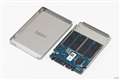
MX500 アルミケース |
BX500 プラケース |
>このMXシリーズはプラボデイだそうです
MX500はアルミケースです。
BX500がプラケースです。
書込番号:22701291
4点
クールシルバーメタリックさん、夏のひかりさんアドバイス感謝です。
SSDは熱くなると寿命が短くなると聞いているので気にし過ぎたようです。
放熱の悪いのはプラだから仕方がないなと思っていたが金属ボデイなのに熱くなる、性能が良いのと引き換えなのかな。
室温+20℃ほどなので真夏になると冷房を入れますからこのまま使っていても大丈夫だと思うがダメなら何らかの方法で放熱させることにします。
保証も切れた古いノートパソコンなので裏蓋のHDDカバーに穴をあけてというのが簡単そうです。
書込番号:22702247
0点
SSD > crucial > MX500 CT500MX500SSD1/JP

こちらのSSDを購入して、
Cドライブの60GBのSSDと交換したのですが、
前日までは普通に使えていたのに、
3日目、突然BIOSで認識しなくなりました。
XP(SP2)時代の古いPCなので、ボタン電池も交換しましたが、
ダメでした。
ケーブル類もSSDに変える前から使っていた古いものなので、
電源ケーブルとデータケーブル一体型の物を買いました。
多少は抜けにくいようになるかなと期待をしております。
書込番号:22448660 スマートフォンサイトからの書き込み
1点
ケーブル交換して直るといいですね。
問題は、直らなかった場合の問題の切り分けだと思います。
例えばUSBケースに入れてUSB接続で認識するか確認するのもひとつの方法かと思います。
直らなかった場合は、MBとかの環境を示してご相談されることをお勧めします。
書込番号:22450595
0点
実はSATA2の時のケーブル
SATA3を使うと不具合が出るケーブルは結構あったりしますからねぇ
見た目で区別つかないし結構やっかいですよね
書込番号:22451101 スマートフォンサイトからの書き込み
1点
今日、ケーブルが届き、早速交換してみました。
SSD接続側はしっかりと入っていて、
まったくぐらつきもない状態でしたが、
4ピン大のコネクタが、
4本中3本端子抜けを起こしました。
仕方がないので、SATA USB変換ケーブルで、
マザーボードのUSBポートに接続しましたが、
全く認識されず、元の60GBのSSDも同様に認識されませんでした。
MBはASUSのP8Z68-V
CPUはi7 2600K
メモリ16GB
電源 ENERMAX 720W
他の情報はパソコンの中に入っているため、
わかりません。
唯一、電源が以前のパソコンから使い回しなので、
可能性があるとすれば電源なのですが…。
書込番号:22454366 スマートフォンサイトからの書き込み
0点
SATAケーブルの劣化に注意!交換で転送速度2.32倍に!
https://blog.yam5.com/archives/4678
刺しっぱなしだとSATAケーブルの端子メッキ部分が
酸化して絶縁層が出来て接触抵抗が増える心配があります。
そうなると性能に影響が出てきます。
また頻繁に抜き刺していると擦れて酸化膜は除去できますが
メッキ層その物が削られて劣化している恐れがあります。
掃除もしないで何年も使っていると
ホコリが積もって酷いことになっているかも知れません。
以前気になってSATAケーブルを解体して調べた事があります。
コネクター部は丈夫に出来ており簡単に摩耗しない様に見えました。
しかしメッキ表面の酸化膜を目視で見分ける事は困難です。
金属顕微鏡が必要です。
パソコンも古くなるとあちこちが劣化してくると思います。
特に電源やコネクターは消耗品ですから長くても10年を
目処にリニューアルした方が不具合解消には良いかも知れません。
だましだまし使っているとその内大きな障害が発生します。
書込番号:22454408
1点

>国宝級のドSさん
電源ユニットは何年つかっているんですか?
電源ユニットは消耗品なので使い回さず交換したほうがいいですね。
ほかのパーツが壊れると出費がかさむので。
電源ユニットはいいメーカーのものでもすごく高いことはないので交換したほうがいいでしょう。
安い有名でないものは怖いので避けた方がいいでしょう
コネクターも同じです。安いものはやめた方がいいでしょう。安いものは品質が悪いことが多いのでピンが抜けたりプラスチックの部分が割れやすかったりします。(壊れるときはいいものでもありますがいいもののほうが壊れにくい気がします。)
書込番号:22455867 スマートフォンサイトからの書き込み
0点
>パソコン大好きなねこさん
電源は、前のPCのCore2Quad Q6600時代から使っているので、
10年近く交換していないであろうと思います。
独身時代は、車でパソコンショップへ行って、
1台分の自作パーツをクレジットカード払いで買って組んだりしていましたが、
今は未就学児もいて、2万円近くをポンと出せる状況にないので、
ほぼ間違いなく原因が電源でない限り、悩みます。
書込番号:22455912 スマートフォンサイトからの書き込み
0点
コルセアの電源が比較的安かったので、
amazonお急ぎ便で昨日注文して今日届き、
2時間ほどかかって交換したところ、
見事に起動しました。
しかし、またしても4ピン大のピン抜けが発生したので、
パソコン工房にケーブル類を買いに行きました。
まだ裏配線が完璧ではないため、
配線がケースファンに当たってうるさいですが、
明日には結束バンドを買ってきて完了できそうです。
皆さんありがとうございました。
書込番号:22462299
0点
この製品の最安価格を見る
 <3399
<3399
のユーザーが価格変動や値下がり通知、クチコミ・レビュー通知、購入メモ等を利用中です
クチコミ掲示板検索
新着ピックアップリスト
-
【欲しいものリスト】Abc
-
【欲しいものリスト】パソコン
-
【欲しいものリスト】エアコン
-
【Myコレクション】2026良コスパゲーミングPC(AMD)
-
【Myコレクション】2026良コスパゲーミングPC(インテル)
価格.comマガジン
注目トピックス




(パソコン)




